
タリスランド(Tarisland)の高難易度レイドでは、操作のもたつきや一瞬の判断ミスが即座に壊滅(全滅)につながります。初期設定のままプレイしていると、画面の四隅に散らばった情報を見るために視線がブレてしまい、床のAoE(範囲攻撃)やボスの詠唱を見逃しがちです。レイドを安定して攻略する鉄則は、HPフレームや主要クールダウン、敵の詠唱バーを画面中央付近に集約し、さらに主要スキルを「1〜12」の数字列からWASD周辺の押しやすいキーへ移して足止めを一切なくすことです。
設定メニューの開き方と基本の画面調整
キーバインドやUIをいじる前に、まずは設定画面へのアクセス方法を確認しておきましょう。ArcTopupの解説にあるとおり、メイン画面右下のメニューアイコンから「設定(Settings)」を開くことができます。また、画面上部にあるキャラクターのアバターアイコンをタップまたはクリックすることでも、システム設定や基本情報タブへ移動可能です。
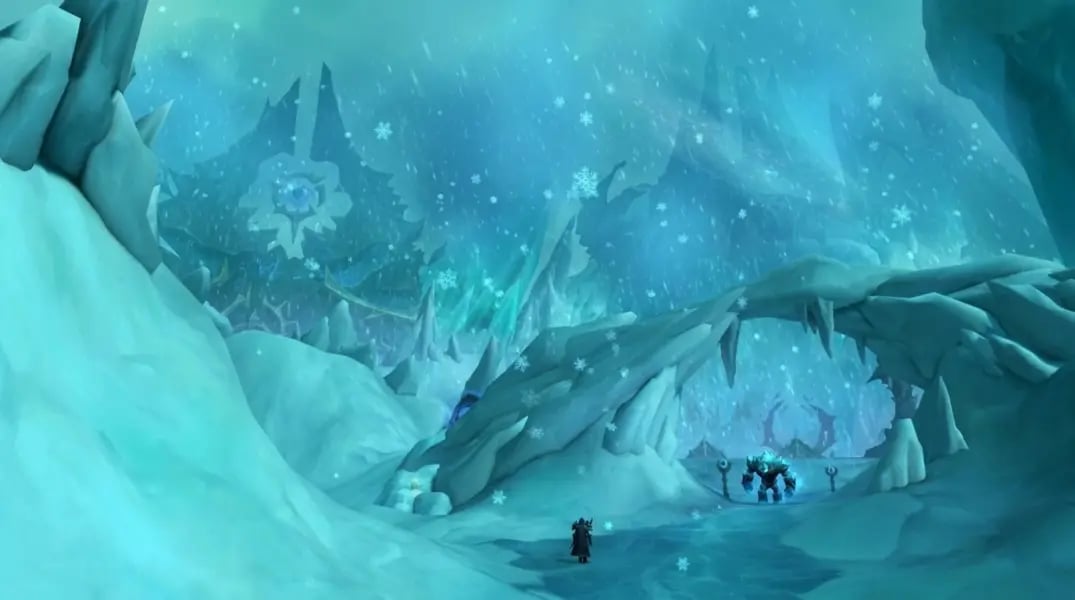
レイドのインスタンスに入る前に、操作プロファイル、カメラの挙動、UIスケーリングといった土台部分をしっかり整えておきましょう。


視線移動をゼロにする!レイド用UI設定とHUD配置の最適化
標準的なMMOの初期レイアウトは、画面の四隅に重要情報が散乱しています。左上に自分のHP、右上にターゲット情報、そして画面の最下部にアクションバーが配置されているため、あちこちに視線を飛ばさなければなりません。Combat Pilot Seriesの分析でも指摘されているように、レイド用インターフェースを最適化する最大の目的は、HPバー、クールダウントラッカー、ボスの危険アラートをプレイヤーの視野中央付近へ集約することです。自キャラの足元から視線を逸らさずに、すべての致命的情報を把握できる状態を目指しましょう。
ChaosBoostが紹介する「氷河の洞窟(Glacier Cave)」や「混沌の図書館(Library of Chaos)」、「灰霧の砦(Grey Fog Citadel)」などのハイエンドレイドでは、広範囲の床ギミックやボスの強力な詠唱への瞬時の反応が求められます。UIの主要パーツを中心寄りに配置するだけで、判断の遅れや戦闘中の疲労感を劇的に減らすことができます。
| UI要素 | デフォルト位置 | レイド向け推奨配置 | 主な役割 | 設定・配置イメージ |
|---|---|---|---|---|
| プレイヤーHP・リソース | 画面左上 | キャラクターの足元直下 | 床ギミックから目を離さずに瞬間被ダメージを監視 |  |
| ボス詠唱・ステータスバー | 画面上部中央/ターゲット枠 | 中央アクションバーの直上 | 妨害(インタラプト)可能な詠唱の即時察知(ChaosBoost) |  |
| 必須クールダウントラッカー | 画面最下部のアクションバー | 自キャラHPバーの左右脇 | 視界の隅(周辺視野)でスキルの発動可能状態を把握 |  |
アクションモード vs クラシックモードの選び方
タリスランドにおける戦闘スタイルの大きな分かれ道が、カメラと操作の仕様です。「アクションモード」と「クラシックモード」のどちらを選ぶべきかは、直感的な視点操作を優先するか、精密なターゲット指定を重視するかによって決まります。
- アクションモード:マウスの動きに合わせてレティクル(照準)とカメラが連動します。広大なボスアリーナで周囲を素早く見渡したり、ギミックを避けながら直感的にカメラを回すのに最適です。
- クラシックモード:マウスポインターが画面上を自由に動き、特定の敵や味方のパーティフレーム、地面の範囲指定サークルをクリックで正確に選択できます。カメラ向きに影響されずに精密操作が可能です。
高難易度PvEで迅速なタゲ切り替えや特定ターゲットへの妨害(インタラプト)を重視するなら、精密なマウスクリックが可能なクラシックモードが有利です。一方で、移動しながらの範囲避けやダイナミックな立ち回りを好むならアクションモードが快適に感じられます。アクションモードを使う際は、急激な視点移動で酔ったりギミックを見失ったりしないよう、カメラ感度をしっかり調整しておきましょう。
レイド向けカメラ感度の推奨設定手順
レイド中の空間把握力を高めるため、以下の手順でカメラ設定を調整してください。
- 画面右下のメニューアイコンから「設定」を開きます(ArcTopup)。
- 「カメラ・視点(Camera and View)」タブを選択します。
- 垂直方向(上下)のカメラ感度を少し下げ、地面の危険地帯(床AoE)を見下ろす視界を安定させます。
- 最大カメラズーム距離を最大まで広げ、「氷河の洞窟」のような広大なボスマップ全体が見渡せるようにします。
移動を止めないPCキーバインド最適化配置
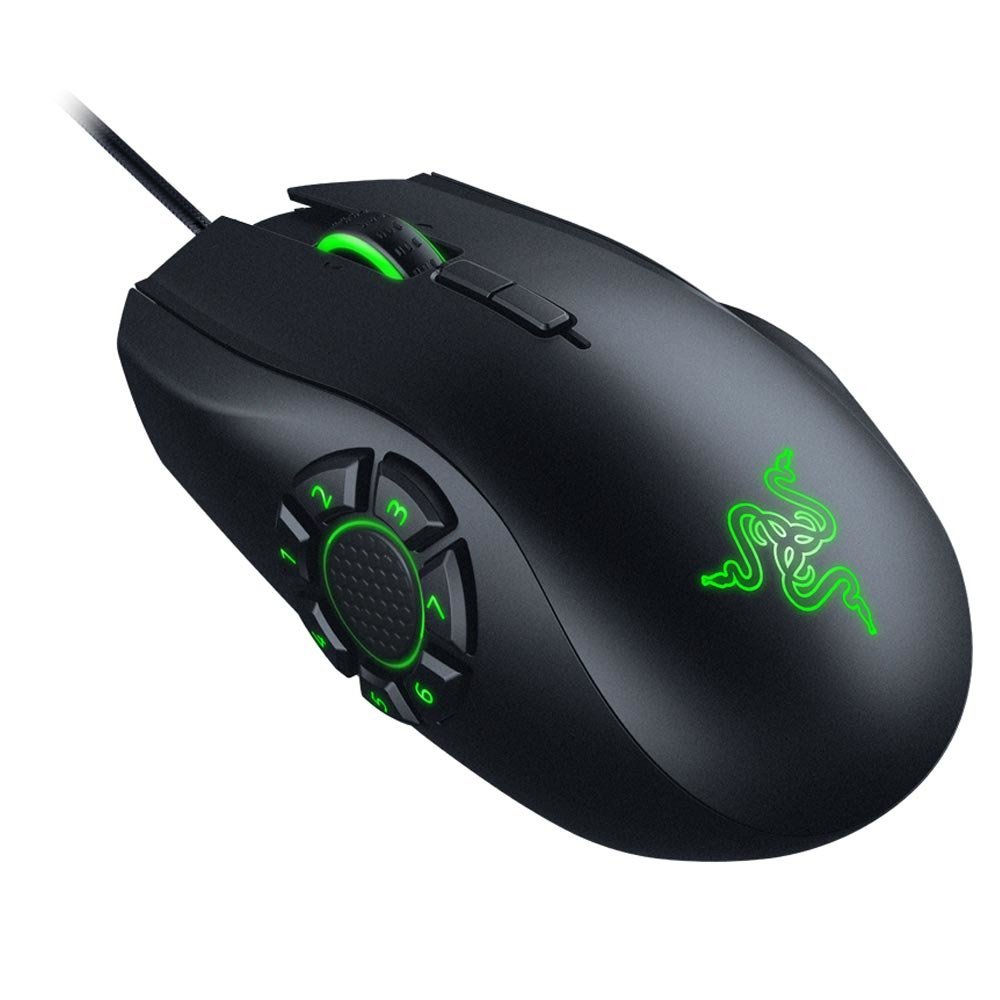
MMOの標準設定である「1〜12」の数字キー列にスキルを並べる配置は、WASD移動キーから指を大きく離す必要があり、指への負担が大きいだけでなく移動中の回避遅れを招きます(Tom's Hardwareのハードウェアレポートでも言及されている問題点です)。
タリスランドで快適に動くための基本は、主軸となる攻撃スキルや緊急回避、妨害スキルをすべてWASDのすぐ周囲のキー、およびゲーミングマウスのサイドボタンへ再配置することです。
| キー配置スロット | 割り当て対象 | 設定機能 | レイドでの重要度 |
|---|---|---|---|
| Q, E, R, F | 主力ローテーション・ゲージ蓄積技 | 即時発動スキル | 継続DPSの最大化(Tom's Hardware) |
| マウスサイドボタン1(MB4) | 妨害(インタラプト/キック) | ボスの危険詠唱の阻止 | レイド生存に直結する最重要スキル(ChaosBoost) |
| Shift + Q, E, R | 防御クールダウン・シールド | 緊急時の被ダメージ軽減 | ボスの全体大技前の事前展開 |
| Z, X, C, V | ポーション・消耗品・マーカー | 使用頻度の低いユーティリティ | 状況に応じたリカバリー対応 |
ボスの詠唱を止めるインタラプトスキルをマウスのサイドボタンに割り当てておけば、床ギミックを避けながらWASDで走り続けつつ、詠唱バーが見えた瞬間にミリ秒単位で妨害を差し込むことができます。
クイックキャスト設定の活用法
スマホ版HUDレイアウトのカスタマイズ
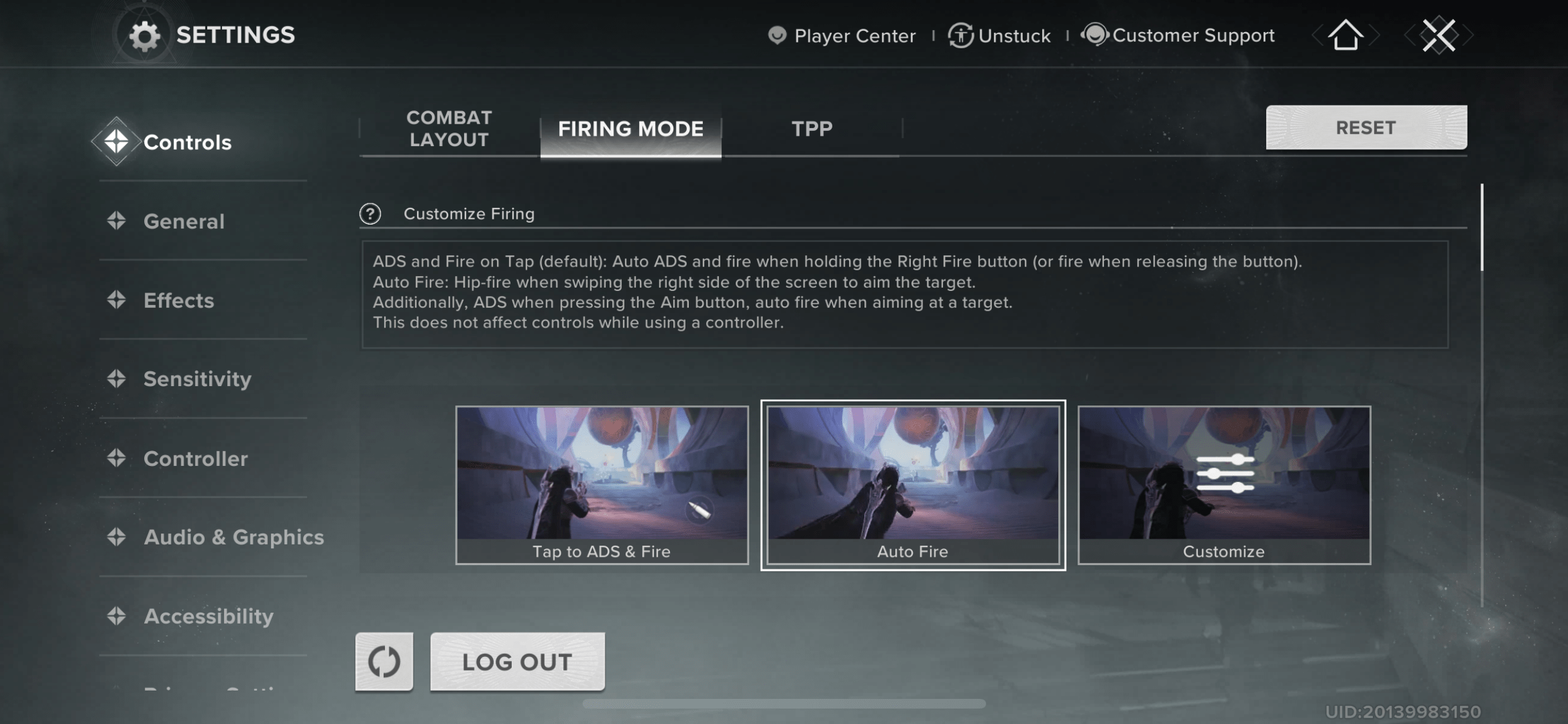
スマートフォンやタブレットでプレイする場合、画面の専有面積が狭く、画面下側の左右の角が自分の親指で隠れてしまうという特有の課題があります。タッチ操作でボスの危険な予兆動作を隠してしまわないよう、入念なHUDカスタマイズが不可欠です。
- 仮想移動スティックを少し内側へ:親指が端末の端から滑り落ちないよう、画面外枠からわずかに中央寄りに移動させます。
- 緊急回避と妨害ボタンの配置:右親指の自然なホームポジション付近に配置し、反射的に押し込める位置に固定します。
- パーティフレームの移動:ArcTopupで確認できる画面上部アバター情報の下あたり(左上枠)へ配置し、画面中央の視界を広く保ちます。
- サブUIの透過度を上げる:バッグ、マップ、チャットなどの常時注視しないUIの不透明度を下げ、背後にある床ギミックが見えるようにします。
長時間のレイド攻略でアイテムバッグや倉庫の空き枠が厳しくなった場合、ゲーム内通貨「クリスタル(Crystals)」を使ってバッグ拡張や各種パスを購入することができます。必要に応じてArcTopup タリスランド ショップなどを活用して準備を整えておきましょう。
難関ギミックを乗り越えるために
「氷河の洞窟」「混沌の図書館」「灰霧の砦」をはじめとする高難易度レイドでは、わずかな操作の遅延がパーティのワイプに直結します。ChaosBoostの検証でも示されているように、壊滅の二大原因は「インタラプトの失敗」と「床AoEの回避遅れ」です。
重要なステータスや詠唱バーを視野の中心に収め、WASDから指を離さずに全スキルを展開できる環境を作れば、ギミックが発生してから慌てることはなくなります。ボスの詠唱バーが伸びきる前に冷静に対処し、安定したレイドクリアを掴み取りましょう。
ArcTopup をフォローして、Tarisland の最新情報をもっとチェックしよう~





Comments