
타리스랜드의 고난도 레이드 기믹은 조작 반응이 조금만 지체되어도 즉각적인 전멸로 이어집니다. 화면 구석마다 흩어진 인터페이스를 응시하느라 바닥 장판을 놓치거나, 기본 숫자 키 1~12번까지 손가락을 뻗다가 WASD 이동이 멈추는 순간 캐릭터는 차가운 바닥에 눕게 됩니다. 캐릭터 발밑 중심의 시선 집중형 HUD 구성과 WASD 주변 집중형 단축키 배치를 갖추면 보스의 치명적인 캐스팅 차단과 긴급 회피 반응 속도를 극대화할 수 있습니다.
환경설정 및 조작 메뉴 진입 경로
단축키를 재배치하고 UI 요소를 이동하기 전 기본 환경설정 창을 열어야 합니다. ArcTopup의 안내에 따르면 인게임 화면 오른쪽 하단 모서리의 메뉴 아이콘을 클릭하여 설정에 접근할 수 있습니다. 상단 인터페이스의 캐릭터 프로필 아이콘을 탭하거나 클릭하여 시스템 설정 및 기본 정보 탭을 여는 방식도 지원됩니다.
이 메뉴에서 입력 프로필, 카메라 조작 감도, UI 크기 조정 토글을 모두 다룰 수 있으므로 인스턴스 던전이나 레이드 포털에 입장하기 전 기본 틀을 반드시 잡아두어야 합니다.


레이드 화면의 시선 이동 최소화와 HUD 배치법
기본 MMO UI는 필수 정보를 화면 가장자리에 분산 배치합니다. 내 체력은 왼쪽 상단, 대상 상태는 오른쪽 상단, 스킬창은 맨 아래에 위치하여 시선이 사방으로 분산됩니다. Combat Pilot Series의 인터페이스 분석에서는 체력 바, 재사용 대기시간(쿨타임) 추적기, 보스 경보창을 화면 중앙의 핵심 시야 영역으로 모아야 전투 생존율이 비약적으로 상승한다고 설명합니다. 핵심은 명확합니다. 생존 정보를 확인하느라 캐릭터 발밑의 장판에서 눈을 떼지 않도록 만드는 것입니다.
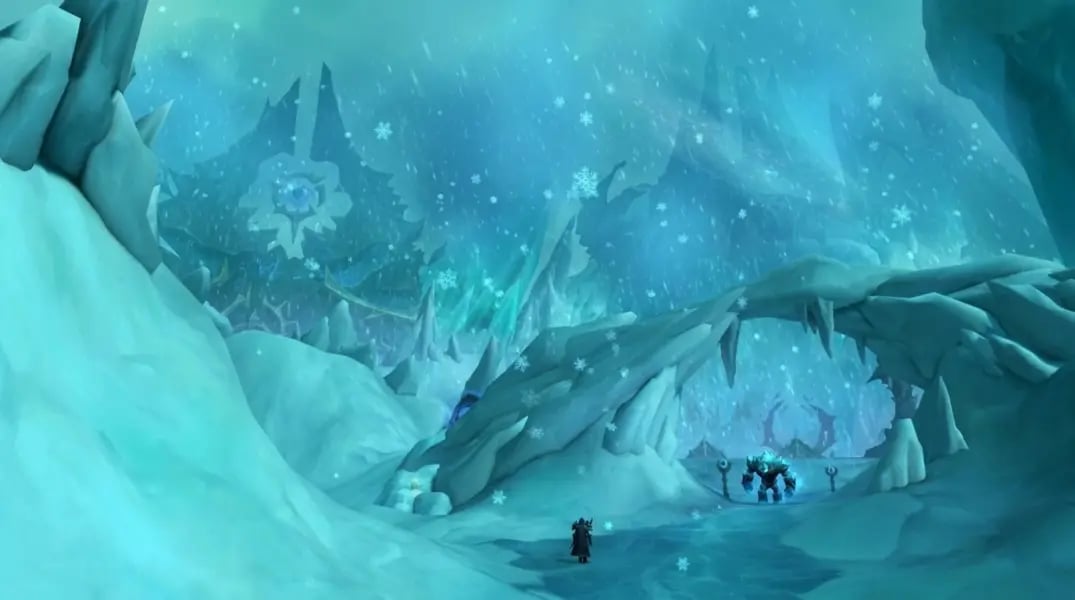
ChaosBoost가 다룬 빙하 동굴(Glacier Cave), 혼돈의 도서관(Library of Chaos), 회색 안개 성채(Grey Fog Citadel) 같은 최상위 던전에서는 거대한 광역 바닥 표시와 시전 바에 대한 즉각적인 대처가 요구됩니다. UI 요소를 중앙 시야 안쪽으로 모으면 기믹 대처 지연과 인지 피로를 대폭 줄일 수 있습니다.
| 인터페이스 요소 | 기본 위치 | 레이드 최적화 위치 | 핵심 기능 | 화면 설정 예시 |
|---|---|---|---|---|
| 플레이어 체력 및 자원 | 좌측 상단 모서리 | 캐릭터 발밑 바로 아래 | 바닥 위험 지역을 주시하면서 실시간 체력 피해 파악 |  |
| 보스 시전 바 및 상태창 | 상단 중앙/타깃 프레임 | 중앙 액션바 바로 위 | 차단 가능한 주문 캐스팅 즉각 식별 (ChaosBoost) |  |
| 핵심 스킬 쿨타임 추적기 | 화면 맨 하단 스킬바 | 플레이어 체력 바 좌우 배치 | 주변 시야만으로 주요 스킬 재사용 대기시간 감시 |  |
타리스랜드 액션 모드 vs 클래식 모드 비교
카메라 조작 방식 선택은 기믹 회피와 타깃 지정의 정밀도를 결정짓습니다. 액션 모드와 클래식 모드의 선택은 카메라 회전의 편의성과 마우스 커서를 활용한 타깃 정밀도 사이의 저울질입니다.
액션 모드는 조준선(크로스헤어)이 카메라 시점에 고정되어 마우스 움직임에 따라 시야가 즉각적으로 회전합니다. 이는 넓은 보스 경기장에서 주변 상황을 빠르게 둘러보며 기믹을 피할 때 유리합니다. 반면 클래식 모드는 마우스 커서가 자유롭게 화면을 이동하여 특정 파티원 프레임을 클릭하거나 개별 몬스터를 신속하게 점사하고, 카메라 시야를 흔들지 않은 채 바닥 지정 범위를 조준할 수 있습니다.
정밀한 대상 전환과 차단이 반복되는 상급 레이드에서는 클래식 모드가 확실한 커서 제어력을 제공합니다. 기믹 회피를 위한 역동적인 카메라 선회를 선호한다면 액션 모드가 자연스럽지만, 급격한 화면 쏠림을 방지하기 위해 시야 감도를 세밀하게 조율해야 합니다.
레이드 시야 확보를 위한 카메라 설정 단계
- 화면 우측 하단 메뉴 아이콘을 눌러 설정 메뉴로 이동합니다 (ArcTopup).
- 카메라 및 화면 설정 탭을 선택합니다.
- 수직 감도를 약간 낮추어 바닥 장판을 내려다보는 하향 시점을 안정적으로 유지합니다.
- 빙하 동굴처럼 넓은 보스 전투 공간 전체가 한눈에 들어오도록 최대 시야 거리(최대 줌아웃)를 확보합니다.
PC 환경 최적 단축키 세팅 가이드
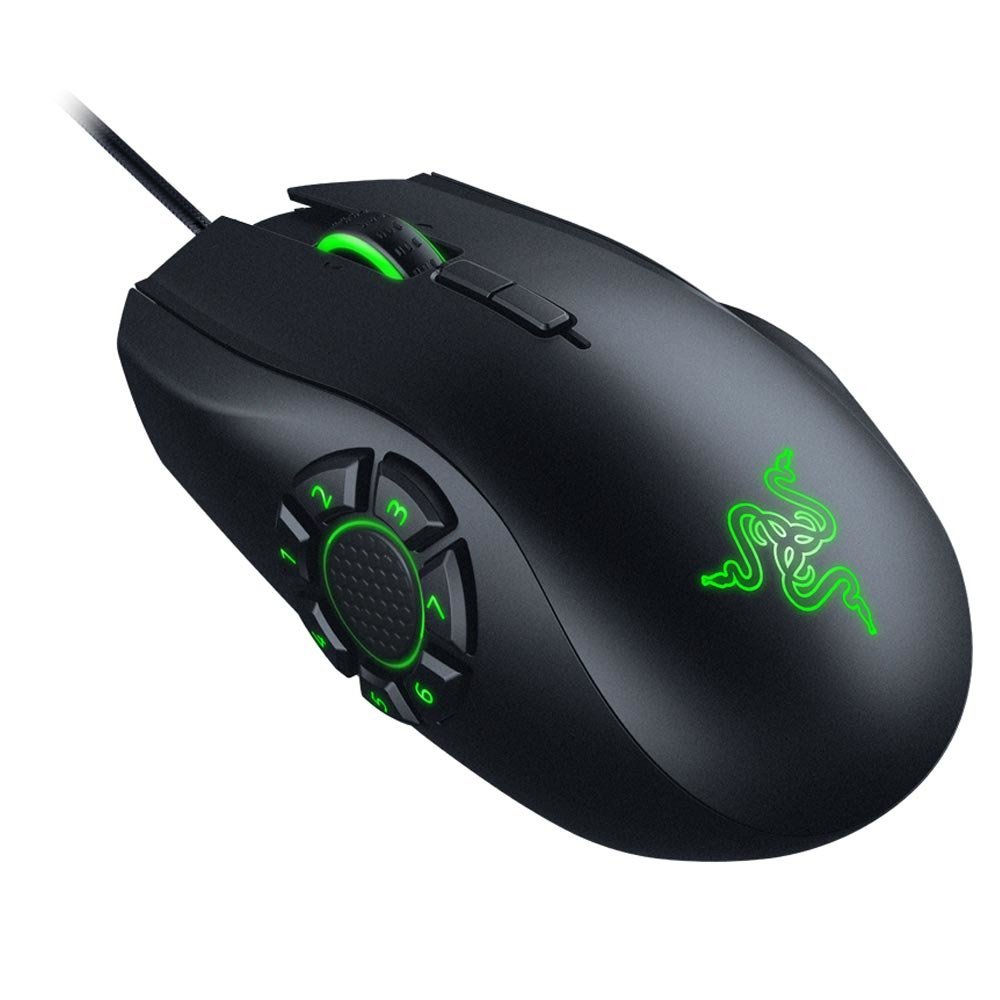
기본 키 매핑처럼 1번부터 12번 숫자 키에 스킬을 전부 할당하는 방식은 심각한 약점을 드러냅니다. Tom's Hardware의 하드웨어 분석에서도 지적하듯, WASD 이동 키에서 손가락을 멀리 뻗는 배치는 물리적 피로를 유발할 뿐만 아니라 회피 기동을 멈추게 만들어 치명적인 실수를 낳습니다.
실전 레이드 단축키의 핵심은 주요 딜링 사이클, 생존기, 유틸리티를 WASD 반경의 키와 마우스 측면 버튼으로 집약시키는 것입니다.
| 입력 키 | 추천 할당 스킬 | 세부 기능 | 전술적 중요도 |
|---|---|---|---|
| Q, E, R, F | 기본 딜 사이클 및 핵심 자원 수급기 | 즉각적인 접근 스킬 | 안정적인 지속 딜량 확보 (Tom's Hardware) |
| 마우스 측면 버튼 1 (MB4) | 킥 / 캐스팅 차단기 | 보스 위험 주문 차단 | 파티 전멸 방지 핵심 (ChaosBoost) |
| Shift + Q, E, R | 방어 생존기 및 보호막 | 위기 탈출 피해 감소 | 광역 폭딜 사전 대처 |
| Z, X, C, V | 물약, 소비품, 레이드 징표 | 사용 빈도가 낮은 유틸 | 위기 상황 수습 및 지원 |
특히 차단 스킬을 마우스 측면 버튼에 단독 배정하면 바닥 장판을 피하며 이동하는 도중에도 한 치의 지체 없이 보스의 캐스팅을 끊어낼 수 있습니다.
스마트키(즉시 시전) 설정 활용법
타리스랜드의 즉시 시전(Quick Cast) 옵션은 바닥 지정 스킬 사용 시 추가 마우스 클릭 과정을 없애줍니다. 단축키를 누르고 바닥을 클릭하는 두 단계 조작 대신, 키를 누르는 즉시 마우스 커서 위치에 스킬이 발동합니다. 이 설정을 켜두면 회색 안개 성채처럼 동시다발적으로 날아오는 기믹 상황에서 찰나의 설치 지연 시간을 줄여 완벽한 대응을 가능하게 만듭니다.
모바일 환경 터치 HUD 최적화 요령
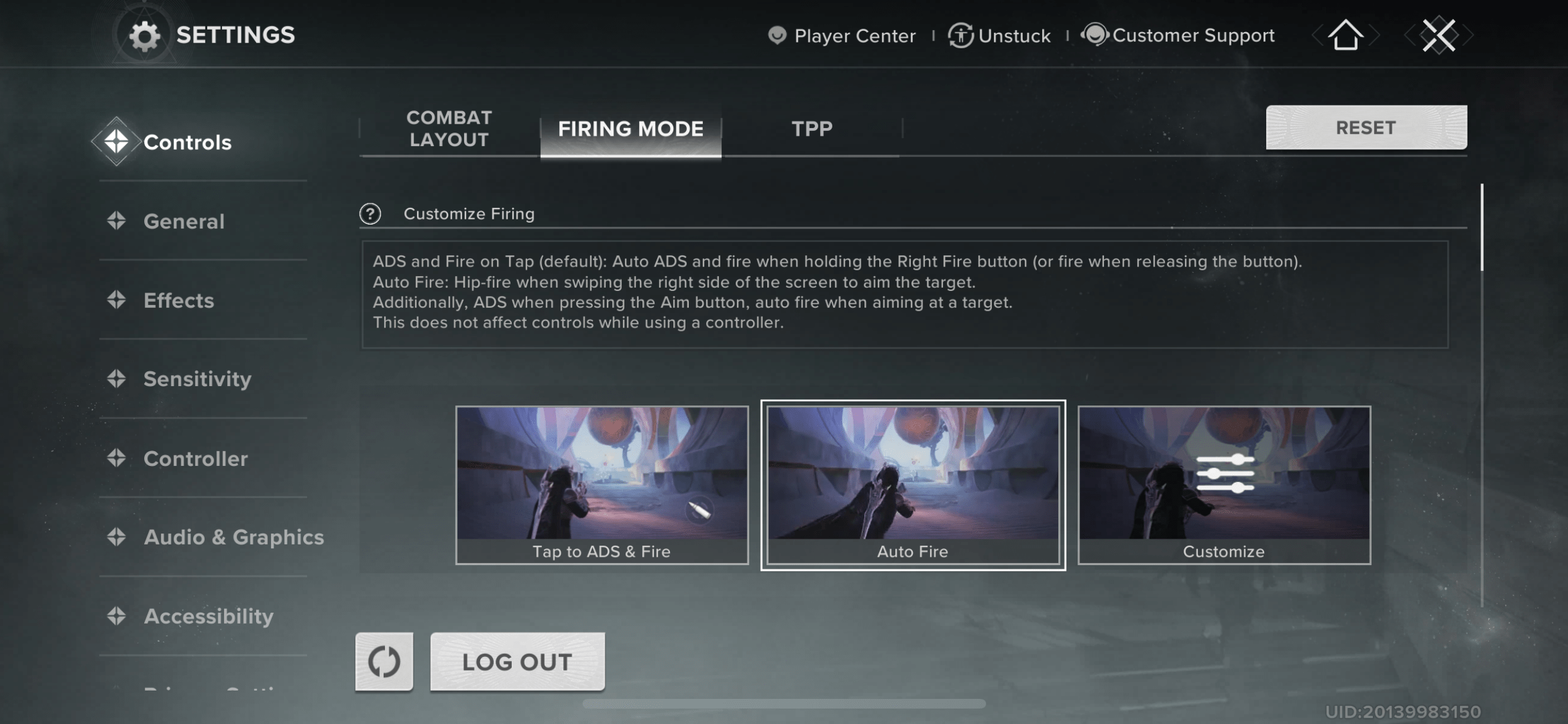
스마트폰이나 태블릿 같은 모바일 환경에서는 한정된 화면 크기와 양손 엄지가 화면 아래쪽을 가리는 문제가 발생합니다. 세심한 터치 HUD 커스터마이징을 거쳐야 보스 애니메이션을 놓치지 않습니다.
- 이동 가상 조이스틱을 화면 모서리에서 안쪽으로 약간 이동시켜 엄지 미끄러짐을 방지합니다.
- 긴급 회피 및 차단 버튼을 오른쪽 엄지가 자연스럽게 닿는 위치로 재배치하여 반사 반응 속도를 높입니다.
- 파티원 체력 프레임을 아바타 정보 아래쪽인 좌측 상단 외곽으로 밀어내어 화면 중앙 공간을 완전히 비웁니다 (ArcTopup).
- 가방, 지도, 채팅창 등 부가 버튼의 UI 투명도를 조절하여 가려진 바닥 장판이 언제든 보이도록 설정합니다.
장시간 레이드 공략 중 인벤토리 공간이 부족해진다면 유료 재화인 크리스탈(Crystals)을 활용해 인벤토리 확장, 외형 아이템, 패스를 이용할 수 있으며 ArcTopup Tarisland Shop에서 충전할 수 있습니다.
고난도 기믹 돌파: 실전 생존을 위한 조작 팁
타리스랜드 레이드의 승패는 기믹 수행의 정밀함에 달려 있습니다. 빙하 동굴, 혼돈의 도서관, 회색 안개 성채 등의 공략에서 ChaosBoost가 강조하듯 차단 실패와 늦은 장판 회피는 파티를 전멸로 이끄는 가장 흔한 원인입니다.
치명적인 경보를 화면 중앙 시야 안으로 끌어오고 WASD 이동 자유를 보장하는 최적의 단축키를 완성하면 위험 기믹에 뒤늦게 반응하는 일이 사라집니다. 보스의 캐스팅 바가 끝나기 전에 완벽히 대처할 수 있습니다.
ArcTopup 팔로우하고 더 많은 Tarisland 소식을 받아보세요~





Comments