Ace Racer ranap semasa mula di Android? Ketahui cara baiki skrin hitam, kosongkan cache rosak, kemas kini WebView dan lumba tanpa hilang data.
Tiada apa yang lebih merosakkan sesi permainan selain mengetik ikon aplikasi hanya untuk melihat skrin hitam pekat sebelum telefon anda kembali semula ke skrin utama. Apabila judul arked NetEase ini enggan dimulakan, masalahnya biasanya berpunca daripada kekangan semasa penyahmampatan aset awal, tamat masa jabat tangan pengesahan, atau komponen web sistem yang rosak. Anda tidak perlu menetapkan semula seluruh telefon atau mengorbankan data simpanan anda untuk kembali ke litar lumba.
Pemain sering memadam dan memuat turun semula keseluruhan pakej bersaiz berbilion gigabait ini kerana kecewa, hanya untuk berdepan dengan skrin hitam yang sama. Enjin permainan itu sendiri jarang sekali menjadi punca. Android mengendalikan peruntukan memori latar belakang, penyusunan pembayang (shader), dan token keselamatan rangkaian mengikut urutan yang ketat. Jika mana-mana langkah gagal semasa urutan but lima saat yang pertama, sistem operasi akan menamatkan proses tersebut serta-merta.
Urutan Pelancaran Permainan:
[Ketik Ikon Aplikasi] ──> [Peruntukan Memori OS] ──> [Jabat Tangan Pengesahan WebView] ──> [Pra-Cache Pembayang] ──> [Skrin Garaj]
                                 │                                    │                                  │
                          RAM / Storan Rendah                 Sistem Lapuk                        Cache Rosak
                          Tutup Paksa Enjin                   WebView Tersekat                    Cetuskan Skrin Hitam
Mulakan dengan pembersihan cache yang mudah sebelum mencuba pembaikan peringkat sistem untuk menyelesaikan masalah tersekat semasa mula tanpa merisikokan data peribadi anda.
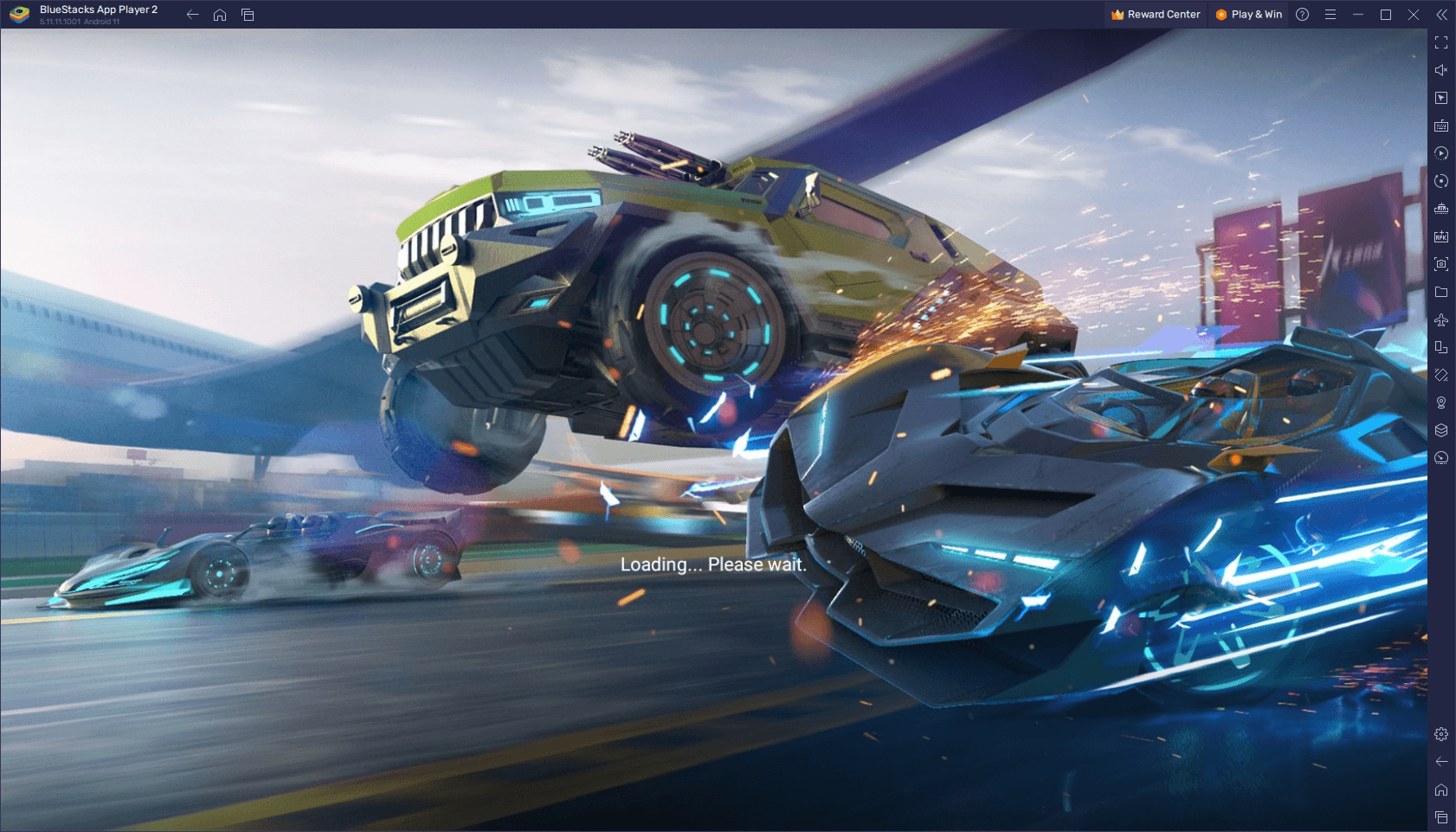
Mengapa Ace Racer Ranap Semasa Pelancaran dan Permulaan
Semasa fasa permulaan, Ace Racer menjalankan beberapa tugas masa jalanan (runtime) yang memerlukan sumber tinggi. Ia memanggil Android System WebView untuk pengesahan akaun, memperuntukkan memori tekstur resolusi tinggi, dan memulakan pustaka grafik 3D. Jika sumber sistem tidak mencukupi, kernel OS akan mematikan proses tersebut secara serta-merta.
Keadaan haba perkakasan juga merupakan faktor penting. Jika anda baru sahaja menamatkan sesi bermain permainan 3D lain yang berat atau baru mencabut kabel daripada pengecas pantas, pendikit terma (thermal throttling) akan diaktifkan. Cipset mudah alih akan menamatkan enjin pemaparan yang berat semasa but apabila suhu melepasi ambang keselamatan. Membiarkan peranti anda sejuk selama lima minit dapat mengelakkan penamatan awal oleh kernel sebelum skrin logo sempat dimuatkan.
Konflik pemacu (driver) juga menjadi punca keranapan serta-merta. Kebanyakan binaan Android 64-bit menggunakan API grafik Vulkan. Walaupun Vulkan disokong pada Android 7 (API 24) dan menjadi standard pada peranti Android 10+ (merangkumi kira-kira 85% perkakasan aktif), pemacu GPU Adreno tertentu gagal semasa penghuraian pembayang. Apabila enjin cuba menyusun pembayang masa jalanan pada pemacu yang belum dikemas kini, ia akan tergantung dan memaparkan skrin hitam.
Punca Biasa Keranapan Semasa Pelancaran:
├── Cache Sementara Rosak: Fail pembayang lapuk gagal semakan integriti
├── Android System WebView: Komponen pemaparan web lapuk menyekat pengesahan
├── Penimbal Storan Rendah: Ruang kosong bawah 10% menghentikan pengekstrakan aset
├── Pendikit Terma (Thermal Throttling): Suhu SOC tinggi mendorong penamatan kernel
└── Kegagalan Jabat Tangan Rangkaian: Kehilangan paket semasa pengesahan awal aset
Lonjakan kependaman rangkaian semasa pengesahan aset skrin pemuatan juga boleh menyebabkan keranapan senyap. Paket data yang tercicir semasa semakan manifes menyebabkan klien tamat masa lalu ditutup. Pastikan sambungan anda stabil sebelum menyemak pilihan tambah nilai Ace Racer untuk jentera musim akan datang.

65 (60 + 5) Tokens
 65 (60 + 5) TokensUSD 0.64Beli Sekarang
Ace Racer-270 (250 + 20) Tokens
Ace Racer-270 (250 + 20) TokensUSD 2.57Beli SekarangAce Racer-740 (680 + 60) Tokens
Ace Racer-740 (680 + 60) TokensUSD 6.44Beli SekarangAce Racer-1300 (1180 + 120) Tokens
Ace Racer-1300 (1180 + 120) TokensUSD 11.59Beli SekarangAce Racer-3180 (2880 + 300) Tokens
Ace Racer-3180 (2880 + 300) TokensUSD 29.52Beli SekarangAce Racer-6530 (5880 + 650) Tokens
Ace Racer-6530 (5880 + 650) TokensUSD 57.86Beli Sekarang
Penanda Aras Perkakasan dan Realiti Keserasian OS
Sahkan keperluan perkakasan asas sebelum meluangkan masa mengubah konfigurasi sistem. Dokumentasi rasmi mengandungi spesifikasi yang bercanggah: satu entri menyenaraikan Android 4.3 untuk klien global NA, manakala pengedaran serantau menetapkan Android 5.0 atau lebih tinggi demi kestabilan.
Menjalankan judul 3D moden pada sistem operasi di bawah Android 10 membawa risiko ketidakstabilan yang serius. Walaupun peranti Android 4.3 atau 5.0 boleh memasang pakej tersebut, sistem operasi lama tidak mempunyai pengoptimuman pengurusan memori dan semakan pemacu Vulkan yang diperlukan untuk pemaparan perlumbaan yang stabil.
Ruang storan tambahan juga sama penting. Android memerlukan penimbal aktif untuk menyahmampat arkib secara dinamik. Pemacu dalaman yang penuh menghalang enjin daripada menjana halaman memori tempatan.
Angka asas berikut menggariskan parameter operasi yang diperlukan untuk mengelakkan keranapan peruntukan memori semasa proses but:
| Komponen Sistem | Minimum Didokumenkan | Ambang Disyorkan | Impak Utama terhadap Pelancaran Permainan |
|---|---|---|---|
| Versi Android OS | Android 4.3 (Serantau: 5.0+) | Android 10.0+ (64-bit) | Mencegah ketidakpadanan API dan keranapan kebenaran masa jalanan |
| API Grafik | OpenGL ES 3.0 | Vulkan (API 24 / Android 7+) | Menghapuskan masalah pemacu Adreno tergantung dan skrin hitam pembayang |
| Storan Dalaman Kosong | 10% Jumlah Kapasiti | 3 hingga 4 GB Belum Diperuntukkan | Membolehkan penyahmampatan selamat untuk aset but dan cache tekstur |
| Seni Bina Sistem | ARM 32-bit | ARM 64-bit (standard 85%) | Memastikan keserasian dengan pakej resolusi tinggi moden |
| Keadaan Terma | Suhu Operasi Normal | Bawah 38°C (Tiada Pendikit) | Mengelakkan kernel OS mematikan proses serta-merta semasa but |
Mengekalkan sekurang-kurangnya 3 hingga 4 GB storan tempatan yang belum diperuntukkan bersama binaan OS 64-bit memastikan telefon anda mempunyai ruang yang mencukupi untuk memulakan permainan tanpa mencecah had memori.
Mengosongkan ruang storan tempatan kekal sebagai cara pembaikan peringkat perkakasan terpantas bagi kegagalan pelancaran yang berulang pada binaan lama.
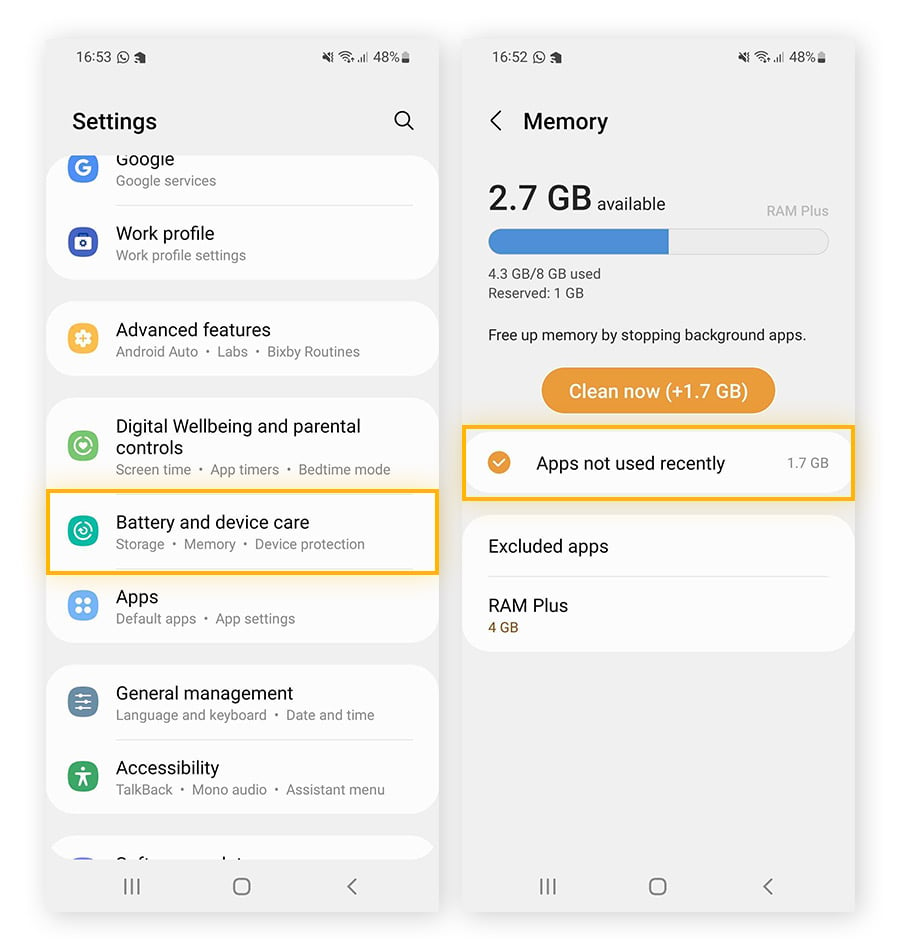
Pembaikan Pantas Tanpa Menjejaskan Data
Mulakan penyelesaian masalah dengan kaedah sifar risiko yang mengekalkan konfigurasi tempatan, kawalan tersuai, dan akaun pautan anda.
Pertama, lakukan but semula penuh (hard reboot). But semula pantas biasa kerap meninggalkan sisa status sistem yang dicache dalam memori meruap. Tekan dan tahan butang Kuasa selama 30 saat, atau tahan butang Kuasa dan Kurangkan Kelantangan serentak selama 10 saat. Ini akan mengosongkan giliran arahan GPU yang tersekat dan membersihkan kebocoran memori latar belakang.
Seterusnya, matikan proses latar belakang yang masih aktif. Penutupan yang tidak sempurna boleh meninggalkan sub-proses yang tergantung dalam pengurus tugas Android, sekali gus menghalang permintaan pelancaran baharu.
Ikuti langkah ini untuk melakukan henti paksa dan pembersihan cache yang bersih:
- Buka Tetapan peranti anda dan ketik Aplikasi (atau Aplikasi & Pemberitahuan).
- Tatal ke bawah dan pilih Ace Racer daripada senarai aplikasi yang dipasang.
- Ketik Henti Paksa (Force Stop) untuk mematikan sebarang proses latar belakang yang tergantung.
- Ketik Storan & cache (Storage & cache).
- Ketik Kosongkan Cache (Clear Cache).
Tetapan > Aplikasi > Ace Racer > Storan & Cache > [Kosongkan Cache]
  (Melindungi log masuk akaun sambil memadam fail pembayang masa jalanan yang rosak)
Jangan ketik "Kosongkan Storan" atau "Kosongkan Data" semasa langkah ini. Mengosongkan cache hanya membuang fail pembayang sementara dan pratonton web yang disimpan. Pautan akaun, tetapan kepekaan, dan pemetaan kekunci anda tetap selamat.
Percanggahan waktu jam juga merupakan punca biasa keranapan. Jika jam sistem anda lari beberapa saat daripada waktu rangkaian, sijil keselamatan akan gagal disahkan semasa but. Pergi ke Tetapan > Sistem > Tarikh & Waktu, kemudian matikan dan hidupkan semula pilihan Tetapkan masa secara automatik. Ini menyegerakkan semula token pengesahan SSL anda dengan pelayan rangkaian, menghentikan kegagalan jabat tangan log masuk.
Pelarasan Komponen Sistem dan Jabat Tangan Rangkaian
Jika pengosongan cache masih gagal melepasi skrin pemuatan, punca masalah berkemungkinan besar terletak pada komponen sistem yang dikongsi atau penghalaan rangkaian tempatan. Permainan Android bergantung terus pada Android System WebView untuk memaparkan perjanjian pengguna, borang sokongan pelanggan, dan antara muka log masuk. Binaan WebView yang lapuk akan menyebabkan enjin tergantung sebaik sahaja komponen tersebut dipanggil.
Buka Google Play Store, cari Android System WebView, dan ketik Kemas kini jika binaan baharu tersedia. Kemas kini sistem operasi utama boleh menyebabkan komponen sistem tidak segerak sehingga ia disegarkan secara manual.
Kestabilan rangkaian dalam lima saat pertama juga sama pentingnya. Enjin permainan akan menghubungi pelayan jauh untuk mengesahkan manifes versi; sambungan berkependaman tinggi atau kehilangan paket akan menyebabkan jabat tangan tamat masa.
Senarai Semak Triaj Jabat Tangan:
[ ] Nyahdayakan profil VPN aktif (mengelakkan ketidakpadanan get laluan serantau)
[ ] Matikan Penyekat Iklan seluruh sistem / DNS Peribadi (menyelesaikan isu domain pengesahan disekat)
[ ] Hidupkan Mod Pesawat selama 5 saat (menetapkan semula antara muka radio selular/Wi-Fi)
[ ] Beralih daripada Wi-Fi 2.4 GHz yang sesak kepada data mudah alih untuk pelancaran awal
Mod Penjimat Kuasa Android juga boleh mengganggu fasa permulaan. Apabila aktif, ia mengehadkan kelajuan jam CPU dan mengurangkan voltan GPU, sekali gus menghalang pemproses grafik daripada memulakan aset litar dinamik. Matikan Mod Penjimat Kuasa pada menu tetapan pantas anda sebelum memulakan permainan.
Semak matriks diagnostik ini untuk memadankan simptom kegagalan permulaan dengan langkah penyelesaian teknikalnya:
| Simptom Kegagalan Pelancaran | Kemungkinan Punca Utama | Tindakan Pembaikan Sasaran | Risiko terhadap Data Akaun |
|---|---|---|---|
| Skrin hitam selepas logo penerbit | Cache pembayang masa jalanan rosak | Kosongkan Cache Aplikasi melalui Tetapan | Tiada (100% selamat) |
| Ranap serta-merta semasa ketik aplikasi | WebView lapuk atau konflik OS | Kemas kini Android System WebView | Tiada (100% selamat) |
| Ikon pemuatan berputar tanpa henti semasa log masuk | Tamat masa rangkaian atau sekatan VPN | Nyahdayakan VPN / DNS Peribadi | Tiada (100% selamat) |
| Tersekat selepas kemas kini OS sistem | Partisi cache sistem lapuk | Padamkan Partisi Cache / Wipe Cache Partition (Pemulihan) | Tiada (100% selamat) |
| Ranap semasa membongkar aset awal | Storan dalaman kurang daripada penimbal 10% | Kosongkan 3-4 GB storan tempatan | Tiada (100% selamat) |
| Dialog ralat maut berterusan | Pemasangan APK asas rosak | Kosongkan Data Aplikasi atau Pasang Semula Baharu | Memerlukan log masuk semula akaun |
Menyasarkan simptom keranapan secara khusus dapat mengelakkan pemadaman aplikasi yang tidak perlu serta mengekalkan tetapan tempatan anda sepanjang langkah penyelesaian masalah.
Sebaik sahaja laluan rangkaian dan komponen sistem disahkan, semak tawaran tambah nilai Ace Racer untuk memastikan pengesahan akaun dan sambungan kedai diselaraskan dengan sempurna.
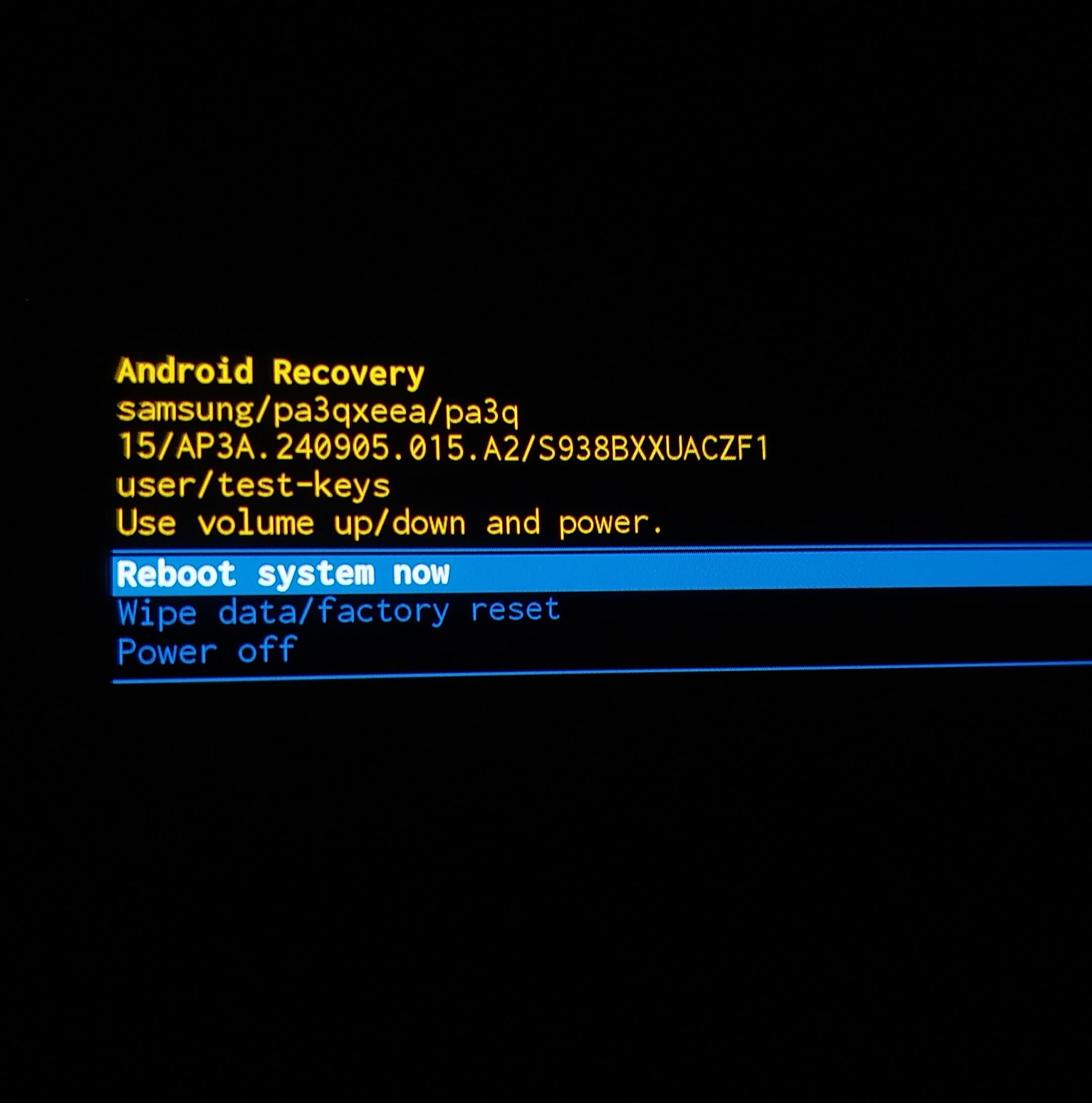
Membersihkan Partisi Sistem dan Diagnostik Mendalam Peranti
Kemas kini besar Android boleh meninggalkan arahan pemaparan lapuk dalam partisi cache sistem peranti yang tidak dapat dibersihkan oleh pembersihan peringkat aplikasi biasa. Tindakan memadamkan partisi ini akan membersihkan fail masa jalanan peringkat OS sementara merentas semua aplikasi tanpa menyentuh foto, kenalan, atau data peribadi anda.
Memasuki Mod Pemulihan Android (Recovery Mode) membolehkan anda memadamkan partisi sistem secara terus. Gabungan butang berbeza sedikit mengikut pengeluar, tetapi prosedur terasnya tetap sama untuk kebanyakan peranti.
Ikuti langkah ini untuk membersihkan partisi cache peranti dengan betul:
- Matikan peranti Android anda sepenuhnya.
- Tekan dan tahan Butang Kuasa dan butang Tambah Kelantangan secara serentak sehingga logo pengeluar muncul.
- Lepaskan butang sebaik sahaja skrin Pemulihan Android dimuatkan.
- Gunakan butang fizikal Kurangkan Kelantangan untuk menyerlahkan Wipe Cache Partition.
- Tekan Butang Kuasa untuk mengesahkan pilihan anda.
- Serlahkan Yes dan tekan Kuasa untuk memulakan pembersihan.
- Setelah proses selesai, pilih Reboot system now.
[Matikan Kuasa] ──> Tahan [Kuasa + Tambah Kelantangan] ──> [Mod Pemulihan] ──> [Wipe Cache Partition] ──> [But Semula]
Proses ini membersihkan cangkuk pemaparan peringkat OS yang rosak akibat tampalan keselamatan bulanan, sekali gus menyelesaikan konflik pemacu dengan saluran grafik Ace Racer.
Jika keranapan masih berterusan, tetapkan semula ruang kerja tempatan aplikasi. Pergi ke Tetapan > Aplikasi > Ace Racer > Storan & cache dan pilih Kosongkan Storan (atau Kosongkan Data). Ini akan menetapkan semula permainan kepada keadaan pemasangan bersihnya, memadamkan fail keutamaan yang rosak, jadual muat turun yang bermasalah, dan token sesi yang tamat tempoh.
Amaran: Mengosongkan data aplikasi akan melog keluar akaun anda. Pautkan akaun permainan anda ke e-mel, Google Play Games, atau log masuk sosial sebelum meneruskan. Pada but seterusnya, permainan akan memuat turun konfigurasi masa jalanan yang baharu.
Protokol Penyelesaian Masalah Kecemasan Langkah demi Langkah
Ikuti urutan diagnostik berperingkat ini apabila menyelesaikan masalah aplikasi yang tergantung semasa dimulakan:
Urutan Penyelesaian Masalah:
[Langkah 1: Triaj Mudah] ──> [Langkah 2: Bersihkan Aplikasi] ──> [Langkah 3: Kemas Kini Komponen] ──> [Langkah 4: Storan & Pasang Semula]
  • But Semula 30s             • Henti Paksa                   • Kemas kini System WebView          • Kosongkan Storan 4 GB
  • Sejukkan Peranti           • Kosongkan Cache Aplikasi      • Togol Tarikh/Waktu Auto            • Kosongkan Data / Pasang Semula
1. Lakukan Triaj Perkakasan
Tahan butang kuasa anda selama 30 saat untuk memulakan kitaran kuasa perkakasan penuh. Jika telefon anda terasa panas, letakkannya di atas permukaan rata di dalam bilik yang sejuk selama lima minit. Elakkan memulakan permainan 3D yang berat semasa pengecasan pantas.
2. Bersihkan Memori Sementara Permainan
Pergi ke Tetapan > Aplikasi > Ace Racer. Ketik Henti Paksa, kemudian buka Storan & cache dan ketik Kosongkan Cache untuk membuang fail pembayang yang rosak tanpa menjejaskan akaun anda.
3. Kemas Kini Perkhidmatan Web dan Segerakkan Semula Jam
Buka Google Play Store, cari Android System WebView, dan kemas kini aplikasi tersebut. Kemudian buka Tetapan > Sistem > Tarikh & Waktu dan matikan serta hidupkan semula pilihan Tetapkan masa secara automatik untuk membaiki masalah jabat tangan token.
4. Sahkan Laluan Rangkaian dan Nyahdayakan VPN
Putuskan sambungan daripada alat VPN atau proksi yang aktif. Matikan profil penyekat iklan atau tetapan DNS peribadi yang menyekat titik akhir pengesahan. Hidupkan Mod Pesawat selama lima saat, kemudian sambung semula ke rangkaian yang stabil.
5. Sahkan Ruang Storan Dalaman
Semak tetapan storan untuk mengesahkan sekurang-kurangnya 10% kapasiti kosong (atau 3 hingga 4 GB ruang yang belum diperuntukkan). Padamkan video yang tidak digunakan atau muat turun sementara untuk memberi ruang bagi penyahmampatan aset dinamik.
6. Tetapkan Semula Data Aplikasi dan Muat Turun Manifes Baharu
Jika skrin pemuatan terus ranap, pergi ke Tetapan > Aplikasi > Ace Racer > Storan & cache dan ketik Kosongkan Data. Lancarkan permainan, log masuk semula ke akaun anda yang dipautkan, dan biarkan proses tampalan awal selesai tanpa gangguan.
Matriks Versi dan Seni Bina Android
Sistem operasi mengendalikan penomboran memori, saluran grafik, dan kebenaran keselamatan melalui API yang berbeza, sekali gus mempengaruhi cara Ace Racer dimulakan merentas generasi perkakasan.
Persekitaran 32-bit lama yang menjalankan Android 4.3 atau 5.0 bergelut dengan model pencahayaan moden, manakala seni bina 64-bit pada Android 10 dan ke atas menyediakan sokongan Vulkan secara natif. Walau bagaimanapun, versi yang lebih baharu juga menguatkuasakan had pelaksanaan latar belakang yang ketat, yang boleh mematikan aplikasi yang tidak bertindak balas dengan pantas.
Seni bina sistem operasi mempengaruhi pelancaran permainan dan kestabilan pemaparan melalui cara yang berbeza:
| Versi & Seni Bina Android | Saluran Grafik Utama | Profil Pengurusan Memori | Pencetus Biasa Keranapan Semasa Mula |
|---|---|---|---|
| Android 4.3 - 5.0 (32-bit Lama) | OpenGL ES 2.0 / 3.0 | Peruntukan heap asas; penimbal RAM terhad | Ralat kehabisan memori semasa pengekstrakan aset |
| Android 6.0 - 9.0 (Binaan Transisi) | OpenGL ES 3.1 / Vulkan (API 24+) | Penamatan thread latar belakang sederhana | Konflik kebenaran dan instans WebView lapuk |
| Android 10.0+ (64-bit Moden, 85%) | Standard Vulkan / Pembayang Dinamik | Penamatan proses latar belakang secara agresif | Pepijat pemacu GPU dan pendikit penjimatan bateri |
| Binaan Klien Serantau | OpenGL / API Vendor Tersuai | Dioptimumkan untuk perkakasan syarikat telekomunikasi khusus | Sekatan rantau pelayan pengesahan dan konflik VPN |
Versi Android 64-bit yang lebih baharu menyediakan saluran grafik yang paling stabil tetapi memerlukan pemacu GPU terkini untuk mengelakkan ralat pembayang semasa dimulakan.
Pada perkakasan moden, utamakan pengemaskinian komponen sistem dan penyahdayaan profil pengurusan kuasa yang agresif berbanding mengubah tetapan individu di dalam permainan.
Pemasangan Semula Pakej Secara Menyeluruh sebagai Langkah Terakhir
Fail asas yang rosak memerlukan pemasangan semula yang bersih. Jika keranapan Android atau bateri mati mengganggu proses tampalan dalam permainan, pakej binari yang disimpan pada pemacu anda boleh menjadi tidak boleh dibaca.
Tindakan menyahpasang aplikasi akan membuang arkib tekstur yang rosak, fail boleh laksana yang terjejas, dan jadual konfigurasi yang rosak sepenuhnya.
Aliran Kerja Pemasangan Bersih:
[Nyahpasang Aplikasi] ──> [But Semula Telefon] ──> [Sahkan Ruang Kosong 4GB] ──> [Pasang dari Google Play] ──> [Selesaikan Muat Turun Aset]
Pastikan akaun anda dipautkan ke penyedia luaran dan bukannya profil tetamu sebelum menyahpasang. But semula telefon anda sebelum memuat turun semula supaya OS membersihkan direktori aplikasi yang masih tertinggal dalam daftarnya.
Selepas memasang semula daripada Google Play, lancarkan permainan menggunakan Wi-Fi yang stabil dan biarkan semua pek aset dimuat turun sebelum mula berlumba. Setelah garaj anda pulih, layari halaman kedai Ace Racer untuk mendapatkan token, mengubah suai jentera anda, dan kembali mendominasi papan pendahulu.
Soalan Lazim
Mengapakah Ace Racer ranap semasa mula pada peranti Android saya?
Ace Racer biasanya ranap semasa mula disebabkan oleh fail cache masa jalanan yang rosak, komponen Android System WebView yang lapuk, atau ruang storan dalaman yang tidak mencukupi. Kegagalan pelancaran juga boleh berlaku jika mod penjimat bateri mengehadkan kelajuan jam GPU anda secara agresif semasa fasa permulaan.
Adakah mengosongkan cache akan memadamkan kemajuan akaun Ace Racer saya?
Tidak, mengosongkan cache aplikasi hanya memadam fail pembayang sementara dan aset web yang disimpan, sementara log masuk akaun dan data pemain anda kekal selamat sepenuhnya. Namun, memilih "Kosongkan Data" atau "Kosongkan Storan" akan menetapkan semula permainan kepada keadaan asalnya dan memerlukan anda log masuk semula.
Apakah versi Android minimum yang diperlukan untuk menjalankan Ace Racer?
Klien global menyenaraikan Android 4.3 sebagai keperluan minimum mutlak, manakala binaan serantau tertentu memerlukan Android 5.0 atau lebih tinggi. Untuk kestabilan yang meyakinkan dan sokongan grafik Vulkan, menjalankan permainan pada peranti 64-bit dengan Android 10 atau lebih baharu amat disyorkan.
Berapakah ruang storan kosong yang diperlukan oleh peranti saya untuk Ace Racer?
Anda perlu mengekalkan sekurang-kurangnya 3 hingga 4 GB storan dalaman yang belum diperuntukkan, atau kira-kira 10% daripada jumlah kapasiti peranti anda, sentiasa kosong. Penimbal storan ini membolehkan enjin permainan mengekstrak aset termampat dan menyusun pembayang grafik masa jalanan tanpa mengalami keranapan.
Mengapakah mengemas kini Android System WebView dapat membaiki keranapan permulaan permainan?
Android System WebView menguruskan borang web terbenam, portal pengesahan pengguna, dan tetingkap khidmat pelanggan yang dilancarkan semasa but. Jika komponen sistem ini lapuk atau rosak, permainan akan mengalami pengecualian yang tidak dikendalikan lalu ditutup secara paksa serta-merta.
Bolehkah mod penjimat bateri menyebabkan Ace Racer tergantung pada skrin hitam?
Ya, mod penjimat bateri yang agresif mengehadkan tahap kuasa CPU dan GPU untuk menjimatkan tenaga, sekali gus menghalang enjin 3D berprestasi tinggi daripada membina saluran pemaparan awal. Menyahdayakan pengoptimuman bateri dan mod penjimatan kuasa sebelum melancarkan aplikasi dapat mengelakkan masalah tergantung semasa permulaan ini.
Pandangan Akhir Saya tentang Kestabilan Pelancaran Permainan Android
Keranapan semasa pelancaran dalam Ace Racer mungkin kelihatan parah, tetapi ia hampir selalu berpunca daripada konflik peringkat sistem yang biasa. Berdasarkan pengalaman saya menyelesaikan masalah enjin permainan mudah alih, 90% isu pelancaran berpunca daripada dua faktor: cache sementara yang rosak atau komponen Android System WebView yang lapuk. Terus memasang semula aplikasi biasanya hanya membuang masa dan kuota data.
Mulakan dengan melakukan but semula penuh dan mengosongkan cache aplikasi. Jika itu masih gagal memulihkan skrin hitam, kemas kini WebView anda melalui Google Play Store dan pastikan storan dalaman anda mempunyai ruang lega sekurang-kurangnya 3 hingga 4 GB. Jadikan pemasangan semula permainan secara penuh sebagai jalan terakhir anda—hanya selepas mengesahkan pautan akaun anda. Ikuti urutan ini, dan anda akan menghabiskan lebih sedikit masa menatap log ralat dan lebih banyak masa beraksi di litar lumba.






Comments