Kunci 60 FPS dalam Devil May Cry: Peak of Combat dengan tetapan grafik, sensitiviti dan kadar bingkai terbaik kami untuk hentikan lag dan isu haba.
Isu tersangkut-sangkut semasa kombo udara boleh merosakkan segala-galanya. Anda melancarkan musuh ke udara dengan Dante, bersedia menukar senjata di udara, dan lag mikro tiba-tiba menghilangkan input anda. Musuh jatuh ke tanah. Pangkat gaya SSS anda musnah. Pengira kombo anda kembali menjadi sifar.
Devil May Cry: Peak of Combat menuntut ketepatan bingkai yang sempurna. Dibangunkan oleh NebulaJoy di bawah pengawasan Capcom dan dilancarkan secara global pada Januari 2024, judul aksi mudah alih ini membawakan pertarungan pelbagai watak terus ke skrin sentuh dan perisian virtualisasi PC. Menetapkan semua pilihan visual ke tahap maksimum akan memanaskan pemproses telefon anda dan mencetuskan pendikit haba (thermal throttling) yang agresif dalam masa lima minit sahaja.
Saya telah menguji setiap peluncur, menentukur lengkung tindak balas kamera, dan mencari keseimbangan antara kejelasan visual serta kestabilan kadar bingkai. Berikut ialah persediaan tepat yang anda perlukan untuk mengunci 60 FPS dan menghapuskan kependaman input pertarungan.
Mengapa 60 FPS Menentukan Masa Pertarungan dalam Peak of Combat
Pertarungan bertumpu pada sinergi pasukan tag tiga watak. Anda bertukar antara Dante, Vergil, Nero, dan Lady semasa animasi serangan aktif untuk memanjangkan lambungan udara. Bingkai yang tercicir akan mengganggu rantaian serangan anda dan mendedahkan pemburu anda kepada serangan balas.
Mekanik lompat-serang balas (jump-counter) berfungsi serupa dengan Witch Time. Apabila musuh berkelip merah, melompat pada saat impak berlaku akan mencetuskan tetingkap serangan balas gerak perlahan. Jika kadar bingkai anda turun naik antara 35 hingga 55 FPS, petunjuk visual untuk serangan balas ini menjadi tidak menentu, meningkatkan kependaman input tepat ketika kesan zarah memenuhi skrin.
Kadar 60 FPS yang terkunci memberikan masa bingkai 16.6 milisaat yang konsisten. Kestabilan itu membina memori otot yang boleh dipercayai untuk lompat-serang balas, serangan pedang bertempoh, dan pertukaran tag segera. Menurunkan tetapan visual untuk mengekalkan 60 FPS adalah jauh lebih praktikal daripada mengejar bayang-bayang kualiti maksimum.
Sebelum membelanjakan sumber untuk sepanduk senjata, mengurus ekonomi anda adalah sama pentingnya dengan melaraskan perkakasan. Mengambil top up Devil May Cry Peak of Combat memastikan anda mempunyai Devil Gems yang sedia untuk cabutan watak seterusnya tanpa mengganggu rentak permainan anda.

60 Devil Gems
 60 Devil GemsUSD 0.49Beli Sekarang
Daily Value Gem Pack I
Daily Value Gem Pack IUSD 1.40Beli SekarangDaily Mega Gem Pack II
Daily Mega Gem Pack IIUSD 2.11Beli Sekarang300 Devil Gems
300 Devil GemsUSD 2.33Beli SekarangCard EXP Pack
Card EXP PackUSD 3.52Beli SekarangDaily Gem Luxury Pack III
Daily Gem Luxury Pack IIIUSD 3.52Beli SekarangEpic Weapon Selection
Epic Weapon SelectionUSD 3.52Beli SekarangHunter EXP Pack
Hunter EXP PackUSD 3.52Beli SekarangRandom Fragment Pack
Random Fragment PackUSD 3.52Beli SekarangRed Orb Pack
Red Orb PackUSD 3.52Beli SekarangWeapon EXP Pack
Weapon EXP PackUSD 3.52Beli Sekarang680 Devil Gems
680 Devil GemsUSD 4.89Beli SekarangCrimson Scale Pack
Crimson Scale PackUSD 7.16Beli SekarangEpic Hunter Selection
Epic Hunter SelectionUSD 7.16Beli SekarangEye of Destruction Pack
Eye of Destruction PackUSD 7.16Beli SekarangEye of the Abyss Pack
Eye of the Abyss PackUSD 7.16Beli SekarangSkill Manual Pack
Skill Manual PackUSD 7.16Beli SekarangWeekly Gem Luxury Pack
Weekly Gem Luxury PackUSD 7.16Beli SekarangAdvanced Rune Selection
Advanced Rune SelectionUSD 10.73Beli Sekarang1280 Devil Gems
1280 Devil GemsUSD 9.61Beli Sekarang3280 Devil Gems
3280 Devil GemsUSD 24.79Beli SekarangHunter Premium Pack
Hunter Premium PackUSD 35.76Beli SekarangHunter Supreme Pack
Hunter Supreme PackUSD 35.76Beli SekarangWeapon Supreme Pack
Weapon Supreme PackUSD 35.76Beli Sekarang6480 Devil Gems
6480 Devil GemsUSD 48.05Beli Sekarang
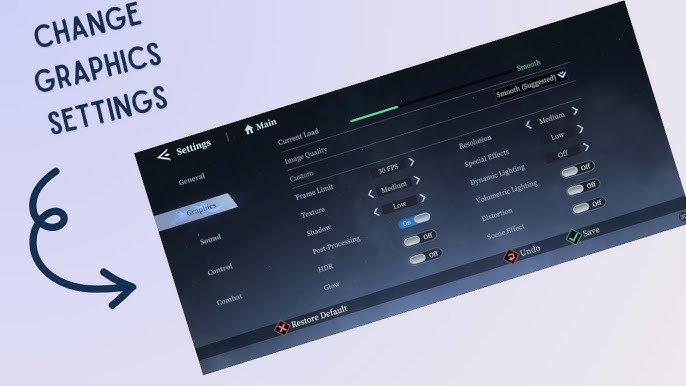
Cadangan Konfigurasi Pratetap Grafik Dalam Permainan
Langkau pratetap lalai. Profil "Ultra" terbina dalam menggunakan pasca-pemprosesan agresif yang memberikan sedikit sahaja peningkatan visual pada paparan mudah alih sambil meningkatkan suhu GPU secara mendadak.
Gunakan pelarasan peluncur ini di dalam menu paparan:
- Graphics Quality: Tetapkan kepada Custom. Jangan biarkan pilihan ini pada profil lalai automatik.
- Frame Rate: Tetapkan kepada 60 FPS (atau tanpa had pada klien virtualisasi desktop).
- Resolution: Tetapkan kepada 100% (Native). Menurunkannya di bawah 100% akan mengaburkan model watak, manakala pensampelan super (supersampling) membebankan GPU mudah alih dengan hasil visual yang tidak seberapa.
- Shadow Quality: Tetapkan kepada Medium. Bayang dinamik menjana beban GPU paling berat semasa pertukaran tag.
- Special Effects (VFX): Tetapkan kepada Medium atau High. Tetapan Medium mengekalkan semua petunjuk telegraf bos tanpa menjatuhkan bingkai semasa letupan.
- Post-Processing: Tetapkan kepada Low atau Off.
- Motion Blur: Tetapkan kepada Off. Kabur gerakan (motion blur) mengaburkan pusingan kamera yang pantas dan menutupi petunjuk serangan musuh.
- Kedalaman Medan: Tetapkan kepada Off. Pengaburan latar belakang menambah bebanan GPU yang tidak perlu semasa pertarungan pantas.
- Bloom: Tetapkan kepada Off. Menyahaktifkan bloom menghilangkan silau dan memastikan siluet syaitan kekal tajam.
- Anti-Aliasing: Tetapkan kepada Low atau FXAA. Ini melicinkan tepi senjata tanpa menyekat saluran render.
+-------------------------------------------------------------+
| RINGKASAN KONFIGURASI GRAFIK OPTIMUM                        |
+-------------------------------------------------------------+
| Sasaran Kadar Bingkai : 60 FPS (Terkunci)                   |
| Resolusi Paparan      : 100% (Asal)                         |
| Pratetap Visual       : Sederhana / Tersuai                 |
| Pasca-Pemprosesan (FX): Dinyahaktifkan (Kabur, Bloom, DoF Mati) |
| Perincian Bayang      : Sederhana                           |
| Sensitiviti Pertarungan : 70% - 80%                         |
| Sensitiviti Kamera    : 60% - 70%                           |
+-------------------------------------------------------------+
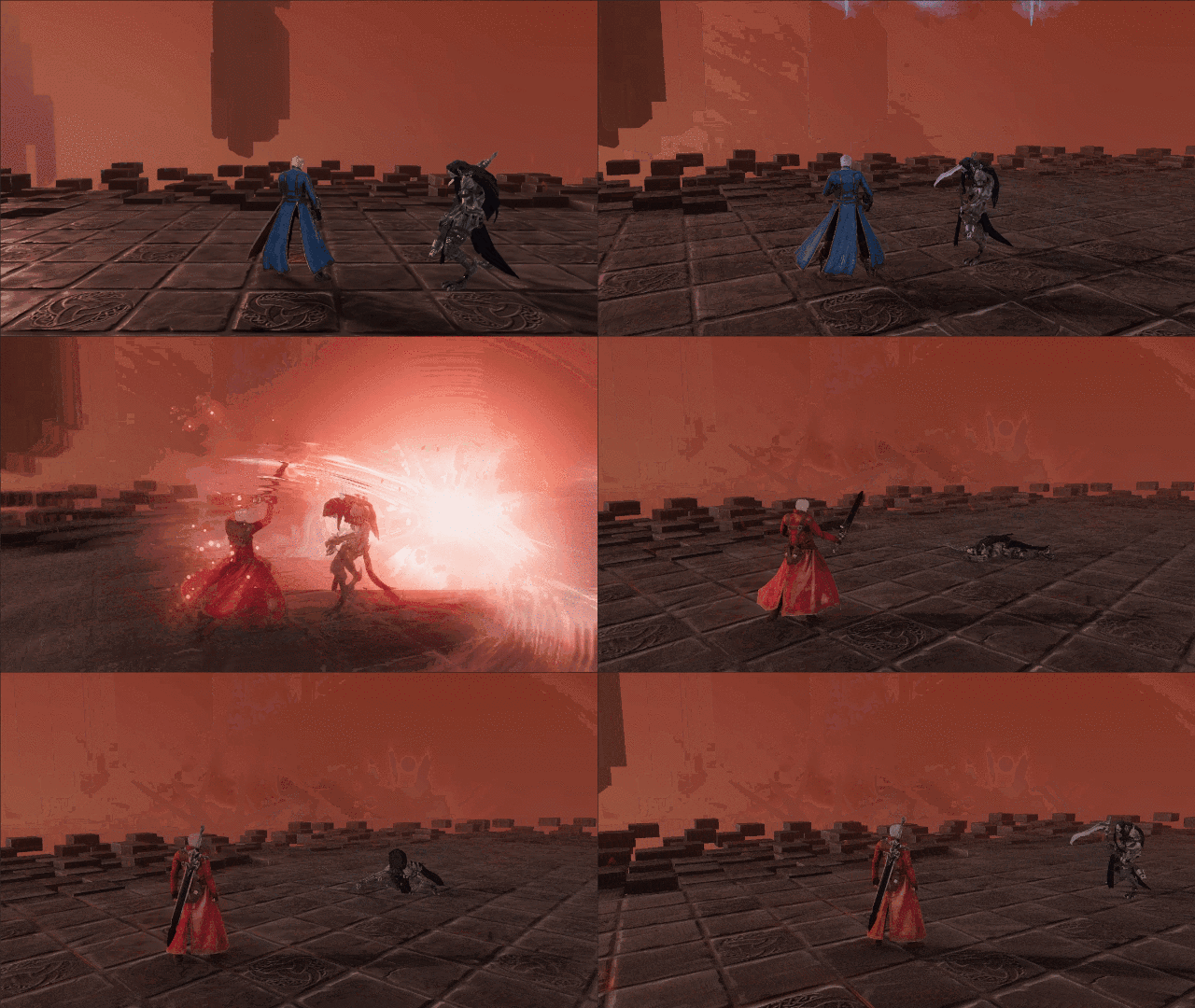
Pecahan Penanda Aras Profil Perkakasan
Telefon gaming andalan dengan penyejukan aktif, seperti Redmagic 7S Pro, mampu mengekalkan tetapan grafik maksimum pada 60 FPS tanpa sebarang masalah. Peranti kelas pertengahan standard memerlukan pengurangan tetapan untuk mengelakkan pendikit haba semasa sesi permainan yang panjang.
Jadual di bawah menggariskan sasaran kadar bingkai dan pratetap grafik merentasi tahap peranti serta konfigurasi emulator desktop.
| Tahap Perkakasan / Platform | Sasaran Kadar Bingkai | Pratetap Grafik Disyorkan | Peruntukan / Tetapan Sistem Utama |
|---|---|---|---|
| Peranti Andalan Mudah Alih (cth. Redmagic 7S Pro) | 60 FPS Berterusan | Tetapan Dalam Permainan Maks / Tinggi | Resolusi Asal 100%, Pasca-Pemprosesan Sederhana |
| Peranti Mudah Alih Kelas Pertengahan | 60 FPS Terkunci | Tetapan Dalam Permainan Sederhana | Motion Blur Mati, Bayang Sederhana, Bloom Mati |
| Peranti Mudah Alih Bajet | 60 FPS (Keutamaan Pertarungan) | Tetapan Rendah / Prestasi | Bayang Rendah, FXAA Mati, Resolusi 100% |
| Virtualisasi Desktop PC (Seimbang) | 120 FPS Tanpa Had | Tetapan Dalam Permainan Tinggi | 4 Teras CPU, 4 GB RAM, DirectX / Vulkan |
| Virtualisasi Desktop PC (Ekstrem) | Sasaran Sehingga 240 FPS | Tetapan Tinggi, Pasca-FX Mati | 4+ Teras, 4 GB+ RAM, Virtualisasi Perkakasan Diaktifkan |
Menyasarkan pratetap Sederhana hingga Tinggi berbanding Ultra menjamin 60 FPS yang konsisten tanpa memaksa cipset moden mengalami pendikit haba.
Telefon kelas pertengahan tidak sepatutnya menggunakan kualiti bayang Ultra. Bayang dinamik dikira semula secara berterusan untuk berbilang watak dalam pertarungan. Apabila tiga musuh dan dua sekutu tag berada di skrin serentak, proses render peta bayang resolusi tinggi akan mencetuskan lonjakan masa bingkai serta-merta.
Menentukur Sensitiviti untuk Lambungan Udara dan Penguncian Sasaran
Kelancaran visual tidak bermakna jika kamera anda berpusing terlalu perlahan untuk menjejaki ancaman di luar skrin. Peak of Combat menggunakan penjejakan kamera dinamik yang terasa lembap pada tetapan asal.
Laraskan sensitiviti dalam menu kawalan kepada nilai berikut:
- Camera Sensitivity: 60% hingga 70%
- Combat Sensitivity: 70% hingga 80%
Sensitiviti kamera mengawal navigasi pentas. Menetapkannya melebihi 70% pada skrin sentuh berisiko terlajak dari sudut sasaran semasa bahagian platforming. Sensitiviti pertarungan pula mengawal kepantasan kunci sasaran anda berpindah ke musuh baharu apabila meleret skrin atau menolak kayu bedik di tengah-tengah kombo.
Pada 75% Combat Sensitivity, Dante boleh menyerang syaitan barisan hadapan dengan Rebellion, menukar arah sepantas kilat, dan terus menembak projektil ke arah pemanah di belakangnya. Ia memberikan tindak balas pantas ala arked yang sinonim dengan judul aksi Capcom.
Sebaik sahaja profil grafik anda dikunci dengan kemas, anda boleh beli Devil Gems untuk Peak of Combat untuk mendapatkan watak bertaraf tinggi seperti Vergil dan Dante bagi menguji konsistensi kombo baharu anda.
Pemetaan Alat Kawalan dan Pelarasan Kependaman Input
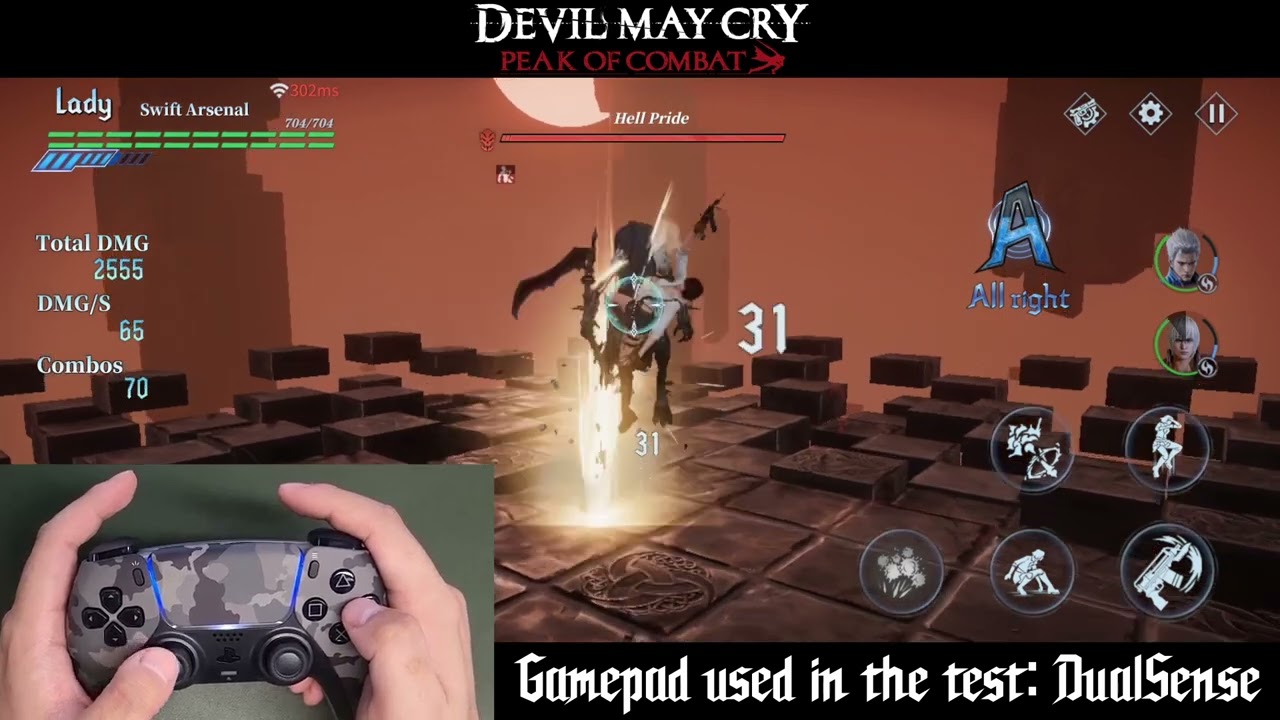
Peak of Combat menyokong alat kawalan fizikal secara asli pada iOS dan Android. Kawalan sentuh memadai untuk tugasan harian biasa, tetapi kombo udara pertukaran tiga watak terasa jauh lebih mantap menggunakan butang fizikal yang taktikal.
Susun atur alat kawalan lalai menetapkan tindakan pertarungan utama kepada butang konsol standard:
- Attack (Serangan Biasa): A (Xbox) / Cross (PlayStation)
- Dodge / Evade (Mengelak): B (Xbox) / Circle (PlayStation)
- Item / Tindakan Sekunder: X (Xbox) / Square (PlayStation)
- Special Move / Style Action (Gaya Tindakan): Y (Xbox) / Triangle (PlayStation)
Alat kawalan yang disokong termasuk Alat Kawalan Tanpa Wayar Xbox, PS5 DualSense, Backbone One, dan Serafim S3. Sambungkan melalui Bluetooth atau sambungan terus USB-C sebelum memulakan aplikasi. Sambungan terus USB-C memberikan kependaman input yang lebih rendah berbanding Bluetooth tanpa wayar, menjimatkan milisaat penting semasa lompat-serang balas yang sengit.
Sokongan alat kawalan merangkumi pertarungan dan pergerakan dengan baik, tetapi gesaan menu tertentu, babak dialog, dan teka-teki permainan mini masih memerlukan sentuhan pada skrin. Pastikan skrin anda sentiasa mudah dicapai.
Sila ambil perhatian bahawa versi mudah alih asli pada Android dan iOS tidak menyokong tetikus dan papan kekunci secara terus tanpa persekitaran virtualisasi desktop.
Tetapan Virtualisasi Desktop PC untuk Kadar Bingkai Tinggi
Menjalankan Peak of Combat melalui virtualisasi desktop membuka sasaran kadar bingkai yang mustahil dicapai pada cip mudah alih. Walaupun telefon terhad pada 60 FPS, persediaan desktop boleh mencecah 120 FPS atau 240 FPS pada monitor berkadar segar semula tinggi.
Konfigurasikan perisian virtualisasi anda dengan tetapan berikut:
- Peruntukan CPU: 4 Teras (mengelakkan kekurangan bebenang CPU semasa ledakan zarah serangan tag)
- Peruntukan Memori: Minimum 4 GB RAM
- Mod Prestasi: Prestasi Tinggi (High Performance)
- Enjin Render Grafik: Vulkan atau DirectX (Vulkan menawarkan masa bingkai paling lancar pada GPU moden)
- Virtualisasi Perkakasan (VT): Diaktifkan dalam tetapan BIOS PC anda
Memperuntukkan 4 teras dan 4 GB RAM mengelakkan kesesakan memori serta menstabilkan proses render semasa pertarungan yang sarat dengan kesan zarah. Membuka had kadar bingkai melebihi 60 FPS menjadikan libasan pantas Vergil dan formasi pedang Dante kelihatan sangat lancar.
Jadual di bawah membandingkan permainan secara asli pada peranti mudah alih berbanding menggunakan persediaan virtualisasi PC.
| Ciri / Metrik | Klien Mudah Alih Asli | Virtualisasi Desktop PC |
|---|---|---|
| Kadar Bingkai Maksimum | 60 FPS (Terkunci Perkakasan) | 120 FPS hingga 240 FPS (Tanpa Had) |
| Sokongan Asli Tetikus & Papan Kekunci | Tidak (Sentuhan / Alat Kawalan Sahaja) | Ya (Pemetaan Kekunci Boleh Ubah Suai) |
| Peruntukan RAM Khusus | Memori OS Dikongsi | Minimum 4 GB Khusus |
| Peruntukan Teras CPU | Penjadualan OS Dinamik | 4 Teras Diperuntukkan |
| Risiko Pendikit Haba | Sederhana hingga Tinggi untuk Sesi Lama | Tiada (Penyejukan PC Aktif) |
| Backend Grafik Utama | Vulkan / Metal | Vulkan / DirectX / OpenGL |
Emulasi desktop membolehkan had kadar bingkai yang lebih tinggi sehingga 120 atau 240 FPS apabila memperuntukkan 4 teras dan 4 GB RAM, manakala perkakasan mudah alih cemerlang dari segi kemudahalihan dengan kawalan sentuh serta alat kawalan berkependaman rendah.
Jika penurunan bingkai masih berlaku pada PC yang berkuasa, pastikan Virtualisasi Perkakasan (VT-x / AMD-V) telah diaktifkan dalam BIOS anda. Tanpa VT perkakasan, emulasi perisian akan menyebabkan lag mikro yang berterusan.
Perbandingan Pendikit Haba vs Ketepatan Visual
Apabila perkakasan mudah alih menjadi terlalu panas, sistem operasi akan memperlahankan kelajuan jam CPU dan GPU untuk melindungi komponen dalaman. Penurunan haba itulah yang menyebabkan kegagapan bermula selepas 10 hingga 15 minit bermain.
Pasca-pemprosesan yang berat menghasilkan haba berlebihan tanpa memberikan kejelasan yang ketara pada skrin yang lebih kecil. Menutup kesan-kesan tersebut memberikan ruang haba yang mencukupi untuk pemproses mengekalkan 60 FPS yang stabil.
Pecahan ini menunjukkan kesan prestasi dan haba bagi setiap tetapan grafik utama.
| Pilihan Grafik | Impak Visual pada Mudah Alih | Beban Haba & GPU | Risiko Masa Bingkai | Cadangan |
|---|---|---|---|---|
| Render Resolution (100%) | Sangat Ketara (Ketajaman) | Sederhana | Tinggi jika Pensampelan Super | Kekalkan pada 100% Asal |
| Shadow Quality (Ultra) | Peningkatan Perincian Kecil | Tinggi | Tinggi (Lag semasa Tukar Tag) | Turunkan ke Sederhana |
| Motion Blur | Mengaburkan Gerakan Pertarungan | Sederhana | Rendah | Matikan Sepenuhnya |
| Kedalaman Medan | Mengaburkan Latar Belakang | Sederhana | Sederhana | Matikan Sepenuhnya |
| Bloom Effects | Artifak Kilauan Terang | Sederhana | Rendah | Matikan Sepenuhnya |
| Special Effects (VFX) | Kejelasan Petunjuk Penting | Sederhana | Tinggi jika Ultra | Kekalkan pada Sederhana/Tinggi |
Menyahaktifkan kesan pasca-pemprosesan dan mengekalkan resolusi asal memberikan tindak balas visual paling bersih semasa pertukaran pantas tiga watak tag.
Menutup motion blur dan bloom menjadikan petunjuk telegraf bos lebih jelas dilihat. Dalam perlawanan berkepekatan tinggi, mengesan bingkai permulaan serangan musuh adalah jauh lebih penting daripada pencahayaan pasca-pemprosesan.
Barisan Watak, Devil Gems, dan Pengoptimuman Permainan
Kestabilan perkakasan membolehkan anda melaksanakan sinergi pasukan yang kompleks dengan sempurna. Menukar masuk Vergil untuk melakukan Judgement Cut ketika Dante menahan musuh di udara memerlukan masa input yang tepat.
NebulaJoy membina giliran watak ini berdasarkan tetingkap lambungan yang sempit. Pada 60 FPS yang terkunci, menyambung kombo-kombo ini menjadi konsisten dan mudah dijangka, menghapuskan isu kependaman perkakasan.
Jika anda ingin memperluaskan barisan Hunter anda dengan cepat, semak pilihan tambah nilai Devil May Cry Peak of Combat untuk mendapatkan pek premium semasa pembayaran. Mempunyai sinergi pasukan yang tepat menjadikan usaha melepasi tingkat bloody palace peringkat tinggi jauh lebih lancar.
Soalan Lazim
Apakah tetapan dalam permainan yang terbaik untuk mencapai 60 FPS lancar dalam Devil May Cry: Peak of Combat?
Tetapkan kualiti grafik anda kepada Custom, pilih sasaran 60 FPS, dan kekalkan resolusi pada 100% asal. Turunkan Shadow Quality kepada Medium dan matikan Motion Blur, Bloom, serta Kedalaman Medan untuk mengekalkan masa bingkai yang stabil.
Mengapa Devil May Cry: Peak of Combat tersangkut-sangkut atau mengalami penurunan bingkai semasa kombo?
Penurunan bingkai secara tiba-tiba semasa pertukaran tag dan lambungan udara biasanya berpunca daripada pendikit haba atau bebanan render bayang yang tinggi. Mengurangkan kesan pasca-pemprosesan dan merendahkan kualiti bayang menstabilkan saluran render semasa berlakunya kesan zarah yang padat.
Apakah tetapan sistem yang disyorkan untuk permainan virtualisasi PC?
Peruntukkan sekurang-kurangnya 4 teras CPU dan 4 GB RAM dalam tetapan perisian virtualisasi anda. Tetapkan backend grafik anda kepada DirectX atau Vulkan dan pastikan virtualisasi perkakasan (VT) diaktifkan dalam BIOS PC anda.
Bolehkah anda memainkan Devil May Cry: Peak of Combat pada 120 FPS atau lebih tinggi?
Ya, menjalankan permainan ini dalam persekitaran virtualisasi PC membolehkan anda membuka had prestasi sehingga 120 FPS atau 240 FPS. Pastikan kadar segar semula monitor desktop anda sepadan dengan sasaran kadar bingkai dalam tetapan paparan.
Adakah Devil May Cry: Peak of Combat menyokong alat kawalan fizikal?
Ya, klien mudah alih menyokong alat kawalan secara asli termasuk Alat Kawalan Tanpa Wayar Xbox, PS5 DualSense, Backbone One, dan Serafim S3. Walau bagaimanapun, menu skrin sentuh tertentu dan interaksi permainan mini masih memerlukan sentuhan skrin secara manual.
Apakah tahap sensitiviti kamera dan pertarungan yang patut digunakan?
Tetapkan Camera Sensitivity antara 60% dan 70% untuk navigasi yang lancar, dan Combat Sensitivity antara 70% dan 80% untuk pertukaran sasaran yang pantas. Keseimbangan ini membolehkan anda bertukar antara sasaran syaitan dengan serta-merta tanpa hilang orientasi ruang.
Keputusan Akhir tentang Mengimbangi Prestasi dan Visual
Mengejar pratetap Ultra dalam Devil May Cry: Peak of Combat adalah tindakan yang merugikan pada telefon pintar. Peningkatan visualnya hampir tidak kelihatan dalam pertempuran, namun pendikit haba yang terhasil akan merosakkan kelancaran kadar bingkai dalam masa beberapa minit sahaja.
Kunci resolusi render pada 100%, tetapkan bayang dan kesan khas kepada Medium, serta matikan motion blur, bloom, dan depth of field. Peranti anda akan kekal sejuk, penggunaan bateri menjadi lebih jimat, dan kombo lambungan udara anda akan kekal lancar pada 60 FPS yang stabil.






Comments