Jika Growtopia tidak boleh dibuka di PC, tertutup serta-merta selepas dibuka, atau tersekat pada skrin hitam, masalah ini berpunca daripada gangguan patch sementara, konflik permulaan paparan, pustaka masa jalan Visual C++ yang hilang, atau pemacu grafik yang lapuk. Anda boleh menyelesaikan sebahagian besar masalah pelancaran ini tanpa kehilangan kemajuan akaun dengan memulakan semula komputer untuk mengosongkan status kemas kini tempatan, melumpuhkan pengoptimuman skrin penuh Windows pada fail executable, dan membaiki pakej Microsoft Visual C++ redistributable pada sistem anda.
Ikuti langkah-langkah penyelesaian masalah ini mengikut urutan, bermula daripada pelarasan konfigurasi tanpa kehilangan data sehinggalah pembaikan kebergantungan sistem dan pemasangan semula klien secara menyeluruh.
Langkah 1: Kosongkan Gangguan Sementara dan Uji Penghalaan Rangkaian
Patch baharu boleh meninggalkan fail cache sementara yang berkonflik, menyebabkan klien permainan ditamatkan secara tiba-tiba semasa proses permulaan.
- Tutup mana-mana proses Growtopia yang tersekat dalam Task Manager (
Ctrl+Shift+Esc). - Mulakan semula komputer anda untuk membersihkan thread latar belakang yang masih aktif dan penimbal kemas kini sementara.
- Sahkan bahawa klien permainan anda telah dikemas kini sepenuhnya melalui sumber pengedaran rasmi.
- Beralih ke sambungan rangkaian alternatif—seperti hotspot mudah alih—untuk memastikan rangkaian tempatan atau DNS anda tidak memutuskan sambungan jabat tangan (handshake) secara mendadak semasa pelancaran.
Menurut prosedur penyelesaian masalah yang didokumenkan di Sikayetvar, memulakan semula peranti dan menguji rangkaian alternatif dapat menyingkirkan isu penurunan penghalaan rangkaian setempat yang sering disangka sebagai masalah klien permainan ranap.
Langkah 2: Lumpuhkan Pengoptimuman Skrin Penuh (Fullscreen Optimizations)
Konflik permulaan paparan sering mencetuskan skrin hitam serta-merta atau menutup klien dalam masa beberapa saat selepas dibuka. Pengoptimuman skrin penuh Windows kerap mengganggu cara permainan menetapkan kanvas paparan utamanya.
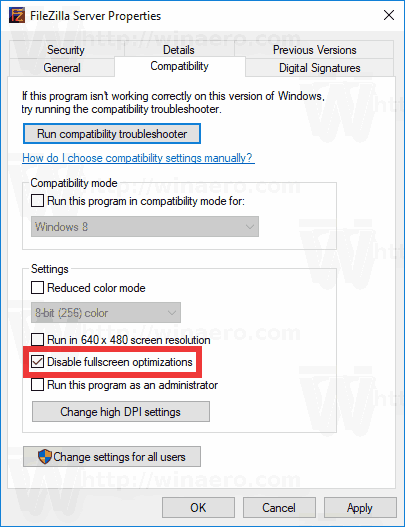
Untuk memintas ralat permulaan paparan:
- Cari fail executable Growtopia atau pintasan desktop anda.
- Klik kanan pada ikon tersebut dan pilih Properties.
- Buka tab Compatibility.
- Tandakan kotak di sebelah Disable fullscreen optimizations.
- Klik Apply, kemudian OK.
Seperti yang dinyatakan dalam jawapan komuniti teknikal Microsoft, mematikan pengoptimuman skrin penuh memaksa sistem pengendalian menghormati penskalaan tetingkap asal, sekali gus menyelesaikan masalah skrin hitam yang tersekat semasa pelancaran.
Langkah 3: Baiki Pakej Microsoft Visual C++ Redistributable
Fail dynamic link library (.dll) yang hilang atau rosak menghalang klien daripada dimulakan, dan lazimnya mematikan proses tanpa sebarang dialog ralat. Growtopia bergantung pada pustaka masa jalan Visual C++ standard untuk memproses logik terasnya.
- Tekan
Windows Key+Runtuk membuka kotak dialog Run. - Taip
appwiz.cpldan tekan Enter untuk membuka Programs and Features. - Tatal ke bawah sehingga ke entri Microsoft Visual C++ Redistributable.
- Klik kanan pada salah satu entri, pilih Change, dan klik Repair.
- Ulangi proses pembaikan ini untuk setiap versi yang dipasang dalam senarai.
- Mulakan semula komputer anda.
Panduan yang didokumenkan di Sokongan Komuniti Microsoft menyatakan bahawa jika utiliti pembaikan terbina dalam gagal membetulkan isu tersebut, memuat turun dan memasang pakej redistributable rasmi terkini bagi versi x86 dan x64 secara terus akan menggantikan fail yang telah rosak.
Langkah 4: Kemas Kini Pemacu Kad Grafik Anda
Pemacu paparan yang lapuk atau rosak sukar memulakan tetingkap render Growtopia, lalu mengakibatkan permainan terus ranap ke desktop.
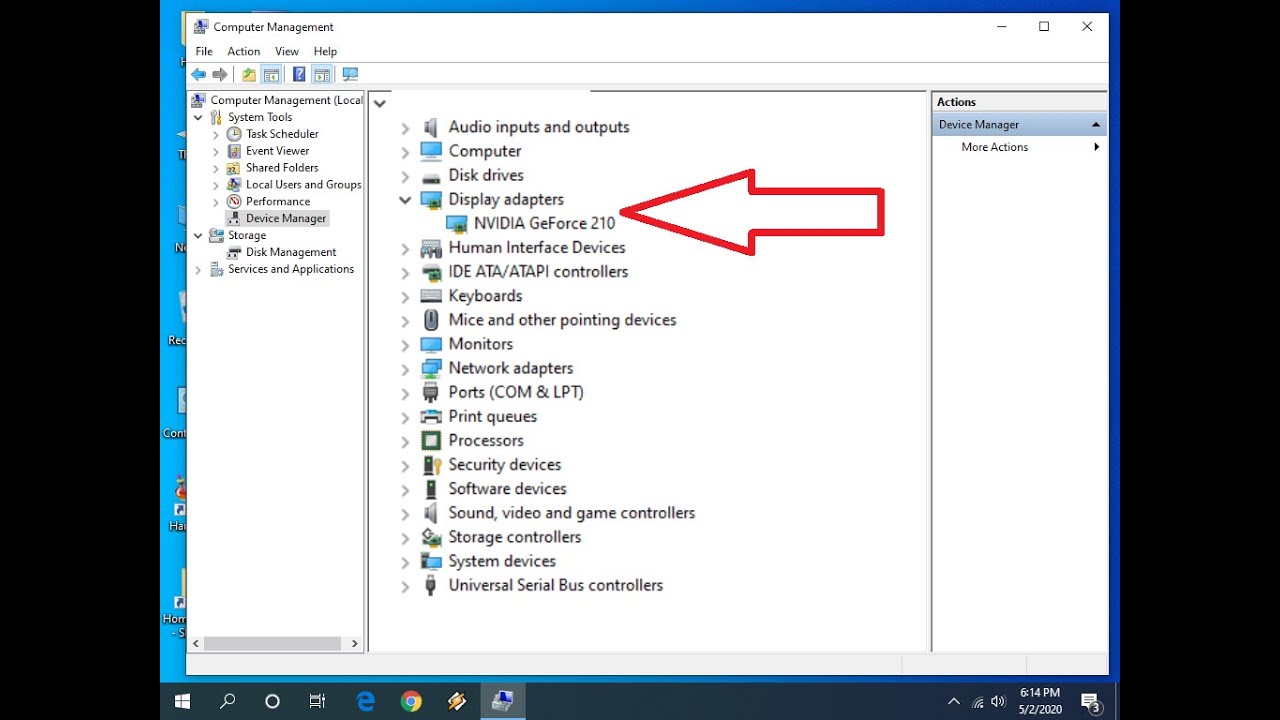
Untuk mengemas kini pemacu melalui sistem pengendalian:
- Log masuk ke akaun dengan keistimewaan pentadbir (administrator).
- Buka menu Start, taip Device Manager, dan lancarkannya.
- Kembangkan bahagian Display Adapters.
- Klik kanan pada kad grafik khusus (dedicated) atau bersepadu (integrated) anda dan pilih Properties.
- Buka tab Driver, klik Update Driver, dan pilih Search automatically for updated driver software.
- Selesaikan langkah pada skrin dan mulakan semula PC anda.
Dokumentasi rasmi daripada Sokongan Mudah Alih Ubisoft menekankan kemas kini pemacu sebagai kaedah penyelesaian utama bagi masalah ranap yang berterusan. Walau bagaimanapun, terdapat perbezaan dalam panduan teknikal: sementara dokumentasi rasmi permainan menyarankan carian automatik Device Manager, diagnostik sistem Windows umum mencadangkan untuk memuat turun pakej pemacu terus daripada laman web pengeluar perkakasan (seperti NVIDIA, AMD, atau Intel). Pemasang perisian vendor lazimnya menyediakan mod pemasangan bersih (clean installation) yang memadamkan profil legasi rosak yang mungkin tertinggal oleh Device Manager.
Langkah 5: Lakukan But Bersih (Clean Boot) dan Jalankan Imbasan Sistem
Program latar belakang pihak ketiga, perisian overlay, atau kebergantungan teras Windows yang rosak boleh menggagalkan proses pelancaran. Menggunakan alat penyelenggaraan sistem dapat mengasingkan konflik ini.
Jalankan But Bersih (Clean Boot)
- Tekan
Windows Key+R, masukkanmsconfig, dan buka System Configuration. - Pergi ke tab Services.
- Tandakan kotak Hide all Microsoft services di bahagian bawah.
- Klik Disable all.
- Tekan
Ctrl+Shift+Escuntuk membuka Task Manager dan beralih ke tab Startup. - Klik kanan pada setiap aplikasi yang diaktifkan dan tetapkannya kepada Disabled.
- Mulakan semula sistem anda dan cuba buka Growtopia.
Jalankan Imbasan Pembaikan DISM dan SFC
Jika gangguan pihak ketiga telah diketepikan, fail sistem Windows yang rosak mungkin merosakkan kebergantungan klien. Dokumentasi penyelesaian masalah daripada Help Desk Geek menggariskan dua alat baris arahan utama untuk memulihkan kestabilan sistem pengendalian:
- Buka menu Start, taip
cmd, klik kanan pada Command Prompt, dan pilih Run as administrator. - Laksanakan arahan servis imej ini:
cmd DISM.exe /Online /Cleanup-image /Restorehealth - Setelah selesai, laksanakan penyemak fail sistem:
cmd sfc /scannow - Biarkan imbasan selesai membaiki komponen Windows yang hilang atau rosak, kemudian mulakan semula PC anda.
Jadual Rujukan Diagnostik
| Gejala Kegagalan | Punca Utama Paling Berkemungkinan | Langkah Diagnostik Pertama | Rujukan Sumber |
|---|---|---|---|
| Klien ranap serta-merta selepas patch | Cache lapuk atau gangguan penghalaan tempatan | Mulakan semula peranti dan uji rangkaian alternatif | Sikayetvar |
| Tersekat pada skrin hitam semasa pelancaran | Konflik pengoptimuman paparan Windows | Lumpuhkan pengoptimuman skrin penuh dalam sifat fail executable | Microsoft Answers |
| Ranap secara senyap atau gesaan ralat DLL runtime hilang | Pustaka Visual C++ rosak | Jalankan appwiz.cpl dan pilih Repair untuk semua versi | Microsoft Answers |
| Ranap semasa permulaan grafik | Pemacu GPU lapuk atau rosak | Kemas kini melalui Device Manager atau jalankan pemasangan bersih vendor | Sokongan Ubisoft |
| Pelancaran disekat oleh aplikasi latar belakang | Cangkuk (hook) perisian pihak ketiga | Lumpuhkan tugas permulaan bukan Microsoft melalui msconfig | Help Desk Geek |
Langkah 6: Pemasangan Semula Bersih dan Eskalasi Sokongan
Apabila pelarasan konfigurasi biasa masih tidak berjaya, fail pemasangan tempatan mungkin telah mengalami kerosakan yang tidak dapat dibaiki secara manual.
Nyahpasang (uninstall) Growtopia melalui menu Tetapan Windows, buang baki folder direktori permainan, dan pasang klien semula menggunakan akaun pentadbir. Memandangkan profil akaun dan inventori anda—termasuk baki Growtopia Gems, World Lock, dan pek item—disimpan pada pelayan permainan dan bukannya perkakasan tempatan, pemasangan bersih ini tidak akan memadamkan sebarang kemajuan anda.
Sekiranya klien masih gagal dibuka selepas pemasangan semula bersih, ambil tangkapan skrin bagi sebarang gesaan ranap yang muncul, catatkan versi binaan Windows anda yang tepat, dan hantarkan tiket melalui saluran sokongan rasmi untuk siasatan lanjut secara individu.

Chest O Gems
 Chest O GemsUSD 1.28Beli Sekarang
Gem Fountain
Gem FountainUSD 3.37Beli SekarangIts Rainin Gems
Its Rainin GemsUSD 6.74Beli SekarangRoyal Grow Pass
Royal Grow PassUSD 6.74Beli SekarangGem Bounty
Gem BountyUSD 20.22Beli Sekarang1 Year Subscription Token
1 Year Subscription TokenUSD 33.71Beli SekarangGem Abundance
Gem AbundanceUSD 33.71Beli Sekarang






Comments