
Untuk menukar kawalan dalam Chamet pada PC, buka editor Kawalan Permainan emulator anda (atau tekan Shift + Tab dalam mod skrin penuh), pilih Edit, dan letakkan kawalan Ketik (Tap) maya di atas butang statik pada skrin aplikasi. Anda boleh menetapkan kekunci pintas papan kekunci seperti Space atau kekunci huruf kepada elemen interaktif, menguji kedudukannya, dan mengesahkan perubahan dengan tanda rait menurut Bantuan Google Play. Disebabkan Chamet bergantung pada reka letak mudah alih, memetakan pintasan kekunci membolehkan penstrim dan hos memulakan panggilan, mengurus hadiah, dan mengawal ciri siaran langsung tanpa perlu mengklik setiap butang secara manual.
Mengapa Emulator PC Diperlukan untuk Penstriman Langsung Chamet
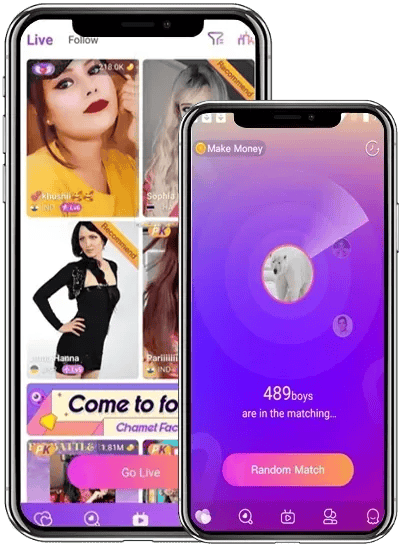
Chamet menawarkan pintasan desktop dan versi web rasmi, tetapi klien ini mempunyai sekatan fungsi yang ketara. Pada klien PC natif, anda boleh membuat panggilan video standard dan memasuki bilik sembang sedia ada, tetapi anda tidak boleh menyiarkan strim langsung anda sendiri atau menyemak imbas kandungan pengguna yang dinamik, seperti yang didokumentasikan oleh Kingshiper. Penyiar yang ingin mengehoskan strim daripada persediaan desktop mesti menjalankan versi Android melalui emulator atau alat pencerminan skrin USB.
Penyediaan aplikasi di dalam emulator memerlukan pemuatan sisi (sideloading) manual. Google telah mengeluarkan Chamet daripada Google Play Store pada tahun 2023 berikutan isu dasar kandungan janaan pengguna, seperti yang dilaporkan oleh Joytify. Akibatnya, emulator tidak dapat memasang Chamet secara terus melalui carian Play Store terbina dalam. Anda mesti mendapatkan fail APK rasmi daripada saluran pengedaran web terus Chamet dan menyeret fail tersebut ke dalam antara muka emulator anda untuk memasangnya.

62,500 Diamonds
 62,500 DiamondsUSD 9.67Beli Sekarang
187,500 Diamonds
187,500 DiamondsUSD 29.13Beli Sekarang625,000 Diamonds
625,000 DiamondsUSD 96.67Beli Sekarang1,875,000 Diamonds
1,875,000 DiamondsUSD 291.76Beli Sekarang3,750,000 Diamonds
3,750,000 DiamondsUSD 583.52Beli Sekarang
Panduan Langkah Demi Langkah Persediaan Pintasan Kekunci Chamet pada PC
Aplikasi mudah alih menampilkan elemen UI tetap yang kekal statik semasa panggilan dan strim langsung. Menggunakan Alat Pemetaan Kekunci BlueStacks atau editor kawalan emulator standard membolehkan anda meletakkan kekunci papan kekunci fizikal secara terus di atas titik sentuh ini, membebaskan tangan tetikus anda daripada navigasi yang berulang-ulang, seperti yang dinyatakan oleh BlueStacks.
Untuk memetakan pintasan kekunci pada antara muka Chamet:
- Lancarkan emulator anda, buka aplikasi Chamet yang telah dimuat sisi, dan masuk ke bilik siaran langsung atau antara muka panggilan ujian.
- Buka menu tindanan kawalan dengan mengklik ikon Kawalan Permainan pada bar sisi emulator, atau tekan Shift + Tab jika dijalankan dalam skrin penuh, seperti yang diperincikan oleh Bantuan Google Play.
- Pilih Edit untuk membuka kanvas pemetaan.
- Klik Kawalan Ketik, kemudian klik pada bahagian skrin di mana letaknya butang Chamet (seperti talam hadiah, butang terima panggilan, atau butang senyap).
- Tekan kekunci papan kekunci atau butang tetikus yang ingin anda tetapkan pada kedudukan tersebut.
- Seret dan ubah saiz sasaran ketik supaya ia sejajar tepat di atas sasaran pada skrin.
- Klik tanda rait untuk menyimpan reka letak anda.
- Tekan F12 untuk menogol paparan lencana pintasan kekunci pada skrin sama ada hidup atau mati semasa siaran anda, menurut Bantuan Google Play.
Reka Letak Pemetaan Kekunci Disyorkan untuk Penstrim
Reka letak yang kemas memisahkan pentadbiran penstriman daripada interaksi penonton. Jadual di bawah menggariskan pemetaan praktikal untuk tindakan utama siaran langsung Chamet:
| Tindakan Antara Muka | Pintasan Kekunci Disyorkan | Tujuan Fungsi |
|---|---|---|
| Togol Menu Hadiah | G | Membuka menu pemilihan hadiah maya serta-merta |
| Hantar Hadiah Pantas | Space | Menghantar hadiah yang dipilih tanpa menyeret |
| Senyapkan / Nyahsenyap Mikrofon | M | Menogol audio hos semasa sesi siaran langsung |
| Balik / Tukar Kamera | C | Bertukar antara suapan video maya depan dan belakang |
| Tamatkan / Tolak Panggilan | Escape | Menolak permintaan peribadi masuk atau menutup menu |
| Terima Panggilan | Enter | Mengesahkan panggilan video peribadi 1-lawan-1 yang masuk |
Penstrim yang menggunakan Chamet Diamonds untuk memulakan panggilan video peribadi, menghantar hadiah beranimasi kepada penyiar lain, atau membuka faedah bilik interaktif akan mendapat manfaat daripada pemetaan menu hadiah dan butang pengesahan panggilan ke kekunci yang mudah dicapai. Ini memastikan fungsi perbelanjaan interaktif mudah diakses semasa menguruskan tetingkap video desktop.
Mengkonfigurasi Tetapan Mikrofon dan Kamera Maya
Emulator Android mengasingkan perkakasan audio dan video daripada sistem hos, memerlukan penghalaan yang jelas sebelum Chamet dapat menangkap input desktop.
Secara lalai, input audio mikrofon dilumpuhkan dalam emulator Android atas sebab privasi dan prestasi sistem. Untuk menyalurkan mikrofon desktop anda ke dalam panggilan Chamet, buka tetingkap Kawalan Lanjutan emulator, navigasi ke tab Mikrofon, dan hidupkan togol berlabel "Virtual microphone uses host audio input", seperti yang digariskan oleh Android Developers. Jika togol ini dimatikan, Chamet akan menyiarkan kesenyapan walaupun Windows menunjukkan tahap mikrofon aktif.
Untuk suapan kamera, konfigurasikan tetapan emulator anda untuk mengecam sama ada kamera web USB fizikal atau kamera maya perisian (seperti OBS Virtual Camera). Tetapkan input kamera hadapan dalam tetapan peranti emulator untuk dipadankan dengan sumber video yang anda inginkan sebelum membuka Chamet. Jika kamera kelihatan terbalik, gunakan tetapan transform pada perisian penstriman anda untuk membalikkan imej secara mendatar sebelum menghantarnya ke suapan maya.
Menyelesaikan Masalah Kegagalan Kawalan dan Input
Apabila kawalan gagal bertindak balas dalam Chamet, isu ini biasanya berpunca daripada pengubahsuaian saiz tetingkap emulator atau fokus input:
- Sasaran Ketik Tidak Sejajar: Mengubah resolusi emulator atau bertukar antara mod bertetingkap dan skrin penuh boleh mengalihkan koordinat elemen pada skrin. Jika menekan kekunci mengklik butang yang salah, buka semula Editor Kawalan, seret titik ketik kembali ke atas elemen UI mudah alih, dan sahkan dengan tanda rait.
- Tekanan Kekunci Tidak Bertindak Balas: Jika pintasan kekunci berhenti berfungsi sepenuhnya, klik sekali di dalam tetingkap emulator untuk mengembalikan fokus sistem pengendalian kepada persekitaran Android. Jika pintasan kekunci latar belakang disekat, pastikan pintasan kawalan permainan didayakan pada bar sisi emulator.
- Paparan Strim Berselerak: Jika lencana pintasan kekunci menghalang pandangan anda terhadap sembang atau video yang masuk, tekan F12 untuk menyembunyikan label tindanan sambil mengekalkan kekunci dasar aktif, menurut Bantuan Google Play.
- Audio Keluar Senyap: Jika pemanggil tidak dapat mendengar anda, semak semula menu Kawalan Lanjutan dan sahkan bahawa "Virtual microphone uses host audio input" kekal diaktifkan, kerana emulator mungkin menetapkan semula togol ini selepas dimulakan semula, seperti yang dinyatakan oleh Android Developers.






Comments