
Bagi mengawal aplikasi Android Kwai pada PC menggunakan pintasan papan kekunci, buka Controls Editor pada emulator anda—sama ada dengan klik kanan pada ikon papan kekunci Game Control di bar sisi atau klik Game Controls lalu memilih Controls Editor—kemudian seret dan lepas elemen Swipe serta Tap spot ke skrin untuk memetakan kekunci fizikal bagi menatal suapan video menegak, menjeda klip, dan memberi tanda suka (Alphr).
Platform Kwai beroperasi sebagai perkhidmatan video mudah alih dan penstriman langsung global untuk menonton klip hiburan, berinteraksi dalam ruang sembang, dan menyokong pencipta kandungan menerusi hadiah maya berasaskan Kwai Coins. Oleh sebab antara muka Kwai direka khas untuk skrin sentuh telefon pintar, emulator desktop seperti BlueStacks menggunakan lapisan kawalan maya (key mapping) bagi memetakan ketukan papan kekunci PC terus kepada simulasi sentuhan mudah alih.
Menetapkan Kawalan Navigasi Suapan dan Tindakan
Menetapkan pintasan papan kekunci khusus menghapuskan keperluan menyeret tetikus secara berulang-ulang bagi menukar video dalam BlueStacks.
Langkah-langkah untuk membuka antara muka pemetaan kawalan: 1. Buka aplikasi Kwai di dalam emulator. 2. Klik kanan pada ikon papan kekunci Game Control pada bar sisi, atau klik kiri Game Controls dan pilih Controls Editor (Alphr). 3. Seret elemen fungsi daripada panel editor terus ke bahagian antara muka video. 4. Tetapkan kekunci papan kekunci fizikal pilihan anda bagi setiap elemen, kemudian simpan konfigurasi tersebut.

Tindakan berbeza di dalam Kwai memerlukan elemen sentuhan emulator yang khusus:
| Elemen Kawalan | Simulasi Tindakan | Fungsi Suapan Kwai | Rujukan Visual | Sumber |
|---|---|---|---|---|
| Swipe | Seretan Berarah (Atas / Bawah) | Menatal ke atas atau ke bawah untuk menukar klip video secara berturutan | 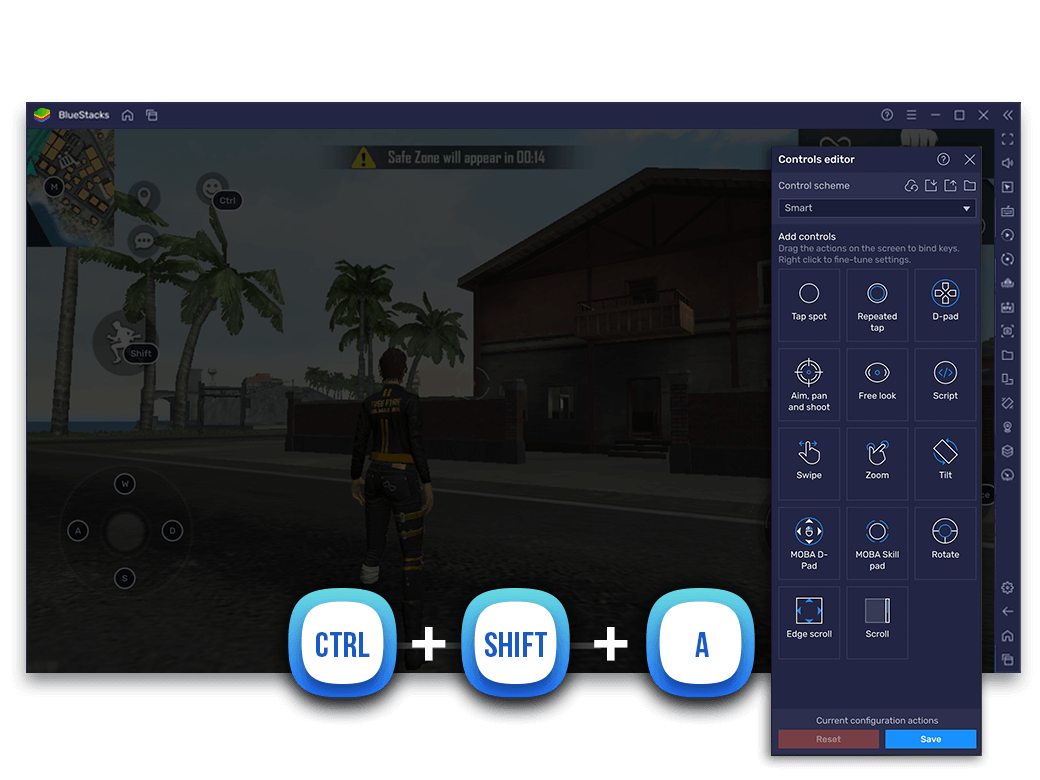 | Alphr |
| Tap spot | Ketukan / Klik Tunggal | Menjeda video, membuka ruang komen, atau menekan ikon suka (heart) | 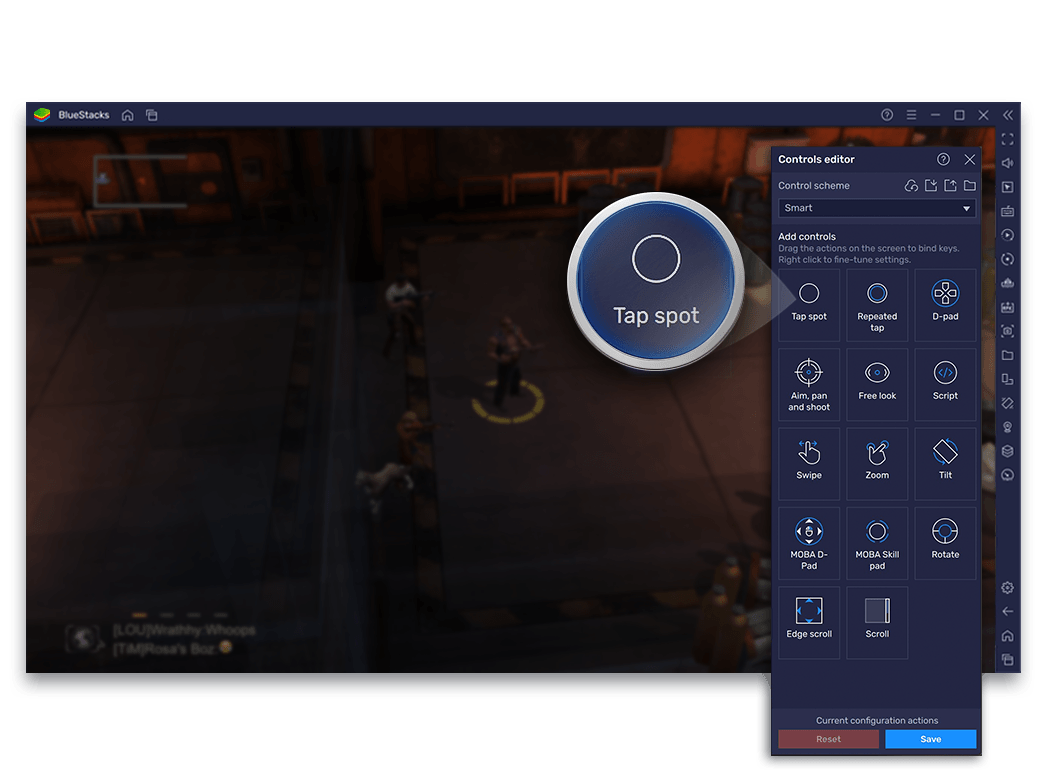 | Alphr |
| Scroll | Tatalan Berterusan | Kaedah alternatif untuk pergerakan suapan berterusan | 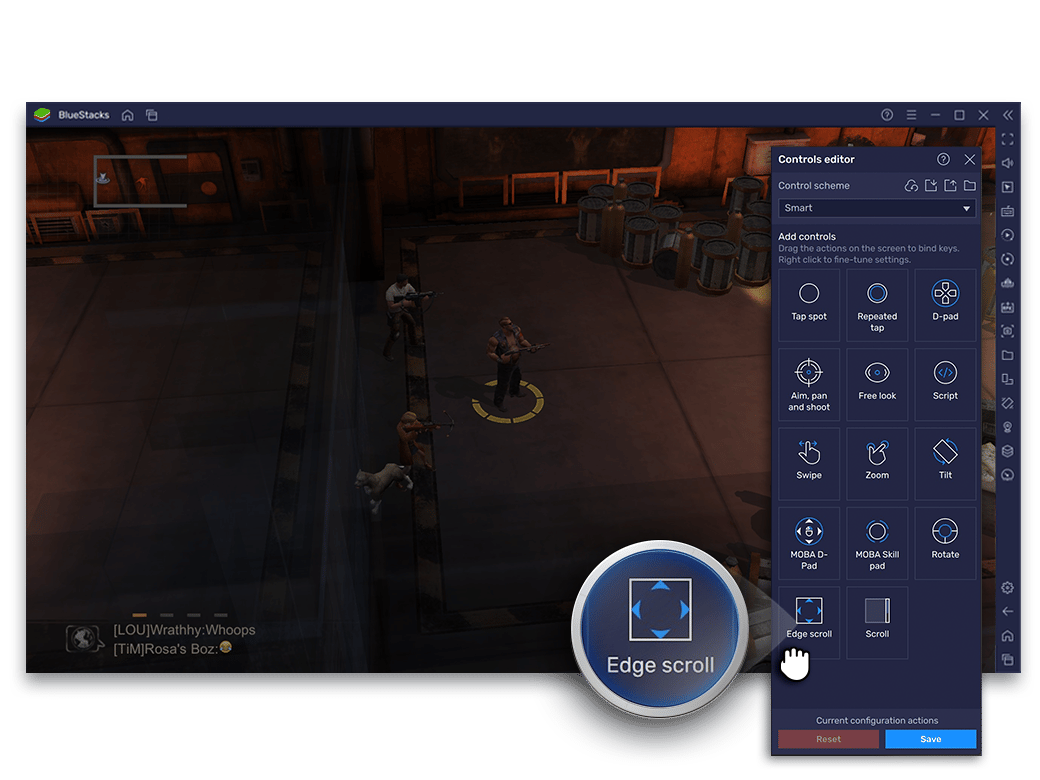 | Alphr |
| Repeated tap | Ketukan Bertubi-tubi | Menghantar tanda suka bertubi-tubi semasa siaran langsung interaktif | 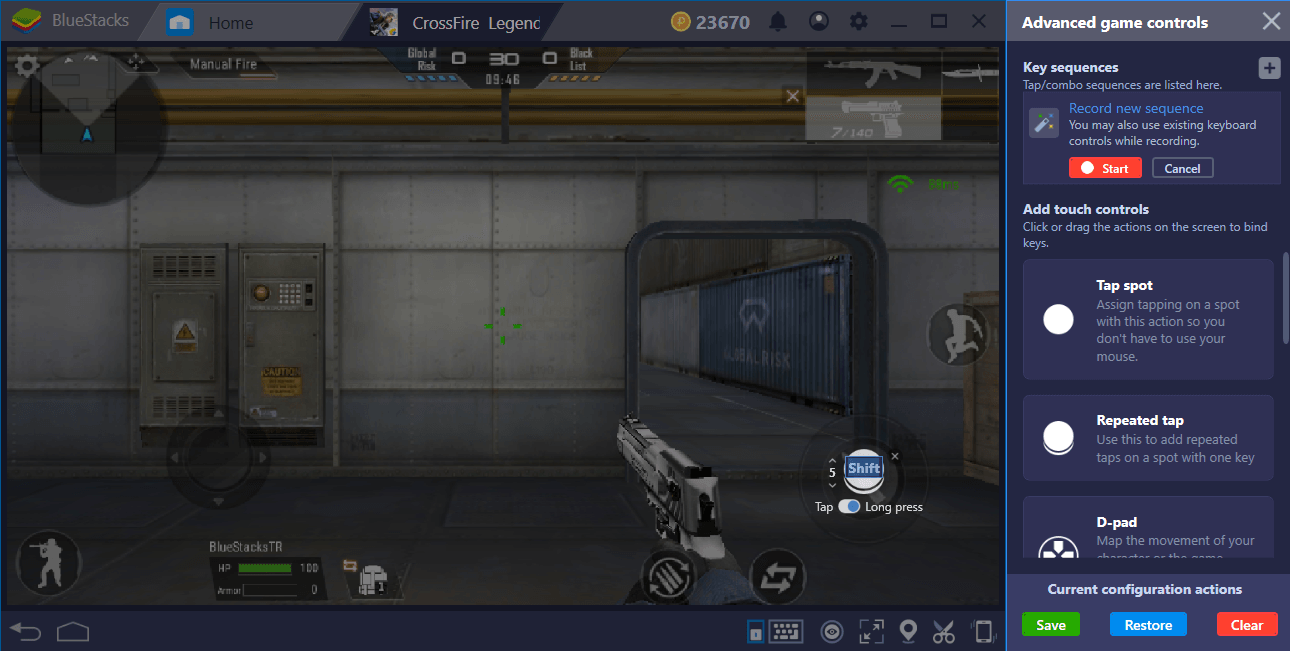 | Alphr |
Untuk pergerakan video menegak, seret elemen Swipe ke bahagian tengah skrin dan tetapkan kekunci Anak Panah Bawah (simulasi leretan ke atas) bagi memaparkan video seterusnya. Tetapkan Anak Panah Atas (simulasi leretan ke bawah) untuk kembali ke video sebelumnya.

Kwai - Kwai*100
 Kwai - Kwai*100USD 0.95Beli Sekarang
Kwai - Kwai*500
Kwai - Kwai*500USD 4.78Beli SekarangKwai - Kwai*1000
Kwai - Kwai*1000USD 9.55Beli SekarangKwai - Kwai*2000
Kwai - Kwai*2000USD 19.10Beli SekarangKwai - Kwai*5000
Kwai - Kwai*5000USD 47.76Beli SekarangKwai - Kwai*10000
Kwai - Kwai*10000USD 95.51Beli SekarangKwai - Kwai*15000
Kwai - Kwai*15000USD 143.27Beli SekarangKwai - Kwai*20000
Kwai - Kwai*20000USD 191.02Beli SekarangKwai - Kwai*25000
Kwai - Kwai*25000USD 238.78Beli Sekarang
Mengurus Lapisan Kekunci dan Paparan Skrin Penuh
Lencana kekunci pada skrin memaparkan kedudukan butang yang aktif, namun ia boleh mengganggu paparan video setelah anda mengingati susunan pintasan.
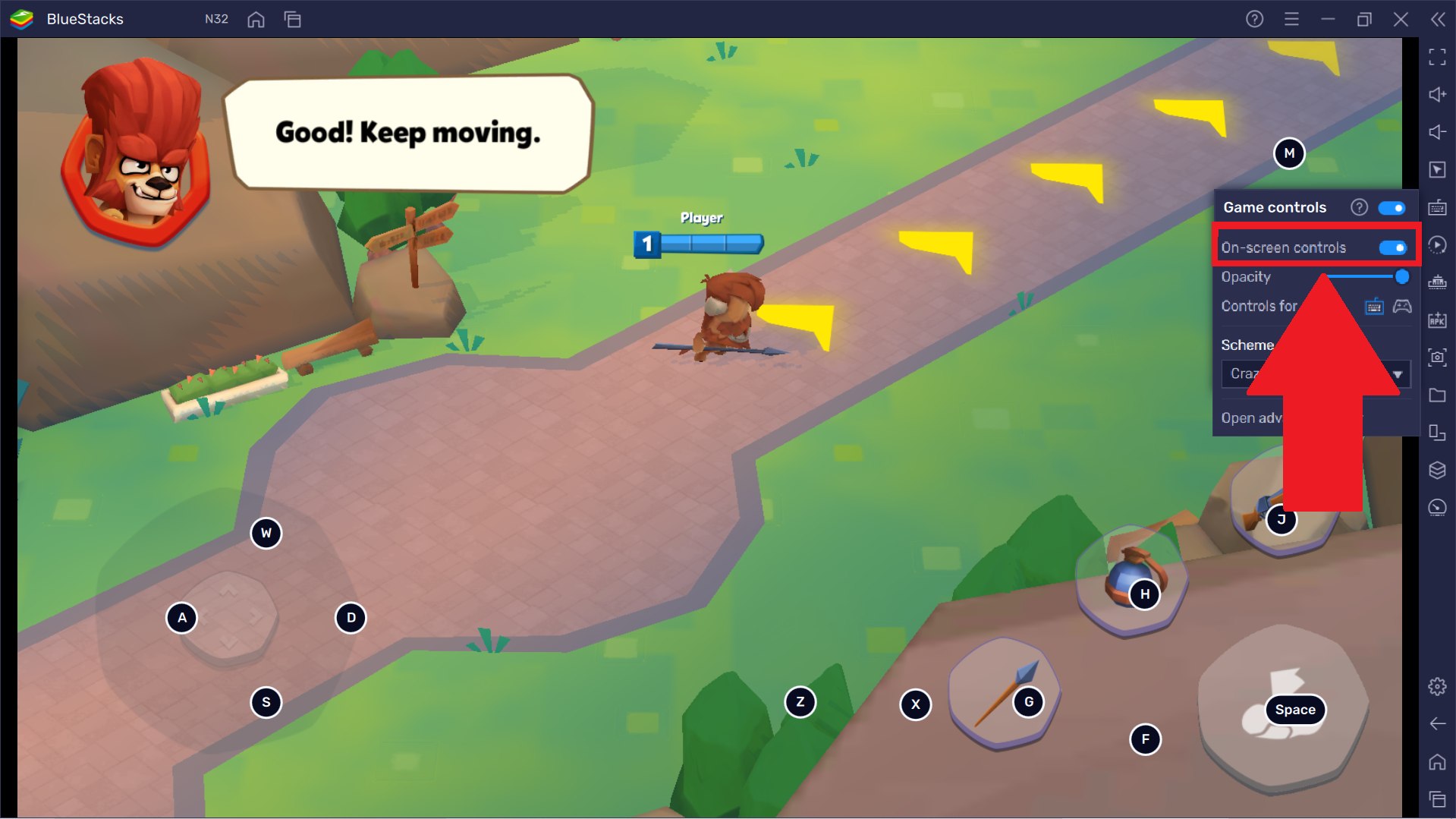
Ketelusan lapisan ini boleh diubah suai atau dimatikan sepenuhnya melalui bar sisi kawalan:
| Pilihan Tetapan | Laluan Menu | Kesan Terhadap Paparan Video | Sumber |
|---|---|---|---|
| Togol Kawalan Mati | Ikon Papan Kekunci > Game Controls > Togol On-screen controls | Menyembunyikan semua lencana huruf pada skrin sepenuhnya sambil mengekalkan fungsi kekunci | Alphr |
| Gelangsar Ketelusan | Ikon Papan Kekunci > Game Controls > Opacity Slider | Memudarkan kejelasan penanda ke tahap separa lut sinar tanpa memadamkannya terus | Alphr |
| Ketetapan Konfigurasi | Automatik pada versi terkini BlueStacks | Sebaik sahaja dipadamkan, paparan lencana kekunci kekal tersembunyi pada sesi pelancaran seterusnya | Alphr |
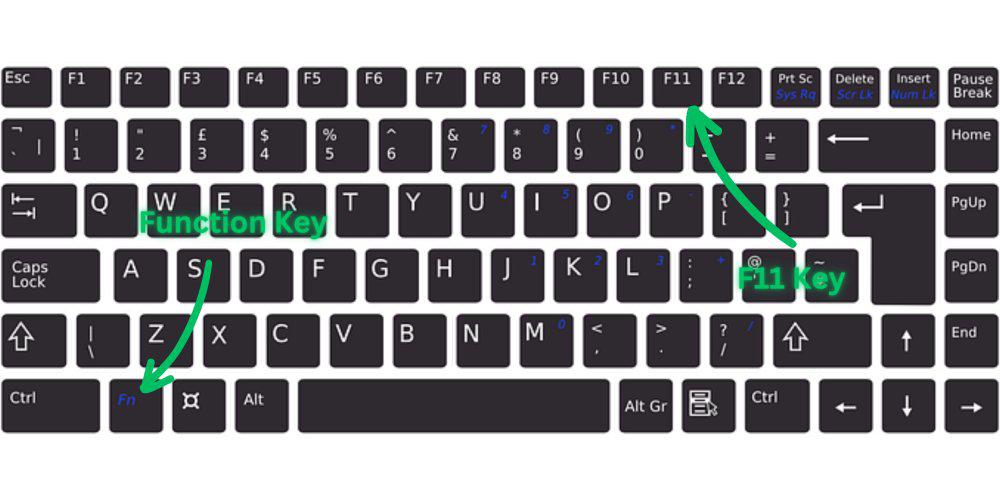
Bagi memaksimumkan ruang tontonan pada monitor anda, gunakan pintasan papan kekunci Windows standard berikut untuk membesarkan tetingkap emulator:
- F1: Menogol mod paparan skrin penuh dalam aplikasi desktop yang disokong (WikiHow).
- Alt + Enter: Bertukar antara mod tetingkap dan skrin penuh (WikiHow).
- Kekunci Windows + Anak panah atas: Membesarkan tetingkap emulator mengikut saiz sempadan desktop (WikiHow).
- Kekunci Windows + Shift + Enter: Pintasan alternatif skrin penuh untuk persekitaran paparan Windows terpilih (WikiHow).
Mengatasi Masalah Kawalan Tidak Berfungsi Selepas Kemas Kini
Kemas kini aplikasi atau sistem boleh merosakkan pemetaan koordinat apabila susun atur antaramuka berubah atau tampalan emulator mengganggu pintasan input.
Perisian pemetaan Windows umum seperti Microsoft PowerToys atau SharpKeys tidak dapat membaiki isu ini kerana ia hanya mengubah kekunci peringkat sistem operasi dan bukannya koordinat sentuhan dalam bekas Android emulator. Sekiranya kawalan anda berhenti bertindak balas, pulihkan konfigurasi menerusi tetapan dalaman emulator:
- Lancarkan Kwai di dalam BlueStacks.
- Klik ikon papan kekunci Game Controls pada bar sisi.
- Pilih Controls editor daripada menu lungsur.
- Cari butang Reset yang terletak di sudut bawah sebelah kanan.
- Klik Reset, kemudian sahkan dengan menekan butang Reset sekali lagi untuk mengembalikan semua kawalan kepada tetapan asal (Alphr).
- Buka semula editor untuk menyusun semula elemen Swipe dan Tap spot jika profil lalai tidak mengandungi fungsi leretan suapan video.
| Simptom Masalah | Punca Utama | Tindakan Pembaikan Disyorkan | Sumber |
|---|---|---|---|
| Tekanan kekunci tidak menatal suapan Kwai | Skema kawalan rosak selepas kemas kini | Buka Controls Editor dan klik butang Reset di sudut kanan bawah dua kali | Alphr |
| Huruf pintasan kekunci menutup skrin video | Ketelusan lapisan berada pada tahap visual lalai | Buka menu Game Controls, matikan togol On-screen controls, atau kurangkan gelangsar ketelusan | Alphr |
| Saiz paparan tetingkap terlalu kecil | Tetingkap dibuka dalam mod terapung standard | Tekan kekunci F1 atau Alt + Enter untuk membesarkan paparan ke skrin penuh | WikiHow |
Soalan Lazim
Bagaimanakah cara menyembunyikan lencana kekunci pada skrin semasa menonton Kwai di BlueStacks?
Klik ikon papan kekunci pada bar sisi untuk membuka menu Game Controls, kemudian matikan togol On-screen controls atau laraskan gelangsar ketelusan (opacity slider) bagi menjadikan lapisan kekunci tidak kelihatan (Alphr).
Apakah yang perlu dilakukan jika pintasan papan kekunci emulator tidak berfungsi selepas kemas kini?
Buka menu Game Controls daripada bar sisi, pilih Controls editor, dan klik butang Reset di sudut bawah sebelah kanan sebanyak dua kali untuk menetapkan semula tetapan kawalan kepada nilai asal (Alphr).
Apakah kekunci pintasan untuk menukar tetingkap emulator kepada skrin penuh di Windows?
Anda boleh membesarkan tetingkap atau memasuki mod skrin penuh pada PC dengan menekan F1, Alt + Enter, Kekunci Windows + Shift + Enter, atau Kekunci Windows + Anak panah atas (WikiHow).






Comments