Ketahui cara memindahkan akaun Colorful Stage ke telefon baharu dengan selamat. Dapatkan ID Pemindahan, pautkan storan awan, dan atasi ralat penyegerakan dengan mudah.
Memindahkan profil permainan irama anda ke telefon baharu sepatutnya mudah dan tidak memeningkan kepala. Namun, ramai pemain sering berdepan skrin tajuk yang kosong selepas tersilap menekan butang atau menyangka bahawa sistem storan awan telah menguruskan segalanya secara automatik. Tanpa menjana kredensial pemindahan, anda berisiko kehilangan kad, kemajuan rank, serta lagu yang telah dibuka.
Anggap proses migrasi ini seperti sandaran (backup) sistem yang wajib. Berikut ialah panduan langkah demi langkah untuk menetapkan kredensial anda, memautkan perkhidmatan, dan memulihkan profil yang belum dipautkan.
Kaedah Migrasi Utama: ID Pemindahan vs Pautan Awan
Dua kaedah untuk memindahkan data simpanan anda: ID Pemindahan (Transfer ID) dalam permainan bersama kata laluan khusus, atau pautan akaun peringkat OS (Apple Game Center atau Google Play Games).
Sediakan kedua-duanya. Pautan OS tidak akan berfungsi jika anda bertukar antara iPhone dan Android pada masa akan datang. ID Pemindahan khusus pula boleh digunakan merentas semua sistem operasi tanpa sebarang sekatan platform.
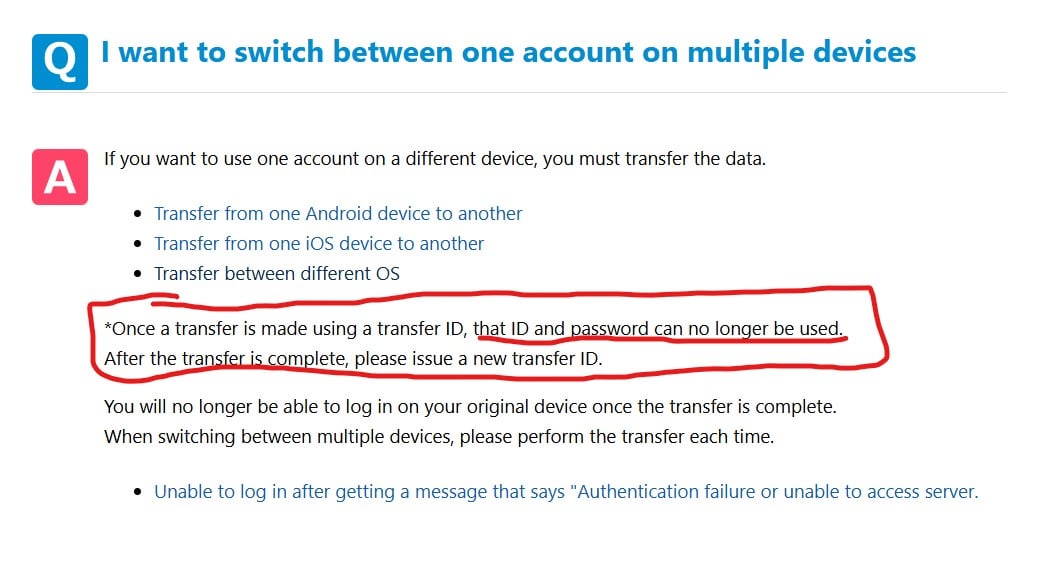
Berikut ialah perbandingan antara pilihan tersebut:
- ID Pemindahan & Kata Laluan: Kod alfanumerik yang terikat pada profil anda. Berfungsi merentas kedua-dua platform iOS dan Android.
- Pautan Awan Peringkat OS: Menyelaraskan data melalui Game Center atau Google Play Games untuk pemindahan pantas antara peranti dalam platform yang sama.
- Perkhidmatan Akaun Rentas Platform: Pengesahan luaran yang bergantung pada kod pengesahan e-mel.

110 Crystals
 110 CrystalsUSD 0.62Beli Sekarang
350 Crystals
350 CrystalsUSD 1.91Beli Sekarang950 Crystals
950 CrystalsUSD 5.02Beli Sekarang1800 Crystals
1800 CrystalsUSD 9.70Beli Sekarang3060 Crystals
3060 CrystalsUSD 15.54Beli Sekarang5000 Crystals
5000 CrystalsUSD 25.28Beli Sekarang10500 Crystals
10500 CrystalsUSD 50.58Beli Sekarang
Cara Menetapkan ID Pemindahan dan Kata Laluan Langkah Demi Langkah
ID Pemindahan manual adalah langkah perlindungan yang paling boleh diandalkan. Walaupun perkhidmatan platform mengalami gangguan pengesahan, ID dan kata laluan khusus anda tetap dapat menarik data simpanan terus daripada pelayan.
Buka aplikasi permainan pada peranti semasa anda. Ketik ikon menu di sudut atas skrin, kemudian pilih Data Transfer.
- Pilih pilihan ID Pemindahan (Transfer ID) manual.
- Masukkan kata laluan yang memenuhi syarat aksara, kemudian masukkan sekali lagi untuk mengesahkannya.
- Jana ID Pemindahan alfanumerik anda.
- Tangkap layar (screenshot) paparan tersebut dan simpan ID serta kata laluan di dalam pengurus kata laluan yang selamat.
Jangan kongsikan kredensial ini kepada sesiapa. Sesiapa sahaja yang mempunyai pasangan ID dan kata laluan ini boleh memuatkan akaun anda. Kredensial pemindahan tidak akan tamat tempoh mengikut masa—ia kekal sah sehingga anda menjana set baharu atau menulis ganti data tersebut.
Berikut ialah spesifikasi teknikal utama dan format kredensial yang digunakan semasa migrasi data akaun permainan mudah alih:
| Jenis Kredensial | Format / Tempoh Luput Standard | Tujuan Fungsi |
|---|---|---|
| Kod Pengesahan | 6 digit / luput dalam 60 minit | Dihantar melalui e-mel daripada domain sistem untuk mengesahkan identiti semasa persediaan |
| Pengecam Akaun Pemain | 9 digit | ID pemain awam; tidak boleh digunakan bersendirian sebagai kredensial log masuk |
| ID Pemindahan Khas | Rentetan alfanumerik | Pengecam unik dipadankan dengan kata laluan untuk pemindahan peranti secara langsung |
Rumusan: Nombor pemain 9 digit awam anda hanya berfungsi untuk memperkenalkan profil kepada rakan; anda mesti menjana ID Pemindahan rasmi dan kata laluan untuk benar-benar memindahkan data antara peranti.
Pautan Akaun Awan pada iOS dan Android
Pautan peringkat OS menawarkan kemudahan migrasi satu ketikan jika anda kekal dalam ekosistem yang sama. Anda boleh memautkan Colorful Stage ke Game Center pada peranti iOS atau menyambungkannya melalui Google Play Games pada Android.
Ambil perhatian bahawa akaun baharu tidak boleh dipautkan serta-merta. Anda perlu menamatkan tutorial terlebih dahulu sebelum pilihan pemindahan muncul dalam menu tetapan.
Memautkan pada iOS (Game Center)
Log masuk ke Apple ID anda di bawah Tetapan iOS > Game Center. Lancarkan permainan, buka menu Data Transfer, dan pilih Link to Game Center. Sahkan paparan yang menunjukkan nama pengguna Game Center anda.
Memautkan pada Android (Google Play Games)
Pasang dan kemas kini Google Play Games. Buka menu pemindahan dalam permainan, pilih Google Play, dan pilih akaun Google sasaran anda. Terima permintaan kebenaran yang dipaparkan.
Jika anda memerlukan sumber tambahan selepas memulihkan profil anda, anda boleh menambah baki anda melalui arctopup untuk bersedia bagi banner yang sedang berlangsung.
Proses Langkah Demi Langkah untuk Memulihkan Data pada Peranti Baharu Anda
Sebaik sahaja kredensial anda wujud, menetapkannya pada telefon baharu hanya mengambil masa dua minit. Jangan mainkan tutorial pada peranti baharu dengan harapan untuk memautkannya kemudian—memulakan sesi permainan baharu berisiko menyebabkan profil anda tidak segerak (desync).
Ikuti langkah-langkah berikut pada telefon baharu anda:
- Pasang permainan daripada gedung aplikasi platform anda.
- Buka aplikasi dan berhenti pada skrin tajuk utama.
- Ketik butang Menu di sudut kanan atas sebelum menyentuh skrin untuk memulakan permainan.
- Pilih Data Transfer.
- Pilih Transfer with Transfer ID atau Transfer with OS Cloud.
- Masukkan kredensial anda atau lengkapkan log masuk storan awan.
- Sahkan Nama Pemain, Rank, dan ID Pemain 9 digit anda pada skrin pengesahan.
- Sahkan dan biarkan aplikasi memuat turun data tampalan (patch).
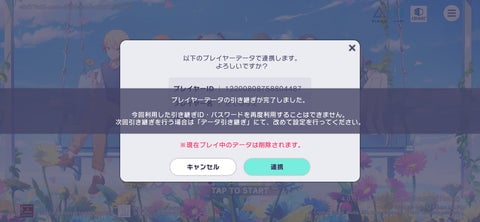
Kredensial anda akan kekal aktif selepas dimuatkan. Pastikan pemasangan permainan pada telefon lama anda tidak dipadamkan sehingga anda mengesahkan bahawa semua kad, skor tinggi, dan item telah selamat dipindahkan.
Perbezaan Rentas Platform Antara Android, iOS, dan PC
Bertukar antara sistem operasi yang sama adalah sangat mudah. Namun, bertukar merentas ekosistem OS yang berbeza—seperti berpindah daripada iPhone ke Android—mempunyai peraturan tertentu.
Apabila anda memindahkan Colorful Stage daripada Android ke iOS, kad, lencana acara, character rank, dan kemajuan jalan cerita anda akan dibawa bersama. Walau bagaimanapun, pautan storan awan khusus platform tidak boleh dipindahkan merentas sistem operasi yang berbeza. Game Center tidak boleh melakukan pengesahan pada peranti Android.
Berikut ialah perincian bagaimana ciri dan pemindahan data berfungsi merentas platform utama:
| Ciri / Jenis Aset | iOS ke iOS | Android ke Android | Rentas Platform (iOS <-> Android) |
|---|---|---|---|
| Inventori Kad & Pangkat | Dipindahkan Sepenuhnya | Dipindahkan Sepenuhnya | Dipindahkan Sepenuhnya |
| Penyelarasan Game Center | Disokong | Tidak Berkenaan | Tidak Disokong |
| Penyelarasan Google Play Games | Tidak Berkenaan | Disokong | Tidak Disokong |
| ID Pemindahan / Kata Laluan | Disokong Sepenuhnya | Disokong Sepenuhnya | Disokong Sepenuhnya |
| Status Pautan Kekal | Dikekalkan Selepas Pemindahan | Dikekalkan Selepas Pemindahan | Dikekalkan Selepas Pemindahan |
Rumusan: Perpindahan rentas platform memerlukan penggunaan ID Pemindahan alfanumerik dan bukannya alat penyelarasan storan awan khusus OS.
Sekiranya anda bercadang untuk menukar sistem operasi secara kekal, pastikan anda menyemak halaman tambah nilai Hatsune Miku: Colorful Stage! untuk melihat ketersediaan pek terkini pada persekitaran peranti baharu anda.
Menyelesaikan Masalah Kegagalan Pautan dan Ralat Pemindahan
Ralat pengesahan biasanya berlaku semasa kemas kini besar permainan atau sambungan internet yang tidak stabil. Jika anda berdepan masalah pemindahan akaun Project SEKAI yang gagal, lakukan penyelesaian masalah langkah demi langkah.
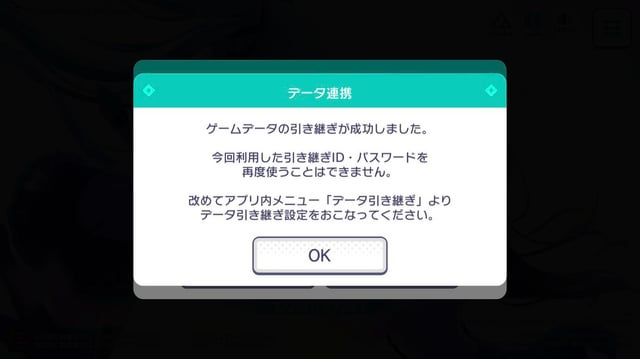
Kebanyakan kegagalan berpunca daripada kesilapan menaip kata laluan, akaun yang tidak sepadan, atau permintaan pelayan yang tamat masa:
- Semak Sensitiviti Huruf Kata Laluan: Kedua-dua ID Pemindahan dan kata laluan adalah sensitif huruf (case-sensitive). Periksa jika terdapat ruang kosong tambahan di hujung teks akibat fungsi auto-fill pada telefon.
- Sahkan Akaun Storan Awan: Untuk ralat pautan Colorful Stage ke Google Play, pastikan Google Play Games dilog masuk menggunakan e-mel asal yang digunakan semasa persediaan.
- Semak Penapis Spam: Jika menggunakan pengesahan e-mel, pastikan penapis spam anda tidak menyekat mesej daripada domain permainan.
- Perhatikan Tempoh Luput Kod: Kod pengesahan akan luput selepas 60 minit. Minta kod baharu jika kod anda telah tamat masa.
- Tukar Rangkaian Internet: Rangkaian data mudah alih kadangkala boleh mengganggu permintaan API permainan. Beralih ke sambungan Wi-Fi yang stabil dan cuba semula.
- Kosongkan Cache Aplikasi: Pada Android, pergi ke Settings > Apps > Game > Storage > Clear Cache (jangan pilih Clear Data) untuk membersihkan token data yang rosak.
Gunakan jadual penyelesaian ralat ini untuk mengenal pasti ralat pemindahan tertentu dengan pantas:
| Isu / Simptom Ralat | Punca Kemungkinan | Tindakan Pembetulan Segera |
|---|---|---|
| Ralat "Account Not Found" | Kesilapan menaip rentetan ID Pemindahan | Periksa semula aksara; bezakan antara angka sifar ('0') dan huruf ('O') |
| Pautan Storan Awan Gagal | Log masuk ID Google/Apple yang salah | Tukar akaun OS dalam tetapan peranti sebelum melancarkan permainan |
| Kod Pengesahan Tidak Diterima | Domain disekat / Penapis spam | Semak folder spam; senarai putih domain pengirim; tunggu 5 minit sebelum hantar semula |
| Kod Pengesahan Tamat Tempoh | Melebihi tempoh 60 minit | Minta kod 6 digit baharu dan hantar dengan segera |
| Skrin Kosong pada Menu Pemindahan | Data awal permainan tidak lengkap | Lengkapkan peringkat tutorial awal untuk membuka ciri storan awan |
Rumusan: Kebanyakan ralat pemindahan berpunca daripada ruang kosong papan kekunci auto-fill atau akaun OS yang tidak sepadan, dan bukannya masalah pelayan permainan yang rosak.
Pemulihan Akaun Kecemasan Apabila Anda Tiada Akses Peranti
Jika telefon lama anda rosak atau telah ditetapkan semula ke tetapan kilang sebelum menjana ID Pemindahan, anda tidak boleh log masuk secara terus dengan nombor pemain 9 digit sahaja. Walau bagaimanapun, pemulihan melalui perkhidmatan pelanggan masih boleh dilakukan.
Muat turun aplikasi pada peranti baharu anda. Daripada skrin tajuk, buka menu Help dan pilih Contact Us untuk menghantar Pertanyaan Pemulihan Data Pemain (Player Data Recovery Inquiry).
Pihak sokongan memerlukan bukti pemilikan akaun:
- ID Pemain 9 digit.
- Tarikh pendaftaran akaun dan model peranti utama.
- Nama dalam permainan dan Rank yang tepat.
- Kad berkualiti tinggi (high-rarity) dalam formasi aktif anda.
- Resit pembelian atau ID transaksi.
Jika anda mempunyai akaun ID web luaran, anda boleh menghantar dan menjejak pertanyaan anda melalui portal rasmi. Sebaik sahaja pihak sokongan mengesahkan butiran pemilikan anda, mereka akan menghantar kod pemulihan sekali guna melalui e-mel.
Jika anda perlu membina semula inventori item anda selepas memulihkan akaun, anda boleh dapatkan item anda dengan selamat di arctopup dengan penghantaran digital yang pantas.
Soalan Lazim (FAQ)
Adakah tetapan pemindahan data akaun akan tamat tempoh selepas ditetapkan?
Tidak. Tetapan pemindahan kekal aktif secara kekal sehingga diganti atau ditulis ganti secara manual.
Berapa lamakah tempoh sah kod pengesahan pendaftaran pemindahan?
Kod pengesahan akan luput 60 minit selepas dijana.
Bolehkah anda menggunakan Duelist ID dalam permainan untuk log masuk ke peranti baharu?
Tidak. Pengecam pemain 9 digit ialah ID awam, bukan kredensial log masuk. Memindahkan data simpanan memerlukan ID Pemindahan dan kata laluan yang dijana atau akaun storan awan yang dipautkan.
Adakah tetapan pemindahan akaun dipadamkan selepas selesai membuat pemindahan?
Tidak. Kredensial pemindahan kekal aktif dan boleh digunakan semula untuk migrasi peranti yang seterusnya.
Bagaimanakah cara memulihkan akaun jika kehilangan akses peranti tanpa tetapan pemindahan?
Pasang aplikasi pada peranti baharu, ketik Contact Us pada menu skrin tajuk, dan hantar pertanyaan pemulihan bersama butiran akaun serta resit pembelian.
Apakah yang perlu diperiksa jika e-mel pengesahan pemindahan tidak diterima?
Periksa folder spam dan junk, pastikan ejaan alamat e-mel anda betul, dan pastikan e-mel pengesahan sistem tidak disekat oleh penapis penyedia e-mel anda.
Kesimpulan Mengenai Migrasi Peranti
Tetapkan ID Pemindahan manual dan kata laluan anda hari ini, walaupun anda hanya bercadang untuk menukar telefon beberapa bulan lagi. Menyimpan kredensial anda dalam pengurus kata laluan hanya mengambil masa kurang daripada seminit dan memastikan kehilangan telefon atau ralat kemas kini tidak akan memadamkan kemajuan permainan irama anda.






Comments