Hapuskan sangkut mikro dan penurunan bingkai pada konsol anda. Inilah panduan penyelesaian stutter Steam Deck 2026 untuk masa bingkai mantap dan jimat bateri.
Bermain game PC pegang tangan di SteamOS menawarkan kebebasan luar biasa, tetapi lonjakan pacing bingkai yang tiba-tiba merosakkan keasyikan bermain lebih pantas daripada apa-apa pun. Anda sedang membidik tembakan atau menggerakkan kamera dalam game dunia terbuka, dan kadar bingkai anda membeku seketika.
Perkakasan di dalam mesin mudah alih Valve ini dikuasakan APU AMD dengan CPU Zen 2 4-teras, 8-bebenang berkelajuan 2.4 hingga 3.5GHz bersama pemproses grafik RDNA 2. Apabila CPU dan GPU berebut lebar jalur memori dan bajet kuasa kongsi pada bateri 40Whr, game yang tidak ditentukur akan tersangkut. Untuk membaikinya, anda perlu mengawal kadar bingkai, penimbal memori, dan gelagat shader secara manual.
Mengapa Game PC Pegang Tangan Tersentak dan Sangkut di SteamOS
Sangkut mikro (micro-stutter) tidak semestinya berpunca daripada purata bingkai sesaat yang rendah. Anda boleh memainkan game pada purata 55 FPS tetapi masih mengalami pengalaman yang teruk jika setiap bingkai dipaparkan secara tidak sekata. Puncanya yang utama di sebalik gangguan mendadak ini ialah kompilasi shader secara langsung (on-the-fly).
Apabila enjin grafik menjumpai kesan visual, kepulan zarah, atau pencahayaan yang belum dikenal pasti, CPU perlu menyusun kod shader peringkat tinggi ke dalam kod mesin binari untuk GPU. Mengompilasi satu shader mengambil masa antara 10ms hingga 100ms pada teras CPU Zen 2. Apabila pemandangan yang sibuk tiba-tiba memerlukan ratusan shader baharu serentak, pemproses akan terhenti seketika. Rendering tergendala sementara enjin menunggu CPU, menghasilkan pembekuan mikro yang ketara.
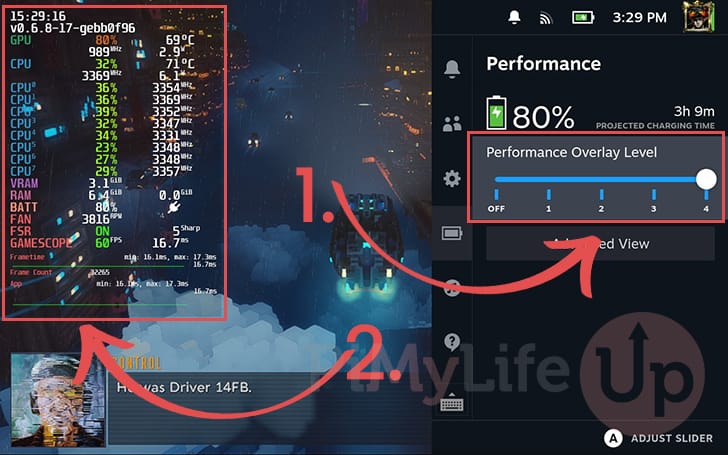
Pendikit haba (thermal throttling) memburukkan lagi isu ini. Memandangkan CPU dan GPU berkongsi satu die fizikal dan bajet kuasa yang sama, lonjakan haba memaksa perkakasan menurunkan frekuensi ketika bermain. Apabila kelajuan jam jatuh mendadak, graf paparan bingkai anda akan kelihatan bergerigi seperti mata gergaji.
Matematik Pacing Bingkai: Mengapa 40 FPS Sentiasa Menewaskan 60 FPS
Mengejar 60 FPS pada game moden yang berat sering kali merosakkan pengalaman permainan anda. Paparan Steam Deck beroperasi pada resolusi 800p (1280 x 800px). Memaksa game berat mencapai 60 bingkai sesaat akan membebankan APU secara berlebihan, menguras bateri 40Whr dan menghasilkan haba yang mencetuskan pendikit haba.
Menyelaraskan had 40 FPS dengan kadar segar semula paparan 40 Hz ialah pelarasan asas paling berkesan untuk perkakasan ini.
| Sasaran Kadar Bingkai | Masa Bingkai Dihasilkan | Impak Haba & Bateri | Profil Pendaman Input |
|---|---|---|---|
| Had 60 FPS | 16.7 ms | Bebanan haba tertinggi; bateri cepat habis untuk game berat | Pendaman paling rendah, tetapi sukar dikekalkan tanpa gangguan pacing |
| Had 40 FPS | 25.0 ms | Beban APU seimbang; menghalang pendikit haba agresif | Titik tengah antara 30 dan 60 FPS; terasa sangat responsif |
| Had 30 FPS | 33.3 ms | Penggunaan kuasa terendah; hayat bateri maksimum | Tindak balas kawalan agak lembap; kawalan kayu analog terasa perlahan |
Mengunci kadar segar semula paparan dan pengehad bingkai ke 40 memberikan anda separuh daripada peningkatan pendaman input 60 FPS dengan beban komputasi APU yang jauh lebih rendah.
Pada 60 FPS, APU perlu mengira dan menjana keseluruhan bingkai setiap 16.7 milisaat. Turunkan keperluan tersebut kepada 40 FPS, dan ruang masa bingkai mengembang kepada 25 milisaat. Tambahan 8.3 milisaat itu memberikan ruang lega kepada CPU Zen 2 dan GPU RDNA 2 untuk menyiapkan tugas talian paip tanpa terlepas kitaran paparan. Garis paparan bingkai yang terhasil kekal mendatar, menghapuskan gegaran akibat penurunan turun naik 60 ke 45 FPS yang menjengkelkan.
Menentukur Menu Prestasi Akses Pantas SteamOS
Valve memudahkan pelarasan tahap sistem terus melalui Menu Akses Pantas (butang fizikal ... di sebelah kanan peranti). Daripada membiarkan game berjalan tanpa kawalan, cipta profil prestasi khusus bagi setiap game.
Ikuti langkah penentukuran berperingkat ini di dalam menu Prestasi untuk mana-mana game yang mengalami penurunan bingkai:
- Tekan butang Akses Pantas (
...) dan navigasi ke menu ikon bateri. - Dayakan Gunakan profil bagi setiap game supaya pelarasan anda tidak mengganggu game lain.
- Laraskan gelangsar Kadar Segar Semula ke 40 Hz.
- Tetapkan gelangsar Had Kadar Bingkai supaya sepadan pada 40 FPS.
- Tatal ke bawah dan hidupkan Had Kuasa Terma (TDP).
- Laraskan gelangsar TDP antara 8W dan 12W untuk game kelas pertengahan, atau kekalkan pada maksimum 15W hanya untuk game 3D yang berat.
- Biarkan Lorekan Separuh Kadar dimatikan.
- Tetapkan Kawalan Jam GPU Manual ke MATI untuk bermain game secara umum, atau tetapkannya pada 1000MHz apabila menjalankan emulator.
Berhati-hati dengan Half Rate Shading. Walaupun lorekan kadar boleh ubah mengurangkan komputasi GPU dengan merender lorekan pada separuh resolusi, ia merosakkan kualiti visual. Sarikata, peta mini, dan teks antara muka pengguna menjadi pecah, berpiksel, dan sukar dibaca. Biarkan tetapan ini dimatikan melainkan anda memainkan game lama di mana kejelasan teks bukan satu masalah.
Jika anda ingin membina pustaka game lebih ringan yang tidak membebankan APU, menggunakan tambah nilai baki Steam digital memudahkan anda mendapatkan game indie yang berjalan lancar dalam lingkungan kuasa rendah 5W hingga 7W.
Pelarasan UEFI BIOS: Peruntukan Penimbal Bingkai UMA 4GB
Secara lalai, SteamOS hanya memperuntukkan 1GB daripada keseluruhan 16GB memori gabungan LPDDR5 khusus sebagai VRAM untuk penimbal bingkai pemproses grafik, manakala baki 15GB diperuntukkan kepada memori sistem untuk CPU. Walaupun sistem pengendalian memperuntukkan RAM tambahan secara dinamik kepada GPU apabila diperlukan, proses peralihan tersebut boleh menyebabkan sangkut mikro semasa penstriman tekstur yang berat.
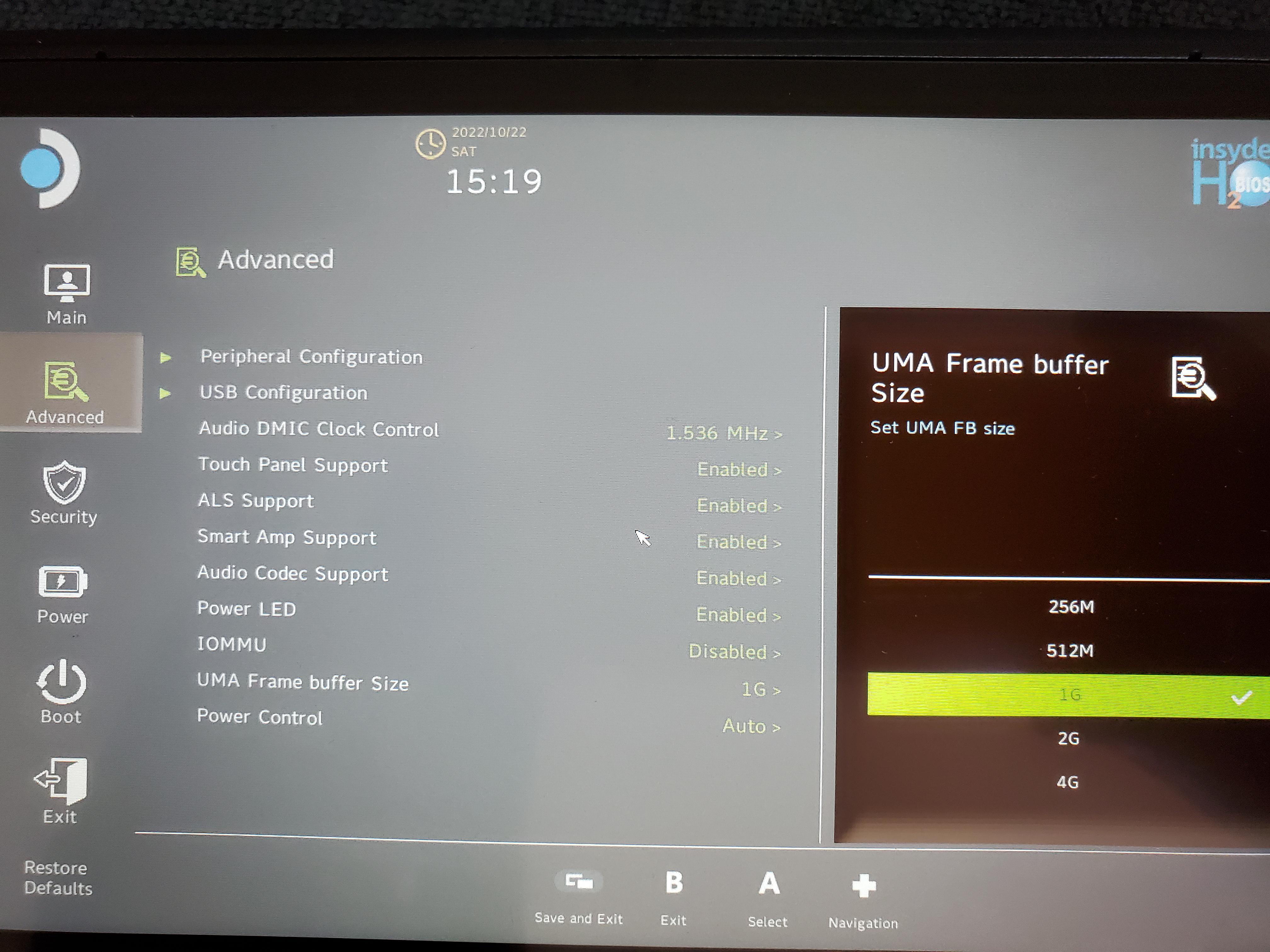
Anda boleh meningkatkan asas VRAM yang dikhaskan kepada 4GB terus dalam BIOS perkakasan. Untuk mengakses menu ini, matikan Steam Deck anda sepenuhnya. Tekan dan tahan butang Naikkan Kelantangan dan tekan butang Kuasa sekali. Apabila anda mendengar bunyi lonceng, lepaskan butang Naikkan Kelantangan. Pilih Setup Utility, pergi ke tab Advanced, cari UMA Frame Buffer Size, dan tukarkannya daripada 1G kepada 4G. Tekan butang View (dua kotak bertindih) untuk menyimpan dan keluar.
| Tetapan | Peruntukan Lalai | Kelebihan | Kelemahan Terdokumen |
|---|---|---|---|
| BIOS Lalai (1GB UMA) | 1GB VRAM / 15GB RAM Sistem | Memaksimumkan RAM sistem untuk tugas latar belakang OS dan emulasi berat | Sangkut semasa pemuatan aset dan tekstur resolusi tinggi yang mendadak |
| BIOS Dilaraskan (4GB UMA) | 4GB VRAM / 12GB RAM Sistem | Menghapuskan sangkut penstriman tekstur; pacing lebih lancar pada game berspesifikasi tinggi | Tidak serasi dengan Red Dead Redemption 2; menyebabkan game gagal berfungsi |
Meningkatkan penimbal bingkai membina asas yang kukuh untuk game moden, walaupun sesetengah game tertentu mengalami masalah keserasian yang teruk.
Satu pengecualian penting: Red Dead Redemption 2 akan ralat apabila UMA Frame Buffer Size ditetapkan kepada 4GB. Enjin game ini salah mengurus alamat memori yang diagihkan semula pada Steam Deck lalu ranap semasa pelancaran. Jika Red Dead Redemption 2 sentiasa ada dalam senarai main anda, kekal dengan tetapan lalai 1GB. Jika tidak, 4GB kekal sebagai asas yang lebih baik untuk melancarkan lonjakan masa bingkai.
Glitch Enjin dan Pilihan Pelancaran yang Mengembalikan Bingkai Hilang
Lapisan terjemahan Proton dan enjin game proprietari menghasilkan kekangan (bottleneck) tersendiri tanpa bergantung kepada kuasa pemprosesan APU semata-mata.
Satu konflik berulang melibatkan pengehad bingkai terbina dalam SteamOS dan enjin Unity. Dalam beberapa game Unity, menghidupkan pengehad bingkai sistem Steam Deck menyebabkan penyelarasan dalaman enjin mengalami pepijat, menjatuhkan kadar bingkai ke 40 FPS atau lebih rendah walaupun menyasarkan 60 FPS. Menandakan Lumpuhkan Had Bingkai dalam menu Prestasi Akses Pantas membetulkan pepijat penyelarasan enjin ini serta-merta, mengembalikan prestasi ke paras 54-56 FPS. Apabila ini berlaku, tetapkan had bingkai anda melalui tetapan paparan dalam game dan bukannya tindanan SteamOS.
Game Direct3D 12 yang berjalan melalui Proton turut kerap mengalami sangkut. Kemas kini terjemahan talian paip grafik dalam lapisan VKD3D boleh menyebabkan masalah tingkah laku descriptor heap, mengakibatkan pembekuan pada skrin pelancaran atau sangkut teruk semasa memuatkan kawasan awal. Anda boleh menyelesaikannya dengan menambah hujah pelancaran khusus:
- Pilih game bermasalah dalam Pustaka Steam anda dan klik ikon Gear (Tetapan).
- Pilih Sifat daripada menu lungsur.
- Dalam tab Umum, tatal ke medan Pilihan Pelancaran.
- Masukkan rentetan berikut:
PROTON_VKD3D_HEAP=1 %command%
Hujah ini memaksa pengurusan heap yang betul, mengatasi skrin hitam dan sangkutan talian paip dalam persekitaran Direct3D 12 moden.
Penentukuran kayu analog juga mempengaruhi kelancaran permainan. Zon mati (deadzone) kayu analog lalai pada Steam Deck ditetapkan oleh kilang pada nilai 8,000. Zon mati yang besar ini memberi rasa pendaman kawalan yang lembap semasa menggerakkan kamera. Pergi ke Tetapan > Alat Kawalan > Penentukuran & Tetapan Lanjutan, dan kurangkan zon mati secara manual kepada julat antara 2,000 hingga 3,000. Tindak balas kayu analog akan serta-merta terasa lebih jitu tanpa menyebabkan drift.
Penalaan Memori, Fail Swap, dan Bahaya Boot Loop
Linux mengurus memori fizikal secara agresif, tetapi apabila kumpulan memori penuh, kernel akan mengalihkan data ke storan swap pada pemacu dalaman anda. Pada pemasangan SteamOS lalai, fail swap agak kecil, yang boleh menyebabkan penurunan bingkai yang ketara apabila permintaan memori sistem dan VRAM memuncak serentak.
Utiliti komuniti seperti CryoUtilities menangani isu ini dengan memperhalus parameter kernel Linux, mengkonfigurasi swappiness, mendayakan Transparent HugePages, dan mengembangkan fail swap sehingga 16GB. Pelarasan ini mengelakkan OS daripada terhenti apabila penggunaan RAM mencapai had maksimum.
Berhati-hati semasa mengubah saiz fail tersebut. Mengubah saiz fail swap SteamOS memerlukan ruang kosong yang mencukupi pada SSD dalaman anda. Jika anda cuba mengubah saiz fail swap semasa storan hampir penuh, pepijat SteamOS yang diketahui akan mencetuskan gelung but (boot loop) yang merosakkan. Sistem pengendalian akan gagal dimuatkan, memaksa anda memulakan peranti daripada pemacu pemulihan luaran untuk memadam fail secara manual atau memasang semula SteamOS dari awal. Sentiasa pastikan sekurang-kurangnya 15GB hingga 20GB ruang SSD dalaman kosong sebelum mengubah konfigurasi swap.
Jika anda ingin membeli game yang dioptimumkan dengan baik dan tidak membebankan storan swap, menebus baucar Kad Hadiah Steam memberi anda akses mudah kepada beribu-ribu judul yang disahkan sesuai untuk konsol mudah alih di gedung Steam.
Mengawal Cache Shader dan Awalan Proton
Pracache Shader Steam (Steam Shader Pre-Caching) ialah pertahanan utama platform ini terhadap sangkut mikro. Menggunakan Fossilize, Steam memuat turun talian paip shader yang telah dipra-kompilasi daripada pelayan Valve yang dihasilkan semasa sesi pemain lain. Oleh kerana peranti anda menerima data talian paip yang telah dikompilasi terlebih dahulu, CPU Zen 2 tidak perlu membina shader tersebut secara langsung semasa anda bermain.
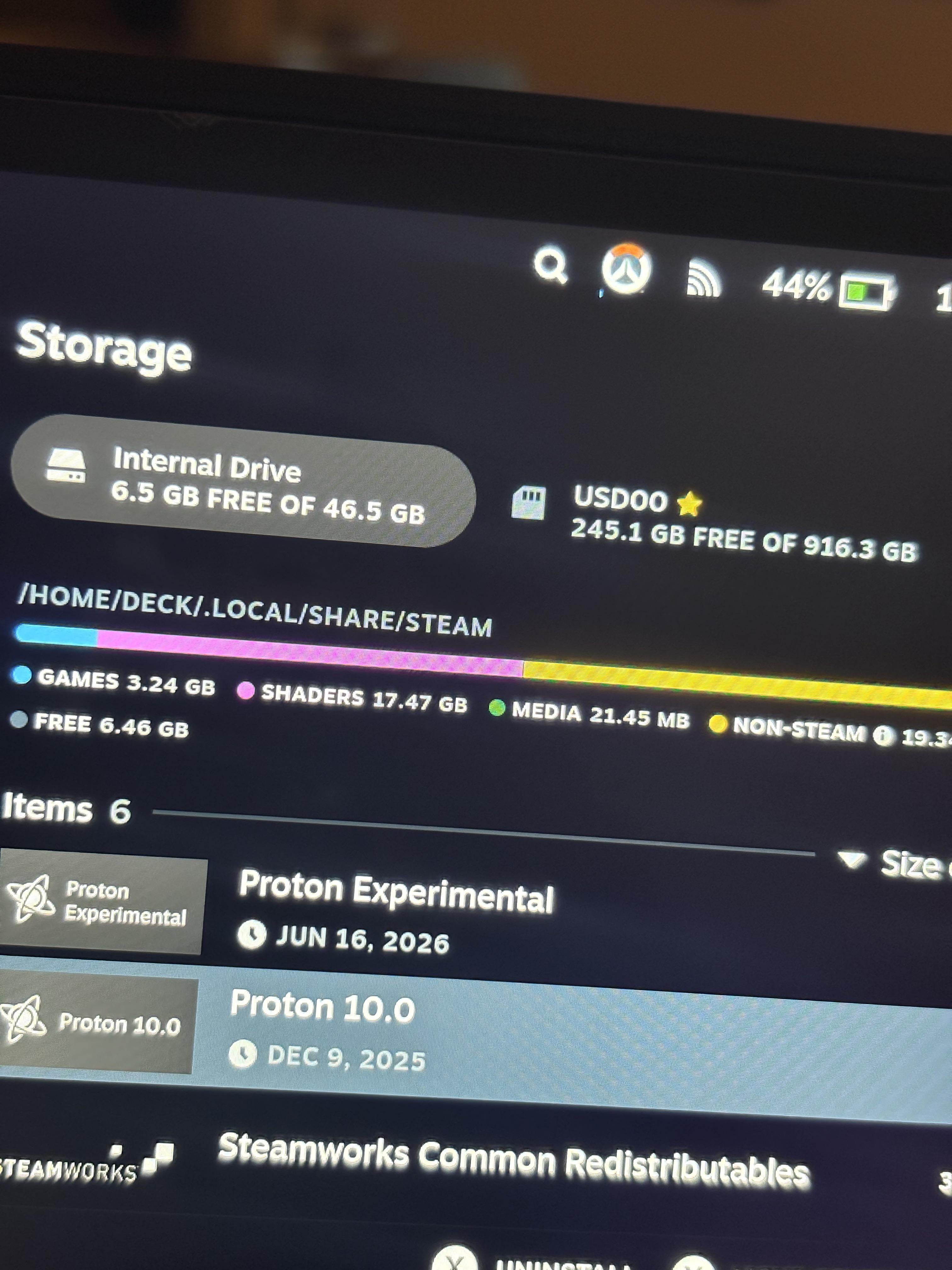
Kelemahannya ialah storan menjadi penuh, terutamanya pada model asas eMMC 64GB. Cache shader dan folder awalan keserasian Proton disimpan dalam storan dalaman di bawah kategori "Other". Selepas berbulan-bulan memasang dan memadam game, sisa cache shader terbiar akan kekal, memakan puluhan gigabait ruang cakera. Membersihkan data cache terbiar menggunakan skrip penyelenggaraan boleh memulihkan 7GB hingga 9.2GB ruang storan dalaman yang terbazir serta-merta, mengelakkan SSD daripada penuh dan menjejaskan prestasi penulisan pemacu.
Pengubahsuaian sistem seperti Decky Loader memerlukan langkah berjaga-jaga tambahan. Walaupun pemalam menawarkan alat yang mudah untuk pengurusan cache, kemas kini utama sistem SteamOS sering merosakkan penyepaduan Decky Loader pada Menu Akses Pantas. Jika pemalam anda hilang selepas kemas kini, masuk ke Mod Desktop dan jalankan skrip pemasang rasmi sekali lagi, atau dayakan semula CEF remote debugging dalam Tetapan Pembangun.
Seni Bina Konsol Pegang Tangan vs Prestasi PC Desktop Tradisional
Mengoptimumkan prestasi pada APU mudah alih memerlukan pendekatan berbeza berbanding mengkonfigurasi PC gaming desktop. Pada PC desktop, komponen menggunakan kuasa tanpa had terus dari soket dinding, dan setiap bahagian beroperasi pada saluran khusus. Pada Steam Deck, setiap tetapan yang anda ubah akan mengalihkan sumber antara beban kerja CPU dan GPU.
| Ciri Perkakasan | Konsol Pegang Tangan Valve Steam Deck | PC Desktop Kelas Pertengahan Standard |
|---|---|---|
| Seni Bina Pemprosesan | APU AMD Bersatu (Zen 2 4c/8t + RDNA 2) | CPU diskret dan kad grafik khusus |
| Had Kuasa & Haba | Had kuasa kongsi TDP 3W hingga 15W | Bekalan kuasa bebas 250W hingga 500W+ |
| Struktur Memori | 16GB LPDDR5 bersatu dikongsi secara dinamik | 16GB-32GB DDR4/DDR5 + 8GB-16GB GDDR VRAM |
| Gelagat Kompilasi Shader | Talian paip dipracache Fossilize melalui Steam | Kompilasi tempatan semasa pelancaran atau dalam permainan |
| Kekangan Paparan | Resolusi natif 800p, bateri 40Whr | Natif 1080p / 1440p / 4K, kuasa dinding tanpa had |
Kekangan kuasa dan haba yang dikongsi pada APU mudah alih bermaksud menetapkan had dan mengurus penggunaan kuasa secara terus menstabilkan pacing bingkai, tidak seperti sistem desktop yang bergantung pada kekuatan kuasa mentah.
Pada komputer desktop, menjalankan kadar bingkai tanpa had sekadar meningkatkan penggunaan kuasa dan menghasilkan haba tambahan. Namun pada Steam Deck, membiarkan kadar bingkai tanpa had menolak APU ke had maksimum 15W dengan serta-merta. Kipas penyejuk berputar lebih laju, haba terkumpul di seluruh cip, dan sistem mengehadkan frekuensi. Ini memaksa kelajuan CPU jatuh tepat pada saat pemandangan berat dimuatkan, mencetuskan sangkut yang ketara. Mengehadkan prestasi mengekalkan bajet kuasa untuk menghadapi lonjakan beban aset yang tidak dijangka.
Pelarasan perkakasan tidak terhad kepada pemproses sahaja. Menurunkan kecerahan skrin paparan daripada maksimum kepada kira-kira satu pertiga mengurangkan jumlah penggunaan kuasa sistem sebanyak lebih 1.5W (menurunkan penggunaan asas game 2D daripada 8.2W kepada 6.5W). Kuasa watt yang dijimatkan itu boleh digunakan oleh APU, mengelakkan pendikit haba di samping memanjangkan hayat bateri dengan ketara.
Sekiranya anda bercadang mencuba pelbagai genre berbeza untuk melihat prestasinya pada profil watt rendah, menambah kredit gedung melalui baki kunci Steam berdiskaun ialah cara mudah untuk mengembangkan pustaka ujian anda tanpa perlu membayar harga pasaran penuh.
Soalan Lazim
Mengapa Steam Deck tersangkut semasa kali pertama memainkan sesuatu game?
Sangkut berlaku apabila CPU perlu mengompilasi shader grafik yang baharu ditemui ke dalam kod mesin secara langsung. Mengompilasi setiap shader mengambil masa 10ms hingga 100ms, menyebabkan enjin game terhenti apabila beratus-ratus shader diproses serentak. Sebaik sahaja shader dikompilasi dan disimpan ke dalam cache anda, tindakan yang berulang akan berjalan dengan lancar.
Apakah had kadar bingkai yang disyorkan untuk pacing yang lancar pada Steam Deck?
Mengunci sistem pada had 40 FPS yang dipadankan dengan kadar segar semula 40 Hz memberikan hasil terbaik. Profil ini menghasilkan pacing bingkai 25ms yang konsisten, mengurangkan pendaman input dengan ketara berbanding 30 FPS di samping menggunakan kuasa APU yang jauh lebih rendah berbanding 60 FPS.
Patutkah saya meningkatkan Saiz Penimbal Bingkai UMA kepada 4GB dalam BIOS?
Meningkatkan saiz penimbal daripada 1GB kepada 4GB membantu game dengan penstriman tekstur berat mengelakkan sangkut akibat pengagihan memori. Namun begitu, game seperti Red Dead Redemption 2 mengalami pepijat keserasian yang merosakkan permainan jika 4GB dipilih, jadi anda mesti mengekalkan tetapan lalai 1GB jika anda memainkan game tersebut.
Apakah fungsi Half Rate Shading pada Steam Deck?
Half Rate Shading mengurangkan penggunaan kuasa GPU dengan merender pixel shader pada separuh resolusi natifnya. Walaupun ia menjimatkan bateri, ia merendahkan kejelasan visual dan menjadikan teks dalam game serta elemen UI kabur dan tidak dapat dibaca. Sebaiknya biarkan ciri ini dimatikan.
Bagaimanakah Pracache Shader Steam mengurangkan sangkut mikro?
Pelayan Valve mengumpul dan mempra-kompilasi talian paip shader daripada seluruh pangkalan pengguna Steam menggunakan Fossilize. Steam memuat turun fail ini secara automatik sebelum anda melancarkan game, membolehkan perkakasan memuatkan shader terus daripada SSD anda dan bukannya mengompilasinya semasa bermain.
Bolehkah utiliti pihak ketiga seperti CryoUtilities merosakkan Steam Deck saya?
CryoUtilities melaraskan fail swap dan parameter memori kernel Linux dengan selamat, tetapi mengubah saiz fail swap tanpa ruang storan kosong yang mencukupi boleh mencetuskan gelung but yang merosakkan. Sentiasa pastikan anda mempunyai sekurang-kurangnya 15GB hingga 20GB storan SSD kosong sebelum mengubah konfigurasi swap sistem.
Kesimpulan Mengenai Kelancaran Konsol Pegang Tangan
Mengejar kadar bingkai maksimum pada Steam Deck adalah pendekatan yang salah. Cara terpantas untuk mendapatkan pengalaman bermain yang stabil dan bebas daripada stutter pada konsol pegang tangan adalah mengutamakan ketekalan berbanding mengejar angka semata-mata.
Kunci kadar segar semula paparan anda kepada 40 Hz, tetapkan had bingkai anda kepada 40 FPS, dan laraskan Saiz Penimbal Bingkai UMA anda kepada 4GB melainkan anda kerap memainkan Red Dead Redemption 2. Hadkan TDP mengikut game dalam julat ideal 9W hingga 12W seboleh yang mungkin untuk mengelakkan APU mencapai had terma maksimumnya, dan sentiasa biarkan ciri pracache shader Steam menyelesaikan tugas berat sebelum memulakan sesi permainan. Gunakan tetapan ini, dan anda akan menghabiskan lebih sedikit masa memantau tindanan prestasi dan lebih banyak masa menikmati permainan anda.






Comments