
Untuk melaraskan tetapan notifikasi steam gift card tanpa bunyi deringan yang mengganggu tumpuan permainan, buka Steam > Settings > Notifications pada klien desktop, tukar menu Show Notification Toasts… kepada pilihan paparan anda (seperti When I'm not in-game atau Anytime), dan matikan pilihan Play Sound. Sebarang baucar digital dan hadiah yang diterima akan memaparkan lencana amaran berwarna hijau secara senyap pada ikon loceng di sudut atas kanan klien desktop, serta menghantar notifikasi tolak ke bar navigasi bawah pada aplikasi Steam Mobile.
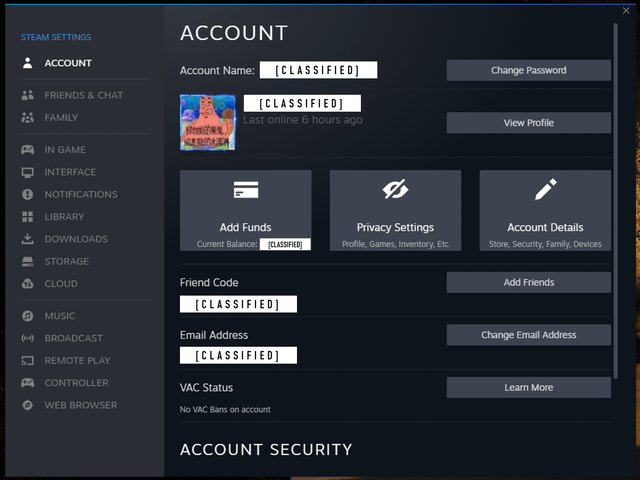
Laluan makluman notifikasi merentasi platform Steam
Klien Steam menguruskan baucar hadiah digital dan amaran baki komuniti melalui antara muka berasingan pada PC serta telefon pintar. Hadiah terus yang dihantar dalam ekosistem Steam mempunyai tempoh penerimaan selama 30 hari sebelum dibatalkan dan dikembalikan dananya secara automatik kepada pembeli, manakala kod PIN kad hadiah digital pula tidak mempunyai tarikh luput. Menguruskan saluran kemunculan amaran ini membolehkan anda menyemak baki dompet yang masuk tanpa terkejut semasa perlawanan sengit sedang berlangsung.
| Platform | Laluan Antara Muka Pengesahan | Penunjuk Amaran Khusus | Imej | Sumber |
|---|---|---|---|---|
| Klien Desktop | Steam > Settings > Notifications | Ikon loceng di sudut atas kanan memaparkan lencana amaran hadiah belum selesai berwarna hijau |  | Panduan WikiHow & Panduan Recharge |
| Aplikasi Mudah Alih | Tab loceng bar navigasi bawah | Sentuh terus sepanduk amaran hadiah yang belum selesai untuk semakan |  | Panduan Recharge |
| Tindanan Dalam Permainan (Overlay) | Steam > Tetapan > Dalam Permainan | Pop-up tindanan dalam permainan (boleh dimatikan sepenuhnya) | 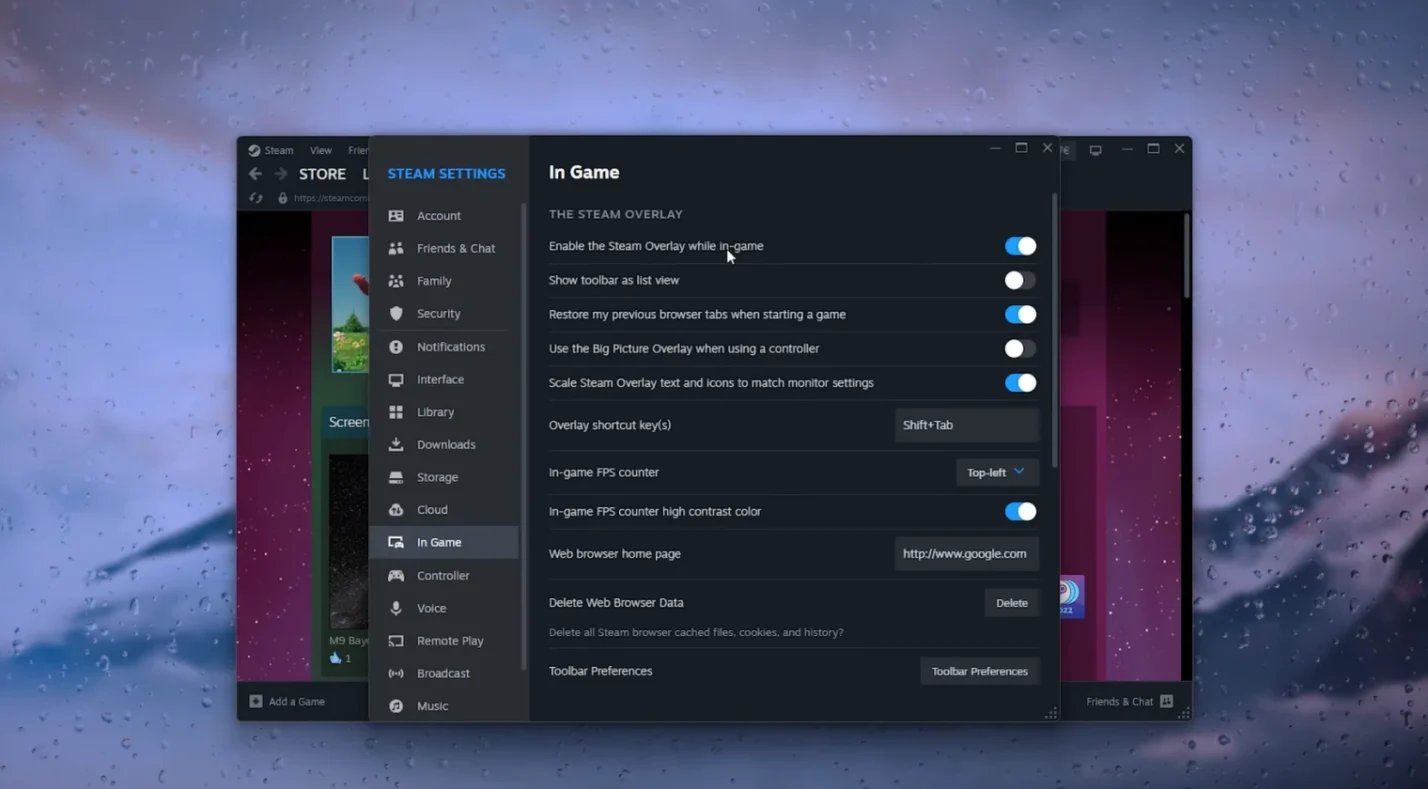 | Panduan WikiHow |
Konfigurasi tetapan bunyi dan pop-up desktop
Gangguan kesan bunyi semasa perlawanan kompetitif boleh menjejaskan fokus pemain. Sistem Steam membahagikan sepanduk visual dan kesan audio secara berasingan supaya anda boleh menyelaraskannya mengikut keperluan peribadi.
- Buka klien desktop Steam.
- Klik menu Steam di sudut atas kiri dan pilih Settings.
- Pada panel navigasi sebelah kiri, klik Notifications.
- Klik menu juntai bawah di sebelah Show Notification Toasts….
- Pilih When I'm not in-game sekiranya anda tidak mahu sebarang paparan sepanduk semasa bermain, atau Anytime jika anda mahukan pop-up visual senyap di sudut skrin.
- Matikan togol Play Sound.
Langkah mematikan Play Sound akan menghentikan bunyi amaran standard Steam tetapi tetap mengekalkan amaran visual di bawah ikon loceng di sudut atas kanan. Apabila rakan menghantar hadiah, lencana loceng akan bertukar menjadi hijau untuk menunjukkan ada item yang sedang menunggu tindakan anda. Mengklik amaran tersebut membolehkan anda membaca nota kiriman, menyemak nama penghantar, dan menuntut hadiah tersebut.
Melaraskan tindanan Steam dalam permainan bagi amaran senyap
Jika sepanduk visual masih mengganggu penglihatan anda semasa beraksi, ubah tetapan tindanan skrin secara terus. Ini menghalang sepanduk daripada menutupi ruang paparan permainan tanpa melumpuhkan keupayaan penebusan baucar.
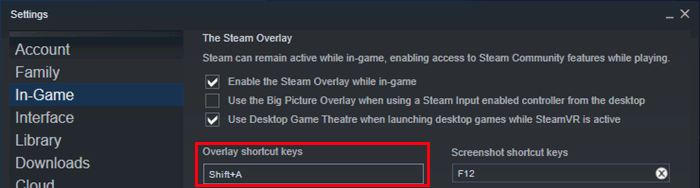
- Buka Steam desktop dan pilih Steam > Settings.
- Pilih bahagian In Game daripada bar sisi tetapan.
- Cari pilihan bertanda Enable the Steam Overlay while in-game.
- Matikan togol tetapan ini sekiranya anda mahukan pengasingan visual penuh daripada sebarang makluman semasa bermain.
Apabila tindanan dimatikan, semua notifikasi hadiah yang belum dituntut akan disimpan secara beratur di bawah ikon loceng klien desktop anda. Anda tidak akan melihat sebarang gangguan visual sehinggalah anda mengecilkan tetingkap atau menutup sesi permainan anda.
Makluman tolak mudah alih untuk kad digital
Bagi peranti telefon pintar, notifikasi disalurkan melalui aplikasi Steam Mobile untuk iOS dan Android. Apabila seseorang memindahkan item digital atau baki dompet ke akaun anda, notifikasi akan dipaparkan pada ikon loceng di sepanjang bar navigasi bawah.
Mengetik ikon loceng di bahagian bawah tersebut akan membuka pusat notifikasi akaun. Dari situ, anda boleh menekan makluman hadiah yang belum selesai untuk menerimanya terus ke dalam perpustakaan tanpa perlu menghidupkan komputer.
Jika anda lebih gemar memasukkan kod baucar secara manual berbanding menerima pindahan automatik, anda boleh menambah baki akaun dengan membeli Steam Gift Card dan menebus kod tersebut sendiri. Kad digital menambah kredit terus ke dalam Steam Wallet anda, membuka akses kepada permainan PC, DLC, item dalam permainan, runut bunyi, dan penyenaraian Steam Community Market tanpa memerlukan pertemanan aktif antara penghantar dan penerima.
Cadangan profil konfigurasi: mod fokus vs pemantauan aktif
Gaya permainan yang berbeza memerlukan konfigurasi makluman yang berasingan. Pemain perlawanan kompetitif memerlukan ketiadaan gangguan audio, manakala pengguna yang kerap menguruskan pertukaran pasaran komuniti atau menunggu baucar kad hadiah memerlukan makluman visual serta-merta.
| Tetapan / Profil | Mod Fokus Senyap (Sifar Gangguan Permainan) | Pemantauan Aktif & Dagangan Hadiah | Laluan Terdokumen |
|---|---|---|---|
| Show Notification Toasts | Tetapkan kepada When I'm not in-game atau Never | Tetapkan kepada Anytime | Steam > Settings > Notifications |
| Play Sound | Off | On (atau Off untuk notifikasi senyap) | Steam > Settings > Notifications |
| Steam Overlay In-Game | Disabled | Enabled | Steam > Tetapan > Dalam Permainan |
| Semakan Loceng Aplikasi Mudah Alih | Semakan pasif selepas perlawanan tamat | Penjejakan amaran tolak aktif pada bar bawah | Bar navigasi Steam Mobile |
Rujukan: Laluan tetapan disahkan melalui panduan WikiHow dan Recharge
Jika anda memilih profil Mod Fokus Senyap, kiriman kad hadiah dan baki dompet baharu tidak akan memaparkan sebarang visual kilat pada skrin mahupun menghasilkan bunyi. Notifikasi berkenaan disimpan dengan selamat di bawah ikon loceng pada desktop dan aplikasi telefon anda.
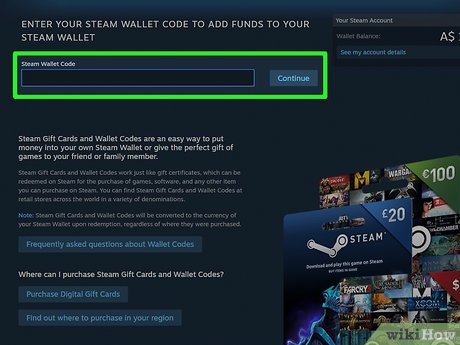
Tempat menebus dan menjejaki baki Steam Wallet
Hadiah digital terus antara rakan akaun dan kod baucar alfanumerik mempunyai peraturan operasi yang berbeza. Hadiah permainan terus yang dihantar antara pengguna Steam memerlukan penerimaan manual dalam tempoh 30 hari. Jika tempoh 30 hari tersebut tamat tanpa diterima, Steam akan membatalkan pesanan dan mengembalikan dana penuh secara automatik kepada akaun pembeli.
Sebaliknya, kod PIN kad hadiah digital tidak mempunyai tarikh luput. Anda boleh menebus kod prabayar dengan serta-merta atau menyimpannya untuk jualan bermusim tanpa bimbang tentang tempoh bayaran balik 30 hari. Penebusan Steam Gift Card bernilai $5.00 USD atau lebih tinggi turut menaik taraf akaun baharu daripada status terhad, memenuhi syarat perbelanjaan minimum $5.00 oleh Valve bagi membuka ciri jemputan rakan, sembang kumpulan, dan Steam Community Market.
| Kaedah Penebusan | Laluan Navigasi Menu Tepat | Ruang Paparan Pengesahan | Sumber |
|---|---|---|---|
| Klien Desktop | Games > Redeem a Steam Wallet Code | Bahagian atas kanan bersebelahan nama pengguna akaun | Rujukan Kad Steam ArcTopup |
| Pelayar Web | store.steampowered.com/account/redeemwalletcode | Ruang penebusan utama dengan kemas kini baki akaun serta-merta | Rujukan Kad Steam ArcTopup |
| Aplikasi Mudah Alih | Profile > Account Details > Add funds | Menu pilihan baki dompet pada iOS dan Android | Rujukan Kad Steam ArcTopup |
Perbezaan syarat penghantaran hadiah digital
Polisi platform mengenai penghantaran hadiah digital mempunyai perbezaan yang didokumentasikan merentasi pelbagai sumber. Liputan oleh Polygon menyatakan bahawa penerima boleh menerima hadiah permainan menggunakan alamat e-mel sahaja tanpa perlu berada dalam senarai rakan akaun penghantar terlebih dahulu.
Jika kekangan senarai rakan menghalang pindahan hadiah secara langsung, penggunaan kod baucar kad hadiah membolehkan anda memintas had interaksi sosial tersebut. Anda boleh menebusnya secara terus melalui laluan menu di atas tanpa perlu menunggu tempoh masa kelayakan senarai rakan.
Soalan lazim
Bagaimanakah cara menyemak notifikasi hadiah atau kad digital Steam pada aplikasi telefon?
Buka aplikasi Steam Mobile dan sentuh ikon loceng pada bar navigasi bahagian bawah untuk melihat semua amaran yang belum selesai, termasuk penghantaran hadiah terus seperti yang dicatatkan oleh sumber Recharge.
Bagaimanakah cara mematikan bunyi notifikasi di PC tanpa menghilangkan sepanduk visual semasa bermain?
Buka menu Steam > Settings > Notifications pada klien desktop, tukar pilihan notifikasi kepada Anytime, dan matikan togol Play Sound mengikut panduan WikiHow.
Adakah kod kad hadiah digital Steam akan luput jika tidak ditebus serta-merta?
Tidak. Seperti yang didokumentasikan oleh ArcTopup, kod Steam Wallet dan kod PIN kad hadiah digital tidak mempunyai tarikh luput. Walau bagaimanapun, hadiah permainan terus yang dihantar melalui klien Steam akan tamat tempoh dan dipulangkan dananya kepada pembeli selepas 30 hari sekiranya tidak diterima.






Comments