
Untuk membetulkan masalah sangkut-sangkut dan menstabilkan bacaan ping dalam Super Sus pada peranti Android, hadkan kadar segar semula paparan kepada 60 FPS pada skrin 120 Hz, matikan ciri Penjimat Bateri (Battery Saver) Android untuk memulihkan kelajuan jam CPU, serta tukar sambungan penghala anda ke jalur Wi-Fi 5 GHz. Penyelarasan ini mengekalkan suhu perkakasan di bawah ambang pendikit haba (thermal throttling) THERMAL_STATUS_SEVERE (kod status 0x0) Android sambil mengurangkan gangguan radio dan kesesakan paket data latar belakang ketika detik kritikal seperti mesyuarat kecemasan (emergency meeting).
Tiada perkara yang lebih mengecewakan daripada skrin yang tersekat-sekat tepat pada saat anda ingin melompat ke dalam bolong (vent) sebagai Impostor, atau mengalami desync rangkaian semasa sesi undian. Masalah penurunan bingkai (frame drops) dan lengah masa dalam Super Sus biasanya berpunca daripada dua faktor teknikal: pendikit haba pada cipset pemproses dan pertembungan paket merentasi saluran wayarles yang sesak.
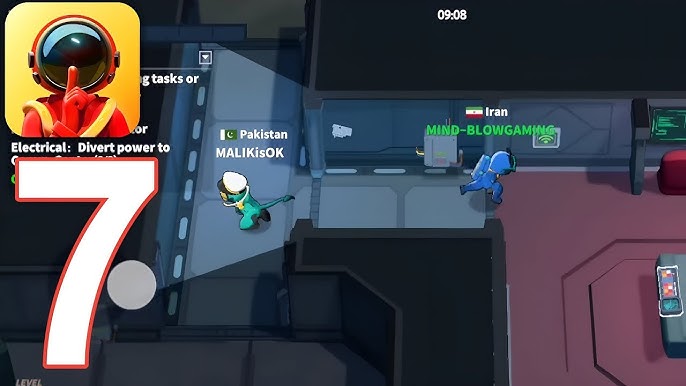
Hentikan pendikit haba: Kenapa 60 FPS lebih baik daripada 120 Hz
Memaksa paparan berjalan tanpa had pada 90 Hz atau 120 Hz pada SoC mudah alih menjana peningkatan suhu yang mendadak. Sebaik sahaja suhu permukaan peranti mencapai paras kritikal, sistem Android akan mengaktifkan rangka kerja mitigasi dalamannya. Menurut dokumentasi haba Android Open Source Project, status THERMAL_STATUS_SEVERE (kod 0x0) memaksa sistem menurunkan frekuensi jam komponen demi mengurangkan haba fizikal. Kesan sampingan serta-merta daripada proses ini ialah gangguan kestabilan visual (jank) dan audio yang tersentak-sentak.
Berdasarkan dokumentasi talaan prestasi sumber terbuka oleh DCX-neo di GitHub, menetapkan had 60 fps pada telefon 120 Hz merupakan kaedah tanpa root paling berkesan untuk mengekang haba dan isu sangkut-sangkut sepanjang sesi permainan yang panjang. Merender bingkai yang lebih sedikit mengurangkan beban pemprosesan GPU secara langsung, sekali gus mengelakkan cipset daripada terjerumus ke dalam zon pendikit haba tersebut.
Satu pantang larang penting yang perlu dielakkan: banyak panduan umum mengesyorkan pemain untuk mengaktifkan "Force 4x MSAA" di dalam Developer Options. Jangan usik pilihan ini. Memaksa ciri anti-aliasing 4x multisample memerlukan GPU melakar semula bucu piksel dengan bebanan kuasa yang amat berat, menghabiskan bateri dengan pantas serta mempercepatkan isu haba yang ingin kita elakkan.

Weekly Card
 Weekly CardUSD 0.66Beli Sekarang
100 Golden Star
100 Golden StarUSD 0.66Beli Sekarang310 Golden Star
310 Golden StarUSD 1.97Beli Sekarang520 Golden Star
520 Golden StarUSD 3.29Beli SekarangSUPER PASS
SUPER PASSUSD 3.29Beli Sekarang1060 Golden Star
1060 Golden StarUSD 6.64Beli SekarangSUPER PASS BUNDLE
SUPER PASS BUNDLEUSD 6.64Beli SekarangMonthly Card
Monthly CardUSD 7.16Beli SekarangSuper VIP Card
Super VIP CardUSD 7.99Beli Sekarang2180 Golden Star
2180 Golden StarUSD 13.64Beli Sekarang5600 Golden Star
5600 Golden StarUSD 34.99Beli Sekarang
Penyelarasan sistem Android: Mod bateri dan Developer Options
Sebelum mengubah tetapan grafik di dalam menu permainan, selaraskan dahulu cara sistem operasi Android mengagihkan kuasa perkakasan anda.
Mulakan dengan mematikan mod Battery Saver bawaan Android. Berdasarkan panduan permainan Android oleh Technastic, mod Battery Saver mengehadkan kadar jam CPU secara agresif, meredupkan skrin, dan menggantung pemprosesan latar belakang. Walaupun ia menjimatkan bateri semasa bekerja, mod ini menjejaskan masa bingkai (frame pacing) dalam permainan multipemain masa nyata.
Seterusnya, buka Developer Options dan cari pilihan Disable HW overlays. Secara lalai, Android mengimbangi paparan antara muka merentasi pelbagai perkakasan. Mengaktifkan "Disable HW overlays" mengarahkan sistem mengendalikan semua pemprosesan grafik terus melalui GPU. Menurut huraian Technastic, langkah ini memindahkan proses penggabungan antaramuka sistem ke pemproses grafik, sekali gus mengurangkan isu herotan grafik dan paparan yang sangkut-sangkut dengan sedikit peningkatan penggunaan kuasa GPU.
| Jenama Peranti | Lokasi Alat Permainan OEM | Mekanisme Pengoptimuman | Rujukan Antara Muka | Sumber |
|---|---|---|---|---|
| Samsung Galaxy | Advanced Features > Game Booster | Menyekat tugasan latar belakang, mengoptimumkan tindak balas sentuhan | 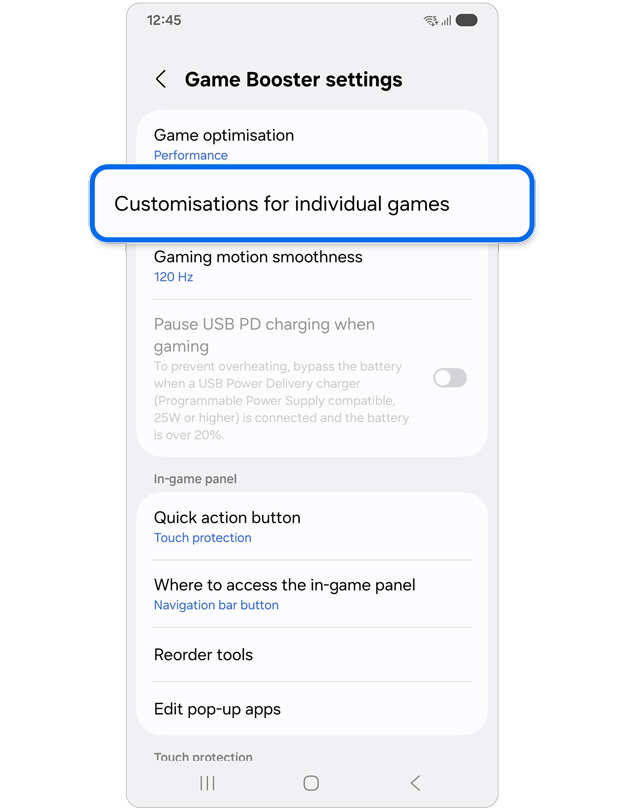 | Technastic |
| Xiaomi / Poco | Security App > Game Turbo | Mengutamakan peruntukan CPU, memotong akses data aplikasi terbiar | 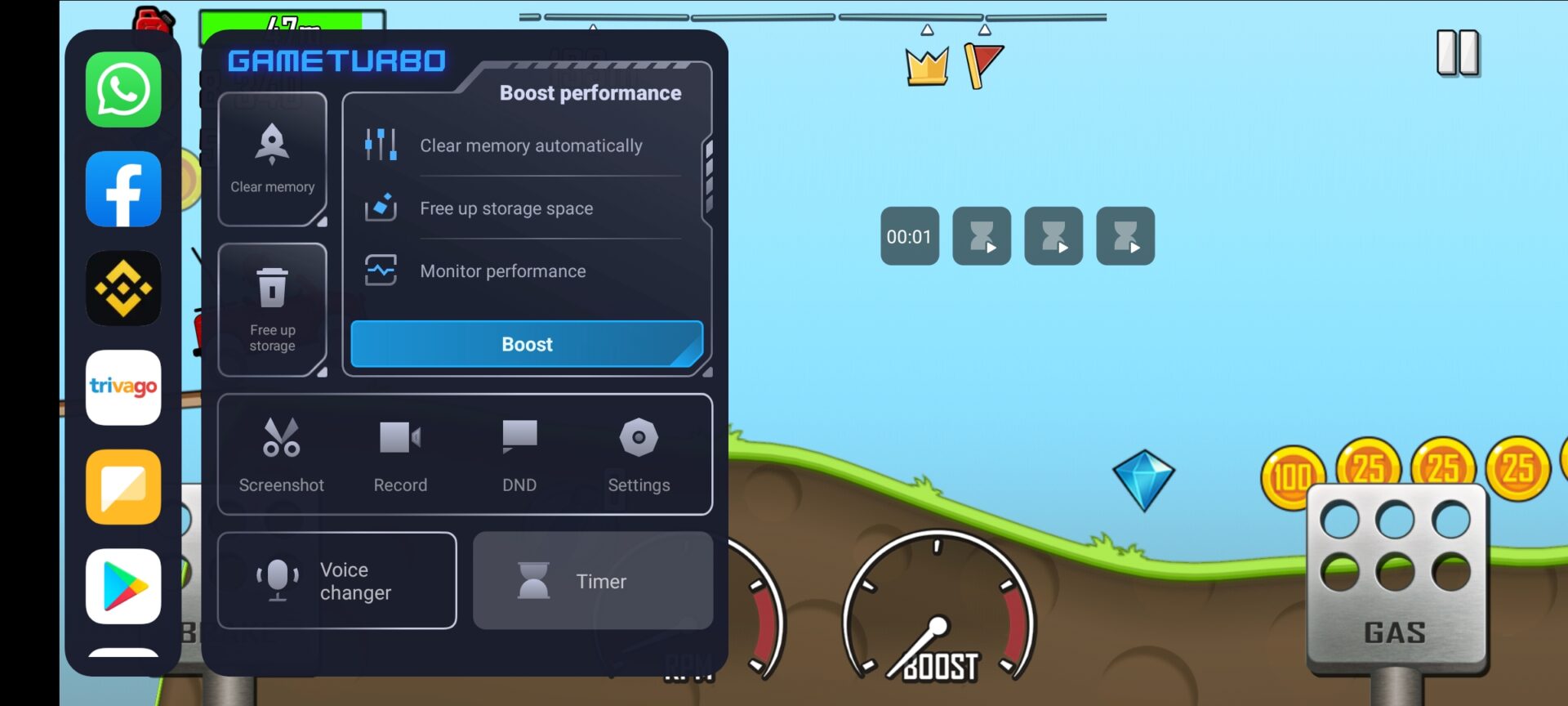 | Technastic |
| OnePlus / OxygenOS | Utilities > Gaming Mode | Mengunci paket rangkaian ke aplikasi utama, meminimumkan latensi | 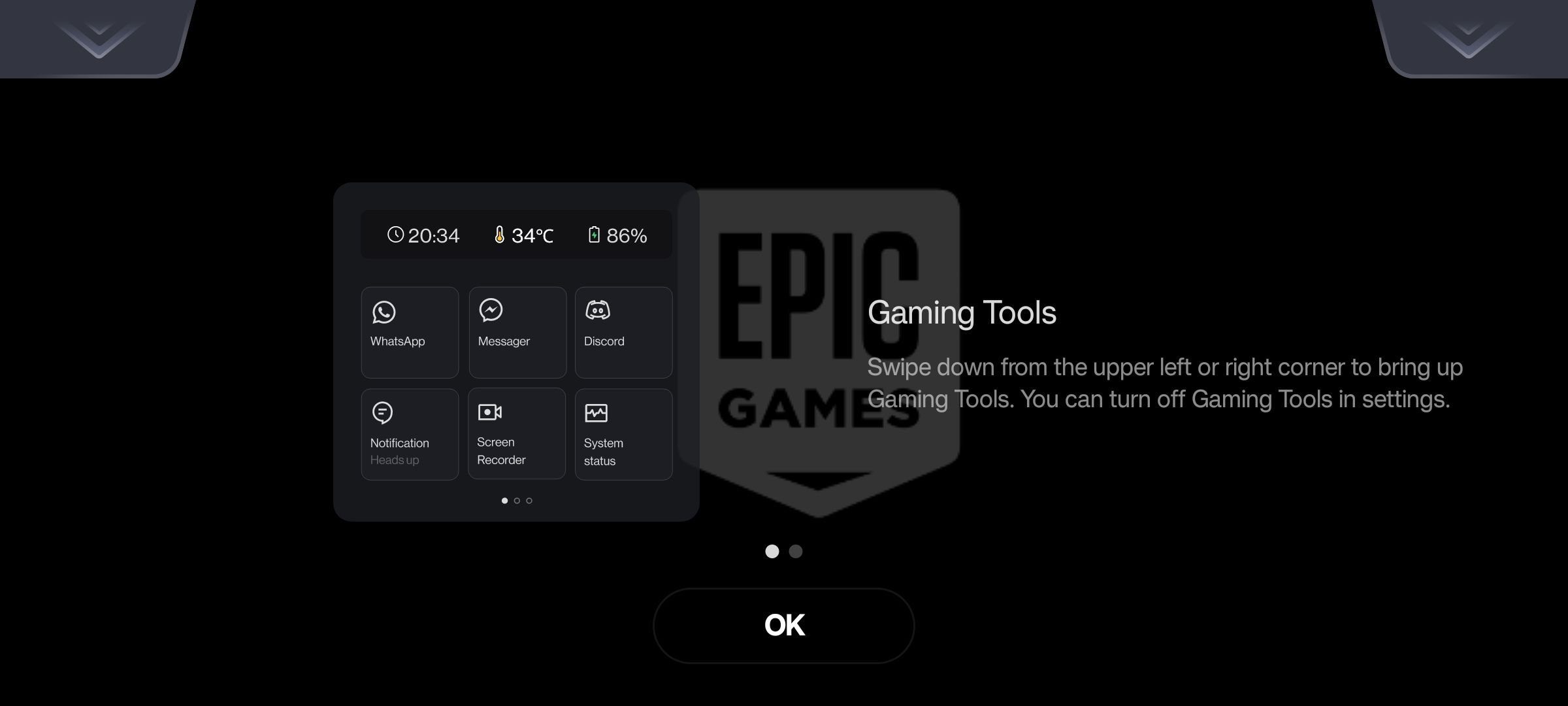 | Technastic |
| Nothing Phone | System > Game Mode | Menumpukan keutamaan memori dan menyekat gangguan latar belakang | 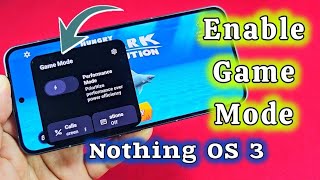 | Technastic |
Mod permainan OEM menawarkan penjadualan sumber automatik. Apabila diaktifkan, ia mengasingkan proses permainan, memberikan laluan keutamaan rangkaian kepada paket aplikasi utama, serta menala kadar pengesanan digitizer sentuhan skrin.
Panduan langkah demi langkah: Tetapan grafik dalam permainan untuk 60 FPS
Bagi mendapatkan kelancaran konsisten sewaktu mesyuarat kecemasan dan kawasan kapal angkasa yang padat dengan pemain, rendahkan beban render dalaman:
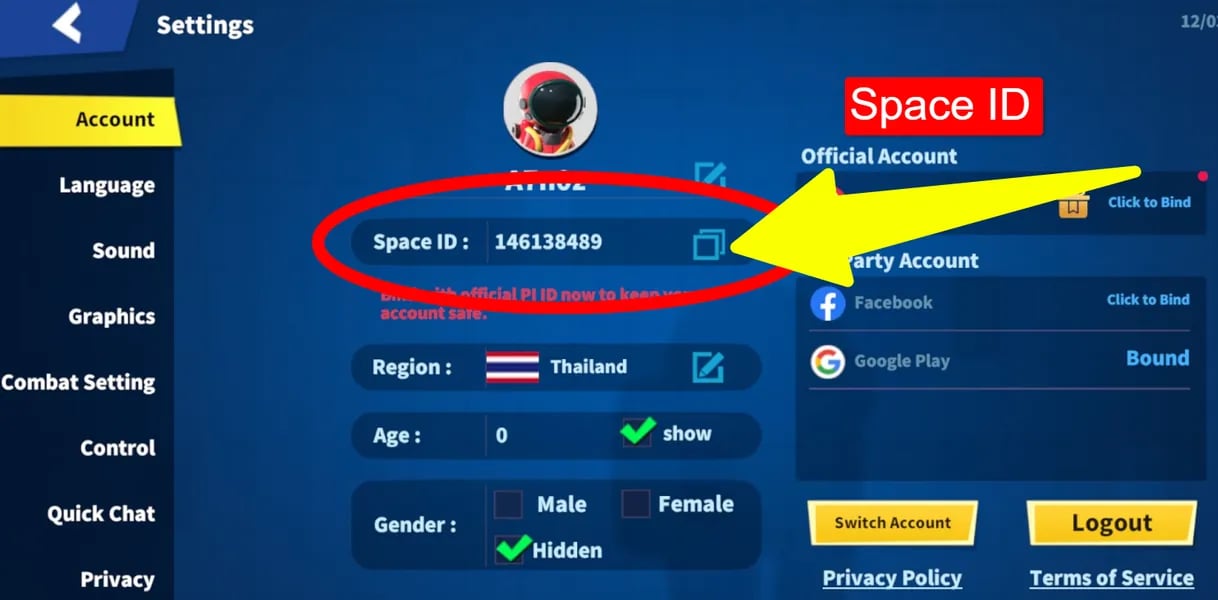
- Buka aplikasi Super Sus dan tekan ikon gear di lobi untuk memasuki menu Settings.
- Pilih tab paparan atau Graphics.
- Ubah Graphics Preset daripada High atau Ultra kepada Smooth atau Balanced.
- Kunci peluncur Frame Rate tepat pada 60 FPS (atau High, elakkan mod 90/120 yang tidak dihadkan).
- Rendahkan kesan visual pasca-pemprosesan dan bayang (shadows) kepada Low atau Off bagi meringankan beban GPU.
Mengapa kesan visual perlu dikurangkan? Skala paparan yang lebih rendah dan peta bayang asas memberikan beban piksel yang jauh lebih ringan kepada GPU untuk dikira pada setiap bingkai. Ini menjimatkan ruang kuasa pemprosesan bagi babak-babak sibuk, seperti sesi undian di mana pelbagai animasi kulit watak dan tindanan ruang sembang dipaparkan serentak.
Jika anda menggunakan barangan kosmetik, haiwan peliharaan, dan peranan yang diperoleh melalui Top Up Super SUS dengan Golden Star, mengekalkan tetapan asas pada Balanced memastikan kesan visual berkualiti tinggi tetap dapat dinikmati tanpa mencetuskan penurunan bingkai.
Cara kurangkan ping dan elakkan masalah desync dalam Super Sus
Latensi yang tinggi serta pergerakan watak yang tiba-tiba berpindah tempat (teleport) biasanya berpunca daripada kesesakan saluran Wi-Fi atau kehilangan paket data tempatan, bukan akibat pelayan permainan.
Menurut analisis latensi oleh Symlex VPN, frekuensi Wi-Fi 2.4 GHz lazim mempunyai liputan jarak fizikal yang luas namun terdedah kepada kesesakan saluran yang teruk akibat penghala jiran dan perkakas elektronik rumah. Sebaliknya, jalur 5 GHz menawarkan saluran tanpa pertindihan serta jitter yang jauh lebih rendah apabila peranti anda berada dalam jarak penglihatan terus dengan penghala.
| Langkah Diagnostik | Tindakan | Mekanisme Diagnostik | Sumber |
|---|---|---|---|
| Semakan Ping Get Laluan (Gateway) | Hantar arahan ping ke 192.168.1.1 melalui terminal atau aplikasi rangkaian | Menentukan sama ada lonjakan latensi berpunca daripada gangguan Wi-Fi setempat atau laluan ISP luar | Symlex VPN |
| Pertukaran Frekuensi Wi-Fi | Tukar sambungan daripada SSID 2.4 GHz kepada jalur 5 GHz | Memindahkan trafik permainan ke saluran wayarles tanpa pertindihan dengan kadar gangguan rendah | Symlex VPN |
| Sekat Data Latar Belakang | Aktifkan mod Android Data Saver untuk aplikasi bukan permainan | Menghalang aplikasi terbiar daripada memakan jalur lebar secara mendadak semasa perlawanan | Techloy |
Ujian ping ke get laluan tempatan membolehkan punca masalah dikesan dengan pantas. Melakukan ujian ping ke get laluan lalai anda (kebiasaannya 192.168.1.1) mengukur kestabilan sambungan langsung antara telefon anda dengan penghala.
Punca lain bagi lonjakan latensi adalah penggunaan data senyap di latar belakang. Dapatan penyelidikan oleh Techloy menunjukkan bahawa penyegerakan data latar belakang daripada aplikasi yang tidak aktif sering menghantar permintaan rangkaian secara berterusan. Mengaktifkan mod Data Saver Android menyekat aplikasi terbiar ini daripada menggunakan data secara mendadak, lantas mengekalkan ruang jalur lebar bagi data posisi pemain dalam Super Sus.
Bagaimana pula dengan penggunaan VPN permainan? Sebaiknya elakkan. Dakwaan pemasaran sering menyatakan perkhidmatan VPN boleh menghapuskan lonjakan ping. Hakikat teknikalnya, VPN mengalirkan paket melalui pelayan perantara dengan enkripsi pemprosesan tambahan. Kecuali jika ISP anda mengalami masalah laluan serantau yang rosak, VPN hampir sentiasa menambah bilangan lonjakan (hops) latensi dan meningkatkan jitter.
Senarai semak sebelum memulakan perlawanan
Sebelum memasuki lobi permainan berpangkat (ranked), pastikan anda menyemak perkara berikut:
- Matikan fungsi Battery Saver Android.
- Sambungkan telefon ke jalur Wi-Fi 5 GHz.
- Aktifkan profil mod permainan (Game Booster, Game Turbo, atau padanan jenama OEM anda).
- Buka Developer Options dan aktifkan "Disable HW overlays".
- Tetapkan kadar bingkai Super Sus kepada 60 FPS dengan grafik pada Balanced atau Smooth.
Dengan mengehadkan siling kadar bingkai dan mengosongkan kesesakan jalur wayarles, anda dapat menghalang kod pendikit haba seperti 0x0 daripada merosakkan prestasi permainan anda di pertengahan perlawanan.
Ikuti ArcTopup untuk maklumat Super SUS Top Up terkini~






Comments