
Untuk menyelesaikan ralat where winds meet failed to initialize graphics device, paksa sistem pengendalian anda menjalankan permainan menggunakan kad grafik khusus dan bukannya pemproses bersepadu, sahkan bahawa GPU anda menyokong tahap ciri DirectX 12 (12_0 atau lebih tinggi) melalui dxdiag, serta pintas pelancar dengan memulakan permainan secara terus daripada fail boleh laksana dalam folder pemasangan anda. Ranap ini berlaku apabila klien permainan memanggil penyesuai paparan DirectX 12 yang sama ada tidak mempunyai tahap ciri yang disokong atau tersalah haluan melalui grafik bersepadu kuasa rendah pada konfigurasi dwi-GPU.

Sahkan Tahap Ciri DirectX 12 dalam dxdiag
Where Winds Meet mewajibkan komunikasi API DirectX 12. Jika kad grafik atau persekitaran pemacu anda tidak dapat mewujudkan peranti D3D12 yang aktif, klien permainan akan terhenti semasa but dengan ralat pemulaan grafik atau ralat pelancaran skrin hitam.
Anda boleh mendiagnosis sokongan API tepat perkakasan anda menggunakan DirectX Diagnostic Tool terbina dalam Windows mengikut panduan DirectX Driver Easy:
- Tekan Kekunci Windows + R, taip
dxdiag, dan tekan Enter. - Pilih tab Paparan (atau Paparan 1 / Paparan 2 jika terdapat berbilang monitor atau dwi-GPU).
- Cari bahagian Pemacu di sebelah kanan dan periksa senarai Tahap Ciri.
- Semak nilai tertinggi yang dipaparkan: - 12_2 atau 12_Ultimate: Sokongan penuh DirectX 12 moden yang diperlukan oleh talian paip grafik yang lebih baharu. - 12_0 atau 12_1: Sokongan standard DirectX 12 yang mencukupi untuk menjalankan permainan asas. - 11_1 atau lebih rendah: Tidak serasi dengan permainan ini. Perkakasan grafik tidak dapat menjalankan arahan DirectX 12 moden.
Pemacu grafik lapuk atau binaan sistem pengendalian Windows 10/11 yang lebih lama juga boleh menghalang pelaporan keupayaan DirectX 12. Mengemas kini pemacu GPU anda secara bersih dapat mengelakkan kegagalan penyerahan API ini.

60 Echo Beads
 60 Echo BeadsUSD 0.80Beli Sekarang
180 Echo Beads
180 Echo BeadsUSD 2.38Beli SekarangMonthly Pass
Monthly PassUSD 3.98Beli Sekarang300 + 30 Echo Beads
300 + 30 Echo BeadsUSD 3.98Beli Sekarang600 + 68 Echo Beads
600 + 68 Echo BeadsUSD 7.97Beli SekarangElite Battle Pass
Elite Battle PassUSD 7.97Beli Sekarang900 + 115 Echo Beads
900 + 115 Echo BeadsUSD 12.04Beli SekarangPremium Battle Pass
Premium Battle PassUSD 15.93Beli Sekarang1800 + 268 Echo Beads
1800 + 268 Echo BeadsUSD 24.08Beli Sekarang3000 + 458 Echo Beads
3000 + 458 Echo BeadsUSD 39.81Beli Sekarang6000 + 1200 Echo Beads
6000 + 1200 Echo BeadsUSD 80.29Beli Sekarang12000 Echo Beads
12000 Echo BeadsUSD 160.59Beli Sekarang
Paksa GPU Khusus dalam Tetapan Grafik Windows
Komputer riba permainan dan CPU desktop dengan grafik bersepadu sering mengalami masalah kad grafik pelancar tidak dikesan. Windows kerap menetapkan proses latar belakang atau pelancar yang tidak dikenali kepada cip bersepadu penjimatan kuasa secara lalai (seperti Intel UHD atau AMD Vega) dan bukannya menghalakan beban kerja kepada GPU diskret anda. Panduan GPU diskret XDA Developers menggariskan cara menetapkan kad berkuasa tinggi secara manual.
Ikuti langkah berikut untuk mengunci fail boleh laksana permainan kepada kad diskret anda:
- Buka menu Tetapan Windows dan pilih Sistem.
- Klik pada Paparan, kemudian tatal ke bawah untuk klik Grafik.
- Di bawah Pilihan khusus untuk aplikasi, pilih Aplikasi desktop dan klik Semak imbas.
- Navigasi ke direktori pemasangan Where Winds Meet dan pilih fail utama boleh laksana permainan (
.exe). - Sebaik sahaja permainan muncul dalam senarai, pilih permainan tersebut dan klik Pilihan.
- Tukar keutamaan grafik daripada Biarkan Windows tentukan kepada Prestasi Tinggi, dengan mengenal pasti kad khusus AMD, Intel ARC, atau Nvidia anda.
- Klik Simpan dan tutup Tetapan.
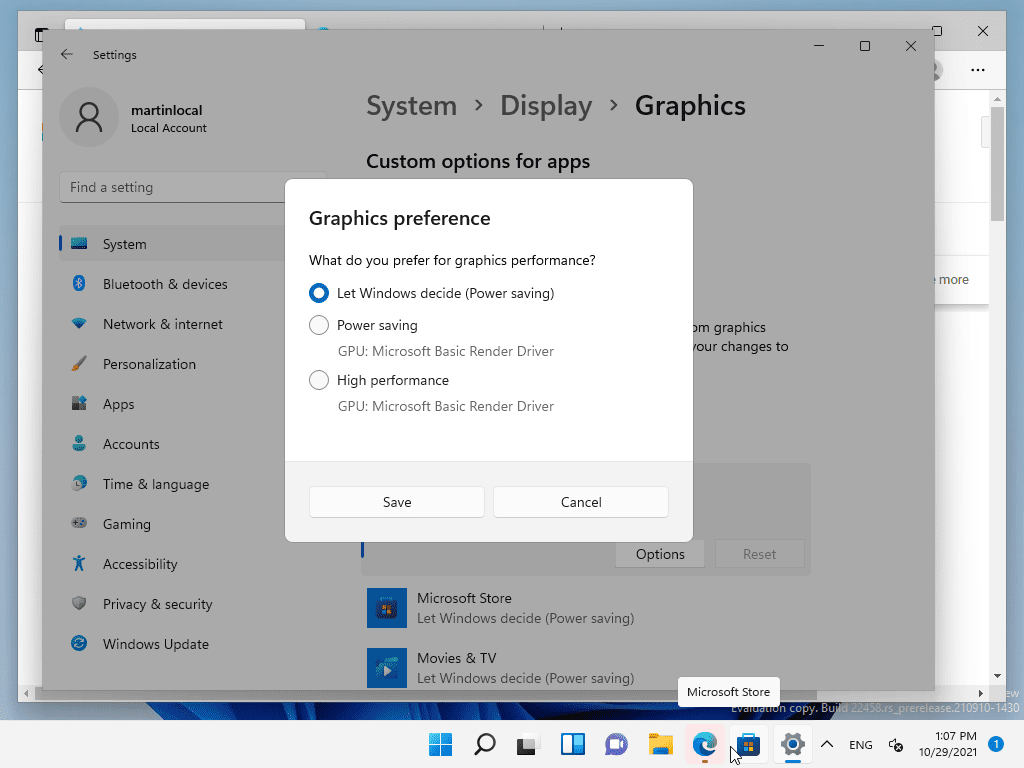
Tetapkan GPU Diskret dalam Nvidia Control Panel
Jika anda menggunakan kad grafik Nvidia, tetapkan GPU utama pada peringkat pemacu untuk mengelakkan kitaran ranap D3D12 semasa permulaan sebelum skrin tajuk dimuatkan. Panduan GPU XDA Developers memperincikan aliran kerja pengurusan program:
- Klik kanan pada kawasan kosong di desktop anda dan pilih Nvidia Control Panel.
- Kembangkan pepohon 3D Settings di sebelah kiri dan pilih Manage 3D Settings.
- Buka tab Program Settings dalam tetingkap utama.
- Klik Add untuk mencari dan memilih fail boleh laksana Where Winds Meet. Jika ia tidak muncul dalam senarai terkini, semak imbas ke direktori pemasangan.
- Dalam menu juntai bawah berlabel Select the preferred graphics processor for this program, pilih High-performance NVIDIA processor.
- Klik Apply di sudut bawah kanan untuk menyimpan perubahan anda.
Pintas Pelancar yang Tidak Bertindak Balas
Ranap semasa permulaan sering berpunca daripada kegagalan komunikasi antara pelancar permainan mandiri dan enjin render utama. Menurut Panduan Pemasangan Pelancaran Where Winds Meet rasmi, pelancar yang tidak bertindak balas atau terkandas semasa permulaan boleh diselesaikan dengan melancarkan permainan secara terus.
Buka penjelajah fail anda, cari folder akar pemasangan permainan, dan klik dua kali pada fail utama .exe dan bukannya memulakan permainan melalui pintasan pelancar desktop. Jika pelancar masih membeku atau gagal mengesan tampalan selepas itu, memasang semula pemasang pelancar terus dari laman web rasmi akan memulihkan fail bootstrap yang hilang.
Sebaik sahaja klien berjaya dimulakan dengan lancar, pemain yang meneroka era Ten Kingdoms boleh melihat pilihan Tambah Nilai Where Winds Meet untuk memperoleh Echo Beads bagi pakaian, pas pertempuran dan kosmetik senjata.
Keperluan Sistem dan Had Seni Bina GPU
Perkakasan yang berada di bawah tahap prestasi asas berisiko mengalami ranap serta-merta semasa permulaan atau skrin hitam berterusan semasa pemulaan enjin.
| Tahap Spesifikasi | Versi OS | CPU | GPU | RAM | Storan |
|---|---|---|---|---|---|
| Spesifikasi Minimum | Windows 10/11 (x64) | Intel i7-4770K / AMD Ryzen 5 2400G | Nvidia GTX 750 Ti / AMD RX 550 / Intel ARC A380 | 8GB | Ruang HDD 60GB |
| Spesifikasi Disyorkan | Windows 10/11 (x64) | Intel i7-10700 / AMD Ryzen 7 3700X | Nvidia RTX 2070 SUPER / AMD RX 6700 XT / Intel ARC A750 | 32GB | Ruang SSD 100GB |
(Sumber: Panduan Pemasangan Pelancaran Where Winds Meet rasmi)
Bagi perkakasan komputer riba, garis panduan rasmi menetapkan ambang minimum pemproses AMD Ryzen 7 5800HS yang digandingkan dengan GPU Nvidia MX450 atau setaraf dengannya.
Percanggahan GPU Legasi DirectX 11 lwn DirectX 12
Terdapat percanggahan yang didokumenkan merentasi sumber teknikal mengenai sokongan kad grafik legasi. Panduan pemasangan rasmi menyenaraikan kad peringkat permulaan yang lebih lama seperti Nvidia GTX 750 Ti sebagai memenuhi spesifikasi minimum. Walau bagaimanapun, laporan teknikal sekunder dalam analisis sistem GFuel menekankan bahawa Where Winds Meet secara ketat memerlukan seni bina DirectX 12, menegaskan bahawa perkakasan lama yang terhad kepada DirectX 11—khususnya siri Nvidia GTX 700 dan siri AMD R9 200—tidak dapat menjalankan klien permainan.
Jika anda menggunakan kad grafik yang lebih lama dan mendapati ralat pemulaan grafik masih berlaku walaupun pemacu telah dikemas kini, jalankan dxdiag seperti langkah di atas. Jika Feature Levels anda terhenti pada 11_1 atau 11_0, perkakasan fizikal anda tidak dapat memulakan persekitaran DirectX 12 yang diperlukan oleh enjin permainan.
Soalan Lazim
Bolehkah saya menjalankan Where Winds Meet dengan kad grafik DirectX 11?
Tidak. Klien permainan memerlukan fungsi DirectX 12. Kad yang hanya menyokong tahap ciri DirectX 11 tidak dapat memulakan enjin render, lalu mencetuskan ranap serta-merta semasa permulaan.
Mengapakah permainan saya memaparkan skrin hitam sejurus selepas menekan main?
Skrin hitam semasa pelancaran biasanya berlaku apabila memori sistem berada di bawah garis dasar 8GB, GPU gagal memenuhi keperluan ciri minimum, atau Windows memperuntukkan beban rendering kepada penyesuai paparan bersepadu dan bukannya kad grafik khusus.
Adakah memasang semula pelancar memadam fail permainan?
Memasang semula klien pelancar sahaja membaiki fail bootstrapper dan fail kemas kini yang rosak tanpa memadamkan aset permainan teras anda sekiranya anda menghalakan pemasang kembali ke direktori sedia ada.






Comments