Crasht Ace Racer bij het opstarten op Android? Los zwarte schermen op, wis beschadigde cache, update WebView en race direct weer zonder dataverlies.
Niets verpest een game-avond sneller dan tikken op een app-icoon om vervolgens naar een gitzwart scherm te staren voordat je telefoon je terugsmijt naar het startscherm. Wanneer de arcade-racer van NetEase weigert op te starten, ligt het probleem meestal bij een knelpunt tijdens het uitpakken van de eerste bestanden, een time-out bij de authenticatie-handshake of een beschadigd systeemonderdeel voor webweergave. Je hoeft niet je hele telefoon te wissen of je opgeslagen gegevens op te offeren om weer op het asfalt te staan.
Spelers verwijderen en downloaden het volledige pakket van meerdere gigabytes uit frustratie vaak opnieuw, om vervolgens tegen exact hetzelfde zwarte scherm aan te lopen. De game-engine zelf is zelden het probleem. Android verwerkt achtergrondgeheugentoewijzing, shader-compilatie en netwerkbeveiligingstokens in strikte volgordes. Als er tijdens de eerste opstartfase van vijf seconden ook maar één stap mislukt, sluit het besturingssysteem het proces onmiddellijk af.
Opstartvolgorde van de game:
[Tik op app-icoon] ──> [OS-geheugentoewijzing] ──> [WebView Auth-handshake] ──> [Shader-pre-cache] ──> [Garagescherm]
                           │                               │                         │
                    Weinig RAM / opslag             Verouderde systeem-         Beschadigde cache
                    Sluit engine geforceerd         WebView bevriest            Veroorzaakt zwart scherm
Begin met eenvoudige cache-opschoningen voordat je fixes op systeemniveau probeert, om opstartfreezes op te lossen zonder persoonlijke gegevens in gevaar te brengen.
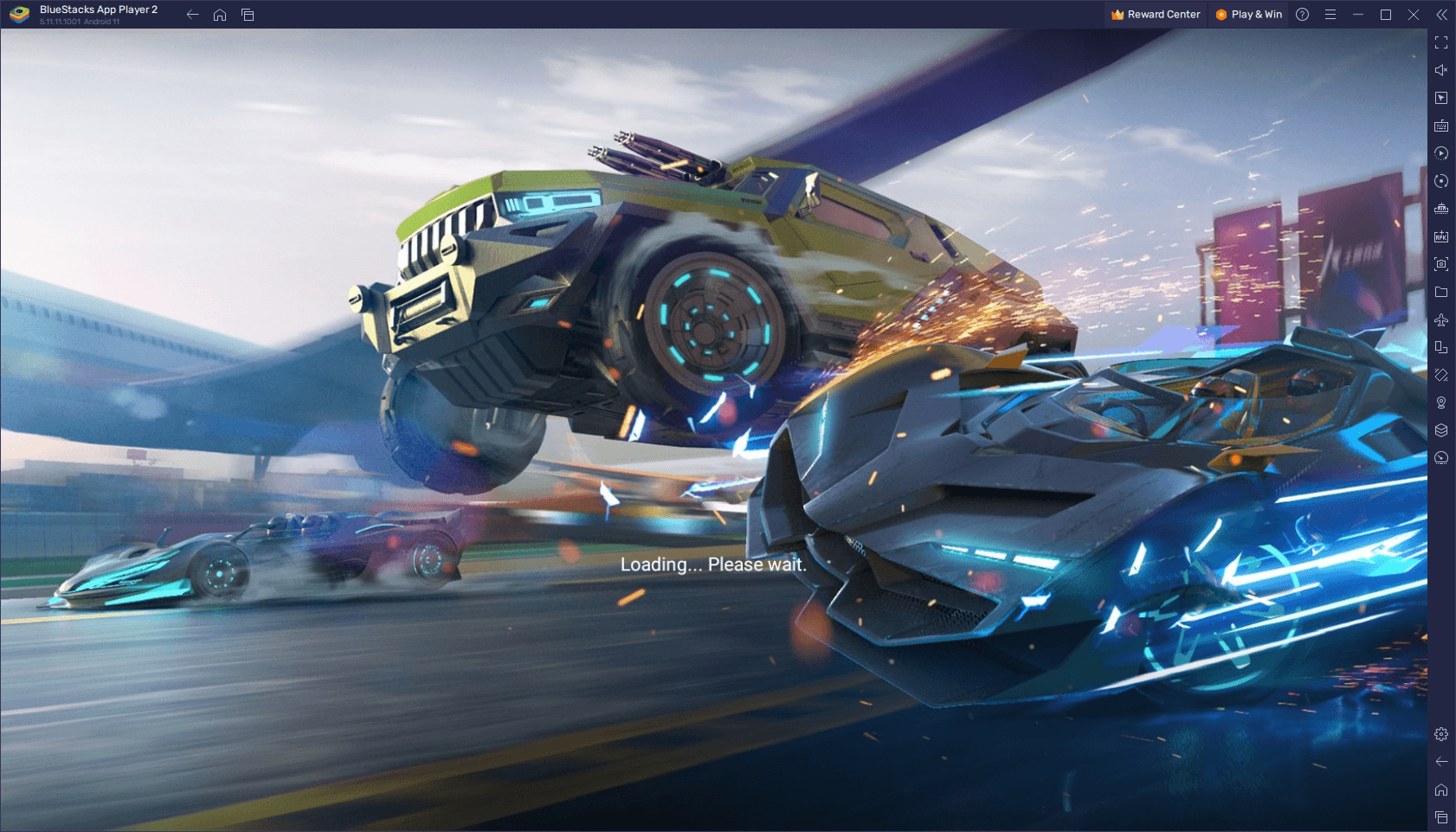
Waarom Ace Racer crasht tijdens het opstarten en initialiseren
Tijdens het opstarten voert Ace Racer verschillende zware runtime-taken uit. De game roept Android System WebView aan voor accountauthenticatie, wijst geheugen toe voor texturen in hoge resolutie en initialiseert 3D-grafische bibliotheken. Als de systeembronnen tekortschieten, beëindigt de OS-kernel het proces direct.
De thermische toestand van de hardware is een andere cruciale factor. Als je net een lange sessie in een andere veeleisende 3D-game achter de rug hebt of de telefoon net van de snellader hebt gehaald, treedt thermische throttling op. Mobiele chipsets sluiten zware rendering-engines bij het opstarten geforceerd af zodra de temperatuur de veiligheidsdrempel overschrijdt. Door je apparaat vijf minuten te laten afkoelen, voorkom je dat de kernel het proces stopt voordat het logoscherm überhaupt laadt.
Stuurprogrammaconflikten kunnen eveneens directe crashes veroorzaken. Veel 64-bit Android-versies gebruiken de Vulkan grafische API. Hoewel Vulkan wordt ondersteund vanaf Android 7 (API 24) en standaard is op apparaten met Android 10+ (wat neerkomt op ongeveer 85% van de actieve hardware), falen specifieke Adreno GPU-stuurprogramma's tijdens het parsen van shaders. Wanneer de engine runtime-shaders probeert te compileren op een niet-geüpdatet stuurprogramma, loopt deze vast en blijft het scherm zwart.
Veelvoorkomende oorzaken van opstartcrashes:
├── Beschadigde tijdelijke cache: Verouderde shader-bestanden die integriteitscontroles niet doorstaan
├── Android System WebView: Verouderde web-rendering-onderdelen die authenticatie blokkeren
├── Te weinig vrije opslag: Minder dan 10% vrije ruimte waardoor het uitpakken van bestanden stopt
├── Thermische throttling: Hoge SoC-temperaturen die procesbeëindiging door de kernel forceren
└── Netwerk-handshakedropping: Pakketverlies tijdens de initiële validatie van gamebestanden
Pieken in de netwerklatentie tijdens de bestandsverificatie op het opstartscherm kunnen ook stille crashes veroorzaken. Verloren datapakketten tijdens manifestcontroles leiden tot een time-out, waardoor de client zichzelf afsluit. Zorg voor een stabiele verbinding voordat je de Ace Racer-opwaardeeropties bekijkt voor de nieuwste seizoenswagens.

65 Tokens (60 + 5 Bonus)
 65 Tokens (60 + 5 Bonus)USD 0.64Nu kopen
Ace Racer-270 (250 + 20) Tokens
Ace Racer-270 (250 + 20) TokensUSD 2.57Nu kopenAce Racer-740 (680 + 60) Tokens
Ace Racer-740 (680 + 60) TokensUSD 6.44Nu kopenAce Racer-1300 (1180 + 120) Tokens
Ace Racer-1300 (1180 + 120) TokensUSD 11.59Nu kopenAce Racer-3180 (2880 + 300) Tokens
Ace Racer-3180 (2880 + 300) TokensUSD 29.52Nu kopenAce Racer-6530 (5880 + 650) Tokens
Ace Racer-6530 (5880 + 650) TokensUSD 57.86Nu kopen
Hardware-benchmarks en de realiteit van OS-compatibiliteit
Controleer de minimale hardwarevereisten voordat je tijd besteedt aan het aanpassen van systeeminstellingen. De officiële documentatie bevat tegenstrijdige specificaties: de ene vermelding noemt Android 4.3 voor de wereldwijde NA-client, terwijl regionale distributies Android 5.0 of hoger vereisen voor stabiliteit.
Het draaien van moderne 3D-games op besturingssystemen lager dan Android 10 brengt aanzienlijke stabiliteitsrisico's met zich mee. Zelfs als apparaten met Android 4.3 of 5.0 het pakket kunnen installeren, ontbreken op oudere besturingssystemen de optimalisaties voor geheugenbeheer en de Vulkan-driverrevisies die nodig zijn voor stabiele gameplay.
Opslagruimte is net zo belangrijk. Android heeft een actieve buffer nodig om archieven dynamisch uit te pakken. Een vol intern geheugen verhindert dat de engine lokale geheugenpagina's aanmaakt.
De volgende basisrichtlijnen tonen de vereiste bedrijfsparameters om crashes door geheugentoewijzing tijdens het opstarten te voorkomen:
| Systeemonderdeel | Gedocumenteerd minimum | Aanbevolen drempelwaarde | Primaire invloed op het opstarten van de game |
|---|---|---|---|
| Android OS-versie | Android 4.3 (Regionaal: 5.0+) | Android 10.0+ (64-bit) | Voorkomt API-mismatches en runtime-machtigingcrashes |
| Grafische API | OpenGL ES 3.0 | Vulkan (API 24 / Android 7+) | Elimineert Adreno-driverfreezes en zwarte schermen door shaders |
| Vrije interne opslag | 10% van totale capaciteit | 3 tot 4 GB niet-toegewezen | Maakt veilig uitpakken van opstartbestanden en texture-cache mogelijk |
| Systeemarchitectuur | 32-bit ARM | 64-bit ARM (85% standaard) | Zorgt voor compatibiliteit met moderne hogeresolutie-pakketten |
| Thermische status | Normale bedrijfstemperatuur | Onder 38 °C (geen throttling) | Voorkomt directe procesbeëindiging door het OS bij het opstarten |
Het behouden van ten minste 3 tot 4 GB aan niet-toegewezen lokale opslagruimte naast een 64-bit OS-versie zorgt ervoor dat je telefoon voldoende ademruimte heeft om op te starten zonder tegen geheugenlimieten aan te lopen.
Het vrijmaken van lokale opslagruimte blijft de snelste oplossing op hardwareniveau voor aanhoudende opstartproblemen op oudere toestellen.
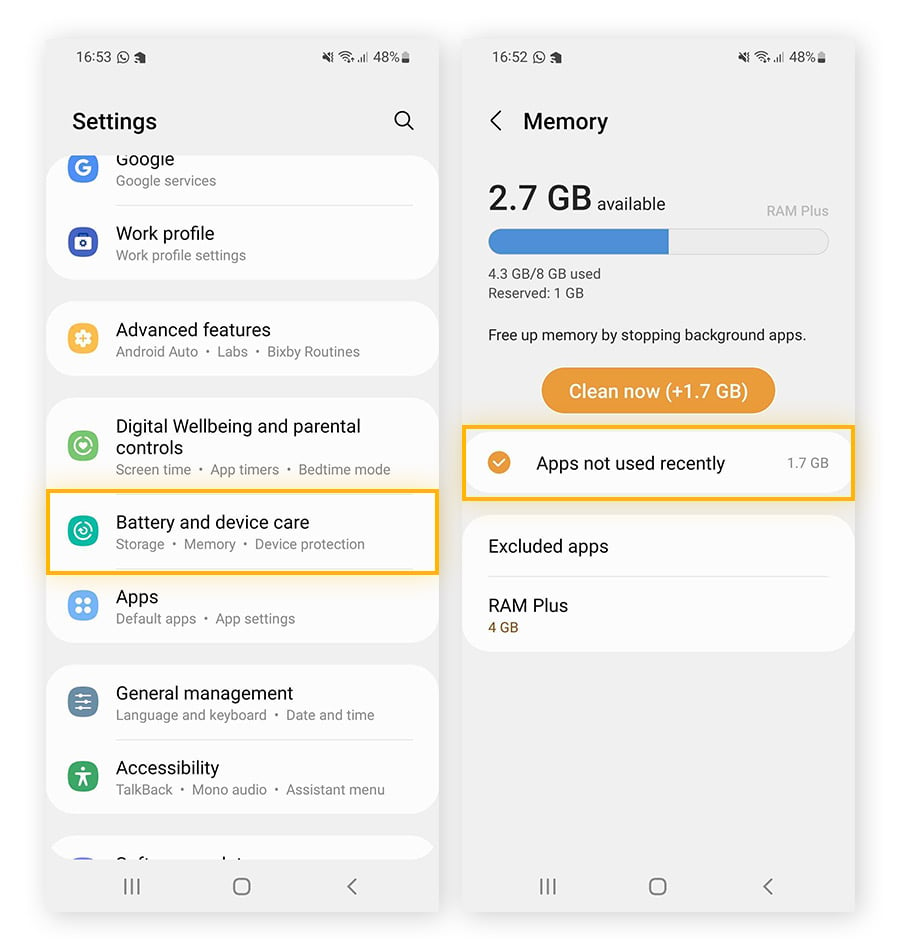
Directe, veilige oplossingen voor opstartproblemen
Begin met probleemoplossing via risicoloze stappen waarbij je lokale configuraties, aangepaste besturingselementen en gekoppelde inloggegevens behouden blijven.
Voer eerst een harde herstart uit. Bij een standaard snelle herstart blijven gecachte systeemstatussen vaak in het vluchtige geheugen staan. Houd de aan/uit-knop 30 seconden ingedrukt, of houd de aan/uit-knop en volume omlaag gelijktijdig 10 seconden ingedrukt. Dit leegt vastgelopen GPU-instructiewachtrijen en wist geheugenlekken op de achtergrond.
Sluit vervolgens achtergebleven achtergrondprocessen af. Een onjuiste afsluiting kan vastzittende subprocessen achterlaten in het taakbeheer van Android, wat nieuwe opstartverzoeken blokkeert.
Volg deze stappen om de app geforceerd te stoppen en de cache veilig te wissen:
- Open de Instellingen van je apparaat en tik op Apps (of Apps en meldingen).
- Scrol omlaag en selecteer Ace Racer in de lijst met geïnstalleerde applicaties.
- Tik op Geforceerd stoppen om vastgelopen achtergrondprocessen te beëindigen.
- Tik op Opslag en cache.
- Tik op Cache wissen.
Instellingen > Apps > Ace Racer > Opslag en cache > [Cache wissen]
  (Houdt je accountlogin veilig terwijl beschadigde runtime-shaders worden verwijderd)
Tik tijdens deze stap niet op "Opslag wissen" of "Gegevens wissen". Het wissen van de cache verwijdert alleen tijdelijke shader-bestanden en opgeslagen webvoorbeelden. Je accountkoppelingen, gevoeligheidsinstellingen en besturingsconfiguraties blijven volledig intact.
Een afwijkende kloktijd is een andere veelvoorkomende oorzaak van crashes. Als je systeemklok een paar seconden afwijkt van de netwerktijd, falen beveiligingscertificaten tijdens het opstarten. Ga naar Instellingen > Systeem > Datum en tijd en zet Tijd automatisch instellen uit en weer aan. Dit synchroniseert je SSL-authenticatietokens opnieuw met de netwerkservers, waardoor verbroken login-handshakes worden verholpen.
Aanpassingen voor systeemonderdelen en netwerk-handshakes
Als het wissen van de cache het probleem niet oplost, ligt de oorzaak waarschijnlijk bij gedeelde systeemonderdelen of de lokale netwerkroutering. Android-games zijn rechtstreeks afhankelijk van Android System WebView om gebruikersovereenkomsten, klantenserviceformulieren en inlogschermen weer te geven. Een verouderde WebView-versie laat de engine direct vastlopen zodra dat onderdeel wordt aangeroepen.
Open de Google Play Store, zoek naar Android System WebView en tik op Updaten als er een nieuwe versie beschikbaar is. Grote updates van het besturingssysteem kunnen er soms voor zorgen dat systeemonderdelen niet meer synchroon lopen totdat ze handmatig worden vernieuwd.
Netwerkstabiliteit tijdens de eerste vijf seconden is eveneens cruciaal. De engine vraagt externe servers om versiemanifesten te controleren; verbindingen met een hoge latentie of verloren datapakketten zorgen voor een time-out van de handshake.
Checklist voor handshake-probleemoplossing:
[ ] Schakel actieve VPN-profielen uit (voorkomt regionale gateway-mismatches)
[ ] Schakel systeembrede adblockers / Privé-DNS uit (verhelpt geblokkeerde authenticatiedomeinen)
[ ] Schakel de vliegtuigmodus 5 seconden in (reset mobiele/wifi-radio-interfaces)
[ ] Schakel over van drukke 2,4 GHz-wifi naar mobiele data voor de initiële start
De batterijbesparingsmodus van Android kan het opstarten ook verstoren. Wanneer deze actief is, worden de CPU-kloksnelheden begrensd en wordt het GPU-voltage verlaagd, waardoor de grafische processor de dynamische circuitbestanden niet kan initialiseren. Schakel de batterijbesparingsmodus uit in je snelle instellingen voordat je de game start.
Bekijk deze diagnostische tabel om opstartsymptomen te koppelen aan hun technische oplossingen:
| Symptoom van opstartprobleem | Waarschijnlijke hoofdoorzaak | Gerichte oplossing | Risico voor accountgegevens |
|---|---|---|---|
| Zwart scherm na uitgever-splashscreen | Beschadigde runtime-shadercache | App-cache wissen via Instellingen | Geen (100% veilig) |
| Directe crash bij aantikken van de app | Verouderde WebView of OS-conflict | Android System WebView bijwerken | Geen (100% veilig) |
| Eindeloos laadicoon bij het inloggen | Netwerk-timeout of VPN-blokkade | VPN / Privé-DNS uitschakelen | Geen (100% veilig) |
| Bevriest na OS-systeemupdate | Verouderde systeemcache-partitie | Cache-partitie wissen (Recovery) | Geen (100% veilig) |
| Crash tijdens het uitpakken van bestanden | Vrije interne opslag onder de 10%-marge | 3-4 GB lokale opslag vrijmaken | Geen (100% veilig) |
| Aanhoudende fatale foutmelding | Beschadigde basis-APK-installatie | App-gegevens wissen of opnieuw installeren | Vereist opnieuw inloggen op account |
Het direct aanpakken van specifieke crashsymptomen voorkomt dat je de app onnodig verwijdert en behoudt je lokale instellingen tijdens het oplossen van problemen.
Zodra netwerkroutes en systeemonderdelen zijn gecontroleerd, kun je de Ace Racer-opwaardeeraanbiedingen bekijken om te verifiëren of je accountauthenticatie en winkelconnectiviteit gesynchroniseerd zijn.
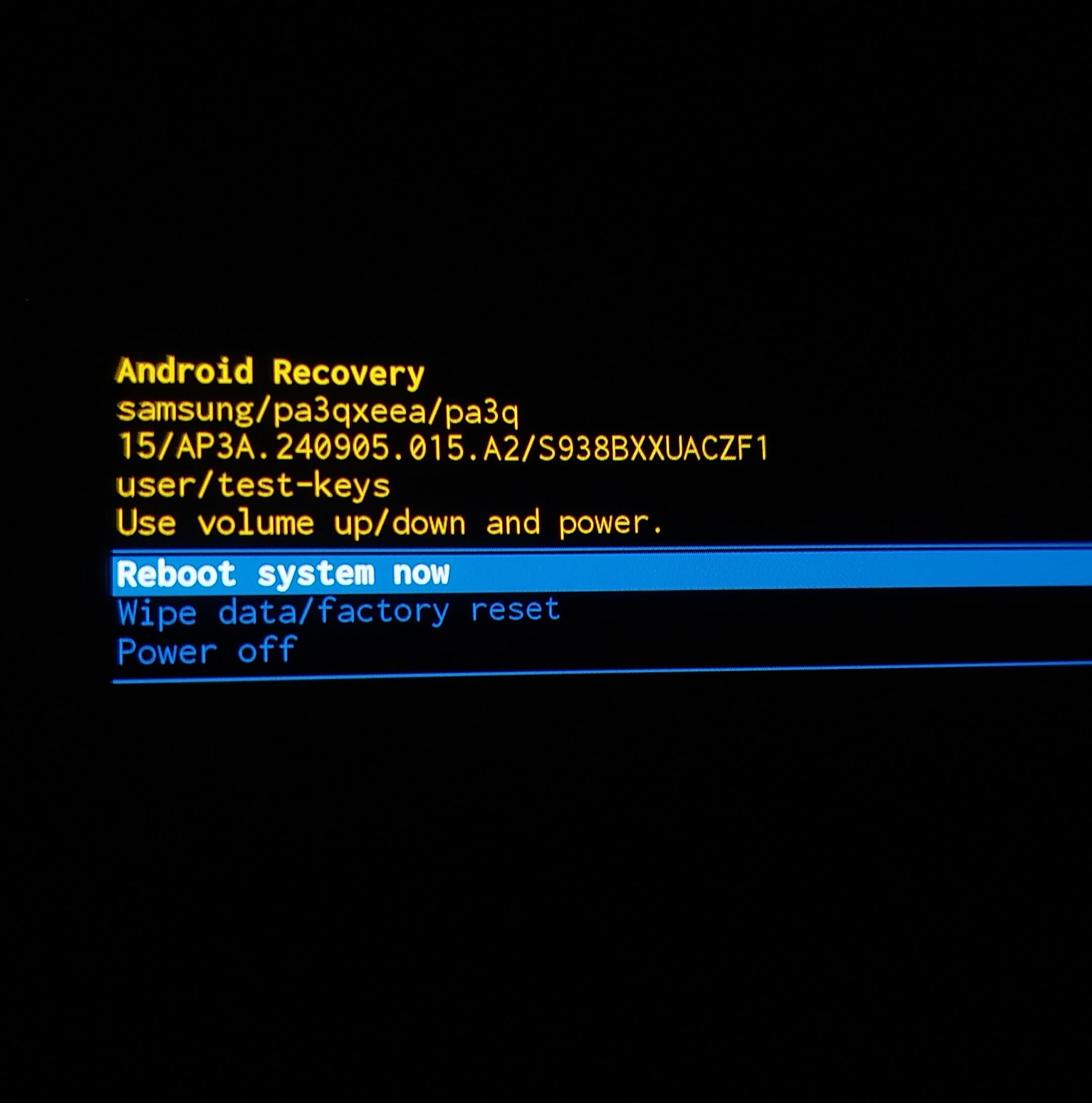
Systeempartities wissen en diepe apparaatdiagnose
Grote Android-updates kunnen verouderde rendering-instructies achterlaten in de systeemcache-partitie van het apparaat, die niet bereikt worden met een normale app-cache-opschoning. Het wissen van deze partitie verwijdert tijdelijke runtime-bestanden op OS-niveau voor alle apps, zonder foto's, contacten of persoonlijke gegevens aan te raken.
Door de Android Recovery Mode te openen, kun je de systeempartitie direct wissen. De knoppencombinaties verschillen per fabrikant, maar de basisprocedure is op vrijwel elk toestel gelijk.
Volg deze stappen om de cache-partitie van het apparaat veilig te wissen:
- Schakel je Android-apparaat volledig uit.
- Houd de aan/uit-knop en de volume omhoog-knop gelijktijdig ingedrukt tot het logo van de fabrikant verschijnt.
- Laat de knoppen los zodra het Android Recovery-scherm laadt.
- Gebruik de fysieke volume omlaag-knop om naar Wipe Cache Partition te navigeren.
- Druk op de aan/uit-knop om je selectie te bevestigen.
- Selecteer Yes en druk op de aan/uit-knop om het wissen uit te voeren.
- Selecteer na voltooiing van het proces Reboot system now.
[Uitschakelen] ──> Houd [Aan/uit + Vol omhoog] ingedrukt ──> [Recovery-modus] ──> [Wipe Cache Partition] ──> [Opnieuw opstarten]
Dit proces verwijdert beschadigde rendering-hooks op OS-niveau die zijn achtergebleven na maandelijkse beveiligingspatches, waardoor stuurprogrammaconflikten met de grafische pipeline van Ace Racer worden opgelost.
Blijven de crashes aanhouden? Reset dan de lokale werkruimte van de app. Ga naar Instellingen > Apps > Ace Racer > Opslag en cache en selecteer Opslag wissen (of Gegevens wissen). Dit reset de game naar de schone installatiestatus en verwijdert beschadigde voorkeursbestanden, foutieve downloadtabellen en verlopen sessietokens.
Waarschuwing: Het wissen van app-gegevens logt je uit. Koppel je game-account aan e-mail, Google Play Games of een sociaal account voordat je verdergaat. Bij de volgende start downloadt de game nieuwe runtime-configuraties.
Stapsgewijs noodprotocol voor probleemoplossing
Volg deze geordende diagnostische stappen bij het oplossen van opstartproblemen:
Probleemoplossingsvolgorde:
[Stap 1: Eerste triage] ──> [Stap 2: App opschonen] ──> [Stap 3: Onderdelen updaten] ──> [Stap 4: Opslag & herinstallatie]
  • 30 sec. harde reset      • Geforceerd stoppen          • Systeem-WebView updaten          • 4 GB opslag vrijmaken
  • Apparaat laten afkoelen  • App-cache wissen            • Auto datum/tijd in-/uitschakelen • App-gegevens wissen / herinstalleren
1. Voer een hardwaretriage uit
Houd de aan/uit-knop 30 seconden ingedrukt om een volledige herstart van het apparaat uit te voeren. Als je telefoon heet aanvoelt, leg hem dan vijf minuten op een vlakke ondergrond in een koele ruimte. Start geen zware 3D-games op terwijl het toestel aan de snellader ligt.
2. Leeg het tijdelijke gamegeheugen
Ga naar Instellingen > Apps > Ace Racer. Tik op Geforceerd stoppen, open vervolgens Opslag en cache en tik op Cache wissen om beschadigde shader-bestanden te verwijderen zonder je account te beïnvloeden.
3. Update webservices en synchroniseer de klok opnieuw
Open de Google Play Store, zoek naar Android System WebView en werk deze bij. Ga daarna naar Instellingen > Systeem > Datum en tijd en zet Tijd automatisch instellen uit en weer aan om problemen met token-handshakes te verhelpen.
4. Controleer de netwerkroute en schakel VPN's uit
Koppel los van actieve VPN- of proxy-tools. Schakel adblockers of privé-DNS-instellingen uit die authenticatie-eindpunten blokkeren. Schakel de vliegtuigmodus vijf seconden in en maak daarna opnieuw verbinding met een stabiel netwerk.
5. Controleer de interne opslagruimte
Controleer je opslaginstellingen om te bevestigen dat er minimaal 10% vrije capaciteit is (of 3 tot 4 GB aan niet-toegewezen ruimte). Verwijder ongebruikte video's of tijdelijke downloads om ruimte te maken voor het dynamisch uitpakken van bestanden.
6. Reset app-gegevens en download nieuwe manifesten
Als het opstartscherm blijft crashen, ga je naar Instellingen > Apps > Ace Racer > Opslag en cache en tik je op Gegevens wissen. Start de game, log opnieuw in op je gekoppelde account en laat de initiële patch zonder onderbrekingen voltooien.
Matrix van Android-versies en architecturen
Besturingssystemen verwerken geheugenpaging, grafische pipelines en beveiligingsmachtigingen via verschillende API's. Dit bepaalt hoe Ace Racer opstart op verschillende hardwaregeneraties.
Oudere 32-bit omgevingen op Android 4.3 of 5.0 hebben moeite met moderne belichtingsmodellen, terwijl 64-bit architecturen op Android 10 en hoger native Vulkan-ondersteuning bieden. Nieuwere versies hanteren echter ook striktere limieten voor achtergrondprocessen, waardoor niet-reagerende apps snel worden afgesloten.
De architectuur van het besturingssysteem beïnvloedt het opstarten en de renderingstabiliteit op specifieke manieren:
| Android-versie & architectuur | Primaire grafische pipeline | Geheugenbeheerprofiel | Veelvoorkomende opstartcrash-oorzaak |
|---|---|---|---|
| Android 4.3 - 5.0 (Verouderd 32-bit) | OpenGL ES 2.0 / 3.0 | Basis heap-toewijzing; beperkte RAM-buffers | Out-of-memory-fouten tijdens het uitpakken van bestanden |
| Android 6.0 - 9.0 (Overgangsversies) | OpenGL ES 3.1 / Vulkan (API 24+) | Gematigde beëindiging van achtergrondthreads | Machtigingsconflicten en verouderde WebView-instanties |
| Android 10.0+ (Modern 64-bit, 85%) | Vulkan Standaard / Dynamische shaders | Agressieve beëindiging van achtergrondprocessen | GPU-driverbugs en batterijbesparing-throttling |
| Regionale client-versies | OpenGL / Aangepaste fabrikant-API | Geoptimaliseerd voor specifieke provider-hardware | Regioblokkades van authenticatieserver en VPN-conflicten |
Nieuwere 64-bit Android-versies bieden de meest stabiele grafische pipelines, maar vereisen up-to-date GPU-stuurprogramma's om shader-crashes bij het opstarten te voorkomen.
Geef op moderne hardware prioriteit aan het bijwerken van systeemonderdelen en het uitschakelen van agressieve energiebeheerprofielen boven het aanpassen van individuele in-game instellingen.
Volledige herinstallatie van het pakket als laatste redmiddel
Beschadigde basisbestanden vereisen een schone herinstallatie. Als een Android-crash of een lege batterij een in-game patch heeft onderbroken, kunnen de binaire pakketten op je opslag onleesbaar worden.
Het verwijderen van de app verwijdert beschadigde texture-archieven, beschadigde programmabestanden en foutieve configuratietabellen volledig.
Werkwijze voor schone installatie:
[App verwijderen] ──> [Telefoon herstarten] ──> [4 GB vrije ruimte verifiëren] ──> [Installeren via Google Play] ──> [Bestandendownload voltooien]
Controleer vóór het verwijderen of je account is gekoppeld aan een externe provider en niet op een gastprofiel staat. Start je telefoon opnieuw op voordat je de game opnieuw downloadt, zodat het besturingssysteem achtergebleven applicatiemappen uit het register wist.
Start de game na het herinstalleren via Google Play op een stabiele wifi-verbinding en laat alle bestanden volledig downloaden voordat je gaat racen. Zodra je garage weer hersteld is, ga je naar de Ace Racer-winkelpagina om tokens te scoren, je wagens af te stellen en weer vol voor het klassement te gaan.
Veelgestelde vragen
Waarom crasht Ace Racer bij het opstarten op mijn Android-apparaat?
Ace Racer crasht bij het opstarten meestal door beschadigde runtime-cachebestanden, een verouderd Android System WebView-onderdeel of onvoldoende vrije interne opslagruimte. Opstartproblemen kunnen ook optreden als de batterijbesparingsmodus de kloksnelheden van je GPU tijdens de initialisatie te zwaar afknijpt.
Verlies ik mijn spelvoortgang in Ace Racer als ik de cache wis?
Nee, het wissen van de app-cache verwijdert alleen tijdelijke shader-bestanden en opgeslagen webonderdelen. Je accountlogin en spelersgegevens blijven volledig veilig. Als je kiest voor "Gegevens wissen" of "Opslag wissen", wordt de game gereset naar de beginstatus en moet je opnieuw inloggen.
Wat is de minimale Android-versie die nodig is om Ace Racer te spelen?
De wereldwijde client vermeldt Android 4.3 als het absolute minimum, terwijl bepaalde regionale versies Android 5.0 of hoger vereisen. Voor betrouwbare stabiliteit en ondersteuning van Vulkan-graphics wordt een 64-bit apparaat met Android 10 of nieuwer sterk aanbevolen.
Hoeveel vrije opslagruimte heeft mijn apparaat nodig voor Ace Racer?
Het is verstandig om altijd minimaal 3 tot 4 GB aan niet-toegewezen interne opslagruimte vrij te houden, oftewel ongeveer 10% van je totale opslagcapaciteit. Deze opslagbuffer stelt de game-engine in staat gecomprimeerde bestanden uit te pakken en runtime-shaders te compileren zonder te crashen.
Waarom lost het bijwerken van Android System WebView opstartcrashes op?
Android System WebView beheert de ingesloten webformulieren, authenticatieportalen en klantenservicevensters die tijdens het opstarten worden geladen. Als dit systeemonderdeel verouderd of beschadigd is, loopt de game tegen een onverwerkte uitzondering aan en sluit deze onmiddellijk geforceerd af.
Kan de batterijbesparingsmodus ervoor zorgen dat Ace Racer vastloopt op een zwart scherm?
Ja, agressieve batterijbesparingsmodi beperken de prestaties van de CPU en GPU om energie te besparen. Hierdoor kan de veeleisende 3D-engine de initiële render-pipelines niet goed opbouwen. Het uitschakelen van batterijoptimalisatie en energiebesparende functies vóór het opstarten voorkomt deze crashes.
Mijn oordeel over de stabiliteit bij het opstarten op Android
Opstartcrashes in Ace Racer zien er fataal uit, maar worden vrijwel altijd veroorzaakt door alledaagse conflicten op systeemniveau. In mijn ervaring met het oplossen van problemen bij mobiele engines is 90% van de opstartfouten terug te leiden naar twee boosdoeners: een beschadigde tijdelijke cache of een verouderd Android System WebView-onderdeel. Direct overgaan tot een volledige herinstallatie van de app is meestal zonde van je tijd en data.
Begin met een harde herstart en het wissen van de app-cache. Lost dat het zwarte scherm niet op? Werk dan je WebView bij via de Google Play Store en zorg dat je interne opslag minstens 3 tot 4 GB aan ademruimte heeft. Beschouw een volledige herinstallatie als je allerlaatste redmiddel — en controleer eerst goed of je account gekoppeld is. Volg dit stappenplan en je zult veel minder tijd kwijt zijn aan foutmeldingen en veel meer tijd doorbrengen op het asfalt.






Comments