Klaar met lag spikes in Bed Wars? Ontdek de beste Blockman Go FPS-instellingen op Android om thermal throttling te stoppen en stabiel 60 FPS te halen.
Niets verpest een bruggevecht in Bed Wars sneller dan een plotselinge framedrop. Je zet een aanval in, springt over de leegte en je scherm bevriest. Tegen de tijd dat het beeld weer bijtrekt, val je al de afgrond in.
Blockman Go maakt gebruik van een lichte voxel-engine die is ontworpen voor hardware vanaf Android 6.0. Toch kunnen agressieve thermische limieten en niet-geoptimaliseerde grafische schuifregelaars de frame pacing snel verstoren. Hieronder vind je de exacte instellingen die nodig zijn om een goede zichtbaarheid te combineren met een stabiele framerate.
Waarom Blockman Go frames verliest op Android-apparaten
Haperingen op mobiele apparaten in voxel-engines komen neer op twee knelpunten: overbelasting van de hardware en hitte.
Bij het opstarten draait je telefoon op maximale kloksnelheden en voelt alles soepel aan. Na 10 tot 15 minuten onafgebroken spelen lopen de interne temperaturen op. Android grijpt dan in met automatische thermal throttling, waardoor de CPU en GPU worden teruggeklokt om de batterij te beschermen, wat de rekenkracht flink vermindert.
Geheugenverzadiging vormt een tweede obstakel. Op telefoons met 3 tot 4 GB RAM — of met een interne opslag die voor meer dan 90% vol is — heeft het besturingssysteem moeite om textures en spelersmodellen realtime in te laden. Draai je camera snel rond in een drukke lobby en de GPU hapert tijdens het wisselen van assets. De frames zakken meteen in van 60 naar 15–20 FPS.
Veel Android-games hanteren daarnaast standaard een engine-limiet van 30 FPS om energie te besparen. Tenzij je zowel je systeem als de in-game weergave-instellingen handmatig instelt op hogere verversingssnelheden, voelt de aanraakbediening traag en vertraagd aan.

60 GCubes
 60 GCubesUSD 0.87Nu kopen
300 GCubes
300 GCubesUSD 4.19Nu kopenPremium Maandkaart
Premium MaandkaartUSD 4.19Nu kopenPremium Pass
Premium PassUSD 5.87Nu kopen600 GCubes
600 GCubesUSD 8.38Nu kopenLuxe Maandkaart
Luxe MaandkaartUSD 8.38Nu kopenAbonnement LV.2
Abonnement LV.2USD 8.38Nu kopenDeluxe Pass
Deluxe PassUSD 10.90Nu kopen1650 GCubes
1650 GCubesUSD 20.96Nu kopenAbonnement LV.3
Abonnement LV.3USD 20.96Nu kopen3600 GCubes
3600 GCubesUSD 41.90Nu kopen8400 GCubes
8400 GCubesUSD 83.82Nu kopen
De basisconfiguratie voor maximale FPS
Blindelings elke schuifregelaar omlaag zetten maakt het spel alleen maar wazig zonder de echte knelpunten aan te pakken. Je hoeft alleen de functies uit te schakelen die mobiele GPU's zwaar belasten: dynamische schaduwen, complexe deeltjeseffecten en anti-aliasing.
Het onderstaande profiel biedt een balans tussen visuele helderheid en een stabiele frame pacing op Android-hardware.
| Grafische instelling | Aanbevolen configuratie | Prestatie-impact en competitieve rol |
|---|---|---|
| Framerate / FPS-doel | 60 FPS (90 FPS op ondersteunde 90/120Hz-schermen) | Biedt soepele gevechtsfeedback en voorkomt snelle thermal throttling. |
| Render- / Zichtsafstand | Laag tot Gemiddeld (gelijk aan 6 - 8 chunks) | Houdt vijandelijke bases zichtbaar in Bed Wars zonder de geometrie-pipeline te overbelasten. |
| Schaduwen & Lichteffecten | Laag / Uit | Verlaagt de GPU-belasting door dynamische schaduwen en complexe belichting te elimineren. |
| Deeltjes- & Speciale effecten | Laag | Voorkomt haperingen tijdens zwaardgevechten met meerdere spelers en explosieve projectielen. |
| Anti-Aliasing | Uit | Ontlast de fillrate van mobiele GPU's met minimaal zichtbaar verschil op schermen met hoge dichtheid. |
Schaduwen verbruiken de meeste GPU-kracht in mobiele voxel-games. Door ze uit te schakelen, worden realtime lichtberekeningen over honderden individuele blokken geëlimineerd.
Anti-aliasing kun je daarna uitschakelen. Schermen met een hoge pixeldichtheid verbergen kartelranden vanzelf al goed, dus het toepassen van smoothing verbruikt alleen maar GPU-capaciteit zonder zichtbaar voordeel.
Zichtsafstand en deeltjeseffecten afstemmen
Zichtsafstand en simulatiedistributie vervullen twee verschillende taken. De zichtsafstand bepaalt hoeveel blok-chunks er in het geheugen worden geladen. De simulatiedistributie bepaalt hoe ver de engine de physics, mob-AI en blokstatussen per tick bijwerkt.
Als je de zichtsafstand op de laagste stand zet, heb je een groot tactisch nadeel in Bed Wars of Egg Wars. Je ziet vijanden die vanaf andere eilanden bruggen bouwen pas als ze je basis al aanvallen.
Houd de render-afstand daarom op Gemiddeld (6 tot 8 chunks). Dit zorgt voor een helder zicht over het speelveld zonder de CPU te belasten met decoratieve achtergronddetails.
Deeltjes zijn een andere stille boosdoener voor prestaties. Explosies en betoverde wapens genereren honderden 2D-sprites. Op instap-GPU's zorgen overlappende transparantielagen voor directe framedrops. Door de deeltjeskwaliteit op Laag te zetten, behoud je de hitfeedback terwijl de framerate soepel blijft.
Controleer voordat je een match start of een directe Blockman Go-opwaardering uitvoert voor betere uitrusting altijd of je instellingen passen bij de thermische limieten van je toestel.

Stappenplan tegen lag en haperingen op Android
Als je last blijft houden van stotterend beeld of framedrops, volg dan dit stappenplan om systeemknelpunten op te lossen.
Sluit achtergrondapps en wis het cachegeheugen
Sluit socialmedia-apps, videospelers en browsers af voordat je de game start. Door RAM vrij te maken, voorkom je dat het geheugenbeheer van Android de gameloop onderbreekt.Stem in-game framerates af op de native verversingssnelheid
Open de game-instellingen en stel je FPS-doel in op 60 FPS. Als je een 90Hz- of 120Hz-scherm hebt, test dan alleen 90 FPS als je toestel koel blijft onder belasting.Schakel realtime schaduwen en dynamische belichting uit
Zet schaduwen op Uit of Laag. Deze verandering neemt de grootste bron van GPU-hitte tijdens langere speelsessies weg.Zet de zichtsafstand op Gemiddeld
Stel de schuifregelaar in op ongeveer 6 tot 8 chunks. Controleer of je de eilanden van het andere team kunt zien vanuit het midden van Bed Wars-maps zonder plotseling verschijnende blokken.Schakel anti-aliasing en post-processing uit
Deactiveer randverscherping en bewegingsonscherpte (motion blur). Dit zorgt voor een maximale pixel-fillrate op compacte smartphoneschermen.Verwijder dikke telefoonhoesjes tijdens lange sessies
Zware hoesjes van rubber of plastic houden warmte vast rondom de behuizing. Zonder hoesje kan je apparaat warmte beter kwijt, waardoor thermal throttling langer wordt uitgesteld dan de gebruikelijke 10 tot 15 minuten.
Android Game Mode en batterijbesparingslimieten beheren
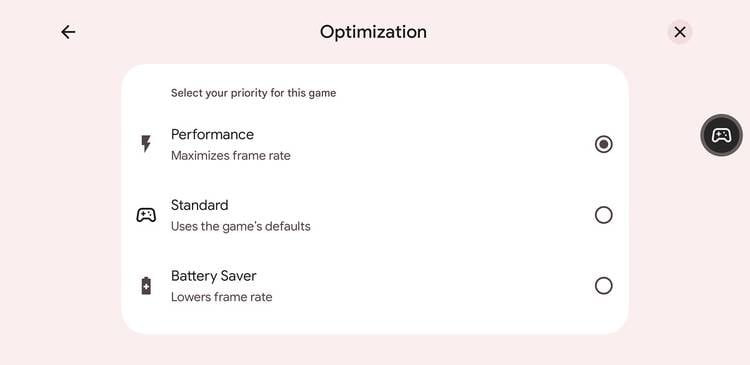
Android bevat ingebouwde systeemfuncties die de gameprestaties beïnvloeden. Sinds Android 13 bevat de native Game Mode dynamische framerate-interventies. Deze limieten verlagen het GPU-stroomverbruik met maximaal 50% en het totale systeemvermogen met 20% door de weergave te vergrendelen op vaste verversingsdelers: 30, 40, 45, 60, 90 of 120 FPS.
Android 15 heeft de ontwikkelaarsoptie persist.graphics.game_default_frame_rate.enabled toegevoegd om standaardlimieten van 60 FPS op snelle schermen te omzeilen. Toch overschrijven game boosters van fabrikanten en in-game instellingen deze eigenschap vaak.
+-------------------------------------------------------------------+
|               Android Display Pipeline & Frame Pacing             |
+-------------------------------------------------------------------+
|  [Scherm met hoge verversingssnelheid: 120 Hz]                    |
|       │                                                           |
|       ├── Android 15 Ontwikkelaarsoverschrijving (Doel: 120 FPS)  |
|       │       │                                                   |
|       │       ▼ (Hoge hitte / Stroomverbruik)                     |
|       │   Thermal Throttling getriggerd na 10-15 min              |
|       │       │                                                   |
|       │       ▼                                                   |
|       │   Plotselinge drop naar 30-45 FPS (Ernstige haperingen)   |
|       │                                                           |
|       └── Android Game Mode-interventie (Vaste deler: 60 FPS)     |
|               │                                                   |
|               ▼ (Stabiele 50% GPU-stroomreductie)                 |
|           Stabiel 60 FPS / Weinig hitte / Geen framedrops         |
+-------------------------------------------------------------------+
De framerate ontgrendelen naar 120 FPS is op mobiele apparaten meestal geen goed idee. Spelen op 120 FPS verdubbelt de werklast van de GPU ten opzichte van 60 FPS, wat binnen enkele minuten leidt tot agressieve thermal throttling, tenzij je een externe koeler gebruikt.
Een stabiele 60 FPS levert constante frametijden op. Een instabiele 120 FPS die midden in een gevecht instort naar 30 FPS kost je geheid de overwinning.
Platformprestaties: Mobiele hardware versus alternatieve omgevingen
De hardwareklasse van je telefoon bepaalt hoeveel visuele belasting het apparaat aankan voordat de prestaties afnemen.
| Hardwareklasse / Platform | Typisch RAM & Specificaties | Doelframerate | Verwacht prestatieprofiel |
|---|---|---|---|
| Instapmodel Android | 3 - 4 GB RAM, Android 6.0+ | 30 - 60 FPS | Vereist Lage zichtsafstand en uitgeschakelde schaduwen om drops onder 25 FPS te voorkomen. |
| Middenklasse tot Flagship Android | 8+ GB RAM, 90/120Hz-scherm | 60 - 90 FPS | Behoudt soepele 60 of 90 FPS met Gemiddelde zichtsafstand; temperatuur in de gaten houden. |
| Cloud Streaming-omgeving | 3 - 4 GB lokaal RAM (5GHz-wifi) | Stabiel 60 FPS | Verplaatst rendering naar externe servers; behoudt latentie onder 55 ms zonder lokale hitte. |
Telefoons met 3 tot 4 GB RAM vereisen flinke verlagingen in de instellingen — vooral lage deeltjes en geen schaduwen — om overbelasting van het VRAM te voorkomen. Wanneer lokale hardware tekortschiet, biedt cloud streaming een alternatief. Streaming verplaatst de geometrie- en belichtingsberekeningen naar externe servers, waardoor je stabiel 60 FPS behoudt met minder dan 55 ms vertraging via een goede 5GHz-wifi-verbinding.
Netwerk-jitter versus grafische haperingen: het echte knelpunt herkennen
Netwerk-lag en grafische haperingen zijn allebei frustrerend, maar de oorzaken zijn totaal verschillend.
GPU-lag herken je aan een schokkerige framerate, vertraagde aanraakreacties en haperende camerabewegingen. Verbindings-lag zorgt voor rubber-banding, teleporterende spelers en vertraagde hitregistratie, terwijl je camera wel volkomen soepel blijft draaien.
| Diagnostische waarde | Normaal werkbereik | Probleem- / Lag-drempel | Primaire oorzaak & Oplossing |
|---|---|---|---|
| Framerate (FPS) | 60 - 90 FPS | Zakt onder 30 FPS | GPU-overbelasting of thermal throttling; verlaag schaduwen en zichtsafstand. |
| Netwerklatentie (Ping) | 70 - 90 ms | Piekt boven 1000 ms | Drukke wifi of pakketverlies; schakel over naar stabiele 5GHz-wifi of mobiele data. |
| Frame Pacing-afwijking | Minder dan 5 ms afwijking | Piekt boven 25 ms | Geheugen-swapping/VRAM-verzadiging; maak RAM vrij en sluit achtergrondapps. |
Als de ping boven de 1000 ms piekt, verliest de server je datapakketten. Geen enkele grafische instelling lost pakketverlies op; je hebt een beter wifi-kanaal of een mobiele dataverbinding nodig. Maar als je ping netjes op 40 ms staat terwijl gevechten traag aanvoelen, zit de GPU vast op de grafische verwerking.
Voordat je Blockman Go-valuta opwaardeert voor betere gear, is het slim om te zorgen dat je framerate stabiel is zodat al je acties direct worden geregistreerd.
Avatars en spelmodi aanpassen zonder FPS-verlies
Custom skins en geanimeerde vleugels zien er gaaf uit, maar verhogen ook het aantal draw calls. In drukke lobby's of gevechten met 8 spelers in Sky Block en Egg Wars zorgt het inladen van tientallen complexe custom textures voor extra belasting op de geheugenbandbreedte.
+-------------------------------------------------------------------+
|             Grafische belasting per minigame optimaliseren        |
+-------------------------------------------------------------------+
|                                                                   |
|  [Bed Wars / Egg Wars]                                            |
|  - Zichtsafstand: Gemiddeld (6-8 chunks)                          |
|  - Schaduwen: UIT (Prioriteit voor overzicht op bases & bruggen)  |
|  - Doel: Stabiele 60 FPS voor minimale invoervertraging           |
|                                                                   |
|  [Sky Block / Bouwmodi]                                           |
|  - Zichtsafstand: Laag (Vermindert AI-tickbelasting van entities) |
|  - Deeltjeseffecten: Laag (Voorkomt lag bij smederijen en vuur)   |
|                                                                   |
|  [Drukke hoofdlobby's]                                            |
|  - Beperk achtergrondapps (Maakt RAM vrij voor skin-streaming)    |
|  - Schakel Anti-Aliasing uit (Vloeiende inspectie van 3D-avatars) |
+-------------------------------------------------------------------+
Wanneer je Blockman Go Gcubes voor custom skins gebruikt, zorgen behoudende grafische instellingen ervoor dat alle animaties netjes worden weergegeven zonder dat je framerate instort.
De optimale instellingen voor Android samengevat
Een stabiele framerate in Blockman Go vereist geen high-end toptoestel. De voxel-engine draait prima op budget-chipsets zodra je overbodige effecten uitschakelt die wel warmte genereren maar geen gameplay-voordeel opleveren.
Zet schaduwen uit. Schakel anti-aliasing uit. Verlaag de deeltjeskwaliteit naar Laag en zet de zichtsafstand op Gemiddeld (6 tot 8 chunks). Beperk je framerate tot een stabiele 60 FPS in plaats van te mikken op pieken van 120 FPS die snel leiden tot thermal throttling.
Deze configuratie spaart de batterij, voorkomt plotselinge framedrops en zorgt ervoor dat je besturing responsief blijft tijdens lange speelsessies.
Veelgestelde vragen
Wat is de beste FPS-instelling voor Blockman Go op Android?
Een instelling van 60 FPS met uitgeschakelde schaduwen en anti-aliasing biedt de beste balans tussen lage invoervertraging en temperatuurbeheersing. Op telefoons met een 90Hz- of 120Hz-scherm en goede koeling zorgt 90 FPS voor iets vloeiendere beelden zonder oververhitting.
Waarom begint Blockman Go na 10 tot 15 minuten te haperen?
Langere speelsessies warmen de mobiele processor op, waardoor Androids thermal throttling inschakelt om de hardware te beschermen. Het verlagen van de grafische instellingen en het verwijderen van dikke beschermhoesjes helpt om warmte af te voeren en voorkomt dat de processor wordt teruggeklokt.
Heeft een lagere zichtsafstand nadelige gevolgen in Bed Wars?
Een zichtsafstand op Gemiddeld (6 tot 8 chunks) zorgt voor voldoende zicht op diamanten eilanden en bases zonder de GPU te overbelasten. Zet je dit op het absolute minimum, dan zie je overbruggende tegenstanders pas wanneer ze al op jouw eiland staan.
Kan ik 120 FPS ontgrendelen in Blockman Go op elke Android-telefoon?
Nee. Voor 120 FPS heb je een fysiek 120Hz-scherm nodig en een GPU die twee keer zoveel werk aankan als bij 60 FPS. Standaard 60Hz-schermen kunnen geen hogere verversingssnelheden weergeven, ongeacht eventuele ontwikkelaarsinstellingen.
Hoe weet ik of lag wordt veroorzaakt door een lage FPS of een hoge ping?
Een lage FPS zorgt voor stotterend beeld, haperende camerabewegingen en vertraagde touch-invoer. Netwerk-lag zorgt ervoor dat andere spelers houterig bewegen (rubber-banding) en treffers pas laat registreren, terwijl je camerabeweging wel soepel blijft.
Maakt het sluiten van achtergrondapps echt verschil voor de prestaties van Blockman Go?
Ja. Het sluiten van achtergrondapps maakt RAM vrij en voorkomt dat het besturingssysteem CPU-capaciteit weghaalt bij de physics en entity-rendering van de game. Dit voorkomt plotselinge framedrops tijdens intense PvP-gevechten.






Comments