Master de beste MICO Live host-layout in 2026. Maak je party room-HUD overzichtelijk, voorkom miskliks en spot waardevolle gifts direct tijdens livestreams.
Streamen op MICO Live vereist razendsnelle reflexen. In een volle party room of een bloedstollende PK-battle verandert je scherm in een muur van animaties, snel voorbijschietende chatberichten, verzoeken voor gastplekken en geluidseffecten. Een overvolle indeling leidt rechtstreeks tot gemiste gifts, verkeerd uitgesproken namen van supporters of het per ongeluk afsluiten van je stream midden in een zin.
Virtuele cadeaus die via Mico Coins worden verzonden, worden direct omgezet in beans voor uitbetalingen. Het missen van een gift-trein van vijf seconden of het vergeten van een shout-out naar een top-supporter tijdens een agency-evenement kost je direct inkomsten. Door je schermconfiguraties, hardware-setups en aanraakzones te optimaliseren, voorkom je rommel en kun je gifts direct opmerken en bedanken.
Overvolle standaardschermen: waarom standaard broadcast-HUD's falen
De standaard mobiele interface plaatst binnenkomende meldingen rechtstreeks over je camerabeeld. Bij solo-uitzendingen nemen gift-banners het bovenste derde deel van het scherm in beslag, terwijl de chatfeed linksonder voorbijloopt. Schakel je over naar een party room met acht gasten of een split-screen PK-battle, dan wordt je videovenster verkleind en komen er meerdere lagen interactieve knoppen bij.
Deze standaardindeling zorgt voor drie grote knelpunten:
- Overlappende aanraakdoelen: De dempknop voor de microfoon, het beheer van gastplekken en filtermenu's zitten vlak naast de chatstroom. Als je snel tikt om door de chat te scrollen, kun je per ongeluk een co-host verwijderen of je eigen microfoon uitzetten.
- Dode hoeken door gift-banners: Grote geanimeerde cadeaus bedekken de tekstfeed volledig. Wanneer meerdere supporters tegelijkertijd gifts sturen, verbergt de stapel animaties hun gebruikersnamen.
- Interface-vermoeidheid: Urenlang turen naar een 6,5-inch telefoonscherm tijdens een uitzending van 1 tot 3 uur belast je ogen enorm, waardoor je pieken in de chat sneller mist en shout-outs vertraging oplopen.
Wanneer communityleden cadeaus sturen via een directe Mico Coins top-up, verwachten ze een directe reactie. Een supporter binnen twee seconden bedanken houdt het enthousiasme vast. Moet je vijftien seconden wachten omdat een animatie de naam bedekte, dan slaat de sfeer in de kamer meteen dood.

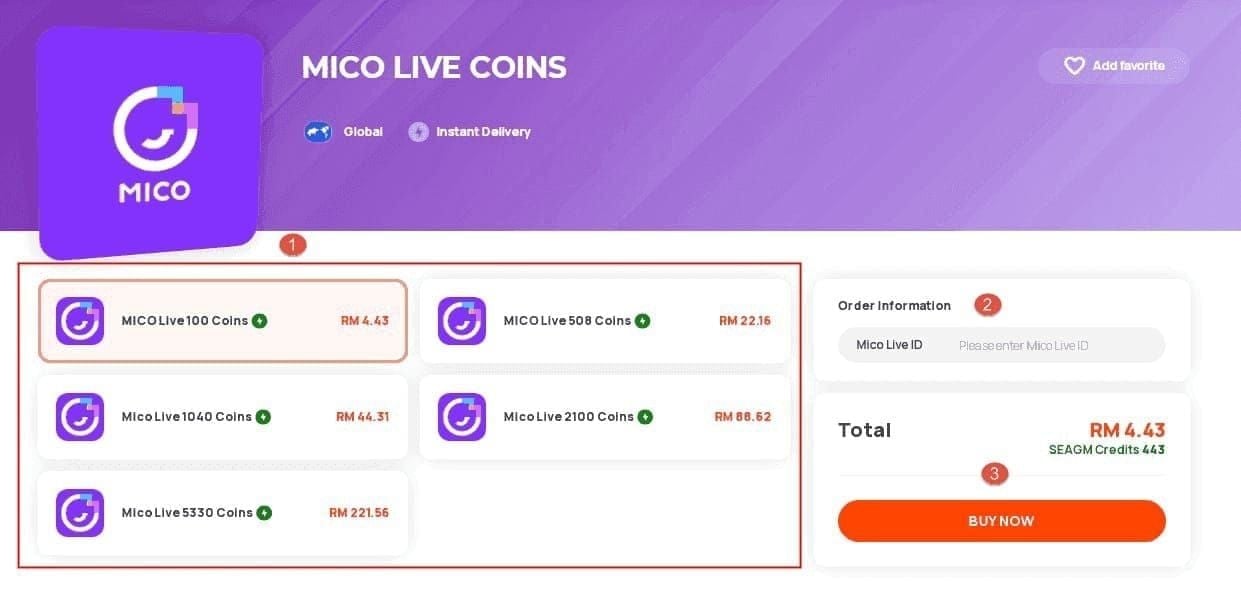
445 Coins
 445 CoinsUSD 3.57Nu kopen
500 Coins
500 CoinsUSD 4.01Nu kopen900 Coins
900 CoinsUSD 7.21Nu kopen1100 Coins
1100 CoinsUSD 8.81Nu kopen2200 Coins
2200 CoinsUSD 17.62Nu kopen2730 Coins
2730 CoinsUSD 21.86Nu kopen3300 Coins
3300 CoinsUSD 26.43Nu kopen4400 Coins
4400 CoinsUSD 35.23Nu kopen5500 Coins
5500 CoinsUSD 44.05Nu kopen5700 Coins
5700 CoinsUSD 45.65Nu kopen6600 Coins
6600 CoinsUSD 52.86Nu kopen7700 Coins
7700 CoinsUSD 61.69Nu kopen8550 Coins
8550 CoinsUSD 68.48Nu kopen8800 Coins
8800 CoinsUSD 70.48Nu kopen11000 Coins
11000 CoinsUSD 88.09Nu kopen22000 Coins
22000 CoinsUSD 176.19Nu kopen33000 Coins
33000 CoinsUSD 264.28Nu kopen55000 Coins
55000 CoinsUSD 440.47Nu kopen
Het aanbevolen instellingenprofiel voor host-HUD's
Stel je broadcast-parameters goed in voordat je een kamer opent, zodat je scherm overzichtelijk blijft en de processor van je apparaat soepel blijft draaien.
Stappenplan voor de configuratie
- Zet focus peaking-gevoeligheid van de camera op 0.60: Als je streamt via een externe capture card of een handmatige mobiele camera-app, houd de gevoeligheid van focus peaking dan gekalibreerd tussen 0.35 en 2.00 (met 0.60 als streefwaarde). Dit houdt je gezichtsuitdrukkingen scherp zonder storende randruis op je preview-monitor te veroorzaken.
- Zet de video-uitvoer vast op 1080p bij 30 fps: Schakel niet over naar 60 fps, tenzij je een dedicated dual-PC setup gebruikt. Een stream van 30 fps halveert de belasting van de encoder en voorkomt micro-haperingen in de interface die tot miskliks leiden.
- Stel het keyframe-interval in op 2 seconden: Een keyframe-interval van exact 2 seconden garandeert een snelle synchronisatie tussen jouw realtime camerabewegingen en de reacties van kijkers in de chat.
- Gebruik een constante bitrate (CBR) tussen 3.000 en 6.000 kbps: CBR houdt de bandbreedte van je stream stabiel. Variabele bitrates zorgen voor plotselinge vertragingen wanneer complexe gift-animaties op het scherm verschijnen.
- Zet de dekking van het chatvenster op 40%: Verlaag de achtergronddekking van je tekstoverlay. Hierdoor blijft de chat goed leesbaar tegen felle achtergronden, terwijl je de reacties van gasten eronder nog steeds kunt zien.
Wanneer afwijken van het standaardprofiel?
Wanneer je overschakelt van een solo-uitzending naar een party room met 9 stoelen, pas dan de schaal van het cameravoorbeeld aan van volledig scherm naar een verticaal bijgesneden 9:16-canvas. Dit voorkomt dat de interface van het platform je beeld uitrekt over de gastpanelen. Verlaag op locaties met een zwakker mobiel bereik de resolutie van de encoder naar 720p en zet de bitrate vast op 2.500 kbps om de audiostroom te beschermen.
Overzicht van hardware en productieniveaus
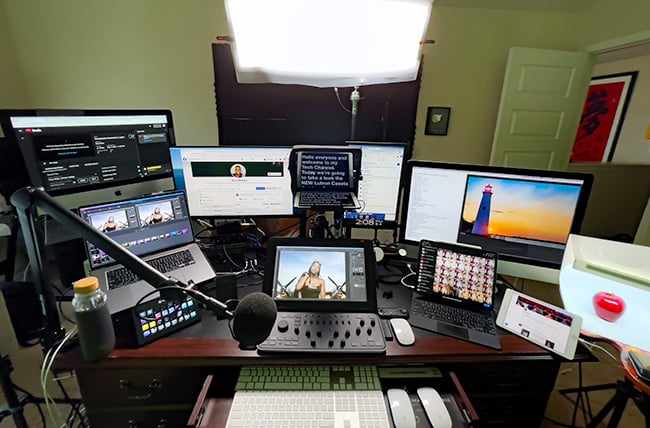
De fysieke inrichting van je bureau bepaalt rechtstreeks hoe snel je informatie op het scherm verwerkt. Een smartphone in de hand is prima voor informele streams, maar voor structurele inkomsten is het verstandig om videobediening te scheiden van je interactiefeeds.
De onderstaande tabel geeft een overzicht van de geschatte hardware-investeringen en kerncomponenten verdeeld over drie niveaus:
| Setup-niveau | Geschatte investering | Inbegrepen basisapparatuur | Belangrijkste voordeel voor hosts |
|---|---|---|---|
| Beginners-bureau-setup | $320–$400 | 1080p/4K-webcam, USB-microfoon, ringlamp, gratis software-encoder | Lage kosten, heldere mobiel-naar-desktop capture |
| Gevorderde creator-setup | $1.200–$1.800 | 1–2 systeemcamera's, XLR-microfoon & audio-interface, softbox-set met 2 lampen, hardware switcher | Toegewijde hardware switching, nul CPU-lag |
| Professionele productiesetup | $4.000–$12.000+ | 3–8 studiocamera's, digitale audiomixer, 3-puntsbelichting, 4K-switcher met meerdere ingangen | Productie vanuit meerdere hoeken, geïsoleerde audiomixen |
Productiekosten weerspiegelen standaard hardwareconfiguraties voor creators binnen mobiele en desktop streaming suites.
Een tussenliggende setup biedt het beste rendement wat betreft interactiesnelheid. Een fysieke switcher of macro-controller maakt het overbodig om over je telefoonscherm te vegen om animaties te activeren of camerahoeken te wisselen.
Aanraakzones en swipe-snelkoppelingen voor solo vs party rooms
Deel je scherm strikt in op basis van fysiek bereik. De natuurlijke rustpositie van je duimen bevindt zich op het onderste derde deel van een mobiel scherm, waardoor de plaatsing van knoppen cruciaal is om per ongeluk aantikken te voorkomen.
Verdeel je primaire streamscherm in drie zones:
- Bovenste zone (Kijkersstatistieken & kamerbeheer): Reserveer de bovenste 20% van je scherm voor de kamertitel, het aantal actieve kijkers en de bean-tellers. Plaats hier nooit interactieve zwevende widgets. Houd dit gebied puur ter informatie.
- Middelste zone (Visueel podium & gastenplekken): In solomodus toont dit gebied jouw gezicht en de actieve PK-meters. In party rooms bevat dit vlak de audio-/videoboxen voor 2 tot 8 gasten. Configureer instellingen voor zwevende vensters zo dat profielen van gasten openen met een enkele tik in plaats van ingedrukt houden.
- Onderste zone (Chatfeed & actiebalk): De onderste 35% van het scherm is bedoeld voor tekst en het opmerken van cadeaus. Verplaats de knoppen voor het dempen van de microfoon en het draaien van de camera naar de uiterste rechterbenedenhoek, zodat ze gescheiden zijn van de snel scrollende chat aan de linkerkant.
Als je een desktop macro-controller gebruikt (zoals een fysiek deck met 15 toetsen), koppel dan sneltoetsen aan fysieke knoppen. Het activeren van een geluidseffect of visuele melding via een fysieke toets kost minder dan een halve seconde, vergeleken met vier seconden zoeken in submenu's op een touchscreen.
Wanneer supporters veilig online Mico Coins kopen tijdens een agency PK-toernooi, kun je geen tijd verliezen met het doorzoeken van digitale menu's. Met fysieke sneltoetsen kun je support meteen erkennen terwijl je oogcontact met de camera behoudt.
Audio gain staging en mix-minus routing voor directe shout-outs
Enthousiaste reacties op cadeaus zorgen bij slecht afgestelde audio snel voor vervorming. Wanneer een grote gift een schermanimatie activeert en je luid in een ongefilterde microfoon roept, haken luisteraars meteen af.
Zo zorg je voor een zuivere audio-afstemming:
- Behoud digitale piek-headroom: Stel de gain van je microfoon zo in dat je stem piekt tussen -18dB en -6dB op de digitale dBFS-meter tijdens je luidste reacties. Dit geeft je 6dB veiligheidsmarge voordat er harde digitale vervorming optreedt.
- Houd de juiste afstand: Blijf op 15 tot 30 centimeter (6 tot 12 inch) afstand van je microfoonkapsel. Het gebruik van een dynamische microfoon met een plopkap voorkomt dat harde plofklanken de audiomix oversturen.
- Zet coderingsfrequenties vast: Stel je audiocodec in op 128 kbps bij 44.1 kHz of 48 kHz stereo. Deze standaard zorgt voor een perfecte synchronisatie op zowel iOS- als Android-apparaten.
- Gebruik automatische mix-minus: Als je co-hosts uitnodigt op spreekstoelen, gebruik dan een audiorouting die automatische mix-minus ondersteunt over 1.2 tot 4 virtuele communicatiekanalen. Mix-minus stuurt jouw stem en muziek naar het publiek, maar voorkomt dat de stemmen van je gasten via een lus als echo terugkeren in hun eigen koptelefoon.
Schermbediening uitbesteden met cloud-dashboards voor moderators
Het tegelijkertijd beheren van moderatie, audio-cues, chatfilters en gift-tracking leidt snel tot overbelasting. Streamers met drukke kamers besteden interfacetaken uit aan vertrouwde moderators via cloud-overlay-dashboards.
Cloud-dashboards draaien via browserbronnen op 60 fps. Hierdoor kan een externe moderator in realtime layouts aanpassen, aangepaste bean-doelen bijwerken en grafische shout-outs over de stream tonen. Omdat deze systemen werken via browsergebaseerde rechten, hebben moderators nooit toegang nodig tot je MICO Live-inloggegevens.
Tijdens een reeks binnenvallende gifts kan je moderator de namen van top-donateurs direct vastpinnen op de schermoverlay. Zo kun jij je volledig richten op het entertainen van je publiek zonder steeds op je telefoon te hoeven tikken om profielbadges te bekijken.
Host-werkstroommatrix over verschillende streamingplatforms
Layouts moeten zich aanpassen aan verschillende soorten uitzendingen, van intense PK-battles tot ontspannen audiolounges.
De onderstaande tabel vergelijkt de interface-eisen voor hosts op de belangrijkste mobiele streamingplatforms:
| Platform / Modus | Interactiestijl | Optimale schermindeling | Aanbevolen audiorouting |
|---|---|---|---|
| MICO Live Solo Video | Snelle PK-battles, visuele gift-combo's | Verticaal 9:16-canvas, chat onderin, bovenaan vastgepind doelenoverzicht | Enkele XLR/USB-microfoon, -18dB tot -6dB gain-headroom |
| MICO Live Party Room | Interactie met meerdere gasten (tot 8 stoelen) | Gestapeld raster of zwevende 9-vaksindeling, vrije touchzones onderin | Mix-minus meerkanaalsrouting om echo bij gasten te voorkomen |
| MICO PC Studio-setup | Desktop-gestuurde broadcast met dubbel scherm | Dubbele monitor (Primair: canvas, Secundair: chat/moderatie) | Hardwaremixer met fysieke macro-controllers |
| Voice-First Lounge (bijv. SUGO) | Audio-gerichte stoelen, gestructureerde spreekbeurten | Minimalistische avatar-HUD, gecentraliseerde stoelbeheerfuncties | Standaard headset-microfoon met ruisonderdrukking |
Interface-eisen variëren afhankelijk van het aantal actieve videofeeds, de chatsnelheid en de deelnameregels voor gasten.
Wanneer je vermoeid raakt van drukke overlays, kan het inplannen van 2 tot 5 wekelijkse audiosessies je ogen wat rust geven. Spraakgerichte kamers vervangen ingewikkelde HUD's door overzichtelijke stoelindelingen, terwijl je community toch actief blijft.
Streamprestaties en benchmarks voor video-encoding
Geen enkele interface-optimalisatie kan haperende beelden compenseren. Beeldvertraging ontregelt de aanraakinterface, wat leidt tot gemiste tikken en vertraagde chatberichten.
De onderstaande tabel toont de benodigde netwerksnelheid en coderingsinstellingen voor een soepele streamervaring:
| Uitvoerresolutie | Framesnelheid | Bereik videobitrate (CBR) | Minimaal stabiele upload vereist | Type verbinding |
|---|---|---|---|---|
| 720p HD | 30 fps | 2.000 – 3.500 kbps | 3,5 Mbps | Wifi (5 GHz) of 4G LTE |
| 1080p Full HD (Standaard) | 30 fps | 3.000 – 6.000 kbps | 5,0 Mbps | Bekabeld ethernet / POE |
| 1080p Full HD (Veel beweging) | 60 fps | 4.500 – 8.000 kbps | 10,0 Mbps | Bekabeld ethernet (1 Gbps LAN) |
| 4K Ultra HD (Studio) | 60 fps | 12.000 – 20.000 kbps | 25,0 Mbps+ | Toegewijd glasvezel (2,5 Gbps LAN) |
Encodervaarden gaan uit van H.264 / AVC-codering met een keyframe-interval van 2 seconden en 128 kbps AAC-audio.
Zorg voor een dedicated uploadsnelheid van minimaal 5 Mbps. Vermijd voor vaste bureau-opstellingen standaard wifi en kies voor een Cat6-ethernetkabel met Power over Ethernet (POE)-adapters over afstanden van 20 tot 25 meter (65 tot 85 voet). Een directe kabelverbinding voorkomt pakketverlies en houdt je chatfeed tot op de milliseconde synchroon.
Tijdens competitieve evenementen vertrouwen grote gifters op een directe Mico-opwaardering om hun gift-reeksen gaande te houden. Een stabiele bekabelde verbinding zorgt ervoor dat je deze belangrijke bijdragen direct ziet binnenkomen en kunt bedanken.
Veelgestelde vragen
Wat is de belangrijkste manier waarop hosts geld verdienen op MICO Live?
Hosts verdienen geld wanneer kijkers virtuele cadeaus sturen die zijn gekocht met Mico Coins. Deze virtuele cadeaus worden automatisch omgezet in beans, die streamers kunnen laten uitbetalen zodra de drempelbedragen zijn bereikt.
Hoe kan een live host microfoongain optimaliseren om vervorming bij grote gift-reacties te voorkomen?
Stel je audio-ingang zo in dat pieken bij je luidste spreekvolume tussen -18dB en -6dB blijven op je digitale dBFS-meter. Deze buffer van 6dB voorkomt dat luide reacties oversturen en je geluid vervormt.
Waarom wordt een opstelling met een dubbele monitor of een tweede scherm aangeraden voor livestreams?
Met een tweede scherm kun je de chatfeed, moderatiedashboards en gift-meldingen scheiden van je hoofdscherm. Hierdoor blijft je hoofdvenster overzichtelijk en mis je nooit een opmerking of donatie van een kijker.
Welke minimale internet-uploadsnelheid is vereist voor een stabiele interactieve stream?
Streamers hebben minimaal een stabiele, dedicated uploadsnelheid van 5 Mbps nodig voor betrouwbare 1080p-streams. Door een bekabelde ethernetkabel te gebruiken in plaats van wifi, voorkom je vertragingen en framedrops tijdens live-interacties.
Hoe kunnen hosts overlays en visuele meldingen veilig uitbesteden aan moderators?
Gebruik speciale cloud-overlay-dashboards waarmee moderators via de browser toegang krijgen tot de stream-graphics. Hierdoor kunnen externe moderators banners en meldingen op 60 fps activeren zonder dat ze toegang nodig hebben tot je MICO-accountgegevens.
Welke bitrate-instellingen voor de video-encoder bieden de beste stabiliteit voor 1080p-streams?
Stel je encoder in op een constante bitrate (CBR) tussen 3.000 en 6.000 kbps bij 30 fps met een keyframe-interval van 2 seconden. Deze configuratie levert scherpe beelden op en zorgt voor een betrouwbare datastroom voor mobiele kijkers met wisselende mobiele verbindingen.
Eindoordeel over de setup: vereenvoudig vóór je live gaat
Het optimaliseren van je broadcast-layout draait niet om het toevoegen van flitsende widgets, maar om het wegnemen van afleiding. Een overvol scherm vertraagt je reactietijd, wekt frustratie op bij supporters en leidt tot kostbare miskliks.
Zet je stream vast op 1080p bij 30 fps, stel de headroom van je microfoon in op pieken tussen -18dB en -6dB en richt duidelijke aanraakzones in op je primaire apparaat. Beheer je drukke party rooms, besteed het overlay-beheer dan uit aan een externe moderator via een cloud-dashboard. Houd je scherm overzichtelijk, focus op je community en mis nooit meer een bedankje voor een cadeau.






Comments