Los de inlogfout in Devil May Cry Peak of Combat snel op met deze gids over oneindige aftellussen, verbroken servergateways en tokengerelateerde bugs.
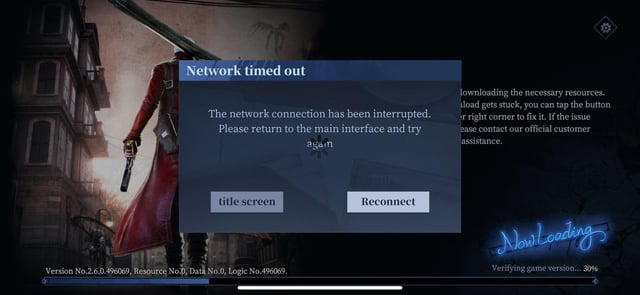
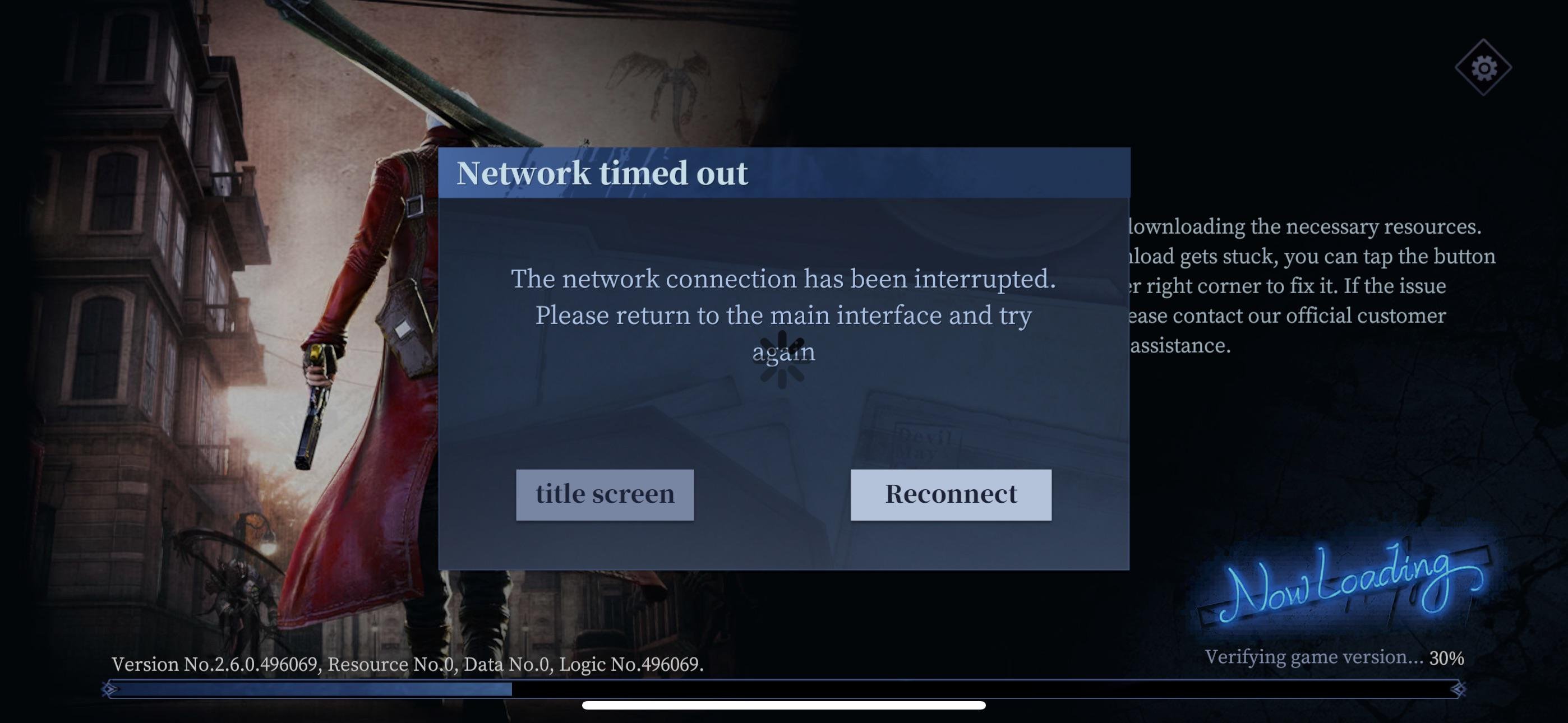
Weinig dingen bederven de speelvreugde sneller dan een actie-RPG opstarten, Dante of Vergil klaar voor actie zien staan en direct worden getroffen door een authenticatiefout. De inlogfout in Devil May Cry: Peak of Combat heeft al duizenden duivelsjagers direct bij het startscherm buitengesloten. Soms geeft het spel een plotselinge gateway-fout. Andere keren zit je vast in een genadeloze aftellus die opnieuw begint zodra de klok op nul staat.
Ik ben zowat elke inlogbug tegengekomen die de engine van NebulaJoy kan produceren. Het goede nieuws is dat de meeste gateway-fouten voortkomen uit drie specifieke problemen: lokale cachedesynchronisatie, verbroken authenticatie-handshakes van derden of plotselinge serveroverbelasting.
Doorloop de onderstaande diagnostische controles om het knelpunt te vinden en de toegang tot je account te herstellen.
Waarom Devil May Cry Mobile niet kan verifiëren
Wanneer je apparaat verbinding maakt met de game-infrastructuur, vinden er binnen enkele seconden meerdere verificatie-handshakes plaats. Als er tijdens deze uitwisseling pakketjes verloren gaan, loopt het titelscherm vast.
Ten eerste zorgen enorme verkeerspieken voor overbelasting van het inlogcluster. Wanneer een grote patch verschijnt of een evenementenbanner live gaat, bestormen duizenden spelers tegelijkertijd de inlogservers. De infrastructuur weigert inkomende verbindingen om databasecorruptie te voorkomen en geeft een algemene verbindingsfout. In deze situaties kan de afteltimer voor het inloggen telkens opnieuw starten wanneer je client probeert op te starten.
Ten tweede verstoort netwerkinstabiliteit de verificatie-handshake. NebulaJoy wijst instabiele lokale netwerken uitdrukkelijk aan als een hoofdoorzaak voor verbroken verbindingen bij het titelscherm. Zelfs een korte piek in de ping terwijl de server je beveiligingstoken bevestigt, kan de handshake verbreken.
Ten derde veroorzaken verlopen autorisatietokens van externe identiteitsproviders aanhoudende blokkades. Als je je profiel hebt gekoppeld via een extern sociaal account, maakt het platform gecachete inloggegevens periodiek ongeldig. Je telefoon denkt dat je geverifieerd bent, maar de server ziet een verouderde sessie en weigert toegang.
Tot slot kunnen hardwareknelpunten de asset loader verstrikken. Devil May Cry: Peak of Combat vraagt aanzienlijke mobiele rekenkracht. Wanneer een telefoon zonder fysiek geheugen komt te zitten voordat de centrale hub laadt, verbreekt de client geruisloos de verbinding en meldt dat de inlogtijd is verstreken.

60 Devil Gems
 60 Devil GemsUSD 0.49Nu kopen
Dagelijks Gem Pakket I
Dagelijks Gem Pakket IUSD 1.40Nu kopenDagelijks Mega Gem Pakket II
Dagelijks Mega Gem Pakket IIUSD 2.11Nu kopen300 Devil Gems
300 Devil GemsUSD 2.33Nu kopenCard EXP Pakket
Card EXP PakketUSD 3.52Nu kopenDagelijks Luxe Gem Pakket III
Dagelijks Luxe Gem Pakket IIIUSD 3.52Nu kopenEpisch Wapen Selectie
Episch Wapen SelectieUSD 3.52Nu kopenHunter EXP Pakket
Hunter EXP PakketUSD 3.52Nu kopenRandom Fragment Pakket
Random Fragment PakketUSD 3.52Nu kopenRed Orb Pakket
Red Orb PakketUSD 3.52Nu kopenWapen EXP Pakket
Wapen EXP PakketUSD 3.52Nu kopen680 Devil Gems
680 Devil GemsUSD 4.89Nu kopenCrimson Scale Pakket
Crimson Scale PakketUSD 7.16Nu kopenEpisch Hunter Selectie
Episch Hunter SelectieUSD 7.16Nu kopenEye of Destruction Pakket
Eye of Destruction PakketUSD 7.16Nu kopenEye of the Abyss Pakket
Eye of the Abyss PakketUSD 7.16Nu kopenSkill Manual Pakket
Skill Manual PakketUSD 7.16Nu kopenWekelijks Luxe Gem Pakket
Wekelijks Luxe Gem PakketUSD 7.16Nu kopenGeavanceerde Rune Selectie
Geavanceerde Rune SelectieUSD 10.73Nu kopen1280 Devil Gems
1280 Devil GemsUSD 9.61Nu kopen3280 Devil Gems
3280 Devil GemsUSD 24.79Nu kopenHunter Premium Pakket
Hunter Premium PakketUSD 35.76Nu kopenHunter Supreme Pakket
Hunter Supreme PakketUSD 35.76Nu kopenWapen Supreme Pakket
Wapen Supreme PakketUSD 35.76Nu kopen6480 Devil Gems
6480 Devil GemsUSD 48.05Nu kopen
Systeem- en hardwarevereisten voor mobiel
Intense 3D-gevechten soepel laten draaien vereist flink wat rekenkracht. Als je hardware onder de officiële minimumeisen ligt, zal de app moeite hebben om tijdens de authenticatie geheugenpools op te zetten, wat leidt tot valse netwerktime-outs.
NebulaJoy hanteert strikte minimale apparaatspecificaties voor Android. Je hebt een apparaat nodig met ten minste 3GB RAM en 8GB vrije interne opslagruimte. Toestellen met verouderde chipsets — alles wat trager is dan een Qualcomm Snapdragon 660 of een HiSilicon Kirin 960 — zullen moeite hebben om asset-bundels in te laden. Besturingssystemen ouder dan Android 6.0 verbreken bovendien moderne beveiligingshandshakes.
Vergelijk je apparaat met de onderstaande hardwarevereisten voordat je begint met het oplossen van netwerkproblemen.
| Hardwareonderdeel | Absolute minimumeisen | Praktisch aanbevolen norm | Veelvoorkomend foutsymptoom |
|---|---|---|---|
| Processor (SoC) | Snapdragon 660 / Kirin 960 | Snapdragon 870 / Dimensity 1200+ | Titelscherm bevriest tijdens initialisatie van 3D-assets |
| Systeem-RAM | 3GB RAM | 6GB tot 8GB RAM | Crash door geheugentekort (out-of-memory) tijdens gateway-verificatie |
| Vrije opslagruimte | 8GB beschikbare opslag | 16GB+ beschikbare opslag | Uitpakken van patch mislukt, wat leidt tot corrupte bronbestandencontrole |
| Besturingssysteem | Android 6.0 | Android 12.0 of hoger | Time-out bij beveiligingscertificaat-onderhandeling met authenticatieserver |
Voldoen aan deze specificaties garandeert geen vlekkeloze verbinding, maar eronder zitten leidt vrijwel gegarandeerd tot regelmatige crashes en gateway-time-outs in het startmenu.
Stapsgewijze oplossingen voor inlogfouten en aftellussen
Doorloop deze stappen voor probleemoplossing op volgorde. Ze zijn gerangschikt van snelle aanpassingen zonder risico tot ingrijpendere resets op systeemniveau.
1. Wissel van gegevensroute en leeg de DNS-cache
Instabiele netwerk-handshakes veroorzaken de gevreesde inlog-time-outfout in DMC Peak of Combat. Start niet alleen je wifirouter opnieuw op; verander de complete route. 1. Sluit de game-applicatie geforceerd via het overzicht met recente apps. 2. Schakel wifi uit op je apparaat en schakel volledig over naar mobiele data (of omgekeerd). 3. Schakel de vliegtuigmodus tien seconden in en zet deze weer uit om de lokale netwerkcache te legen. 4. Start de game opnieuw op. Als het wisselen van verbinding de aftellus doorbreekt, liet je vaste internetverbinding validatiepakketjes naar het authenticatiecluster vallen.
2. Voer de ingebouwde scan- en herstelfunctie op het titelscherm uit
Beschadigde assetfragmenten kunnen verhinderen dat de game het personageselectiescherm bereikt. Gelukkig hoef je niet de complete client opnieuw te installeren om een enkel defect patchbestand te repareren. 1. Open de game en wacht bij het initiële titelscherm. 2. Kijk naar het functiemenu aan de rechterkant. 3. Tik op het icoon Scan and Repair (Scannen en herstellen). 4. Bevestig de melding. De client controleert de hashwaarden van je lokale bronbestanden aan de hand van servermanifesten en downloadt ontbrekende of beschadigde assets opnieuw. 5. Wacht tot de integriteitsscan 100% bereikt en herstart daarna de client.
3. Wis de lokale applicatiecache
Gecachete inlogtokens kunnen na serverherstarts op de backend gedesynchroniseerd raken. Door ze te wissen, dwing je de app om een volledig nieuwe gateway-handshake aan te vragen. - Op Android: Open Instellingen -> Apps -> DMC: Peak of Combat -> Opslag -> Tik op Cache wissen. Tik niet op "Gegevens wissen" tenzij je je account al hebt gekoppeld, aangezien het wissen van gegevens gasttoegangscodes verwijdert. - Op iOS: Apple biedt geen directe knop om de cache van afzonderlijke games te wissen. Je moet de app opruimen via Instellingen -> Algemeen -> iPhone-opslag -> DMC: Peak of Combat -> Ruim app op, en deze vervolgens opnieuw installeren.
4. Wissel van servergateway-regio
Een servergateway kan bezwijken onder lokale piekuren terwijl naburige regio's probleemloos draaien. Als je tegen de laadbug bij het wisselen van server in DMC Peak of Combat aanloopt, controleer dan handmatig je doelgateway: 1. Tik op de serverselectiebalk op het hoofdscherm. 2. Controleer of je primaire server een actieve, bereikbare status toont in plaats van een grijs onderhoudsicoon. 3. Als je primaire server blijft hangen tijdens het verwerken, kies dan tijdelijk een andere regio om te testen of de client verbinding maakt. 4. Schakel weer terug naar je thuisserver zodra de gateway-ping is vernieuwd.
Problemen met accountkoppeling en verlopen tokens oplossen
Autorisatietokens van sociale platforms verlopen regelmatig. Wanneer een platform op de achtergrond een beveiligingssleutel intrekt of vernieuwt, probeert de gameclient een verouderde inlogcode te valideren. De server weigert de sessie direct, wat leidt tot een accountkoppelingsfout in Devil May Cry: Peak of Combat.
Om deze lus te doorbreken, moet je de verouderde autorisatie intrekken en beide platforms dwingen een nieuw beveiligingstoken te genereren.
- Open de standaardwebbrowser of de desbetreffende sociale media-app op je apparaat.
- Ga naar het beveiligingsmenu van je account en open de lijst met gekoppelde apps.
- Zoek Devil May Cry: Peak of Combat en verwijder of trek de app-machtigingen in.
- Ga terug naar de applicatie-instellingen van je telefoon en wis het cachegeheugen van zowel de sociale app als de gameclient.
- Start DMC: Peak of Combat, tik op de knop Switch Account (Account wisselen) aan de rechterkant van het titelscherm en voer je inloggegevens opnieuw in.
- Verleen desgevraagd alle vereiste machtigingen voor profielverificatie.
Als je hebt gespeeld zonder je inloggegevens te beveiligen, wordt het herstel van een gastaccount in DMC Peak of Combat aanzienlijk lastiger zodra lokale app-gegevens zijn gewist. Als inloggen met je gastsessie mislukt, wis dan geen opslaggegevens. Tik in plaats daarvan direct op het startscherm op User Center (Gebruikerscentrum) en gebruik je lokale apparaat-ID om een e-mailadres te koppelen voordat je drastische netwerkresets uitvoert.
Zodra je profiel veilig is hersteld en gekoppeld, kun je je Hunter-selecties en summon-banners veiligstellen via het saldo-centrum voor Peak of Combat om je Devil Gems gereed te houden voor nieuwe personages, zonder afhankelijk te zijn van instabiele mobiele betaalmethoden.
Server-downtime en onderhoudsschema's
Soms heeft het probleem niets te maken met je telefoon, je internetprovider of je inloggegevens. De servers kunnen simpelweg uitgeschakeld zijn. Wanneer NebulaJoy infrastructuuroplossingen of database-onderhoud doorvoert, sluit het inlogcluster volledig af en verschijnt er een melding dat de verbinding is mislukt.
Server-downtime valt over het algemeen uiteen in drie operationele categorieën. Weten welk onderhoudsvenster van kracht is, voorkomt dat je een app opnieuw installeert die pas weer kan verbinden zodra de backend weer online is.
| Onderhoudscategorie | Typische verwachte duur | Belangrijkste backend-werkzaamheden | Impact voor de speler bij inloggen |
|---|---|---|---|
| Kort routineonderhoud | 5 tot 30 minuten | Micropatches, configuratiewijzigingen, herstart van afzonderlijke services | Korte verbroken gateway-verbinding; inlogafteller loopt kort in een lus |
| Standaard gepland onderhoud | 1 tot 4 uur | Updates van de gameclient, database-onderhoud, OS-beveiligingspatches | Serverselectiemenu toont offline status; authenticatie geweigerd |
| Grote storing of noodonderhoud | 4 tot 8+ uur | Kritieke hardwarereparaties, verhelpen van kwetsbaarheden, datamigraties | Volledige verbindingsuitval; titelscherm geeft gateway-time-out |
Routineonderhoud duurt zelden langer dan een half uur, maar onverwachte hardwarefouten of datamigraties kunnen noodonderhoud tot voorbij acht uur verlengen. Raadpleeg altijd eerst de officiële kanalen voordat je problemen op je eigen apparaat gaat oplossen.
Zo controleer je de actuele serverstatus tijdens een storing:
- Bekijk het officiële Twitter-account via @dmc_poc voor realtime meldingen over downtime en wachtrij-overbelasting.
- Word lid van de officiële community-Discord waar communitymanagers waarschuwingen voor noodonderhoud delen.
- Let op de ingebouwde systeemaankondigingsbanner op het titelscherm voordat je op start drukt.
Problemen oplossen op verschillende platforms: Android, iOS en pc-emulators
Inlogproblemen uiten zich verschillend, afhankelijk van het apparaat dat je gebruikt. Terwijl mobiele gebruikers te maken hebben met oververhitting en mobiele handshakes, lopen spelers op desktop-emulators tegen virtualisatiebugs en netwerk-bridgingfouten aan.
Veel competitieve spelers draaien DMC: Peak of Combat op pc-emulators zoals LDPlayer om configuraties met een hoge verversingssnelheid van 120 FPS te behalen. Emulators omzeilen mobiele thermische throttling, maar introduceren aangepaste netwerklagen die communicatiefouten kunnen veroorzaken met de authenticatiediensten van NebulaJoy.
Elk platform kent specifieke knelpunten tijdens het inlogproces:
| Platform / client | Veelvoorkomende inlogknelpunten | Belangrijkste probleemoplossende actie | Specifieke configuratie-instellingen |
|---|---|---|---|
| Android mobiel | Te weinig RAM toegewezen; agressieve batterijbesparingen van het OS die netwerktaken pauzeren | Wis app-cache; schakel batterij-optimalisatie uit voor de game | Verleen onbeperkte toegang tot achtergrondgegevens |
| Apple iOS | Sandbox-cacheconflicten; ingetrokken netwerkmachtigingen na iOS-updates | Ruim app op via het menu Algemeen/Opslag; reset lokale netwerktoegang | Schakel 'Lokaal netwerk' in bij de iOS-appinstellingen |
| Pc-emulators (bijv. LDPlayer) | Uitval van virtuele netwerkbridge; beschadigd grafisch engine-profiel | Schakel netwerkmodus van emulator tussen NAT en Bridged; voer herstel uit | Stel scherm van emulator in op 120 FPS-profiel; wijs 4+ CPU-kernen toe |
Het geverifieerd houden van je inloggegevens beschermt je selectie op zowel telefoons als emulators. Devil May Cry: Peak of Combat koppelt alle personage-summons, wapenupgrades en Devil Gems rechtstreeks aan je geverifieerde gebruikers-ID.
Wanneer je van plan bent je wapenkamer uit te breiden, kun je met een Devil Gems-opwaardering voor je account buiten de mobiele client om lokale betaalstoringen omzeilen, terwijl je grondstoffen veilig gekoppeld blijven aan je permanente gebruikers-ID.
Escaleer naar de klantenservice van NebulaJoy
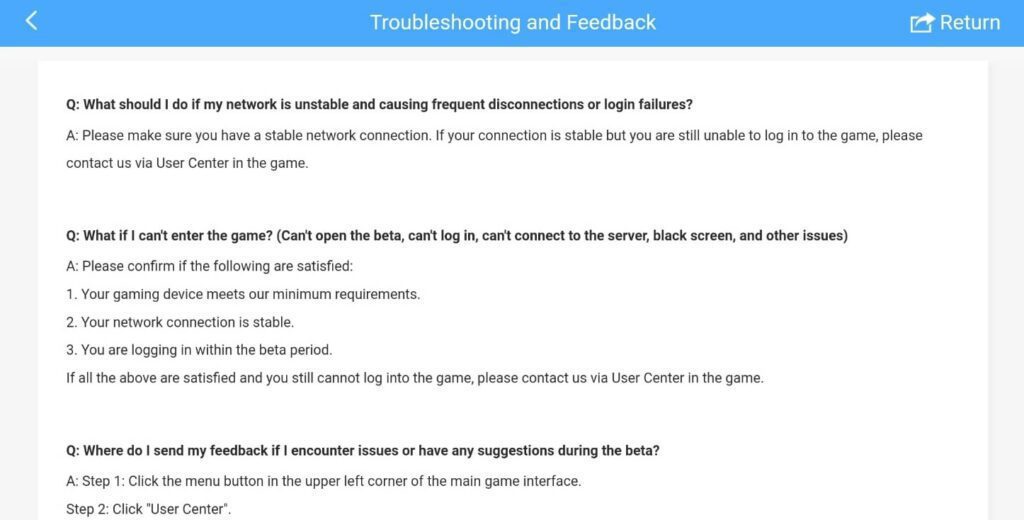
Als je hebt gecontroleerd dat de servers online zijn, je netwerk stabiel is en je cache leeg is, maar je nog steeds een inlogfout in Devil May Cry Mobile krijgt, is je profiel waarschijnlijk gemarkeerd of geblokkeerd in een backend-databasestatus. Je hebt dan officiële hulp nodig.
Officiële documentatie verdeelt de ontwikkelaarscredits tussen NebulaJoy en Capcom, terwijl Game2Sky de domeinen voor de ondersteuningsinfrastructuur beheert. Ongeacht het storefront-label verlopen de supportactiviteiten via hetzelfde klantenserviceteam.
Een ticket indienen via het User Center op het titelscherm
Als je het titelscherm kunt bereiken, gebruik dan de ingebouwde klantenserviceprocedure: 1. Tik op de knop User Center in het paneel aan de rechterkant. 2. Selecteer de optie voor het aanmaken van een klantenserviceticket. 3. Vul alle vereiste profielgegevens in: - Spelers-ID (UID) (indien onthouden of genoteerd van eerdere screenshots) - Personagenaam - Serverregio - Exact toestelmodel (bijv. Samsung Galaxy S23, Xiaomi 13) - Versie van besturingssysteem - E-mailadres en telefoonnummer voor contact - Gedetailleerde screenshots waarop de exacte foutmelding of de aftellus te zien is.
Rechtstreeks contact opnemen met ontwikkelaarsondersteuning per e-mail
Als de client direct crasht of bevriest voordat het User Center laadt, omzeil de app dan volledig. Stuur een e-mail naar het officiële supportadres van de ontwikkelaar: [email protected].
Houd je bericht beknopt. Vermeld je server, in-game naam, UID, hardwarespecificaties van je apparaat, internetprovider en een opname of screenshot met tijdstempel van de mislukte inlogpoging. De helpdesk verwerkt tickets systematisch, dus door vooraf volledige technische specificaties mee te sturen voorkom je dagenlang heen en weer mailen.
Als je meteen nadat je weer toegang hebt je voorraden wilt aanvullen, kun je een DMC Peak of Combat-pakketopwaardering aanschaffen om tijdelijke summon-banners binnen te halen die je tijdens de storing hebt gemist.
Veelgestelde vragen
Waarom toont Devil May Cry: Peak of Combat een foutmelding dat de inlogverbinding is mislukt?
Deze fout treedt op wanneer gameservers overbelast zijn door drukte of onderhoud ondergaan, of wanneer je lokale netwerk last heeft van pakketverlies. Het gebeurt ook als het autorisatietoken van een gekoppeld extern account is verlopen in de instellingen van je apparaat.
Hoe los ik de oneindige aftellus bij het inloggen op?
Sluit de game-app volledig af en schakel je internetverbinding over van wifi naar mobiele data. Blijft het probleem bestaan, dan is de gateway waarschijnlijk overbelast en moet je een paar minuten wachten tot de drukte afneemt.
Hoe gebruik ik de functie Scan and Repair op het titelscherm?
Start de game en tik op het pictogram Scan and Repair aan de rechterkant van het hoofdtitelscherm. De client controleert automatisch op ontbrekende of beschadigde gamebestanden en downloadt schone vervangende bestanden.
Wat zijn de minimale Android-vereisten voor DMC Peak of Combat?
Je hebt minimaal een Snapdragon 660- of Kirin 960-processor, Android 6.0 of hoger, 3GB RAM en 8GB vrije opslagruimte nodig. Apparaten onder deze limieten leiden tot geheugentekort en crashes op het titelscherm.
Hoe lang duurt gepland serveronderhoud voor DMC Peak of Combat gewoonlijk?
Geplande onderhoudsperiodes duren gewoonlijk tussen 1 en 4 uur, terwijl snelle hotfix-herstarts 5 tot 30 minuten in beslag nemen. Kritieke infrastructuurproblemen of noodpatches kunnen de downtime soms verlengen tot meer dan 8 uur.
Wat moet ik doen als inloggen via mijn gekoppelde sociale account mislukt?
Verwijder de machtigingen voor de game binnen de beveiligingsinstellingen van je sociale platform, meld je af en wis je browsercache. Het opnieuw opstarten van DMC: Peak of Combat dwingt een nieuw autorisatietoken af.
Hoe neem ik contact op met de klantenservice van NebulaJoy als ik niet kan inloggen?
Tik op de knop User Center op het titelscherm van de game om een gedetailleerd hulpticket in te dienen. Als de game crasht voordat het startmenu verschijnt, mail dan je logs en apparaatspecificaties rechtstreeks naar [email protected].
De echte oplossing voor hardnekkige verbindingsproblemen
De meeste inlogfouten in Devil May Cry: Peak of Combat betekenen niet het definitieve einde van je account. In negen van de tien gevallen heb je te maken met een routineus onderhoudsvenster, een overbelaste gateway tijdens piekuren of een verouderd lokaal cachebestand.
Mijn persoonlijke vuistregel: installeer de gameclient nooit direct opnieuw. Het opnieuw downloaden van enorme assetpakketten kost veel tijd en brengt het risico met zich mee dat gastaccountgegevens worden gewist.
Controleer eerst het Twitter-account @dmc_poc. Als de servers operationeel zijn, wissel dan van wifi naar mobiele data, voer de Scan and Repair-functie uit op het titelscherm en wis de app-cache. Als een autorisatietoken is gedesynchroniseerd, zorgt het resetten van de platformmachtigingen of opnieuw koppelen via het User Center ervoor dat je client voorbij het startscherm komt.






Comments