Stop framedrops tijdens boss-gevechten. Zo los je haperingen in MLA op Android op, houd je je toestel koel en behoud je soepele 60 FPS zonder hoge batterijdrain.
Waarom Mobile Legends Adventure hapert op Android-hardware
Je zit midden in een pittig Guild Boss-gevecht of knokt je door campaign-fases met meerdere teams. Plots vertragen je animaties tot een schokkerige kruipgang. Aanrakingen voelen traag aan, vaardigheden activeren te laat en de achterkant van je telefoon voelt als een handwarmer.
De meeste spelers geven hun wifi de schuld. Dat is bijna altijd de verkeerde diagnose. Mobile Legends: Adventure tovert honderden visuele triggers tegelijk op het scherm, naast zwevende gevechtscijfers en gelaagde deeltjeseffecten. Op midrange-hardware met 4 GB tot 8 GB RAM zorgt ongeoptimaliseerde gevechtsweergave ervoor dat framerates kelderen van een strakke 60 FPS naar 25 FPS—of zelfs 10 tot 20 FPS tijdens zware ketens van ultimate skills.
+-------------------------------------------------------------------------+
| DE THERMISCHE THROTTLING-LUS                                            |
|                                                                         |
| [Hoge visuele belasting] -> [GPU/CPU-temperatuurpiek] -> [Thermische limiet]   |
|          ^                                                        |     |
|          |                                                        v     |
| [Ernstige hapering / inputvertraging] <------------- [SoC verlaagt kloksnelheid] |
+-------------------------------------------------------------------------+
Wanneer je System on Chip (SoC) sneller warmte produceert dan de behuizing kan afvoeren, grijpt Android in met agressieve thermische throttling. De processor verlaagt bewust de kloksnelheid om schade aan de hardware te voorkomen. Dit zorgt direct voor een schokkerige frame pacing en vertraagde touch-invoer. Omdat de afgeknepen GPU frames niet op tijd kan afleveren, lijkt deze lokale rendervertraging verdacht veel op een hoge serverping.
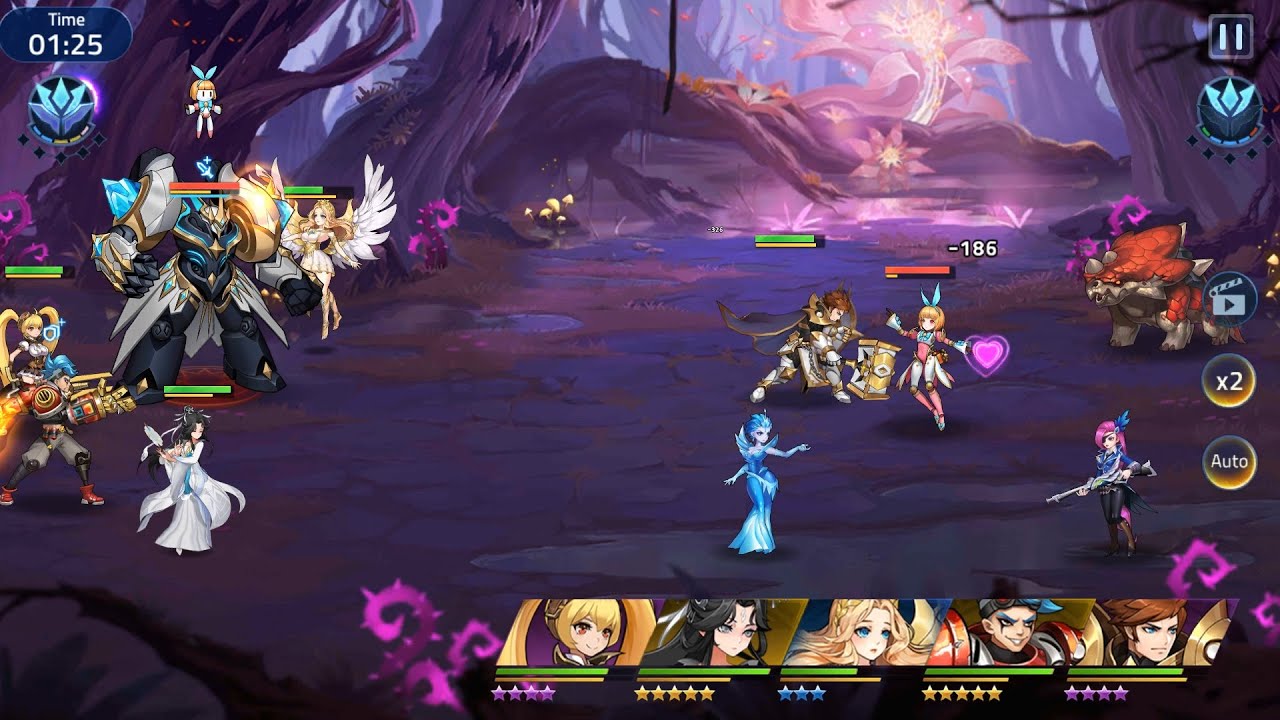


Grafische in-game instellingen voor topprestaties en weinig hitte
Mobile Legends: Adventure biedt verschillende grafische opties die de GPU-belasting tijdens automatische gevechten zwaar beïnvloeden. Wie alle grafische instellingen maximaal aanzet, stuurt mobiele hardware binnen de kortste keren richting thermische throttling. Zonder frameratelimiet spelen verhoogt het stroomverbruik en de warmteontwikkeling drastisch vergeleken met een vast maximum van 60 FPS.
Geef prioriteit aan een stabiele frame pacing boven overbodige visuele effecten. Overzichtelijke, realtime leesbare gevechten zijn veel belangrijker dan extra lichteffecten wanneer vijf helden en meerdere oproepingen tegelijkertijd vaardigheden inzetten. Voor spelers die bouwen aan een sterke selectie voor de late game bespaart directe MLA opwaardeerpakketten bekijken actieve schermtijd die anders verloren gaat aan grinden op een hete telefoon.
Pas deze weergave-opties aan voor het beste prestatieprofiel:
- Doelframerate: Zet deze strikt op "Hoog" (60 FPS) in plaats van ongelimiteerde of variabele modi. Een limiet voorkomt dat de GPU onnodig stroom verspilt aan overtollige frames.
- Visuele kwaliteit / Resolutie: Stel in op "Gemiddeld" of "Vloeiend". Dit verlaagt de interne renderschaal zonder dat de interface onleesbaar wordt.
- Gevechtseffecten & getallen: Schakel zwevende schadecijfers naar compact of laag. Opeengestapelde getallen zijn een hoofdoorzaak van microhaperingen bij aanvallen met meerdere treffers.
- Schermschok en onscherpte (Blur): Schakel beide uit. Deze nabewerkingseffecten belasten de GPU extra tijdens ultimate-animaties.
Android-systeemaanpassingen: Game-modus, schermverversing en schaling
Buiten de in-game menu's om kun je via Android-systeeminstellingen de rendering al bijsturen voordat frames het scherm bereiken.
Schermen gebruiken op 120Hz kan het GPU-gebruik verdubbelen vergeleken met standaard 60Hz-rendering. De belasting schiet omhoog van 35% naar 65% en het stroomverbruik stijgt met 12% tot 20%. Adaptieve schermfuncties schalen de verversingssnelheid dynamisch op naar 90Hz of 120Hz, wat het toestel tijdens lange sessies flink opwarmt. Door je scherm vast te zetten op standaard 60Hz verlaag je de GPU-belasting onmiddellijk.
+-------------------------------------------------------------------------+
| INTERVENTIES OP SYSTEEMNIVEAU (ANDROID GAME-MODUS)                     |
|                                                                         |
| * Vergrendeling op standaard 60Hz -> Verlaagt GPU-belasting met ~30%   |
| * Backbuffer-downscaling (0.8)     -> Verlaagt stroomverbruik tot 10%  |
| * FPS-doeldeler (60 FPS)           -> Bespaart tot 50% GPU-stroom      |
+-------------------------------------------------------------------------+
Android Game Mode ondersteunt ook het aanpassen van de backbuffer. Door de backbuffer te schalen naar 0.8 (80%) of 0.7 (70%) daalt de GPU-belasting met tot wel 30%, terwijl het totale stroomverbruik met maximaal 10% afneemt. Het instellen van een FPS-begrenzer in de systeeminstellingen stabiliseert framedips, wat tot 50% aan GPU-vermogen en 20% aan systeemstroom bespaart op schermen met een hoge verversingssnelheid.
| Instellingenconfiguratie | GPU-belasting | Invloed op systeemstroom | Risico op thermische throttling |
|---|---|---|---|
| 120Hz ongelimiteerd scherm | 65% (Hoog) | Basis + 12% tot 20% | Kritiek (Throttling binnen 15 min.) |
| 90Hz dynamisch / adaptief | 50–55% (Gemiddeld) | Basis + 8% tot 12% | Hoog bij langdurig spelen |
| Standaard 60Hz scherm | 35% (Gebalanceerd) | Basis (Geoptimaliseerd) | Laag (Stabiele kloksnelheden) |
| 60Hz + 0.8 Backbuffer-schaal | 25–30% (Laag) | -10% Totaal vermogen | Minimaal (Koele behuizing) |
Belangrijkste inzicht: Door je toestel vast te zetten op standaard 60Hz en lichte backbuffer-downscaling toe te passen, halveer je de GPU-belasting ruimschoots en voorkom je thermische throttling volledig.
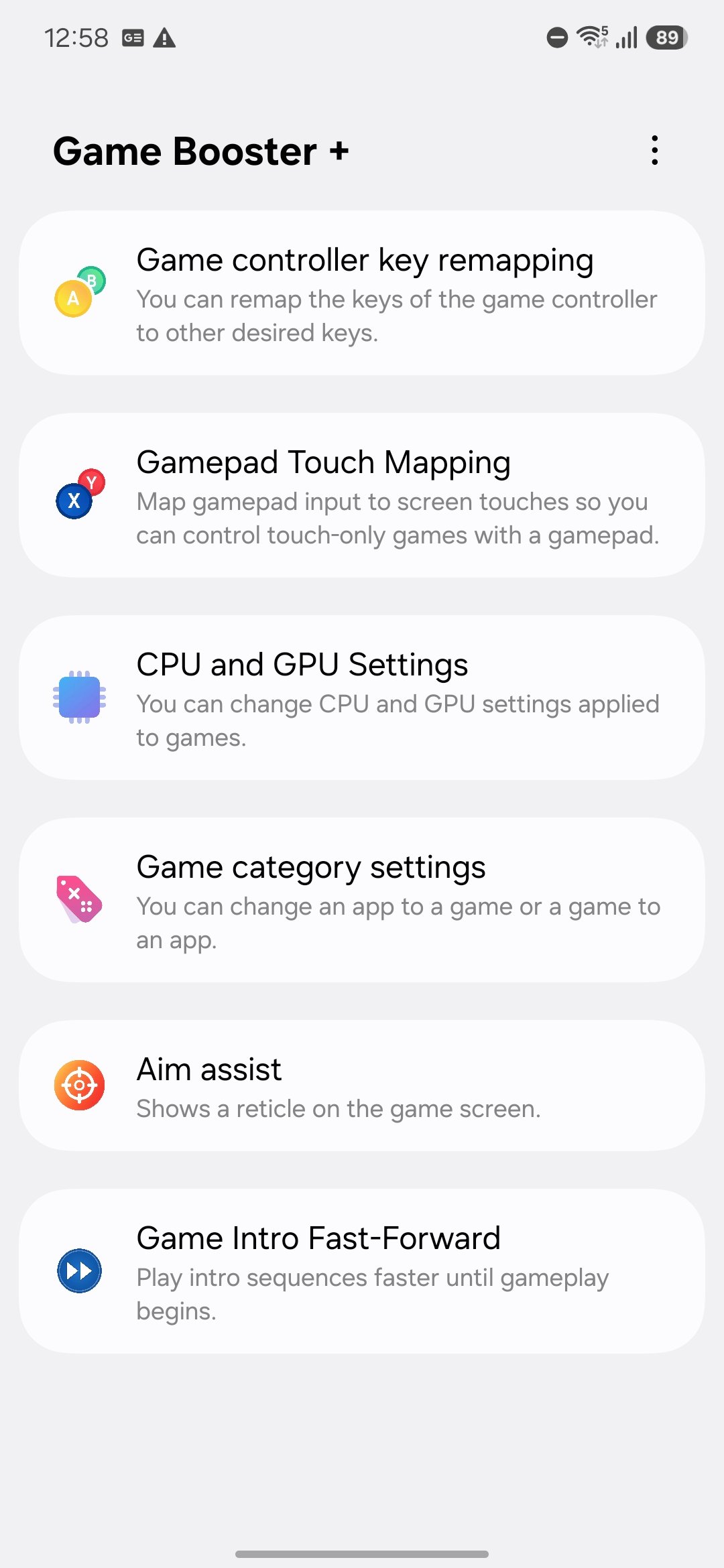
Native boosters van fabrikanten versus tools van derden
Externe 'booster'-apps uit de Play Store lossen framedrops zelden op. De meeste maken de prestaties juist slechter. Overbodig zware optimalisatie-apps draaien continu achtergrondprocessen, verbruiken 200 MB tot 400 MB RAM en trekken per uur 12% tot 18% extra batterij leeg.
Ingebouwde tools van fabrikanten zoals Xiaomi Game Turbo en Samsung Game Launcher communiceren daarentegen rechtstreeks met de hardware-drivers van de kernel. Deze native hulpprogramma's herverdelen de prioriteit van CPU en GPU en maken 200 MB tot 500 MB actief geheugen vrij met minimaal achtergrondverbruik. Native optimalisatiesoftware levert 15% tot 30% meer framestabiliteit op, waardoor een haperende sessie van 28–38 FPS verandert in een betrouwbare 55–58 FPS.
| Categorie tool | RAM-verbruik | Batterijdrain op achtergrond | Daadwerkelijke prestatie-impact |
|---|---|---|---|
| Lichte optimalisatie-apps | 40–70 MB RAM | 2–4% batterij per uur | Verwaarloosbare impact op systeembronnen |
| Zware boosters van derden | 200–400 MB RAM | 12–18% batterij per uur | Verergert haperingen door geheugendruk |
| Native tools van fabrikant | 60–100 MB RAM | 3–6% batterij per uur | 15–30% verbetering in FPS-stabiliteit |
Belangrijkste inzicht: Gebruik de ingebouwde game-optimizer van je telefoon en verwijder booster-apps van derden die geheugen vreten en je batterij sneller leegmaken.
Thermisch hardwarebeheer en gewoonten voor batterijbehoud
Software-optimalisatie lost slechts de helft van het probleem op. Als fysieke hitte opgesloten blijft in de behuizing van het apparaat, zal je SoC hoe dan ook gaan throttlen, ongeacht je in-game instellingen.
Dikke hoesjes van rubber, kunstleer of schokbestendig materiaal werken als isolatie. Ze houden de warmte vast tegen het achterglas en het aluminium frame, waardoor passieve afkoeling aan de omgevingslucht wordt geblokkeerd. Haal zware hoesjes van je telefoon tijdens dungeons of lange auto-battlesessies, of kies voor een dun hoesje met ventilatieopeningen.
+-------------------------------------------------------------------------+
| VEILIGE LAAD- EN BATTERIJDREMPELS                                       |
|                                                                         |
| [0% - 19%]   -> Hoge chemische stress (Vermijd zware gamebelasting)     |
| [20% - 80%]  -> OPTIMALE BEDRIJFSZONE (Laagste warmteontwikkeling)      |
| [81% - 100%] -> Hoge verzadigingshitte (Niet snelladen tijdens gamen)   |
+-------------------------------------------------------------------------+
Laad je telefoon nooit via snelladen op terwijl je in MLA vecht. Snelladen jaagt een hoog wattage door het batterijbeheer, wat intense hitte veroorzaakt. Gecombineerd met de grafische belasting van de game bereikt je toestel binnen 15 tot 30 minuten de grens voor thermische throttling. Houd je accuniveau tussen 20% en 80% en schakel Androids ingebouwde batterijbescherming in (die het opladen stopt bij 80% of 85%) als je met de kabel aangesloten speelt.
Om je accountresources vlot te beheren zonder je scherm urenlang te laten koken tijdens het automatisch grinden, kun je Mobile Legends: Adventure M-Cash direct bekijken.
Schermhelderheid is een andere grote bron van warmte. AMOLED-schermen op maximale helderheid stralen hitte rechtstreeks uit naar het onderliggende moederbord. Verlaag de helderheid binnenshuis handmatig naar 50% of gebruik automatische helderheid om het scherm koel te houden.
Diagnose: Framedrops versus netwerkping
Lokale GPU-haperingen en netwerklatentie lijken op elkaar, maar de oplossingen zijn compleet verschillend. Je router herstarten helpt een oververhitte GPU niet, en schuiven met grafische opties lost een verloren wifi-datapakket niet op.
Netwerkping meet de reactietijd van en naar de gameserver. Een ping onder de 50 ms zorgt voor directe registratie van je acties. Een ping tussen 50 ms en 100 ms werkt prima voor auto-battlers, 100 ms tot 150 ms zorgt voor merkbare vertraging bij vaardigheden en alles boven de 150 ms leidt tot desynchronisatie.
+-------------------------------------------------------------------------+
| MATRIX VOOR SYMPTOOMHERKENNING                                         |
|                                                                         |
| Schokkerige framerate + Stabiele ping (30-45ms) -> Thermische throttling|
| Vloeiende 60 FPS + Latentiepieken (150ms+)      -> Vertraging door wifi |
+-------------------------------------------------------------------------+
Hardware-throttling veroorzaakt schokkerige animaties en trage reacties op aanrakingen, terwijl de in-game ping netjes stabiel blijft op 30–45 ms. Bij echte netwerklag blijven visuele achtergrondanimaties juist soepel draaien, terwijl schadecijfers, levensbalken en vaardigheden haperen of blijven hangen.
Negeer handleidingen die aanraden om aangepaste DNS-servers te gebruiken tegen lag in multiplayer. DNS verzorgt alleen de domeinnaamomzetting bij het verbinden; het verandert niets aan de actieve netwerkroute of de latency van datapakketten tijdens het vechten.
| Probleemdiagnose | Ping-meting | Framerate-gedrag | Primaire oorzaak |
|---|---|---|---|
| Thermische hardware-throttling | 30–50 ms (Normaal) | Daalt van 60 naar 25 FPS | Oververhitte SoC verlaagt kloksnelheid |
| Lokale schermhapering | Stabiel / Onaangetast | Inconsistente frame pacing | 120Hz dynamische verversing of UI-lag |
| Lichte netwerkvertraging | 100–150 ms | Vloeiende 60 FPS-weergave | Overbelaste 2,4GHz-wifiband |
| Ernstig pakketverlies | >150 ms (Rode ping) | Beeld loopt door, acties wachten | Signaalinterferentie of serverrouting |
Belangrijkste inzicht: Geeft je ping lage waarden aan maar haperen de gevechtsanimaties, richt je dan volledig op koeling en GPU-instellingen in plaats van netwerkproblemen te zoeken.
Stapsgewijs configuratieprofiel voor lange speelsessies
Voer dit stappenplan uit om haperingen te elimineren en de apparaattemperatuur stabiel te houden tijdens lange sessies.
1. In-game instellingen configureren
- Start Mobile Legends: Adventure en tik op het tandwielpictogram voor de instellingen.
- Ga naar het tabblad Graphics / Display en kies de voorinstelling Smooth of Medium.
- Zet de schuifregelaar voor de framerate op High (60 FPS). Kies nooit voor een ongelimiteerde optie.
- Schakel Damage Numbers Display uit of zet deze op Condensed.
- Schakel Screen Shake, Special Particle Overlays en High Quality Audio Packs uit als je op een ouder toestel speelt.
2. Systeeminstellingen op apparaatniveau
- Open de Instellingen van je Android-toestel en ga naar Display (Scherm).
- Kies Vloeiendheid van beweging / Vernieuwingsfrequentie en zet deze op standaard 60Hz.
- Ga naar Batterij / Apparaatonderhoud > Limieten voor achtergrondgebruik.
- Zet niet-essentiële communicatie- en socialemedia-apps in Diepe slaapstand (het beperken van passieve achtergrondactiviteit van de CPU bespaart tot wel 80% van de capaciteit in ruststand).
- Open je ingebouwde game-optimizer (zoals Samsung Game Booster of Xiaomi Game Turbo) en stel het prestatieprofiel in op de modus Gebalanceerd of FPS-stabilisatie.
Pas dit profiel alleen aan als je speelt op een high-end tablet met actieve koeling. Op reguliere smartphones leidt het gebruik van hogere instellingen zonder actieve koeling na 20 minuten gegarandeerd tot thermische throttling.
Hardwareverschillen: Afstemmen op jouw Android-toestelklasse
De specificaties van je hardware bepalen hoe ver je de grafische instellingen kunt opschroeven. Een opstelling die geschikt is voor een budgetmodel benut een modern vlaggenschip niet volledig.
Telefoons met 2 GB tot 4 GB RAM hebben continu te maken met geheugendruk. Androids Low Memory Killer (LMK) sluit achtergrondtaken agressief af, wat haperingen veroorzaakt zodra nieuwe gevechtsbestanden in het RAM worden geladen. Midrange-toestellen (6 GB tot 8 GB RAM) bufferen geheugen moeiteloos, maar hebben moeite om warmte kwijt te raken tijdens lange sessies. Vlaggenschepen (12 GB tot 16 GB RAM) bieden rekenkracht in overvloed, maar dynamische schermen met hoge verversingssnelheden trekken de batterij snel leeg als je ze niet begrenst.
Je progressie veiligstellen via vertrouwde Mobile Legends Adventure opwaarderingen houdt de ontwikkeling van je heldenteam op gang zonder dat je urenlang je batterij hoeft op te stoken met automatisch grinden.
| Hardwareklasse | Aanbevolen resolutie | Doelframerate | Schermmodus systeem | Backbuffer-downscaling |
|---|---|---|---|---|
| Budgetklasse (2–4 GB RAM) | Smooth / Low | 30–60 FPS (Strikte limiet) | Vast 60Hz | 0.7 (70% schaal) |
| Midrange-klasse (6–8 GB RAM) | Medium | 60 FPS (Stabiel) | Vast 60Hz | 0.8 (80% schaal) |
| Topklasse (12–16 GB RAM) | High | 60 FPS (Batterijbesparing) | Standaard 60Hz / FHD | 0.9–1.0 (Native) |
Belangrijkste inzicht: Stem je grafische doel af op je hardwareklasse; budgettoestellen vereisen agressieve backbuffer-downscaling, terwijl midrange-toestellen een vaste 60Hz-vergrendeling nodig hebben om hitteopbouw te voorkomen.
Veelgestelde vragen
Waarom hapert Mobile Legends: Adventure tijdens lange gevechten?
Haperingen ontstaan meestal door thermische throttling wanneer de processor van je telefoon te heet wordt, of door een volgelopen werkgeheugen door achtergrondprocessen. Het verlagen van visuele effecten en het vrijmaken van RAM helpt om een stabiele framerate te behouden.
Hoe voorkom ik dat mijn Android-telefoon oververhit raakt tijdens het spelen?
Verwijder dikke beschermhoesjes, speel niet tijdens het snelladen en zet de verversingssnelheid van je scherm vast op standaard 60Hz. Het beperken van achtergrondactiviteit van apps voorkomt bovendien onnodige CPU-belasting.
Wat is het verschil tussen FPS-haperingen en netwerklag?
FPS-haperingen zorgen voor schokkerige beelden en een vertraagde frameweergave terwijl de ping stabiel blijft, terwijl netwerklag vaardigheidsvertragingen, haperende posities (rubberbanding) en pingpieken veroorzaakt. Hardwarematige throttling veroorzaakt FPS-drops, geen verbindingsproblemen.
Helpen gamebooster-apps echt tegen prestatiehaperingen?
Ingebouwde tools van fabrikanten zoals Samsung Game Launcher of Xiaomi Game Turbo kunnen de framerate met 15% tot 30% stabiliseren door directe toewijzing van systeembronnen. Slecht geoptimaliseerde booster-apps van derden verbruiken juist vaak te veel geheugen en trekken de batterij sneller leeg.
Bespaart het beperken van de framerate batterij en vermindert het telefoontemperaturen?
Ja, het beperken van de doelframerate tot 60 FPS kan het stroomverbruik van de GPU tot wel 50% verlagen. Dit voorkomt warmteopbouw en zorgt ervoor dat gameplay ook tijdens lange speelsessies soepel blijft.
Waarom kan ik mijn Android-telefoon beter niet opladen tijdens het gamen?
Opladen wekt aanzienlijke hitte op die bovenop de thermische belasting van de processor komt, waardoor thermische throttling snel wordt geactiveerd. Moet je toch spelen terwijl het toestel aan de lader ligt, gebruik dan functies voor bypass charging als je toestel dit ondersteunt.
Zet je framerate vast en bescherm je hardware
Mobiele hardware over zijn thermische grenzen jagen levert niets op in een auto-battler. Mobile Legends: Adventure vraagt om snelle, nauwkeurige aanrakingen en een stabiele frame pacing, niet om batterijverslindende 120Hz-rendering waardoor je toestel na twee boss fights al begint te throttlen.
Zet je scherm vast op standaard 60Hz, activeer de native Game Mode-opties van Android en stel de in-game visuele effecten in op Medium. Verwijder dikke hoesjes tijdens lange sessies en speel nooit tijdens het snelladen. Met deze eenvoudige aanpassingen verhelp je microhaperingen tijdens het vechten, bescherm je de batterijconditie en blijft je framerate strak vergrendeld op een soepele 60 FPS.






Comments