
De best reagerende besturingsconfiguratie voor Growtopia vervangt mobiele aanraakbediening door een toegewijde toetsenbord- en muisopstelling op pc. Het spel spelen via een emulator omzeilt krappe aanraakknoppen en vertraging op telefoons, mits je systeem voldoet aan de minimale vereisten van Windows 7 of nieuwer, een AMD- of Intel-processor, 4 GB RAM en 5 GB opslagruimte. Het combineren van richtingsbediening via het toetsenbord met snelle muisklikken voor je 2 primaire gereedschappen—de vuist en de moersleutel—zorgt voor de meest nauwkeurige timing bij parkoursprongen en handmatige sessies voor het breken van blokken.
Overstappen van touchscreen-knoppen naar pc-besturing
De mobiele aanraakbediening van Growtopia schiet tekort tijdens precisiebewegingen. Kleine richtingsknoppen op het scherm leiden tot gemiste sprongen in parkourwerelden, terwijl urenlang continu oogsten snel zorgt voor overbelaste vingers en duimen.
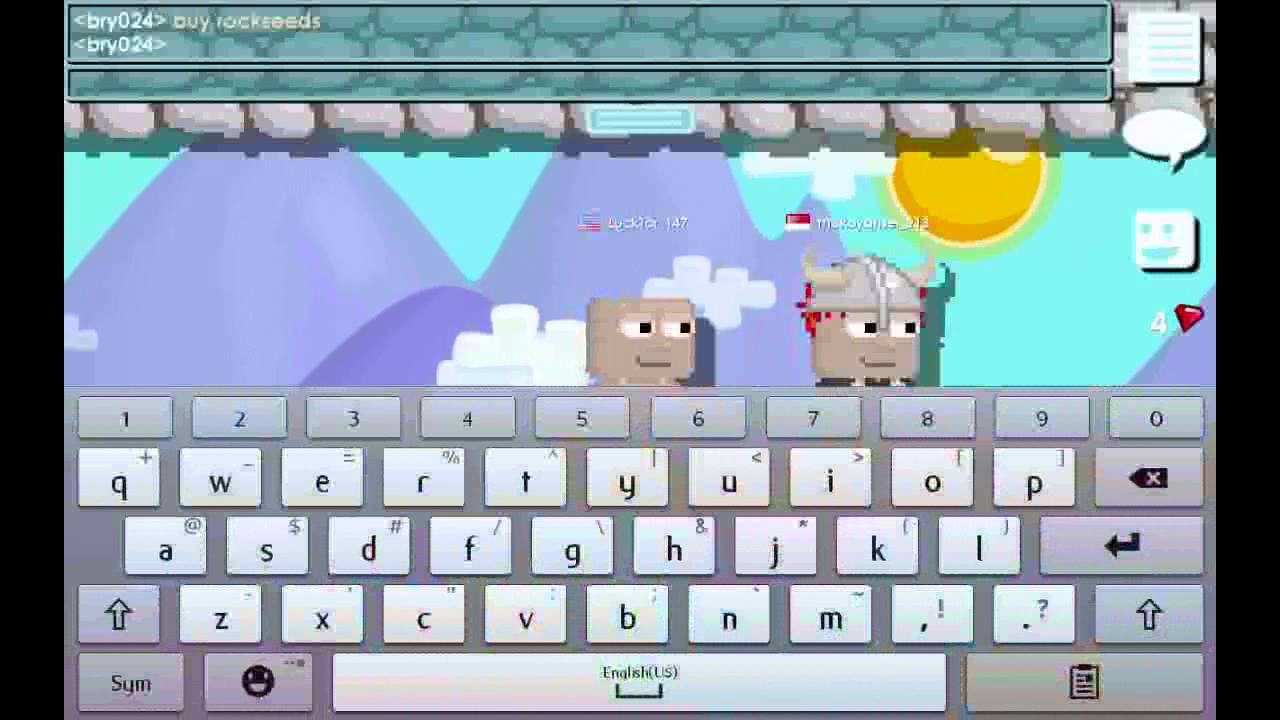
Door het spel via een Android-emulator zoals BlueStacks te spelen, worden navigatie en het plaatsen van blokken verplaatst naar tastbare pc-randapparatuur (BlueStacks). Grotere beeldschermen maken het tevens veel eenvoudiger om platformranden en openingen van één tegel breed in te schatten dan wanneer je op een telefoonscherm tuurt.
Om te zorgen voor responsieve invoer zonder haperingen van de emulator, moet je controleren of je computer aan de standaard hardware-eisen voldoet:
- Besturingssysteem: Windows 7 of nieuwer
- Processor: Intel- of AMD-processor
- Geheugen: Minstens 4 GB RAM
- Opslagruimte: Minimaal 5 GB vrije ruimte op de harde schijf
Fysieke toetsen rekenen af met dode zones en het gebrek aan voelbare feedback op touchscreens, waardoor het aantal gemiste sprongen en onbedoelde valpartijen drastisch afneemt.

Chest O Gems
 Chest O GemsUSD 1.28Nu kopen
Gem Fountain
Gem FountainUSD 3.37Nu kopenIts Rainin Gems
Its Rainin GemsUSD 6.74Nu kopenRoyal Grow Pass
Royal Grow PassUSD 6.74Nu kopenGem Bounty
Gem BountyUSD 20.22Nu kopen1 Jaar Abonnement Token
1 Jaar Abonnement TokenUSD 33.71Nu kopenGem Abundance
Gem AbundanceUSD 33.71Nu kopen
Aangepaste toetsenbordtoewijzingen configureren met Windows PowerToys
Growtopia beschikt niet over uitgebreide ingebouwde mogelijkheden om toetsen opnieuw toe te wijzen. Windows-gebruikers kunnen deze beperking omzeilen met Microsoft PowerToys Keyboard Manager (Microsoft Learn). Dit hulpprogramma wijst afzonderlijke toetsen en sneltoetsen per applicatie toe, wat betekent dat toewijzingen alleen actief zijn wanneer het emulatorvenster op de voorgrond staat.
| Instelling / Parameter | Implementatiedetail | Operationele vereiste |
|---|---|---|
| Toepassingsbereik | Applicatiespecifiek (Doelprocesnaam) | Past toewijzingen alleen toe wanneer de game-emulator gefocust is |
| Toetsherindeling | Afzonderlijke toetsen (bijv. wisselen van richtingstoetsen) | Vereist dat PowerToys op de achtergrond actief is |
| Sneltoetstoewijzing | Combinaties van meerdere toetsen | Behoudt standaard Windows-sneltoetsen buiten de app |
| Systeemberperkingen | Win+L, Ctrl+Alt+Del | Gereserveerd voor het besturingssysteem; kan niet opnieuw worden toegewezen |
Zo stel je een aangepast profiel in voor Growtopia:
- Installeer en start Microsoft PowerToys op je pc.
- Open de module Keyboard Manager vanuit het PowerToys-dashboard.
- Selecteer Remap a key of Remap a shortcut.
- Kies de doelapplicatie door de procesnaam van het uitvoerbare bestand van je emulator op te geven, zodat normaal typen elders ongewijzigd blijft.
- Wijs je gewenste toetsinvoer toe voor richtingsbewegingen en acties.
- Houd PowerToys actief op de achtergrond tijdens het spelen; het sluiten van de applicatie herstelt onmiddellijk het standaardgedrag van de toetsen.
Standaardbeveiligingen van Windows voorkomen dat sneltoetsen op systeemniveau zoals Win + L en Ctrl + Alt + Del opnieuw worden toegewezen. Beperk aangepaste toewijzingen tot standaard alfanumerieke toetsen en eenvoudige functietoetsen.
Beheer van kerngereedschappen: instellingen voor vuist en moersleutel
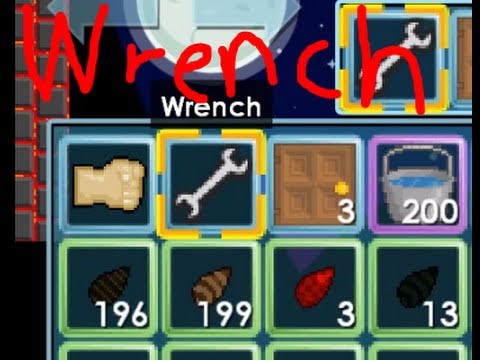
Growtopia koppelt vrijwel elke actie aan twee basisgereedschappen: de vuist en de moersleutel (BlueStacks Beginner's Guide). Het toewijzen hiervan aan afzonderlijke, bewuste invoertoetsen is cruciaal om te voorkomen dat je per ongeluk blokken breekt of verkeerde acties uitvoert tijdens het verplaatsen.
- De vuist: Wordt gebruikt om tegen obstakels te slaan, geplaatste blokken te breken, gewassen te oogsten en zaden en edelstenen te verzamelen. Bij parkour ruimt het snelle gebruik van de vuist breekbare barrières op of activeert het mechanismen die op vuistslagen reageren.
- De moersleutel: Wordt gebruikt om configuratiemenu's te openen, spelers te inspecteren, machinegedrag aan te passen en vergrendelingsrechten te wijzigen.
Als je in de lucht per ongeluk de sneltoets voor de moersleutel indrukt in plaats van de vuist, opent er een inspectiemenu waardoor je horizontale momentum stopt en je rechtstreeks in gevaren valt. Koppel het wisselen van gereedschap aan afzonderlijke muisknoppen aan de zijkant of duidelijk van elkaar gescheiden toetsenbordtoetsen om te voorkomen dat er tijdens runs per ongeluk menu's openklappen.
Optimalisatie voor massaal farmen en grondstoffen verzamelen
Farmen in Growtopia betekent het breken en opnieuw plaatsen van duizenden blokken in herhalende horizontale rijen. Zonder een geoptimaliseerde configuratie veroorzaakt het grote aantal herhaalde toetsaanslagen ernstige handvermoeidheid en vertraagt het je opbrengst.
Handmatig heen en weer lopen over brokstukken verdubbelt de tijd die nodig is om een farmlaag leeg te maken. Spelers verminderen overbodige bewegingen door verzamelvoorwerpen in te zetten zoals Gaia's Beacon (voor zaden) en de Unstable Tesseract (voor blokken) (Growtopia MultiClient Autofarmer Documentation). Omdat deze voorwerpen buit automatisch verzamelen binnen hun bereik, kun je een enkele bewegingstoets en continu slaan ingedrukt houden zonder terug te hoeven lopen.
De edelstenen en zaden die dit oplevert, stimuleren de uitbreiding van je werelden. Growtopia Gems worden gebruikt om World Locks, pakketten en essentiële farm-upgrades te kopen. Het combineren van automatische verzameling met comfortabele pc-toetsen houdt deze farmcycli snel en voorkomt overbelasting door herhaalde bewegingen.
Problemen met invoervertraging en gemiste acties oplossen
Als sprongen of het slaan van blokken vertraagd aanvoelen, isoleer dan systematisch je hardware- en softwareconfiguratie:
- Controleer de systeembelasting op de achtergrond: Controleer of je systeem over minstens 4 GB beschikbaar RAM-geheugen beschikt en of downloads op de achtergrond zijn gepauzeerd om CPU-beperking (throttling) op oudere Intel- of AMD-processors te voorkomen.
- Controleer de status van hulpprogramma's: Als aangepaste toetsenbordtoewijzingen niet registreren, controleer dan of PowerToys actief draait in het systeemvak en of de procesnaam van de geselecteerde emulator overeenkomt met het actieve venster.
- Scheid sneltoetsen voor gereedschappen: Als moersleutelmenu's het oogsten van blokken onderbreken, wijs de gereedschapssleuven dan toe aan verschillende zijden van je invoerapparaat of aparte muisknoppen om overlap uit te sluiten.






Comments