Als Growtopia niet wil opstarten op pc, direct na het openen sluit of blijft hangen op een zwart scherm, wordt het probleem veroorzaakt door tijdelijke patch-glitches, conflicten bij scherminitialisatie, ontbrekende Visual C++-runtimebestanden of verouderde grafische stuurprogramma's. Je kunt de meeste opstartproblemen oplossen zonder voortgang op je account te verliezen door je computer opnieuw op te starten om lokale update-statussen te wissen, optimalisaties voor volledig scherm in Windows uit te schakelen voor het uitvoerbare bestand en de Visual C++ Redistributable-pakketten van je systeem te herstellen.
Volg deze stappen voor probleemoplossing in volgorde: van configuratiewijzigingen zonder gegevensverlies tot het herstellen van systeembestanden en een volledige herinstallatie van de client.
Stap 1: Tijdelijke glitches wissen en netwerkroutering testen
Een recente patch kan conflicterende tijdelijke cachebestanden achterlaten die ervoor zorgen dat de gameclient tijdens het initialiseren wordt afgesloten.
- Sluit eventuele vastgelopen Growtopia-processen in Taakbeheer (
Ctrl+Shift+Esc). - Start je computer opnieuw op om achterblijvende achtergrondthreads en tijdelijke updatebuffers te wissen.
- Controleer of je gameclient volledig is bijgewerkt via de officiële distributiebron.
- Schakel over naar een andere netwerkverbinding, zoals een mobiele hotspot, om te controleren of je lokale netwerk of dns de handshake bij het opstarten niet plotseling afbreekt.
Volgens gedocumenteerde probleemoplossingsprocedures op Sikayetvar lost het herstarten van het apparaat en het testen van alternatieve netwerken lokale wegvallende netwerkverbindingen op die zich voordoen als clientcrashes.
Stap 2: Optimalisaties voor volledig scherm uitschakelen
Conflicten bij het initialiseren van het beeldscherm veroorzaken vaak direct een zwart scherm of sluiten de client enkele seconden na het opstarten af. Optimalisaties voor volledig scherm in Windows botsen regelmatig met de manier waarop de game zijn primaire weergave initialiseert.
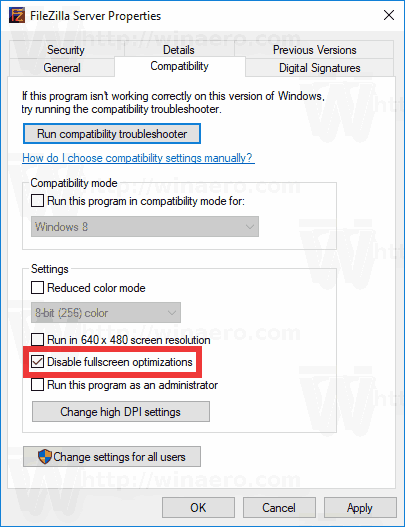
Om fouten bij het initialiseren van het beeldscherm te omzeilen:
- Zoek het uitvoerbare bestand van Growtopia of de snelkoppeling op je bureaublad op.
- Klik met de rechtermuisknop op het pictogram en kies Eigenschappen.
- Ga naar het tabblad Compatibiliteit.
- Vink het vakje aan naast Optimalisaties voor volledig scherm uitschakelen.
- Klik op Toepassen en daarna op OK.
Zoals opgemerkt in technische antwoorden van de Microsoft-community, dwingt het uitschakelen van optimalisaties voor volledig scherm het besturingssysteem ertoe de oorspronkelijke vensterschaling te respecteren, wat vastlopers op een zwart scherm bij het opstarten verhelpt.
Stap 3: Microsoft Visual C++ Redistributable-pakketten herstellen
Ontbrekende of beschadigde Dynamic Link Libraries (.dll-bestanden) verhinderen dat de client opstart, waarbij het proces vaak zonder foutmelding wordt beëindigd. Growtopia is afhankelijk van standaard Visual C++-runtimes om zijn kernlogica te verwerken.
- Druk op de
Windows-toets+Rom het dialoogvenster Uitvoeren te openen. - Typ
appwiz.cplen druk op Enter om Programma's en onderdelen te openen. - Scrol omlaag naar de vermeldingen van Microsoft Visual C++ Redistributable.
- Klik met de rechtermuisknop op een vermelding, selecteer Wijzigen en klik op Herstellen.
- Herhaal dit herstelproces voor elke geïnstalleerde versie in de lijst.
- Start je computer opnieuw op.
Uit richtlijnen van Microsoft Community Support blijkt dat als de ingebouwde herstelfunctie het probleem niet oplost, het rechtstreeks downloaden en installeren van de nieuwste officiële x86- en x64-redistributable-pakketten beschadigde bestanden zal overschrijven.
Stap 4: Stuurprogramma's van je videokaart bijwerken
Verouderde of beschadigde beeldschermstuurprogramma's hebben moeite om het weergavevenster van Growtopia te initialiseren, wat leidt tot onmiddellijke crashes naar het bureaublad.
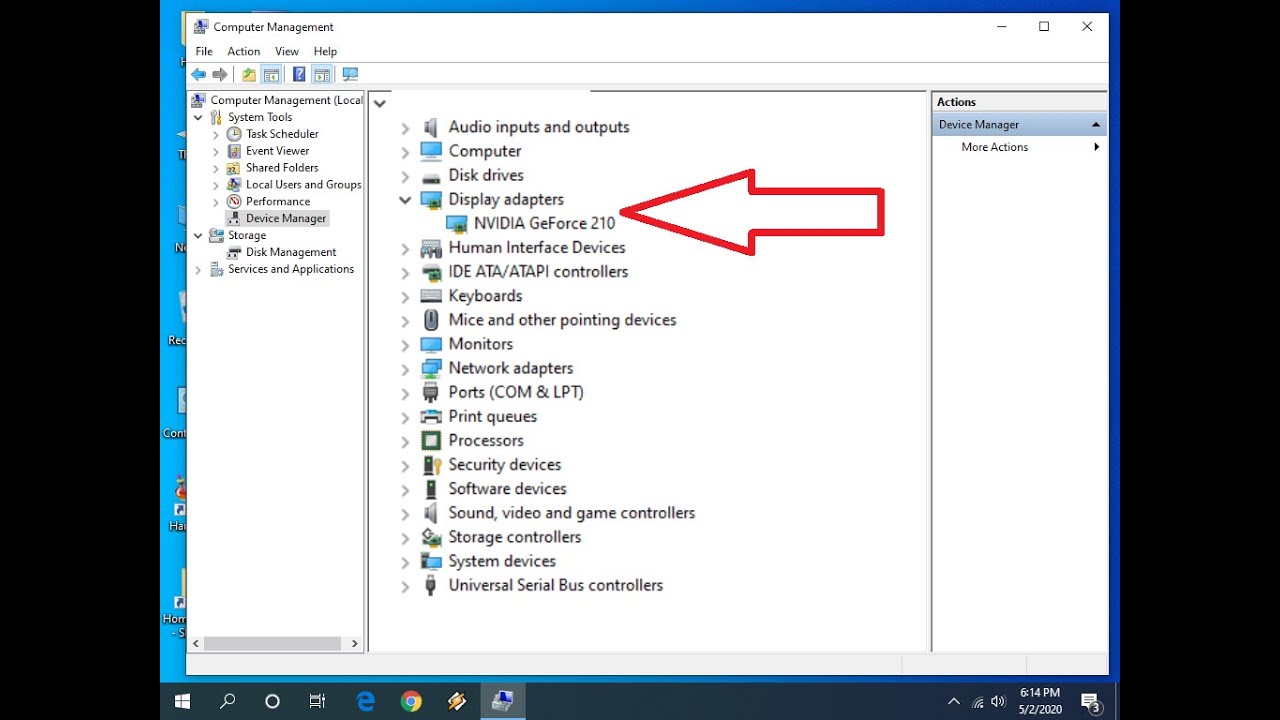
Om stuurprogramma's bij te werken via het besturingssysteem:
- Meld je aan met een account met beheerdersrechten.
- Open het Start-menu, typ Apparaatbeheer en open dit programma.
- Vouw de categorie Beeldschermadapters uit.
- Klik met de rechtermuisknop op je toegewezen of geïntegreerde videokaart en kies Eigenschappen.
- Open het tabblad Stuurprogramma, klik op Stuurprogramma bijwerken en selecteer Automatisch zoeken naar bijgewerkte stuurprogrammasoftware.
- Volg de stappen op het scherm en start je pc opnieuw op.
De officiële ondersteuning van Ubisoft Mobile Support noemt het bijwerken van stuurprogramma's als een primaire oplossing voor aanhoudende crashes. Er is echter een verschil in technisch advies: hoewel officiële gamedocumentatie verwijst naar de automatische zoekfunctie van Apparaatbeheer, adviseren algemene Windows-systeemdiagnoses om installatiebestanden rechtstreeks te downloaden van de hardwarefabrikanten (zoals NVIDIA, AMD of Intel). Installatieprogramma's van fabrikanten bieden vaak een optie voor een schone installatie, waarmee beschadigde oude profielen worden gewist die Apparaatbeheer mogelijk laat staan.
Stap 5: Voer een schone start uit en voer systeemscans uit
Achtergrondprogramma's van derden, overlay-software of beschadigde Windows-kernbestanden kunnen het opstartproces afbreken. Met behulp van systeemonderhoudstools kun je deze conflicten isoleren.
Een schone start uitvoeren
- Druk op de
Windows-toets+R, typmsconfigen open Systeemconfiguratie. - Ga naar het tabblad Services.
- Vink onderaan Alle Microsoft-services verbergen aan.
- Klik op Alles uitschakelen.
- Druk op
Ctrl+Shift+Escom Taakbeheer te openen en ga naar het tabblad Opstarten. - Klik met de rechtermuisknop op elke ingeschakelde applicatie en kies Uitschakelen.
- Start je systeem opnieuw op en probeer Growtopia te starten.
DISM- en SFC-herstelscans uitvoeren
Als interferentie door derden is uitgesloten, kunnen beschadigde Windows-systeembestanden de vereisten van de client verstoren. Documentatie voor probleemoplossing van Help Desk Geek beschrijft twee essentiële opdrachtregelprogramma's om de stabiliteit van het besturingssysteem te herstellen:
- Open het Start-menu, typ
cmd, klik met de rechtermuisknop op Opdrachtprompt en kies Als administrator uitvoeren. - Voer deze opdracht voor image-onderhoud uit:
cmd DISM.exe /Online /Cleanup-image /Restorehealth - Voer zodra dat voltooid is de systeembestandscontrole uit:
cmd sfc /scannow - Laat de scan ontbrekende of beschadigde Windows-onderdelen herstellen en start vervolgens je pc opnieuw op.
Diagnostische referentietabel
| Foutsymptoom | Meest waarschijnlijke oorzaak | Eerste diagnosestap | Bronverwijzing |
|---|---|---|---|
| Client crasht direct na een patch | Verouderde cache of verbroken lokale routering | Apparaat herstarten en ander netwerk testen | Sikayetvar |
| Blijft hangen op een zwart scherm bij opstarten | Conflict met beeldschermoptimalisatie in Windows | Optimalisaties voor volledig scherm uitschakelen in bestandseigenschappen | Microsoft Answers |
| Stille crash of melding over ontbrekende runtime-DLL | Beschadigde Visual C++-bibliotheken | appwiz.cpl uitvoeren en Herstellen kiezen voor alle versies | Microsoft Answers |
| Crash tijdens grafische initialisatie | Verouderd of beschadigd GPU-stuurprogramma | Bijwerken via Apparaatbeheer of schone installatie van fabrikant uitvoeren | Ubisoft Support |
| Opstarten geblokkeerd door achtergrondapps | Hooks van software van derden | Niet-Microsoft-opstarttaken uitschakelen via msconfig | Help Desk Geek |
Stap 6: Schone herinstallatie en escalatie naar ondersteuning
Wanneer standaard configuratieaanpassingen niet helpen, kunnen de lokale installatiebestanden zodanig beschadigd zijn dat handmatig herstel niet meer mogelijk is.
Verwijder Growtopia via het menu Instellingen van Windows, verwijder eventuele resterende mappen in de gamemap en installeer de client opnieuw met een beheerdersaccount. Aangezien accountprofielen en inventarissen — inclusief je saldo van Growtopia Gems, World Locks en itempakketten — op gameservers worden opgeslagen en niet op je lokale hardware, zal een schone installatie je voortgang niet wissen.
Blijft de client ook na een schone installatie haperen, maak dan schermafbeeldingen van eventuele foutmeldingen, noteer je exacte Windows-buildversie en dien een ticket in via de officiële ondersteuningskanalen voor individueel onderzoek.

Chest O Gems
 Chest O GemsUSD 1.28Nu kopen
Gem Fountain
Gem FountainUSD 3.37Nu kopenIts Rainin Gems
Its Rainin GemsUSD 6.74Nu kopenRoyal Grow Pass
Royal Grow PassUSD 6.74Nu kopenGem Bounty
Gem BountyUSD 20.22Nu kopen1 Jaar Abonnement Token
1 Jaar Abonnement TokenUSD 33.71Nu kopenGem Abundance
Gem AbundanceUSD 33.71Nu kopen






Comments