Ontdek hoe je de controller-knopindeling in COD Mobile wijzigt, niet-toegewezen knoppen fixt, deadzones aanpast en overstapt op de tactische lay-out.
Spelen met een fysieke controller in Call of Duty: Mobile verandert de manier waarop je mikt, slidetechnieken gebruikt en vuurgevechten aangaat volledig. Start je een match met de verkeerde knopindeling, dan zit je te stuntelen met onhandige duimbewegingen net wanneer een tegenstander de hoek om glijdt. Als je het configuratiemenu niet kunt vinden, knoppen niet reageren of je een console-indeling op je telefoon wilt instellen, legt deze gids alle menupaden, standaardprofielen en besturingssysteem-opties stap voor stap uit.
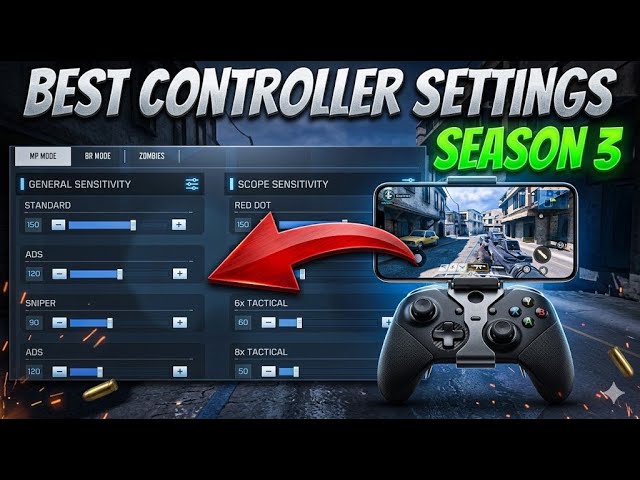
Het controllermenu openen in COD Mobile
Het meest voorkomende probleem bij het aansluiten van een gamepad is dat spelers denken dat hun controller defect is omdat er niets gebeurt in het hoofdmenu. Call of Duty: Mobile ondersteunt namelijk geen controllerinvoer in menuschermen. Je moet het touchscreen gebruiken om door menu's te navigeren, wapens aan te passen en matchmaking te starten. De controller neemt de besturing pas over zodra je in een actieve match of in het oefengebied (Practice Range) staat.
Volg deze stappen om je controllerinstellingen te openen:
- Open de game en blijf in het hoofdmenu van de lobby.
- Tik op het Tandwiel-icoon rechtsboven om het hoofdinstellingenmenu te openen.
- Scrol in de rechter tabbladenlijst omlaag en tik op Controller.
- Selecteer het subtabblad Settings bovenaan het scherm.
- Controleer of Enable Controller Support op ON staat.
- Tik op Button Layout om de beschikbare standaardlay-outs te bekijken of je toewijzingen aan te passen.
Als het tabblad Controller grijs wordt weergegeven of geen verbonden apparaat toont, is je controller niet verbonden via Bluetooth of wordt deze niet ondersteund door de huidige gameversie. Controleer eerst de algemene Bluetooth-instellingen van je telefoon voordat je de game start.
Default vs Tactical: De standaard knopindelingen vergeleken
Call of Duty: Mobile biedt vooraf ingestelde profielen gebaseerd op klassieke console-shooters: Default (Standaard) en Tactical (Tactisch).
Bij het Default-profiel zijn bukken, sliden en liggen toegewezen aan de rechter actieknop (B op Xbox-controllers, Rondje op PlayStation-gamepads). De melee-aanval is gekoppeld aan het indrukken van de rechterstick (R3/RS). Dit werkt prima voor casual potjes, maar dwingt je om je rechterduim van de richtstick te halen telkens wanneer je wilt sliden of plat op de grond wilt duiken. In ranked matches zorgt dat fractie-van-een-seconde verlies van richtcontrole ervoor dat je duels verliest.
Het Tactical-profiel wisselt deze twee functies om. Bukken, sliden en liggen verplaatsen direct naar het indrukken van de rechterstick (R3/RS), terwijl melee naar de actieknop (B/Rondje) gaat. Met Tactical kun je slide-cancels en drop-shots uitvoeren en dekking zoeken terwijl je duim op de rechterstick blijft om bewegende doelen te blijven volgen.
De onderstaande tabel toont de belangrijkste functionele verschillen tussen de beschikbare lay-outopties.
| Besturingsactie | Default-profiel | Tactical-profiel | Aangepast / OS-gemapt profiel |
|---|---|---|---|
| Bukken / Sliden / Liggen | B (Xbox) / Rondje (PS) | Rechterstick indrukken (RS / R3) | Door gebruiker ingesteld (Paddles / Triggers) |
| Melee-aanval | Rechterstick indrukken (RS / R3) | B (Xbox) / Rondje (PS) | Actieknop of D-Pad |
| Springen / Klimmen | A (Xbox) / Kruisje (PS) | A (Xbox) / Kruisje (PS) | Linker Bumper (LB / L1) of achterpaddle |
| Mikken (ADS) | Linker Trigger (LT / L2) | Linker Trigger (LT / L2) | Linker Trigger (LT / L2) |
| Vuren | Rechter Trigger (RT / R2) | Rechter Trigger (RT / R2) | Rechter Trigger (RT / R2) |
| Sprinten | Linkerstick indrukken (LS / L3) | Linkerstick indrukken (LS / L3) | Auto-Sprint / Linkerstick indrukken |
Overstappen van Default naar Tactical levert direct mobiliteitsvoordeel op, zonder dat je dure paddles of complexe externe software nodig hebt.
Wil je tijdens het testen van nieuwe lay-outs ook direct je loadouts upgraden met exclusieve blueprints? Kies dan voor Call of Duty: Mobile CP opwaarderen om direct de nieuwste Battle Pass-tiers vrij te spelen.
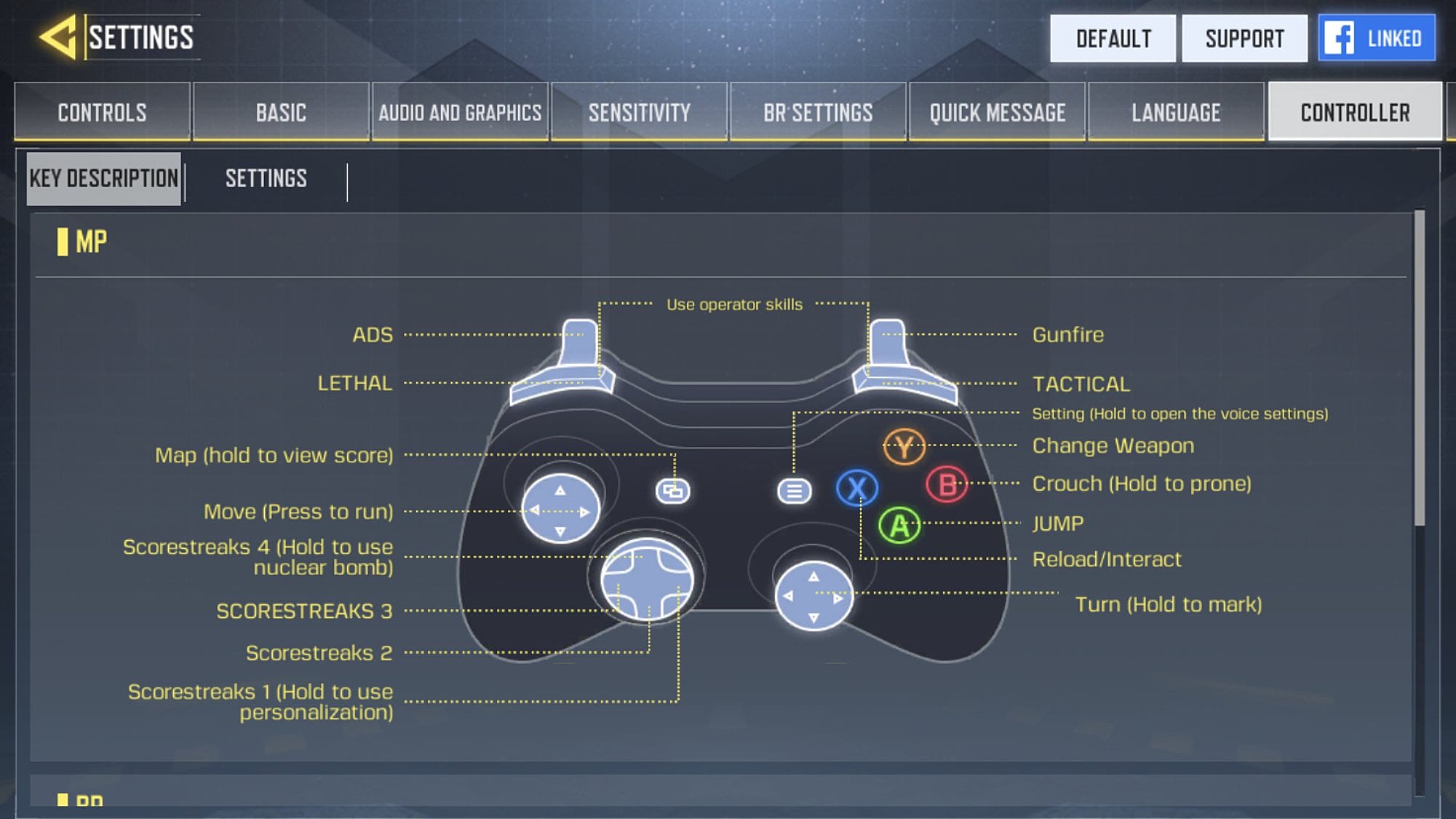
Knoppen opnieuw toewijzen via het besturingssysteem op iOS en Android
Er bestaat binnen de community nogal wat verwarring over het aanpassen van knoppen in Call of Duty: Mobile. Sommige spelers beweren dat je knoppen volledig vrij kunt toewijzen in de app, terwijl anderen aangeven dat het in-game menu je alleen laat wisselen tussen vooraf ingestelde profielen. De waarheid hangt af van je hardware en besturingssysteem: in de game zelf kun je alleen lay-outpresets kiezen, maar knop-voor-knop herindelen vereist configuratieprofielen op OS-niveau of externe companion-apps.
Controllerknoppen opnieuw toewijzen op iOS
Apple-apparaten met iOS 13 of nieuwer hebben een ingebouwde functie om controllerknoppen op OS-niveau te wijzigen, wat de in-game instellingen overschrijft. Je kunt zo een specifiek profiel aanmaken voor Call of Duty: Mobile:
- Koppel je controller via Bluetooth met je iPhone of iPad.
- Open de app Instellingen op je apparaat.
- Ga naar Algemeen > Gamecontroller.
- Tik op Aanpassingen en zet de schakelaar aan.
- Kies Voeg app toe en selecteer Call of Duty: Mobile uit de lijst met geïnstalleerde apps.
- Wijs de gewenste fysieke knoppen toe aan je favoriete acties (wijs bijvoorbeeld springen toe aan L1/LB of stel achterpaddles in).
Aanpasopties op Android
Standaard Android biedt geen systeembreed menu om controllerknoppen opnieuw in te delen. Speel je op Android en wil je meer controle dan de in-game Default- en Tactical-presets bieden, dan zijn er twee opties:
- Companion-software van fabrikanten: Merken zoals 8BitDo of makers van mobiele controllers leveren eigen configuratie-apps (zoals de ABXY Game-app) waarmee je knoppen op firmwareniveau van de controller kunt aanpassen.
- Keymappers van derden: Met apps zoals Mantis Gamepad kunnen Android-gebruikers knoppen toewijzen en aangepaste profielen maken zonder gamebestanden aan te tasten.
Voor spelers die touch-bediening combineren met een externe controller, biedt het in-game menu Custom Layout onder het tabblad Controls volledige vrijheid om alle HUD-elementen op het scherm te schalen, verplaatsen en de transparantie ervan aan te passen.
Platformcompatibiliteit en verschillen in inputlag
Omdat Call of Duty: Mobile primair is ontworpen voor mobiele platformen, draait het soepel op Android en iOS. PC-spelers spelen de game via officiële emulators zoals Tencent GameLoop, waardoor ze in aparte emulator-matchmakingpools terechtkomen.
Het type aansluiting heeft ook invloed op de reactietijd van je invoer. Bluetooth is draadloos en handig, maar directe bekabelde verbindingen via USB-C of Lightning omzeilen de polling-beperkingen van draadloze signalen en elimineren latency.
De onderstaande tabel vergelijkt ondersteunde controllertypes, platformvereisten en hardwarekenmerken.
| Controller-hardware | OS-compatibiliteit | Verbindingsmethode | Latency- en pollingprofiel |
|---|---|---|---|
| Sony DualSense (PS5) | iOS 14.5+ / Android 10+ | Bluetooth 5.1 / Directe kabel | Lage latency; adaptieve triggers inactief op mobiel |
| Sony DualShock 4 (PS4) | iOS 13+ / Android 10+ | Bluetooth / Micro-USB | Lage latency; vereist 2e generatie DS4-model |
| Xbox One / Series X|S | iOS 13+ / Android 10+ | Bluetooth / Directe USB-C | Lage latency; native firmwareprofiel-integratie |
| Backbone One | iOS / Android (USB-C & Lightning) | Directe poort (Hardware pass-through) | Vrijwel nultolerantie voor latency; omzeilt Bluetooth-polling |
| Nintendo Switch Pro | iOS 16+ / Beperkt op Android | Bluetooth | Gemiddelde latency; vereist mogelijk mappingtools op Android |
| PC-emulatie (GameLoop) | Windows-pc | USB / 2.4GHz draadloze dongle | Afhankelijk van hardware; afzonderlijke emulator-matchmakingwachtrij |
Mobiele controllers die je direct aansluit op de poort, zoals de Backbone One, bieden de snelste reactietijden voor competitieve wedstrijden omdat ze draadloze storingen volledig uitsluiten.
Ben je bezig met het optimaliseren van je competitieve opstelling en hardware? Bezoek dan de COD Mobile CP-winkel voor de nieuwste wapenkratten en tactische operator-skins.
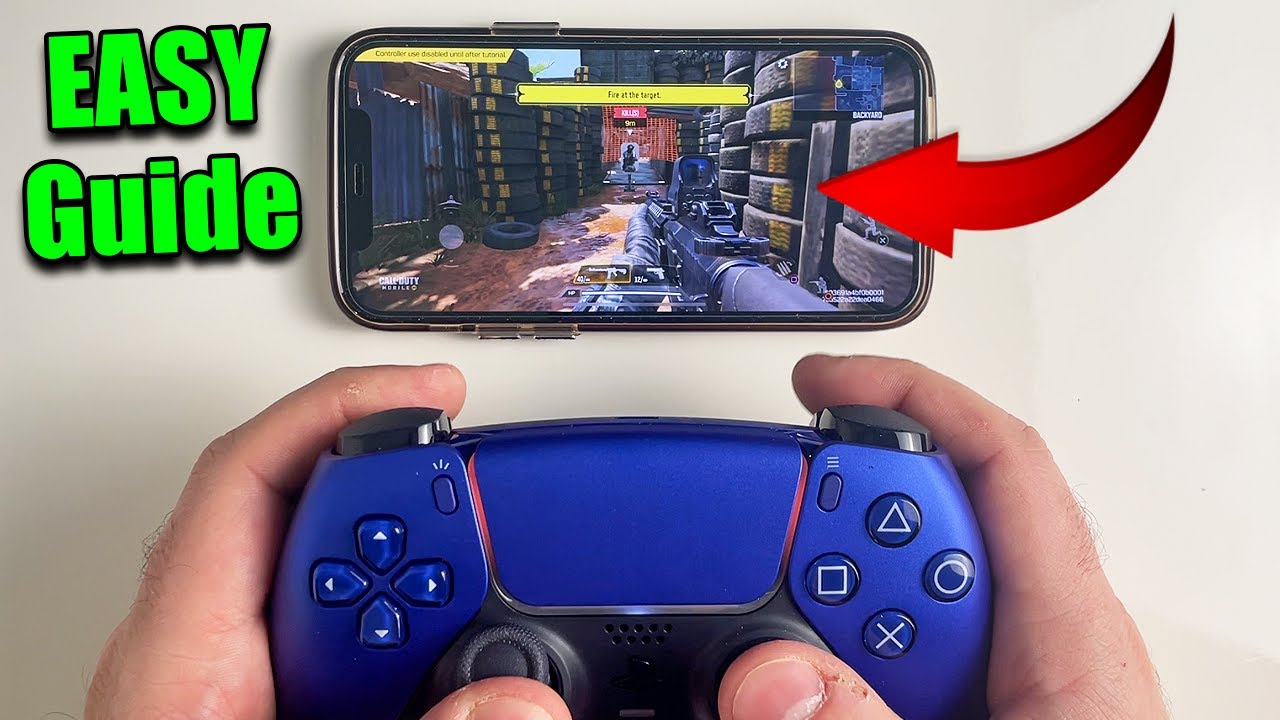
Optimale gevoeligheid, deadzones en richtcurves
Met de juiste knopindeling ben je er pas voor de helft; het kalibreren van je stickdynamiek doet de rest. Een ongekalibreerde controller voelt traag of juist veel te zenuwachtig aan tijdens snelle vuurgevechten.
Stick-deadzones afstellen
De deadzone is de fysieke afstand die je analoge stick moet bewegen vanaf het rustpunt in het midden voordat de game de beweging registreert.
- Aanbevolen deadzone: Stel de deadzone van je sticks in tussen 5% en 10%.
- Een instelling onder de 5% kan fantoombewegingen (stick drift) veroorzaken als je controller lichte slijtage heeft.
- Een instelling boven de 10% veroorzaakt merkbare vertraging, waardoor kleine correcties bij het mikken traag aanvoelen.
- Controllers met magnetische Hall Effect-sticks hebben geen last van mechanische slijtage, waardoor je veilig dichter bij de minimale deadzone van 5% kunt gaan zitten.
Gevoeligheid en Aim Response Curves
Gevoeligheid bepaalt hoe snel je ronddraait, terwijl de richtcurve (Aim Response Curve) bepaalt hoe fysieke stickkanteling zich vertaalt naar de snelheid van je richtkruis.
- Standaard kijkgevoeligheid (Look Sensitivity): Begin tussen 50 en 65 voor een stabiele basiscontrole over je camera.
- ADS-gevoeligheid (mikken door vizier): Stel dit in tussen 80 en 90 om doelen snel te kunnen tracken tijdens het mikken.
- Standard Curve: Zorgt voor een geleidelijke versnelling naarmate de stick de uiterste rand bereikt.
- Linear Curve: Biedt een directe 1-op-1 verhouding. Stickbewegingen worden direct vertaald naar richtsnelheid.
- Dynamic Curve: Maakt gebruik van een S-curve die precisie biedt bij kleine stickcorrecties (ideaal voor snipen) en snelle draaisnelheden bij maximale uitslag.
De onderstaande tabel vat de aanbevolen instellingen voor competitief spelen samen.
| Kalibratie-instelling | Beginner / Basis | Competitief / Geavanceerd | Effect op vuurgevechten |
|---|---|---|---|
| Look Sensitivity | 50 – 60 | 65 – 80 | Balans tussen doelen scannen en camerastabiliteit |
| ADS Sensitivity | 80 – 85 | 85 – 95 | Bepaalt de tracking-snelheid tijdens duels op middellange afstand |
| Inner Deadzone | 8% – 10% | 5% – 7% | Minimaliseert vertraging en voorkomt stick drift |
| Outer Deadzone | 95% – 100% | 90% – 95% | Bepaalt wanneer de maximale draadversnelling inschakelt |
| Aim Response Curve | Standard | Dynamic | Combineert microprecisie bij centreren met snelle 180-graden turns |
Een ADS-gevoeligheid van 80 tot 90 in combinatie met een deadzone van 5% tot 10% biedt de beste balans tussen tracking en controle in ranked multiplayer.
Oplossingen voor niet-werkende knoppen en controller-glitches
Als je gamepad via Bluetooth verbonden is maar de knoppen tijdens een match niet reageren, doorloop dan deze stappen:
- Controleer de in-game controllerschakelaar: Ga naar Settings > Controller > Settings en controleer of Enable Controller Support op ON staat. Stond dit uit tijdens het koppelen, dan negeert de game alle invoer.
- Vergeet niet dat menu's alleen met touch werken: Probeer niet met de D-pad of thumbsticks door het menu te navigeren. Ga naar de Practice Range of een Private Match om de werking van de knoppen te testen.
- Koppel de Bluetooth-verbinding opnieuw: Verwijder de controller uit de Bluetooth-instellingen van je telefoon, herstart het apparaat en koppel de controller opnieuw voordat je de game opstart.
- Koppel overige Bluetooth-apparaten los: Andere Bluetooth-apparaten zoals draadloze oordopjes of smartwatches kunnen polling-conflicten of vertraging veroorzaken. Verbreek deze verbindingen tijdelijk en test opnieuw.
- Schakel overlays en toegankelijkheidsfuncties uit: Schermopname-apps, overlay-widgets of gebaren-apps op Android kunnen inputlagen verstoren, waardoor knoppen niet registreren.
Veelgestelde vragen
Kun je verbannen worden voor het gebruik van een controller in COD Mobile?
Nee. Officiële Bluetooth-controllers van Xbox en PlayStation, evenals gelicenseerde mobiele controllers zoals de Backbone One, worden officieel ondersteund. Het gebruik van niet-geautoriseerde hardware-injectors of macro-scripts kan daarentegen wel leiden tot een accountban.
Spelen controllerspelers tegen touchscreen-spelers in COD Mobile?
Nee. Call of Duty: Mobile hanteert gescheiden matchmakingpools. Zodra je met een aangesloten controller zoekt naar een potje, speel je uitsluitend tegen andere gamepad- en emulatorgebruikers om de balans eerlijk te houden.
Waarom werkt mijn controller wel tijdens een match maar niet in de lobby?
Call of Duty: Mobile accepteert controllerinvoer uitsluitend tijdens actieve gameplay en in de Practice Range. Het navigeren door lobby's, menu's en loadouts werkt alleen via het touchscreen.
Kun je losse knoppen direct in COD Mobile aanpassen?
Nee. In het in-game menu kun je enkel kiezen tussen standaardprofielen zoals Default en Tactical. Wil je individuele knoppen toewijzen, gebruik dan de Gamecontroller-instellingen op iOS of specifieke companion-apps op Android.






Comments