Om de besturing in Age of Empires Mobile op de officiële pc-editie aan te passen, open je het in-game menu Instellingen om de muisgevoeligheid te wijzigen, linker- en rechtermuisknopfuncties om te wisselen of de cursorgrootte aan te passen; ga naar Instellingen > Sneltoetsen om acties voor het inzetten van eenheden en het activeren van heldenvaardigheden opnieuw toe te wijzen (Age of Empires Mobile PC-editie). Spelers die de mobiele versie op macOS draaien via emulators zoals BlueStacks Air, moeten hun aangepaste sneltoetsen en cursortikacties configureren via het besturings-overlaymenu van de emulator (BlueStacks Mac-handleiding).
Muisgevoeligheid en cursorzichtbaarheid aanpassen op de pc
Een trage camerabeweging en onnauwkeurige klikken op doelen zijn meestal te wijten aan de standaard muisparameters. Je kunt beide direct kalibreren vanuit het hoofdinstellingenmenu in de pc-editie.
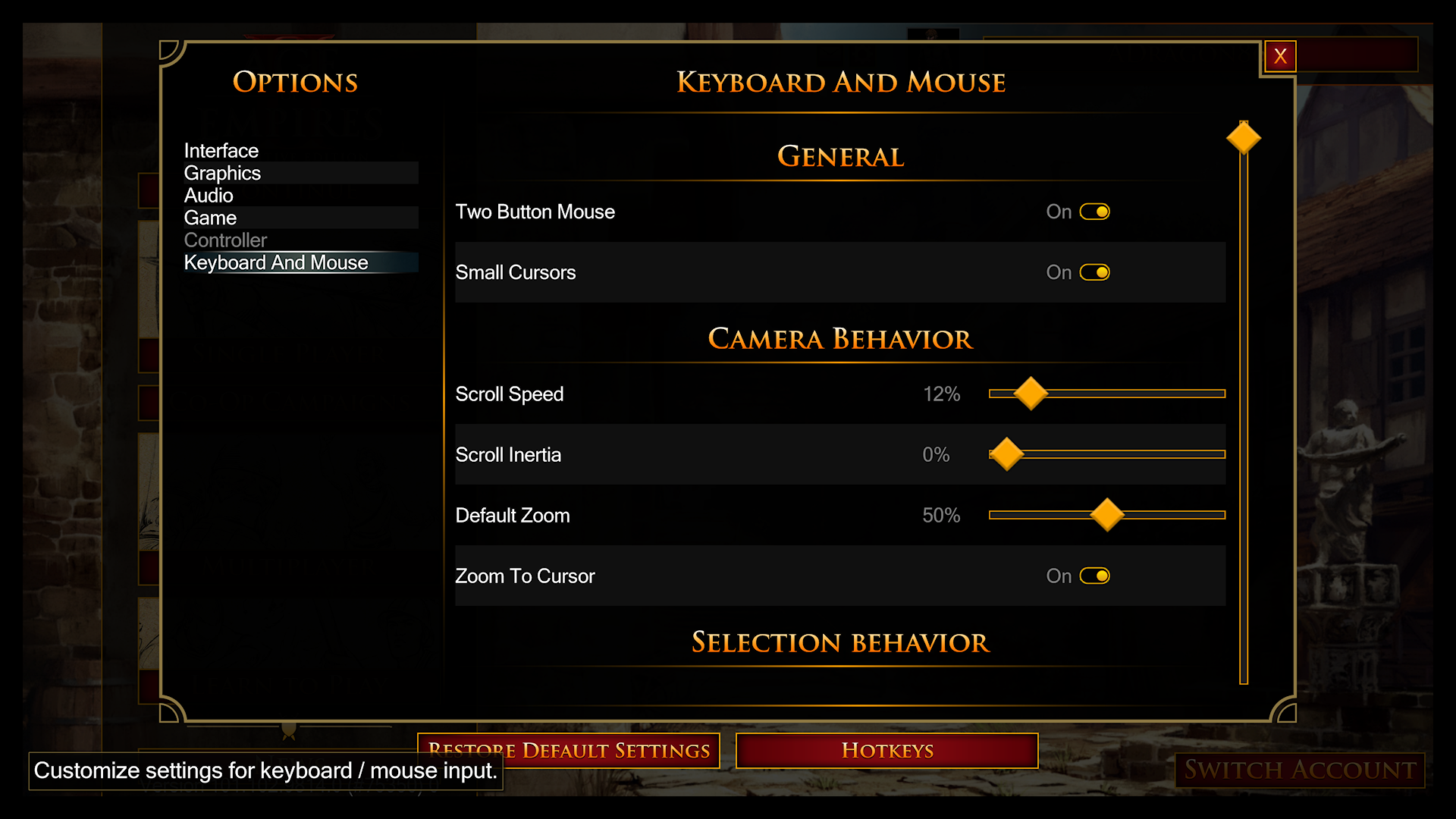
Open Instellingen via de hoofdmenubalk. In dit venster kun je drie belangrijke cursorfuncties aanpassen:
- Muisgevoeligheid: Versleep de schuifregelaar om de bewegingssnelheid van de cursor over het scherm en de tactische kaart te verhogen of te verlagen.
- Cursorgrootte: Vergroot de cursor. In grootschalige multiplayergevechten met tientallen actieve eenheidsbanieren en spreukeffecten voorkomt een grotere cursor dat je je doelmarkering uit het oog verliest.
- Muisknoppen omwisselen: Wissel de primaire functies van je linker- en rechtermuisknop om als je de voorkeur geeft aan klassieke RTS-besturing, zoals rechtsklikken om legers te verplaatsen en linksklikken om te selecteren.
Je kunt deze invoerinstellingen ook configureren tijdens je allereerste account-login via het initiële venster voor Toegankelijkheidsinstellingen (Age of Empires Mobile PC-editie).

400 Empire Coins
 400 Empire CoinsUSD 0.80Nu kopen
99 Empire Coins
99 Empire CoinsUSD 0.90Nu kopen2100 Empire Coins
2100 Empire CoinsUSD 3.89Nu kopen499 Empire Coins
499 Empire CoinsUSD 3.89Nu kopen999 Empire Coins
999 Empire CoinsUSD 8.24Nu kopen4400 Empire Coins
4400 Empire CoinsUSD 8.24Nu kopen9200 Empire Coins
9200 Empire CoinsUSD 16.11Nu kopen1999 Empire Coins
1999 Empire CoinsUSD 16.11Nu kopen24000 Empire Coins
24000 Empire CoinsUSD 41.35Nu kopen4999 Empire Coins
4999 Empire CoinsUSD 41.75Nu kopen50.000 Empire Coins
50.000 Empire CoinsUSD 82.74Nu kopen9999 Empire Coins
9999 Empire CoinsUSD 82.74Nu kopen
Gevechtssneltoetsen en troepeninzet opnieuw toewijzen
Tijdens realtime-gevechten door menu's klikken zorgt voor vertraging die je een complete mars kan kosten. Door speciale sneltoetsen toe te wijzen, kun je commandantenvaardigheden en versterkingen op het veld direct activeren.
Tactische commando's opnieuw toewijzen:
- Klik op het tandwielpictogram om Instellingen te openen.
- Selecteer het tabblad Sneltoetsen in de linkernavigatiekolom.
- Klik op de commandotoewijzing die je wilt wijzigen—zoals sneltoetsen voor troepeninzet of het activeren van heldenvaardigheden.
- Druk op de gewenste toets om deze toe te wijzen en bevestig de wijzigingen.
Met aangepaste sneltoetsen kun je vaardigheden van commandanten activeren zonder je cursor van je doelwitten af te halen. Voor spelers die meerdere actieve marsen tegelijkertijd beheren, is het cruciaal om eenheidswachtrijen vol te houden; velen kiezen voor Empire Coins om trainingen te versnellen en militair onderzoek te bespoedigen.
Ingebouwde toetsenbordnavigatie
Naast aangepaste gevechtssneltoetsen bevat de pc-client standaard interfacesneltoetsen die ontworpen zijn om muisbewegingen tot een minimum te beperken:
- [Esc]: Sluit direct het actieve venster, submenu of dialoogvenster.
- [Tab]: Roept een actief selectiekader op bij het bekijken van de schermen Chat, Vrienden of Instellingen, waardoor je menu's volledig met alleen het toetsenbord kunt navigeren (Age of Empires Mobile PC-editie).
Modusspecifieke besturingsschema's
Age of Empires Mobile bevat verschillende submodi die de gevechts- en verzamelmechanica veranderen. In plaats van standaard kaartbesturing te forceren in afwijkende minigames, hebben de ontwikkelaars speciale pc-besturingsprofielen gebouwd voor specifieke formats:
- World Battles: Geconfigureerd voor bredere strategische troepenverplaatsingen en gecoördineerde alliantieoorlogvoering.
- Battlefield Survivor: Aangepaste toetsenbord- en muistoewijzingen om actieve beweging in de survivalmodus soepel te hanteren.
- Fishing: Specifieke richtings- en interactie-invoer ontworpen voor de mechanica van de vis-minigame (Age of Empires Mobile PC-editie).
Deze modusprofielen worden geactiveerd zodra je de bijbehorende spelonderdelen op pc start.
| Instelling / besturingsoptie | Menulocatie | Praktische tactische functie |
|---|---|---|
| Muisgevoeligheid | Instellingen | Versnelt of vertraagt cursorbewegingen en reactiesnelheid bij kaartversleping (Gids voor pc-editie). |
| Cursorgrootte | Instellingen | Vergroot de cursor om het visuele overzicht te bewaren tijdens drukke gevechten (Gids voor pc-editie). |
| Muisknoppen omwisselen | Instellingen | Wisselt de linker-/rechterklikcommando's om voor een traditionele RTS-bewegingsstijl (Gids voor pc-editie). |
| Gevechts- & vaardigheidssneltoetsen | Instellingen > Sneltoetsen | Maakt snelle troepeninzet en activering van commandantenvaardigheden mogelijk (Gids voor pc-editie). |
| Menu snel sluiten | Ingebouwd ([Esc]) | Sluit overlayschermen direct af om de focus terug naar het slagveld te brengen (Gids voor pc-editie). |
| Menufocusschakelaar | Ingebouwd ([Tab]) | Opent het selectiekader in Chat, Vrienden en Instellingen (Gids voor pc-editie). |
Toetstoewijzingen instellen op Mac-emulators
Omdat de officiële client voor de pc-editie voor Windows is gebouwd, spelen macOS-gebruikers de game meestal via Android-emulatietools zoals BlueStacks Air.
Wanneer je de game op een Mac speelt:
- Start Age of Empires Mobile op binnen BlueStacks Air.
- Open de Besturing-editor van de emulator (meestal te vinden op het overlaypaneel aan de zijkant).
- Vervang standaard touchscreen-veegpunten door aangepaste toetsen toe te wijzen aan tikzones, zoals vaardigheidsslots en sneltoetsen voor troepenportretten.
- Wijs camerabewegingen aan de schermrand of kaartnavigatie toe aan je muis of richtingstoetsen om de oorspronkelijke desktopbesturing na te bootsen (BlueStacks Mac-handleiding).
Sla je profiel op zodra het is geconfigureerd, zodat toetsposities behouden blijven na updates en je op macOS kunt genieten van responsieve desktopbesturing die vergelijkbaar is met de oorspronkelijke Windows-uitgave.
Problemen met niet-reagerende besturing oplossen
Als het verslepen van de camera traag aanvoelt of als sneltoetsen niet reageren tijdens gevechten, doorloop dan deze stappen op volgorde:
- Controleer de focus van het chatvenster: Als je onlangs op
[Tab]hebt gedrukt of het chatvenster hebt geopend, gaan toetsenbordsneltoetsen mogelijk rechtstreeks naar de tekstinvoer. Druk op[Esc]om de selectiefocus weer terug te zetten naar het slagveld. - Reset de cursorgrootte: Als klikken met de cursor niet goed registreren op kleine vijandelijke eenheden, controleer dan of de cursorgrootte in Instellingen de hitboxes van het doelwit niet bedekt.
- Controleer de actieve modusschema's: Wanneer je overschakelt van open-wereldmarsen naar Battlefield Survivor of Fishing, zorg er dan voor dat je toetsinvoer overeenkomt met de specifieke modusbesturing in plaats van de standaard sneltoetsen voor troepeninzet.
- Controleer sneltoetsprofielen opnieuw: Controleer na grote game-updates Instellingen > Sneltoetsen om te bevestigen dat aangepaste toewijzingen nog steeds aan de gewenste toetsen zijn gekoppeld.






Comments