
Om de besturing in Chamet op de pc aan te passen, open je de gamebesturingseditor van je emulator (of druk je op Shift + Tab in de modus voor volledig scherm), selecteer je Bewerken en plaats je virtuele tikbedieningen op de statische knoppen van de app op het scherm. Je kunt sneltoetsen op het toetsenbord, zoals de spatiebalk of lettertoetsen, toewijzen aan interactieve elementen, de plaatsing testen en de wijzigingen bevestigen met het vinkje, volgens Google Play Help. Omdat Chamet afhankelijk is van een mobiele lay-out, kunnen streamers en hosts dankzij het toewijzen van sneltoetsen oproepen starten, cadeaus beheren en live-functies bedienen zonder handmatig op elke knop te hoeven klikken.
Waarom pc-emulators vereist zijn voor Chamet-livestreams
Chamet biedt officiële snelkoppelingen voor de desktop en webversies, maar deze clients gaan gepaard met zware functionele beperkingen. Op de native pc-client kun je standaard videogesprekken voeren en bestaande chatrooms betreden, maar je kunt je eigen livestream niet uitzenden of door dynamische gebruikerscontent bladeren, zoals gedocumenteerd door Kingshiper. Uitzenders die streams willen hosten vanaf een desktopopstelling, moeten de Android-versie uitvoeren via een emulator of een hulpprogramma voor USB-schermspiegeling.
Het instellen van de app in een emulator vereist handmatig sideloaden. Google heeft Chamet in 2023 uit de Google Play Store verwijderd na problemen met het beleid rond door gebruikers gegenereerde content, zoals gerapporteerd door Joytify. Hierdoor kunnen emulators Chamet niet rechtstreeks installeren via de ingebouwde zoekfuncties van de Play Store. Je moet een officieel APK-bestand verkrijgen via de directe webdistributiekanalen van Chamet en het bestand naar de interface van je emulator slepen om het te installeren.
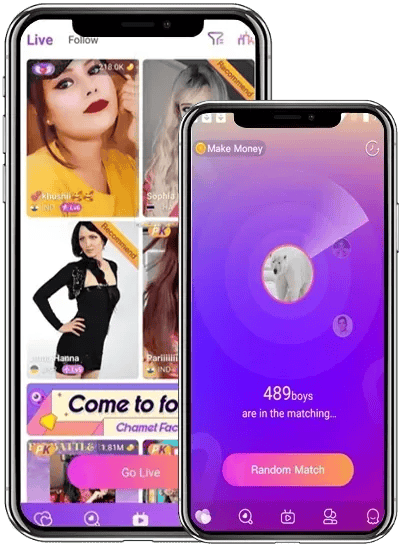


Stapsgewijze installatie van Chamet-sneltoetsen op de pc
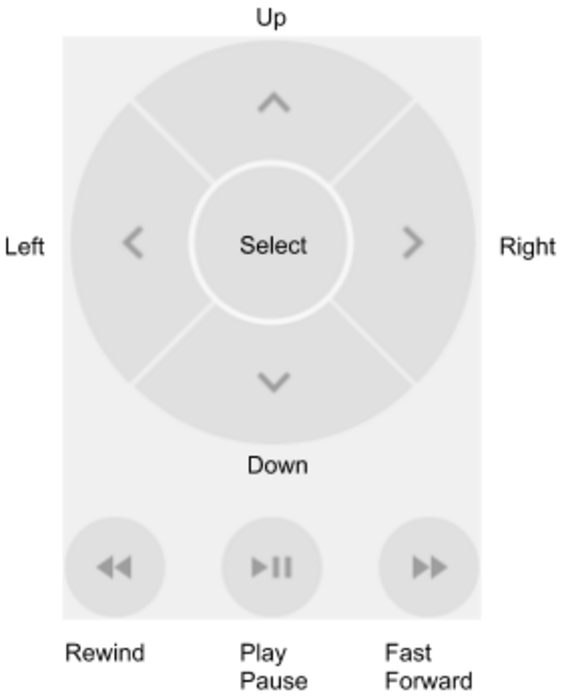
Mobiele applicaties bevatten vaste UI-elementen die tijdens gesprekken en livestreams op dezelfde plek blijven staan. Door de Keymapping Tool van BlueStacks of standaard besturingseditors van emulators te gebruiken, kun je fysieke toetsenbordtoetsen direct over deze aanraakpunten heen leggen, waardoor je muishand vrijkomt van herhaaldelijke navigatie, zoals opgemerkt door BlueStacks.
Om sneltoetsen over de Chamet-interface in te stellen:
- Start je emulator, open de gesideloadede Chamet-app en open een live-room of de interface voor een testgesprek.
- Open het menu voor de bedieningsoverlay door op het pictogram Gamebesturing in de zijbalk van de emulator te klikken, of druk op Shift + Tab als je het programma in volledig scherm uitvoert, zoals uitgelegd door Google Play Help.
- Selecteer Bewerken om het toewijzingscanvas te openen.
- Klik op Tikbediening en klik vervolgens op het scherm op de plek waar een Chamet-knop staat (zoals het cadeauvak, de knop om op te nemen of de dempknop).
- Typ de toetsenbordtoets of muisknop die je aan die positie wilt toewijzen.
- Sleep het tikdoel en pas het formaat aan, zodat het precies over het doel op het scherm valt.
- Klik op het vinkje om je lay-out op te slaan.
- Druk op F12 om de zichtbaarheid van de sneltoetslabels op het scherm tijdens je uitzending in of uit te schakelen, volgens Google Play Help.
Aanbevolen toetsindeling voor streamers
Een gestroomlijnde lay-out scheidt het beheer van de stream van interacties met kijkers. De onderstaande tabel toont praktische toewijzingen voor de belangrijkste live-acties in Chamet:
| Interface-actie | Aanbevolen sneltoets | Functioneel doel |
|---|---|---|
| Cadeaumenu in-/uitschakelen | G | Opent het menu voor virtuele cadeauselectie direct |
| Snel cadeau versturen | Spatiebalk | Verzendt het geselecteerde cadeau zonder te slepen |
| Microfoon dempen / dempen opheffen | M | Schakelt de audio van de host in/uit tijdens livesessies |
| Camera omdraaien / wisselen | C | Schakelt tussen de virtuele videofeeds van de voor- en achtercamera |
| Gesprek beëindigen / weigeren | Escape | Wijst inkomende privéverzoeken af of sluit menu's |
| Gesprek aannemen | Enter | Bevestigt inkomende 1-op-1 privévideogesprekken |
Streamers die Chamet Diamonds gebruiken om privévideogesprekken te starten, geanimeerde cadeaus naar andere presentatoren te sturen of interactieve roomvoordelen te ontgrendelen, hebben er baat bij om het cadeaumenu en de knoppen voor gespreksbevestiging toe te wijzen aan makkelijk bereikbare toetsen. Hierdoor blijven interactieve uitgavetools toegankelijk terwijl je de videovensters op de desktop beheert.
Microfoon- en virtuele camera-instellingen configureren
Android-emulators isoleren audio- en videohardware van het hostsysteem, waardoor een expliciete signaalroutering nodig is voordat Chamet desktopinvoer kan opnemen.
Standaard is de audio-invoer van de microfoon uitgeschakeld in Android-emulators om privacy- en systeemprestatieredenen. Om je desktopmicrofoon door te sturen naar gesprekken in Chamet, open je het venster Uitgebreide bediening van de emulator, navigeer je naar het tabblad Microfoon en schakel je de schakelaar met het label "Virtuele microfoon gebruikt audio-invoer van host" in, zoals beschreven door Android Developers. Als deze schakelaar is uitgeschakeld, zendt Chamet stilte uit, zelfs als Windows actieve microfoonniveaus aangeeft.
Configureer voor camerastreams de instellingen van je emulator om een fysieke USB-webcam of een virtuele softwarecamera (zoals OBS Virtual Camera) te herkennen. Stel de camera-invoer aan de voorzijde in de apparaatinstellingen van de emulator in op de gewenste videobron voordat je Chamet opent. Als de camera gespiegeld wordt weergegeven, gebruik dan de transformatie-instellingen van je streamingsoftware om het beeld horizontaal te spiegelen voordat je het naar de virtuele feed stuurt.
Problemen met bediening en invoer oplossen
Wanneer de besturing niet reageert in Chamet, ligt het probleem meestal bij het aanpassen van de grootte van het emulatorvenster of de invoerfocus:
- Verkeerd uitgelijnde tikdoelen: Het wijzigen van de resolutie van de emulator of het wisselen tussen venstermodus en volledig scherm kan de coördinaten van elementen op het scherm verschuiven. Als het indrukken van een toets op de verkeerde knop klikt, open je de besturingseditor opnieuw, sleep je de tikpunten weer over de mobiele UI-elementen en bevestig je met het vinkje.
- Niet-reagerende toetsaanslagen: Als sneltoetsen helemaal niet meer werken, klik dan eenmaal binnen het emulatorvenster om de focus van het besturingssysteem terug te brengen naar de Android-omgeving. Als de toetsonderschepping op de achtergrond wordt geblokkeerd, controleer dan of sneltoetsen voor gamebesturing zijn ingeschakeld in de zijbalk van de emulator.
- Vol streambeeld: Als de sneltoetslabels je zicht op de chat of inkomende video blokkeren, druk dan op F12 om de overlaylabels te verbergen terwijl de onderliggende toetsen actief blijven, volgens Google Play Help.
- Geen uitgaande audio: Als bellers je niet kunnen horen, controleer dan het menu Uitgebreide bediening opnieuw en controleer of "Virtuele microfoon gebruikt audio-invoer van host" ingeschakeld blijft, aangezien emulators deze schakelaar na een herstart kunnen resetten, zoals opgemerkt door Android Developers.






Comments