Ontdek hoe je veilig je Super Sus-account koppelt aan Google op Android. Bescherm je gastvoortgang, los koppelingsfouten op en wissel makkelijk van profiel.
Stappenplan: Zo koppel je een Super Sus-account aan Google op Android
Het koppelen van je actieve Super Sus-sessie aan een Google-account kost minder dan twee minuten. Als je dit goed doet, blijven je level, ontgrendelde rollen en cosmetische items bewaard bij een nieuwe telefoon of per ongeluk verwijderen van de app.
Volg deze stappen in de game op je Android-apparaat:
- Open Super Sus op je Android-telefoon en log in op je huidige gastprofiel of lokale sessie.
- Tik op het tandwielpictogram van Instellingen (Settings) in de rechterbovenhoek van het hoofdlobbyscherm.
- Selecteer het tabblad Gebruikerscentrum (User Center of Account) in het navigatiemenu aan de linkerkant.
- Zoek het Google-icoon onder het gedeelte "Account koppelen" (Bind Account) en tik op Koppelen (Bind).
- Er verschijnt een Android-systeemvenster met je actieve Google-accounts. Selecteer het e-mailadres dat je aan je profiel wilt koppelen.
- Verleen de gevraagde inlogmachtigingen wanneer Google Play Services daarom vraagt.
- Controleer het Gebruikerscentrum zodra het venster sluit; de knop naast Google moet nu Gekoppeld (Linked) aangeven of je Google-ID tonen.
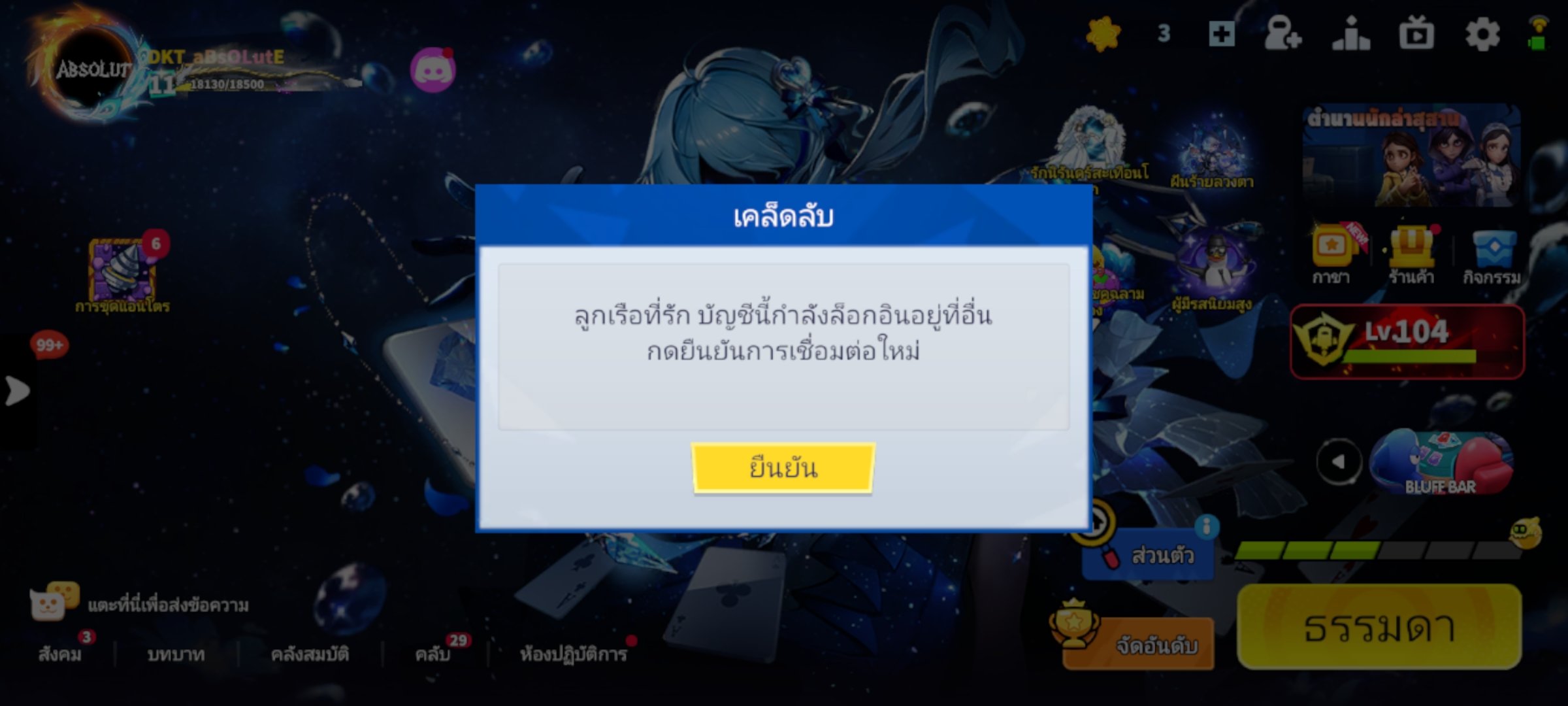
Druk niet op "Account wisselen" (Switch Account) voordat je het koppelingsproces hebt voltooid. Als je hierop tikt terwijl je op een ongekoppeld gastprofiel zit, wordt je lokale opslag gewist en vervangen door het profiel dat aan het gekozen e-mailadres is gekoppeld. Altijd eerst koppelen, dan pas wisselen.

Wekelijkse Kaart
 Wekelijkse KaartUSD 0.66Nu kopen
100 Golden Stars
100 Golden StarsUSD 0.66Nu kopen310 Golden Stars
310 Golden StarsUSD 1.97Nu kopen520 Golden Stars
520 Golden StarsUSD 3.29Nu kopenSuper Pass
Super PassUSD 3.29Nu kopen1060 Golden Stars
1060 Golden StarsUSD 6.64Nu kopenSuper Pass Bundel
Super Pass BundelUSD 6.64Nu kopenMaandelijkse Kaart
Maandelijkse KaartUSD 7.16Nu kopenSuper VIP Kaart
Super VIP KaartUSD 7.99Nu kopen2180 Golden Stars
2180 Golden StarsUSD 13.64Nu kopen5600 Golden Stars
5600 Golden StarsUSD 34.99Nu kopen
Gastaccounts versus cloudopslag: waarom lokale opslag een valkuil is
Gastaccounts op Android zijn tijdelijke cachebestanden die worden opgeslagen in de lokale opslag-sandbox van de app.
Android isoleert app-mappen voor de veiligheid. Als je een opschoonapp gebruikt, een OS-update uitvoert of de app-cache wist om ruimte vrij te maken, wordt dat lokale token verwijderd. Zodra dat bestand verdwijnt, ziet de game je apparaat als een compleet nieuwe installatie.
De onderstaande tabel vergelijkt gegevensbehoud, cloudsynchronisatie en overstappen tussen apparaten voor verschillende profieltypen op Android.
| Accounttype | Opslaglocatie van gegevens | Risico op verlies & overdrachtsmogelijkheden | Cloudherstel |
|---|---|---|---|
| Gastaccount (lokaal) | Alleen op apparaat | Hoog risico op volledig verlies bij cache wissen, OS-update of de-installatie | Geen (vereist handmatig ticket bij ontwikkelaarssupport) |
| Gekoppeld aan Google Play Games | Gesynchroniseerd in de cloud via Google-account | Veilig; schakelt direct over naar alle Android-apparaten | Volledige synchronisatie beveiligd met Google tweestapsverificatie |
| Gekoppeld via eigen e-mail/telefoon | Gesynchroniseerd in de cloud via verificatie van ontwikkelaar | Platformonafhankelijke migratie tussen Android, iOS en pc (Steam) | Volledige synchronisatie via directe inloggegevens |
Belangrijkste punt: Als je spelvoortgang puur in het lokale apparaatgeheugen staat, is je account kwetsbaar voor onbedoelde verwijdering tijdens standaard Android-onderhoud.
Als je Super Sus Goldstars koopt via geverifieerde opwaardeeropties, zorgt een koppeling met Google ervoor dat gekochte valuta ook na een herinstallatie aan je account gekoppeld blijven.
Super Sus verbinden met Google Play Games en standaardprofielen beheren
Door te verbinden met Google wordt je spelersprofiel direct geïntegreerd in het ingebouwde gamingframework van Android. Google Play Games regelt verificatietokens, cloudsynchronisatie en prestaties op de achtergrond.
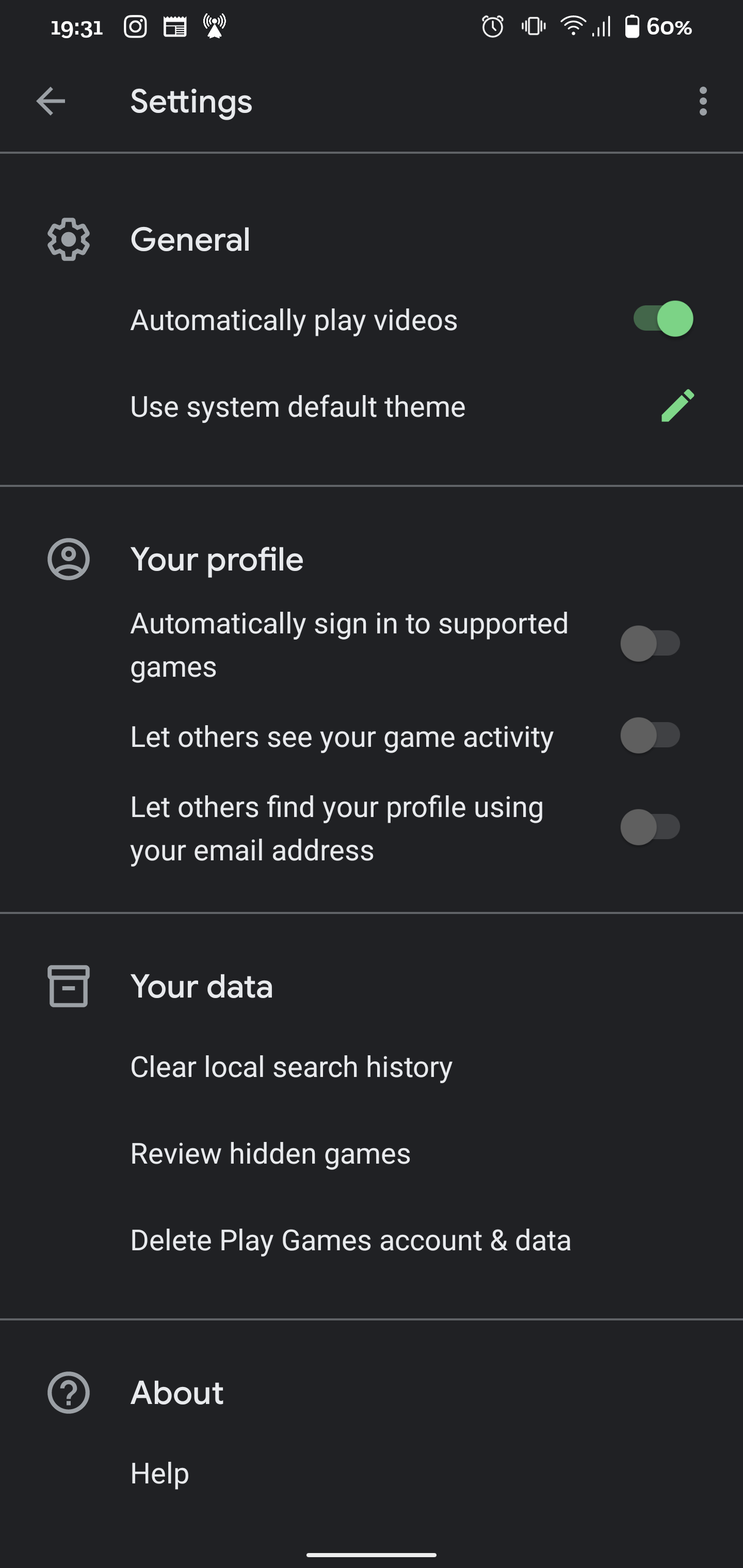
Als je telefoon meerdere Google-accounts heeft—zoals een privé- en een werk-e-mailadres—kan Android standaard het verkeerde adres kiezen. Je kunt instellen dat Super Sus automatisch inlogt met een specifieke Google-identiteit, of het systeem dwingen je dit bij het opstarten te vragen.
De snelle profielwisselaar op Android gebruiken
Android bevat een directe snelkoppeling voor het beheren van meerdere accounts:
- Zoek het Super Sus-app-icoon op je startscherm of in je app-overzicht.
- Houd het icoon lang ingedrukt totdat het contextmenu verschijnt.
- Tik op Profiel kiezen (of het Play Games-wisselpictogram).
- Selecteer het Google-account dat je aan die specifieke gamesessie wilt koppelen.
Inloginstellingen voor Play Games op systeemniveau configureren
Voor een permanente automatische instelling pas je rechtstreeks je Google-instellingen op apparaatniveau aan:
- Open de Instellingen-app op je Android-telefoon.
- Scrol naar beneden en tik op Google (of Google Services).
- Selecteer Alle services en open Instellingen voor Google-apps.
- Tik op Play Games en selecteer vervolgens Inlogaccount.
- Scrol omlaag naar het gedeelte 'Het account per game wijzigen' en zoek Super Sus.
- Tik op Wijzigen naast Super Sus en kies je speciale game-e-mailadres, of stel het in op Elke keer vragen.
Door dit in te stellen op "Elke keer vragen" voorkom je per ongeluk inloggen op het verkeerde account als je je apparaat deelt met familieleden.
Van Google-account wisselen in Super Sus zonder gegevens te overschrijven
Het beheren van meerdere Super Sus-profielen op één apparaat vereist aanpassingen op OS-niveau in plaats van schakelaars in het spel zelf. Moderne Android-versies dragen accountbeheer vaak over aan het eigen accountbeheer van het besturingssysteem.
Communitydocumentatie verschilt tussen verwijzingen naar PIProductions en Giant Interactive Entertainment, afhankelijk van de uitgeversvermelding op jouw regionale versie. Ongeacht het label blijven de regels voor accountbeheer gebonden aan de protocollen van Google Play Services.
Bekijk de belangrijkste methoden om van actieve Google-identiteit te wisselen in Super Sus, inclusief hun systeemvereisten.
| Wisselmethode | Navigatiepad | Het meest geschikt voor | Bescherming tegen overschrijven |
|---|---|---|---|
| Snelle profielwisselaar | Super Sus-icoon lang indrukken > Profiel kiezen | Snel wisselen van profiel tussen meerdere Google-accounts op het apparaat | Hoog (vraagt om profielselectie vóór het opstarten van de game) |
| Play Games-inlogmenu | Android-instellingen > Google > Instellingen voor Google-apps > Play Games | Instellen van vaste standaardaccounts per game | Hoog (koppelt een specifiek Google-ID vast aan de gameversie) |
| Modus 'Elke keer vragen' | Play Games-inlogmenu > Per game wijzigen > Elke keer vragen | Gedeelde familietablets of testen met meerdere accounts | Maximaal (dwingt accountbevestiging af bij elke opstart) |
Belangrijkste punt: Het gebruik van Play Games-instellingen op Android-systeemniveau voorkomt onbedoelde overschrijvingen bij het beheren van meerdere profielen op één apparaat.
Als je van je hoofdaccount naar een alternatief profiel wilt overschakelen, sluit Super Sus dan helemaal af. Wijzig eerst het actieve profiel in de Google Play Games-instellingen van Android. Bij het herstarten vraagt de game het nieuw geselecteerde Google-ID op in plaats van terug te vallen op je oude cache.
Koppelingsfouten van Super Sus-accounts oplossen op Android
Machtigingsconflicten, beschadigde cachebestanden en al bestaande koppelingen kunnen tijdens het instellen verificatiefouten veroorzaken.
Dit zijn de meest voorkomende koppelingsfouten op Android en hoe je ze oplost:
1. "Account is al gekoppeld aan een andere gebruiker" (Account Already Bound to Another User)
Deze fout treedt op wanneer het gekozen Google-e-mailadres al is gekoppeld aan een bestaand Super Sus-account. Je kunt niet twee actieve profielen samenvoegen tot één.
Oplossing: Je moet inloggen op het oude account en dit verwijderen, of een ander, nog niet gebruikt Google-account kiezen om je huidige voortgang aan te koppelen.
2. Oneindig laadscherm of time-out van Google Play Services
Als de Google-pop-up oneindig blijft laden of niet verschijnt, loopt Google Play Services vast op de achtergrond.
Oplossing: 1. Sluit Super Sus af en open de Instellingen van je telefoon. 2. Tik op Apps > Google Play Services > Opslag. 3. Tik op Cache wissen (wis geen gegevens tenzij het echt nodig is). 4. Herhaal het wissen van de cache voor de app Google Play Games. 5. Herstart je telefoon en probeer het koppelingsproces in het spel opnieuw.
3. Netwerkautorisatiefout (Network Authorization Failure)
Google-beveiliging voor meerdere accounts (Cross-Account Protection) vereist een directe verbinding om OAuth-beveiligingstokens te verifiëren.
Oplossing: Schakel vpn's, adblockers of aangepaste dns-profielen tijdelijk uit tijdens het koppelen van je account. Zodra het koppelingstoken op de server is vastgelegd, kun je je netwerktools weer inschakelen.
4. Sandbox-scheiding in Android-werk- of gastprofielen
Als je Super Sus hebt geïnstalleerd binnen een Android-werkprofiel of een secundair gastprofiel van het besturingssysteem, kan de game niet communiceren met de Google Play Services van je primaire gebruikersprofiel.
Oplossing: Zorg ervoor dat Super Sus en Google Play Games in exact dezelfde gebruikersomgeving op Android zijn geïnstalleerd.
Cross-platform synchronisatie: wisselen tussen Android, iOS en Steam (pc)
Super Sus werd op 25 november 2021 gelanceerd voor mobiele apparaten en breidde op 30 juli 2024 uit naar pc-spelers via Steam. Met een wereldwijd spelersaantal van meer dan 300 miljoen gebruikers is cross-platform flexibiliteit essentieel.

Cross-platform spelen vereist inzicht in de grenzen van Google-authenticatie:
- Android naar Android: Directe synchronisatie. Log in met je gekoppelde Google-account op elk Android-apparaat met Google Play Services en je voortgang wordt direct gesynchroniseerd.
- Android naar iOS of pc (Steam): Een Google Play Games-login kan niet direct worden gebruikt in Apple iOS- of Windows Steam-clients.
Om je opgeslagen gegevens over te zetten naar andere besturingssystemen, open je het Gebruikerscentrum op je Android-apparaat en koppel je een extra methode, zoals een e-mailadres en een eigen wachtwoord. Hiermee maak je een ontwikkelaarslogin aan die identiek werkt op Android, iOS en pc.
Als je op meerdere platforms speelt en cosmetische items, huisdieren of skins wilt kopen, geeft de Super SUS-opwaardeerpagina voor je Goldstars je maximale flexibiliteit op alle apparaten zodra je hoofdprofiel in de cloud is opgeslagen.
Accountherstelprocedures: ongekoppelde gastprofielen terughalen
Een verloren gastprofiel kan niet worden hersteld via Google Play Games als het nooit eerder is gekoppeld. Je moet dan een herstelticket indienen bij de klantenservice.
Bij een poging om een niet-gekoppeld gastprofiel te herstellen, heeft de klantenservice specifieke technische logs en transactiegegevens nodig om het eigendom te verifiëren.
| Verificatieparameter | Beschrijving & voorbeeldgegevens | Doel bij herstel |
|---|---|---|
| Karakteridentificatie | Exacte spelersnaam, in-game Space ID en serverregio | Lokaliseert het inactieve spelersrecord in de serverdatabase |
| Voortgangsgegevens | Geschat accountlevel, rangniveau en ontgrendelde rollen (bijv. Sheriff, Doctor) | Bevestigt gameplaygeschiedenis aan de hand van databasesnapshots |
| Aankoopbewijzen | Officiële bestelnummers van transacties voor premium valuta | Onomstotelijk bewijs van financieel eigendom van het account |
| Hardwarespecificaties | Oorspronkelijk apparaatmodel, fabrikant en Android OS-versie | Komt overeen met lokale hardwaretelemetrielogs die zijn gegenereerd tijdens het spelen als gast |
Belangrijkste punt: Het verstrekken van complete aankoopbewijzen en hardwarespecificaties vergroot de kans aanzienlijk dat de klantenservice een ongekoppeld profiel succesvol kan herstellen.
Bij handmatig herstel moeten medewerkers van de klantenservice je apparaatlogs handmatig vergelijken met serverback-ups. Door je account aan Google te koppelen, voorkom je deze vertraging volledig.
Je account en premium Goldstars beveiligen
Potjes in Super Sus draaien om drie rivaliserende facties—Spacecrew, Impostor en Neutral—met gespecialiseerde rollen zoals Sheriff, Doctor en Conjurer.
Of je nu overlegt tijdens noodvergaderingen via de ingebouwde voicechat, tekstberichten stuurt, of meedoet in competitieve modi zoals Colosseum, Hide & Seek en Squad-matchmaking, je account heeft echte waarde.
Spelers verzamelen ook promotionele cadeaucodes door naar Instellingen > Cadeaucode (Gift Code) te gaan en hoofdlettergevoelige vouchercodes in te wisselen voor bonussen. Wat nog belangrijker is: spelers verzamelen Goldstars, de premium in-game valuta.
Goldstars worden gebruikt voor het aanschaffen van: - Exclusieve kostuums en skins voor personages - Zeldzame huisdieren (pets) - Kleurrijke geanimeerde emotes - Rol-power-ups en kaarten
Door je account aan Google te koppelen, worden al deze items beschermd door de beveiligingssystemen van Google. Het inschakelen van tweestapsverificatie op je Google-account voorkomt ongeautoriseerde toegang tot je spelgegevens. Google Cross-Account Protection houdt bovendien verdachte beveiligingsgebeurtenissen in de gaten en beschermt je gekoppelde gamingaccounts.
Koppel je Google-inloggegevens voordat je de Super SUS Goldstar-opwaardeerportal gebruikt, zodat je skins en power-ups altijd aan je permanente account gekoppeld blijven.
Veelgestelde vragen
Wordt mijn huidige gastvoortgang gewist als ik mijn Super Sus-account aan Google koppel?
Nee, het koppelen van een actieve gastsessie bindt je bestaande lokale voortgang rechtstreeks aan het gekozen Google-account. Je moet het koppelen starten vanuit de game-instellingen terwijl je bent ingelogd op je gastprofiel om overschrijving te voorkomen.
Hoe koppel ik Super Sus aan Google op mijn Android-telefoon?
Open Super Sus, tik op het tandwielpictogram van Instellingen, ga naar het tabblad Gebruikerscentrum (User Center) of Account en selecteer Google onder de koppelingsopties. Kies je Google-account in het Android-pop-upvenster en bevestig de machtigingen.
Hoe wissel ik tussen verschillende Google-accounts in Super Sus?
Ga op je Android-apparaat naar Instellingen > Google > Alle services > Instellingen voor Google-apps > Play Games > Inlogaccount. Zoek Super Sus en wijzig het gekoppelde profiel, of kies voor "Elke keer vragen" om bij het opstarten te kiezen.
Kan ik mijn Super Sus-voortgang overzetten van Android naar iOS of pc nadat ik het aan Google heb gekoppeld?
Ja, maar je moet in het Gebruikerscentrum een extra ontwikkelaarslogin koppelen, zoals een e-mailadres en wachtwoord. Google Play Games-logins werken alleen op Android en kunnen niet rechtstreeks inloggen op iOS of Steam (pc).
Wat moet ik doen als inloggen via Google een foutmelding geeft in Super Sus?
Wis de cache van Google Play Services en Google Play Games in de app-instellingen van Android. Controleer of je netwerkverbinding stabiel is, schakel eventuele actieve vpn's uit en herstart de game.
Kan ik een verloren Super Sus-gastaccount herstellen als ik het nooit aan Google heb gekoppeld?
Je moet contact opnemen met de officiële klantenservice van de game en je spelersnaam, serverregio, apparaatspecificaties en aankoopbewijzen doorgeven. Handmatig herstel kost veel tijd en is zonder eerdere accountkoppeling niet gegarandeerd.
Wat is het verschil tussen koppelen via Google Play Games en koppelen via een eigen e-mailadres?
Koppelen via Google Play Games gebruikt je Android Google-identiteit om met één tik in te loggen op verschillende Android-apparaten. Een eigen e-mailkoppeling biedt platformonafhankelijke inloggegevens waarmee je kunt inloggen op Android, iOS en Steam (pc).
Conclusie: je Super Sus-profiel veiligstellen
Niet-gekoppelde gastaccounts blijven kwetsbaar voor standaard telefoononderhoud en OS-updates. Het eenmalig wissen van je opslagcache of een beschadigde telefoon kan in één klap al je ontgrendelde rollen, rang en cosmetische items wissen.
Het koppelen van je profiel aan Google kost slechts een paar tikken in het Gebruikerscentrum. Het levert je directe cloudback-ups, snelle overstappen naar andere apparaten en de beveiliging van Google tweestapsverificatie op. Koppel je profiel vandaag nog aan Google, stel je Play Games-voorkeuren goed in en houd je voortgang veilig.






Comments