
Om de Android-app van Kwai op de pc met het toetsenbord te bedienen, open je de Besturingeneditor (Controls Editor) in je emulator door met de rechtermuisknop op het toetsenbordpictogram voor spelbesturing op de zijbalk te klikken of door via Spelbesturing naar de Besturingeneditor te navigeren. Vervolgens sleep je elementen zoals Swipe en Tap spot naar het scherm om fysieke toetsen te koppelen aan verticaal scrollen, pauzeren en liken (Alphr).
Kwai is een internationaal platform voor korte video's en livestreams waar gebruikers vermakelijke beelden ontdekken, meepraten in livechats en streamers steunen met geschenken via Kwai Coins. De app Kwai – Watch cool&funny videos is ontwikkeld door Joyo Technology Pte Ltd. (BlueStacks). Omdat de interface volledig is ontworpen voor touchscreens, maken pc-emulators zoals BlueStacks gebruik van virtuele invoerlagen om toetsaanslagen direct om te zetten in mobiele aanraakgebaren.
Toetsenbordtoewijzing instellen voor de videofeed
Door handmatige toewijzingen in te stellen, hoef je de videofeed niet telkens met de muis omhoog te slepen. De emulator vertaalt toetsaanslagen direct naar coördinaten op het virtuele scherm.
Zo open en configureer je de knoppentoewijzing in BlueStacks: 1. Start de Kwai-app binnen de emulator. 2. Klik met de rechtermuisknop op het toetsenbordpictogram Game Control op de zijwerkbalk, of klik met de linkermuisknop op Game Controls en selecteer Controls Editor (Alphr). 3. Sleep de gewenste interactie-elementen vanuit de editor over de videofeed op het scherm. 4. Koppel de gewenste fysieke toetsen aan elk geplaatst element en sla de wijzigingen op.

De interface van Kwai vraagt om verschillende virtuele bedieningselementen, afhankelijk van de actie:
| Bedieningselement | Gesimuleerde aanraking | Functie in Kwai-feed | Visuele referentie | Bron |
|---|---|---|---|---|
| Swipe | Richtingsgebaren (omhoog / omlaag) | Bladert omhoog of omlaag tussen opeenvolgende videoclips | 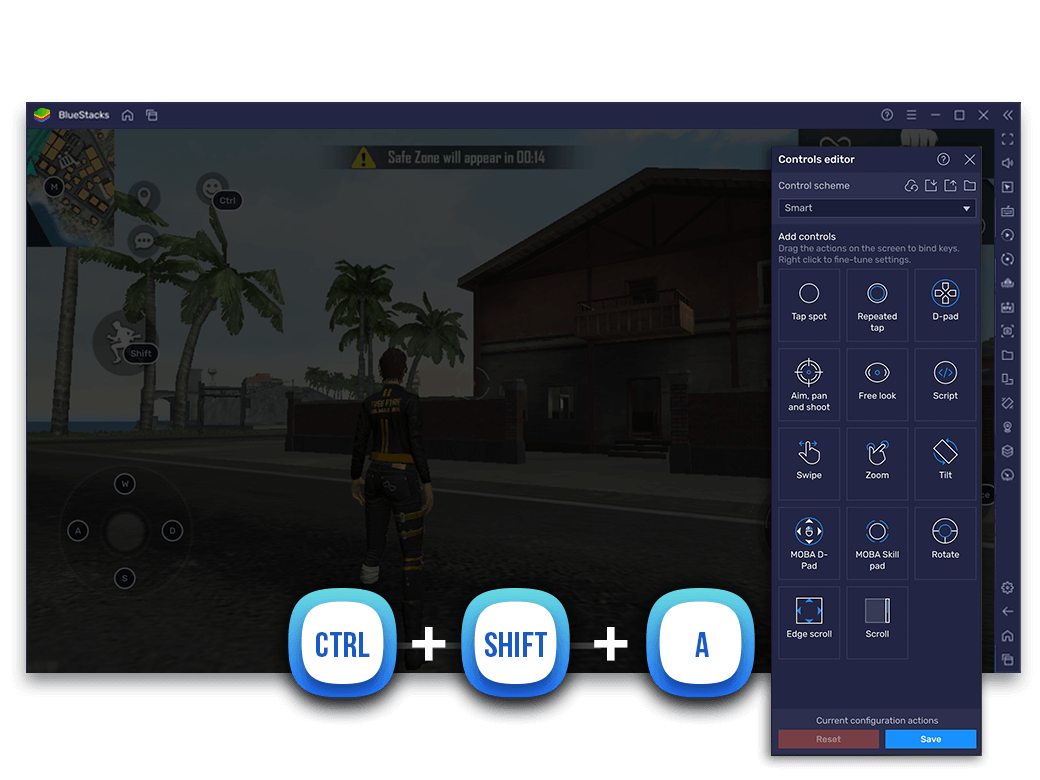 | Alphr |
| Tap spot | Enkele tik / klik | Pauzeert de video, opent reacties of tikt op het hartje om te liken | 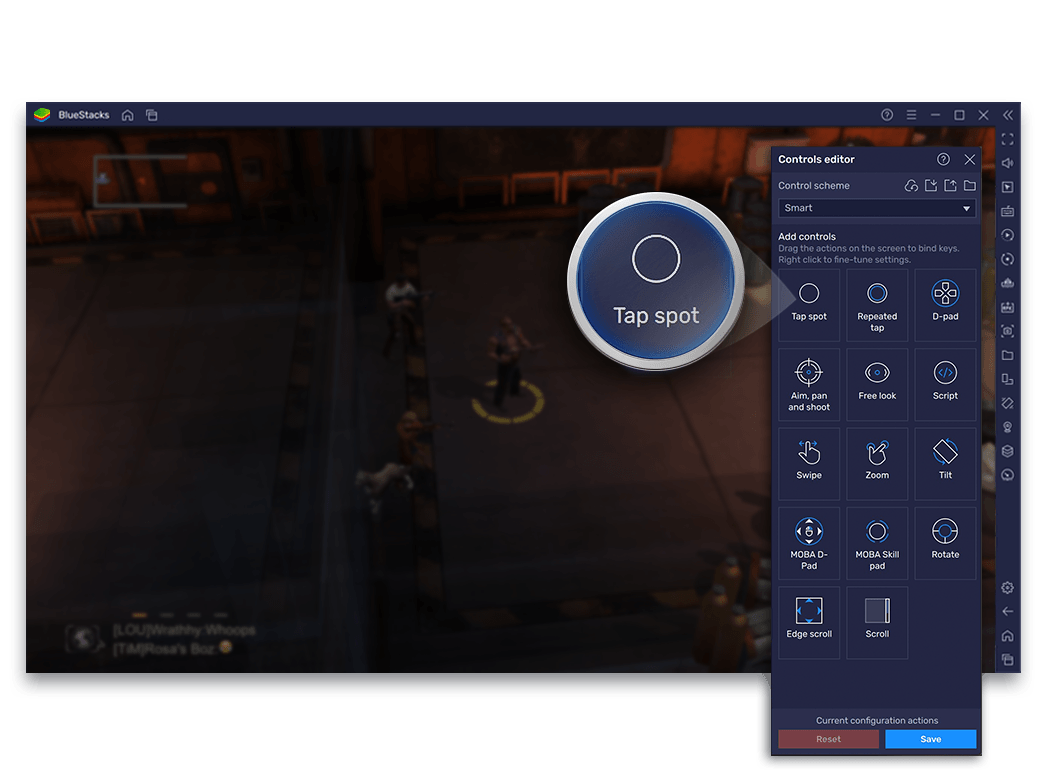 | Alphr |
| Scroll | Continu scrollen | Biedt een alternatieve methode om doorlopend door berichten te bladeren | 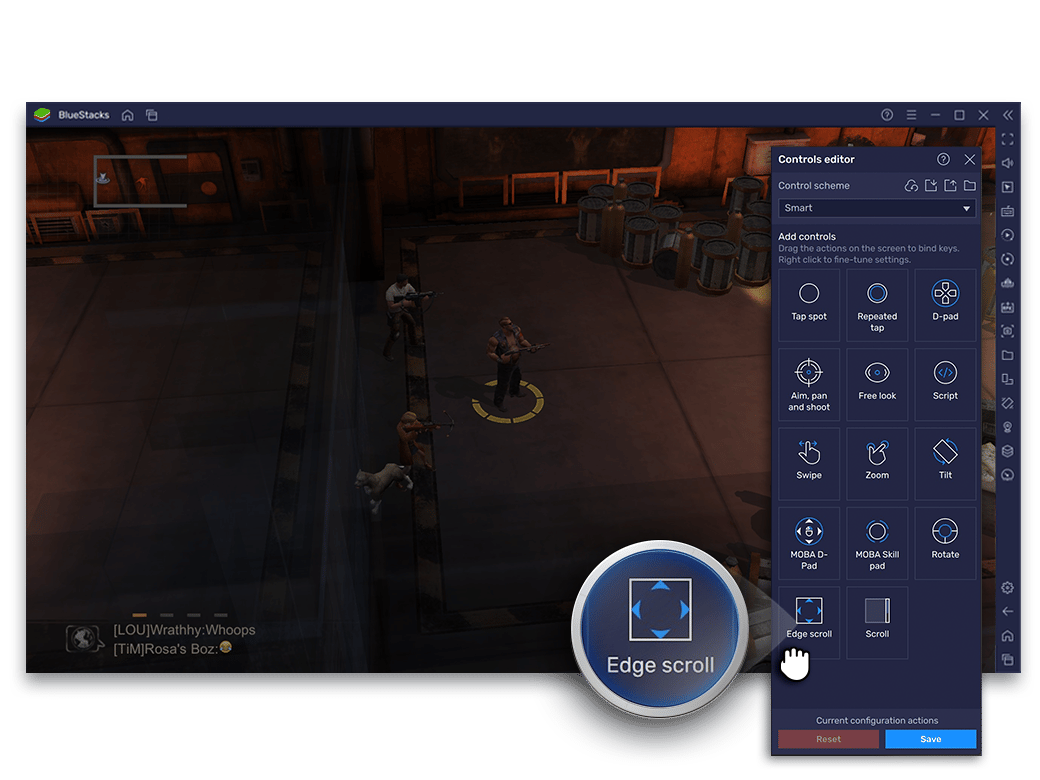 | Alphr |
| Repeated tap | Snelle opeenvolgende tikken | Verstuurt in hoog tempo likes tijdens interactieve livestreams | 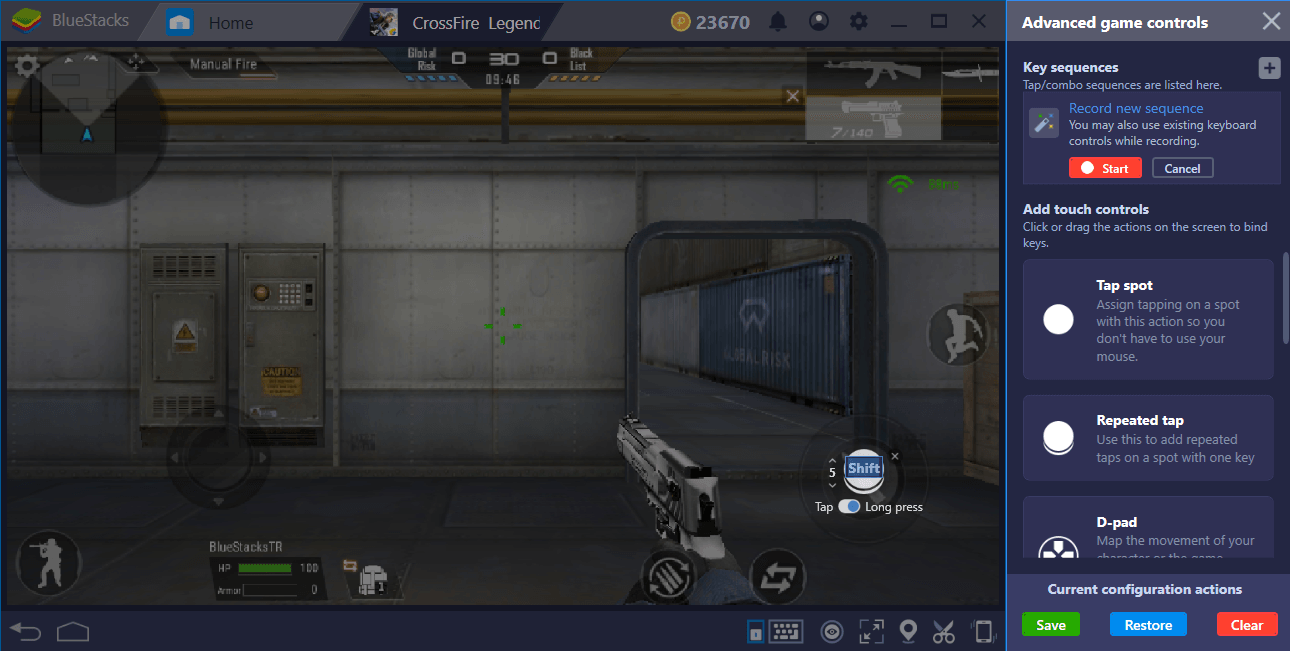 | Alphr |
Voor een soepele overgang tussen clips sleep je een Swipe-element naar het midden van het scherm. Wijs de pijltoets omlaag toe (veegbeweging omhoog) om de volgende clip te laden, en stel de pijltoets omhoog in (veegbeweging omlaag) om terug te gaan naar de vorige video.

Kwai - Kwai*100
 Kwai - Kwai*100USD 0.95Nu kopen
Kwai - Kwai*500
Kwai - Kwai*500USD 4.78Nu kopenKwai - Kwai*1000
Kwai - Kwai*1000USD 9.55Nu kopenKwai - Kwai*2000
Kwai - Kwai*2000USD 19.10Nu kopenKwai - Kwai*5000
Kwai - Kwai*5000USD 47.76Nu kopenKwai - Kwai*10000
Kwai - Kwai*10000USD 95.51Nu kopenKwai - Kwai*15000
Kwai - Kwai*15000USD 143.27Nu kopenKwai - Kwai*20000
Kwai - Kwai*20000USD 191.02Nu kopenKwai - Kwai*25000
Kwai - Kwai*25000USD 238.78Nu kopen
Schermoverlay beheren en volledig scherm activeren
Standaard toont de emulator toetsmarkeringen over het beeld. Zodra je de knoppen uit je hoofd kent, kunnen deze markeringen de video's hinderlijk afdekken.
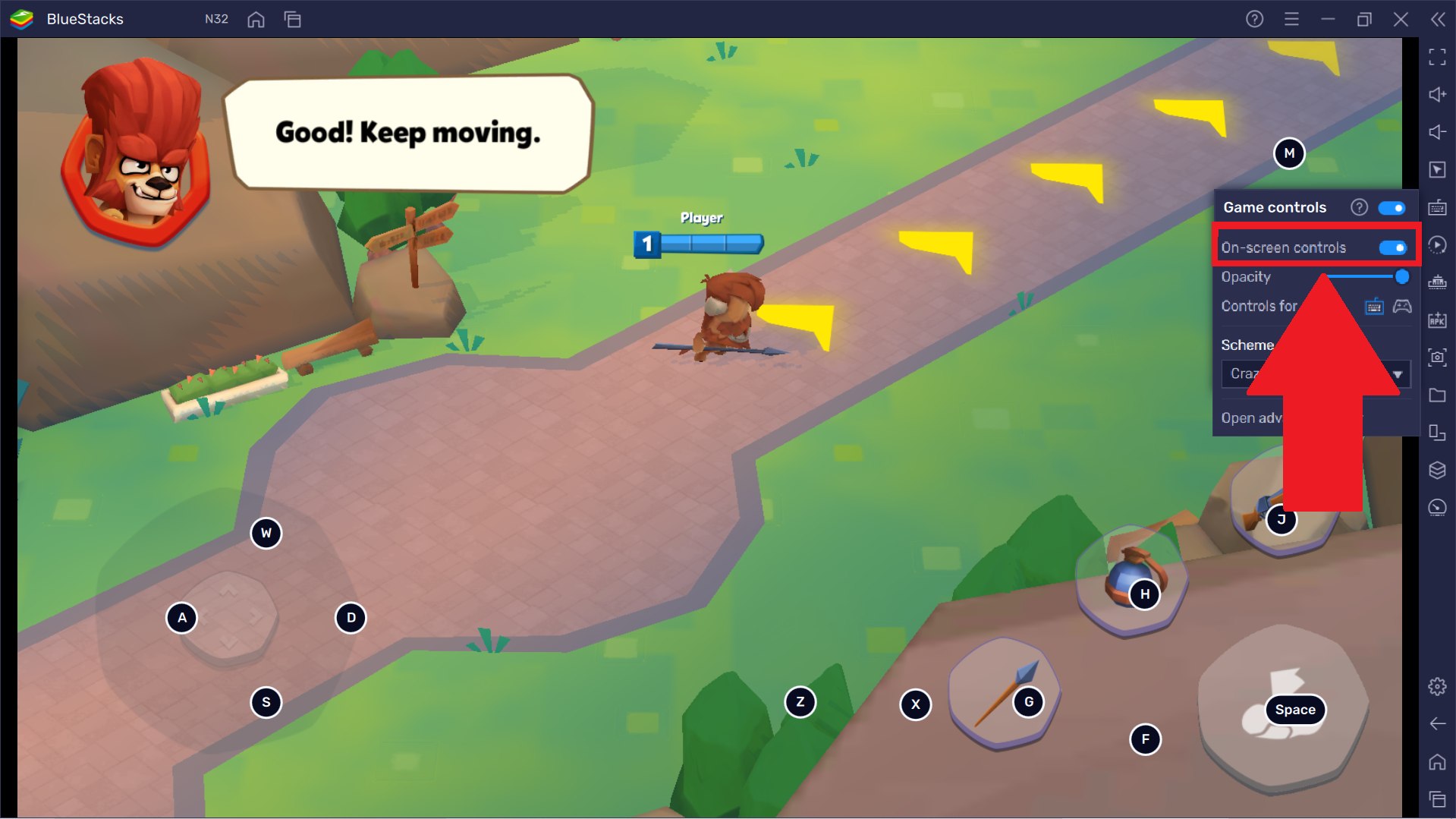
Je past de zichtbaarheid van deze knoppen aan of schakelt ze geheel uit via de zijbalk:
| Instellingsoptie | Menupad | Effect op videoweergave | Bron |
|---|---|---|---|
| Besturing uitschakelen | Toetsenbordpictogram > Game Controls > Schakelaar On-screen controls | Verbergt alle lettertoetsen op het scherm volledig, terwijl de sneltoetsen actief blijven | Alphr |
| Schuifregelaar voor dekking | Toetsenbordpictogram > Game Controls > Opacity Slider | Maakt de schermmarkeringen halfdoorzichtig zonder ze volledig te verbergen | Alphr |
| Behoud van instelling | Automatisch in recente BlueStacks-versies | Eenmaal uitgeschakeld blijven de visuele badges verborgen bij volgende startsessies | Alphr |
Wil je het afspeelvenster maximaliseren, gebruik dan de standaard Windows-sneltoetsen:
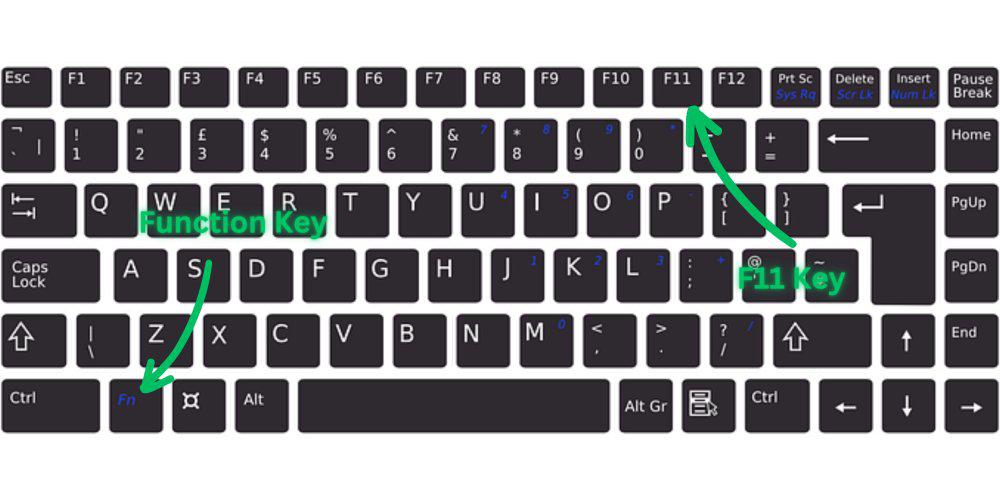
- F1: Schakelt de weergave naar volledig scherm in ondersteunde pc-programma's (WikiHow).
- Alt + Enter: Wisselt tussen venstermodus en volledig scherm (WikiHow).
- Windows-toets + Pijl omhoog: Maximaliseert het emulatorvenster over het hele beeldscherm (WikiHow).
- Windows-toets + Shift + Enter: Alternatieve sneltoets voor volledig scherm in specifieke Windows-weergaveomgevingen (WikiHow).
Herstel bij niet-reagerende toetsen na updates
Bij updates van de app of emulator kunnen coördinaten verschuiven of invoerkoppelingen verstoord raken. Windows-programma's zoals Microsoft PowerToys of SharpKeys lossen dit niet op, omdat zij alleen signalen op besturingssysteemniveau aanpassen en geen virtuele touch-coördinaten binnen een Android-container kunnen corrigeren.
Gebruik daarom de ingebouwde herstelfunctie van de emulator: 1. Open Kwai in BlueStacks. 2. Klik op het toetsenbordpictogram Game Controls in de zijbalk. 3. Kies Controls editor in het menu. 4. Klik op de knop Reset rechtsonder in het scherm. 5. Bevestig door een tweede keer op Reset te klikken om alle bedieningselementen naar de standaardwaarden terug te zetten (Alphr). 6. Open de editor opnieuw om je eigen Swipe- en Tap spot-elementen opnieuw te positioneren als het standaardprofiel geen specifieke feed-swipes bevat.
| Probleem | Oorzaak | Aanbevolen oplossing | Bron |
|---|---|---|---|
| Toetsen scrollen de videofeed niet | Beschadigd profiel na een update | Open de Controls Editor en klik tweemaal op Reset in de rechterbenedenhoek | Alphr |
| Toetsletters staan over het videobeeld | Dekking van de overlay staat zichtbaar ingesteld | Open het Game Controls-menu, zet On-screen controls uit of verlaag de dekkingsschuifregelaar | Alphr |
| Venster is te klein voor prettige weergave | Emulator gestart in compact zwevend venster | Druk op F1 of Alt + Enter om naar volledig scherm over te schakelen | WikiHow |
Veelgestelde vragen
Hoe verberg ik de toetsmarkeringen op het scherm in BlueStacks?
Klik op het toetsenbordpictogram in de zijbalk om het menu Game Controls te openen. Schakel On-screen controls uit of verschuif de dekkingsregelaar naar links om de markeringen transparant te maken (Alphr).
Wat moet ik doen als de sneltoetsen niet meer werken na een update?
Open het menu Game Controls in de zijbalk, klik op Controls editor en klik tweemaal op de knop Reset in de rechterbenedenhoek om de standaardwaarden te herstellen (Alphr).
Welke sneltoetsen wisselen naar volledig scherm op Windows?
Je kunt het emulatorvenster maximaliseren of naar volledig scherm overschakelen met F1, Alt + Enter, Windows-toets + Shift + Enter of Windows-toets + Pijl omhoog (WikiHow).






Comments