
Om je campagnevoortgang optimaal te beschermen zonder overspoeld te worden door storende pop-ups, is het verstandig je Mobile Legends: Adventure meldingen in te stellen rondom de strikte limiet van 12 uur voor idle-beloningen. Omdat de automatische opbouw van Adventurer EXP, Hero Experience, Battle Points en Advance Essence na exact 12 uur volledig stopt, voorkomt een gerichte configuratie dat je voortgang stagneert, terwijl promotionele banners en herhaalde gevechtsgeluiden stil blijven.
De idle-limiet van 12 uur: welke meldingen zijn cruciaal?
In Mobile Legends: Adventure verzamelen campagnekisten niet oneindig grondstoffen. Volgens documentatie van AppGamer Idle Rewards stopt de offline accumulatie na precies 12 uur. Wie deze verzameltermijn mist, loopt directe Hero Experience, Adventurer EXP en Advance Essence mis die noodzakelijk zijn om personages sterker te maken.
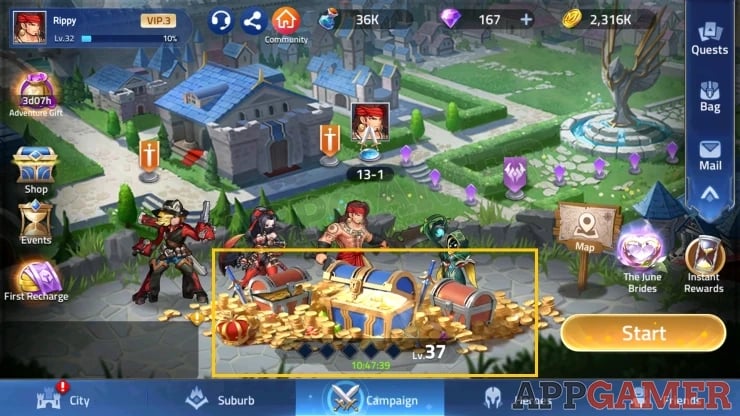
Spelers die alle apparaatmeldingen volledig uitschakelen om marketingberichten te ontlopen, riskeren dat hun grondstoffenproductie stilvalt. Een doordachte aanpak scheidt meldingen met hoge prioriteit voor de voortgang—zoals de kistmelding na 12 uur—van dagelijkse taverne-resets, arenaberichten en banners over acties.
Wanneer je maandpassen of dagelijkse bundels aanschaft via Mobile Legends: Adventure M-Cash, kunnen aankoopbevestigingen en aankondigingen van evenementen je meldingenoverzicht eveneens vervuilen als je dit niet op systeemniveau structureert.


Notificatiekanalen configureren op Android
Toestellen met Android 8.0 (API-niveau 26) of nieuwer verwerken app-notificaties via afzonderlijke systeemkanalen. Hoewel ontwikkelaars deze categorieën binnen de app aanmaken, behoudt de gebruiker de uiteindelijke controle. Zoals bevestigd door MoEngage Push Notification Documentation, overschrijven handmatige wijzigingen in notificatiekanalen permanent de standaardinstellingen van het spel. De game kan uitgeschakelde categorieën niet zelfstandig heractiveren.
Daarnaast kun je ongewenste meldingen direct vanuit het meldingenoverzicht stopzetten: volgens Motorola Support raak je een ontvangen melding aan, houd je deze vast en tik je op Meldingen uitschakelen.
Via de systeeminstellingen wijs je specifiek gedrag toe op basis van de urgentieniveaus uit de Android Developer Guidelines.
| Meldingstype | Urgentieniveau systeem | Beeld- en geluidssignaal | Aanbevolen toewijzing in MLA | Visuele weergave | Bronverwijzing |
|---|---|---|---|---|---|
| Dringend | IMPORTANCE_HIGH (Niveau 4) | Speelt geluid af en toont een banner boven in het actieve scherm | Idle-beloningslimiet (12-uursmelding) | 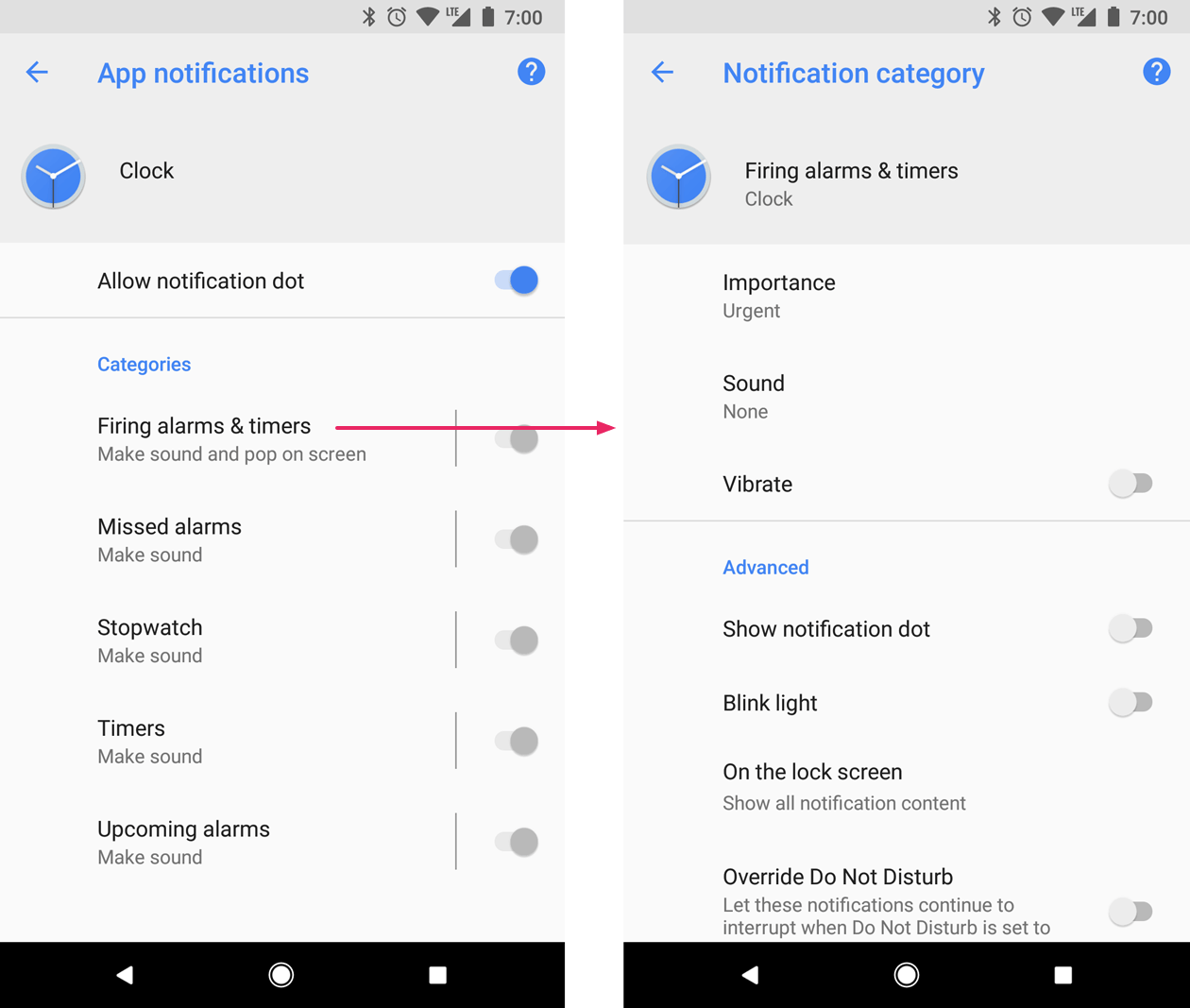 | Android Developer Guide |
| Hoog | IMPORTANCE_DEFAULT (Niveau 3) | Speelt meldingsgeluid af; verschijnt in het meldingenpaneel zonder schermonderbreking | Taverne-missies & tijdelijke evenementen | 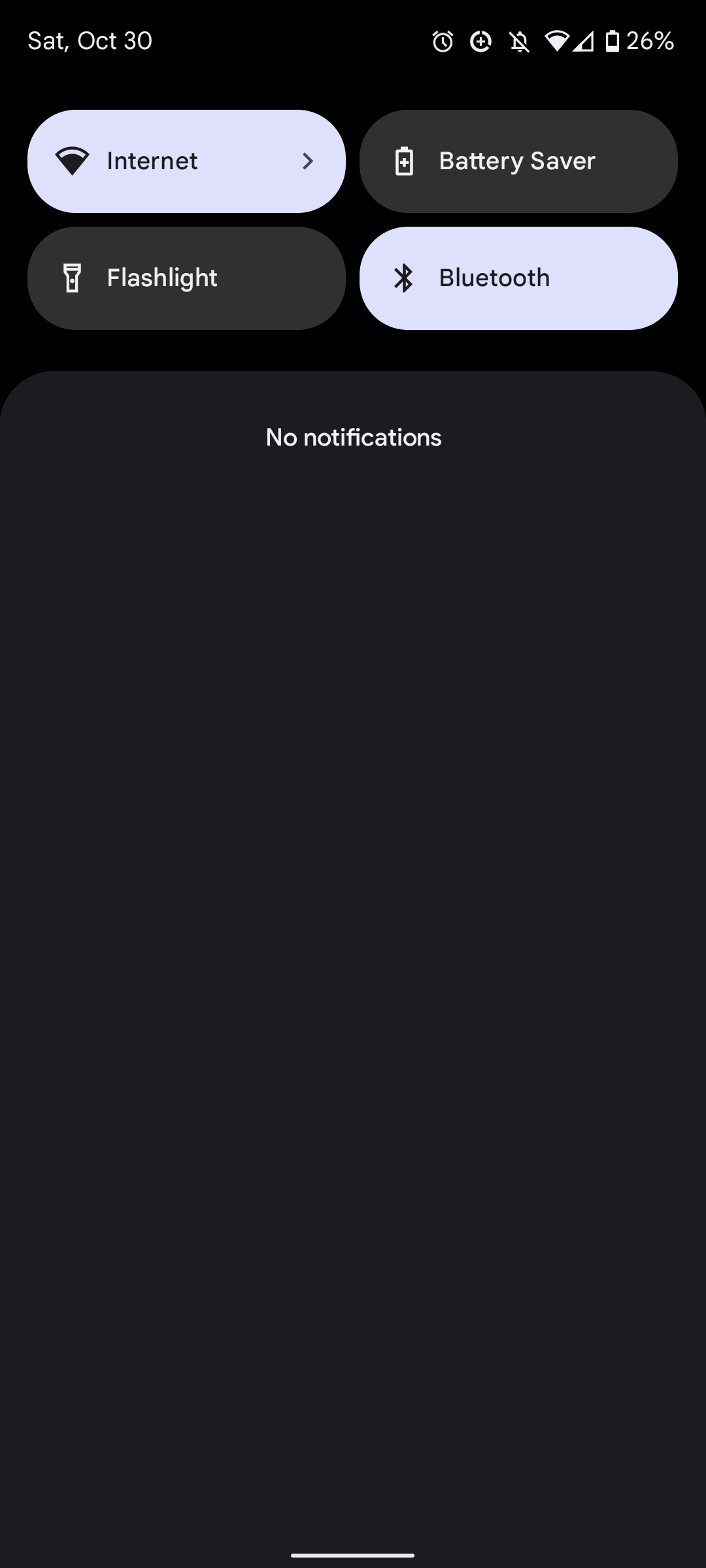 | Android Developer Guide |
| Gemiddeld | IMPORTANCE_LOW (Niveau 2) | Volledig stil; wordt enkel vermeld in het meldingenpaneel | Energie-aanvullingen & arena-verdedigingsverslagen | 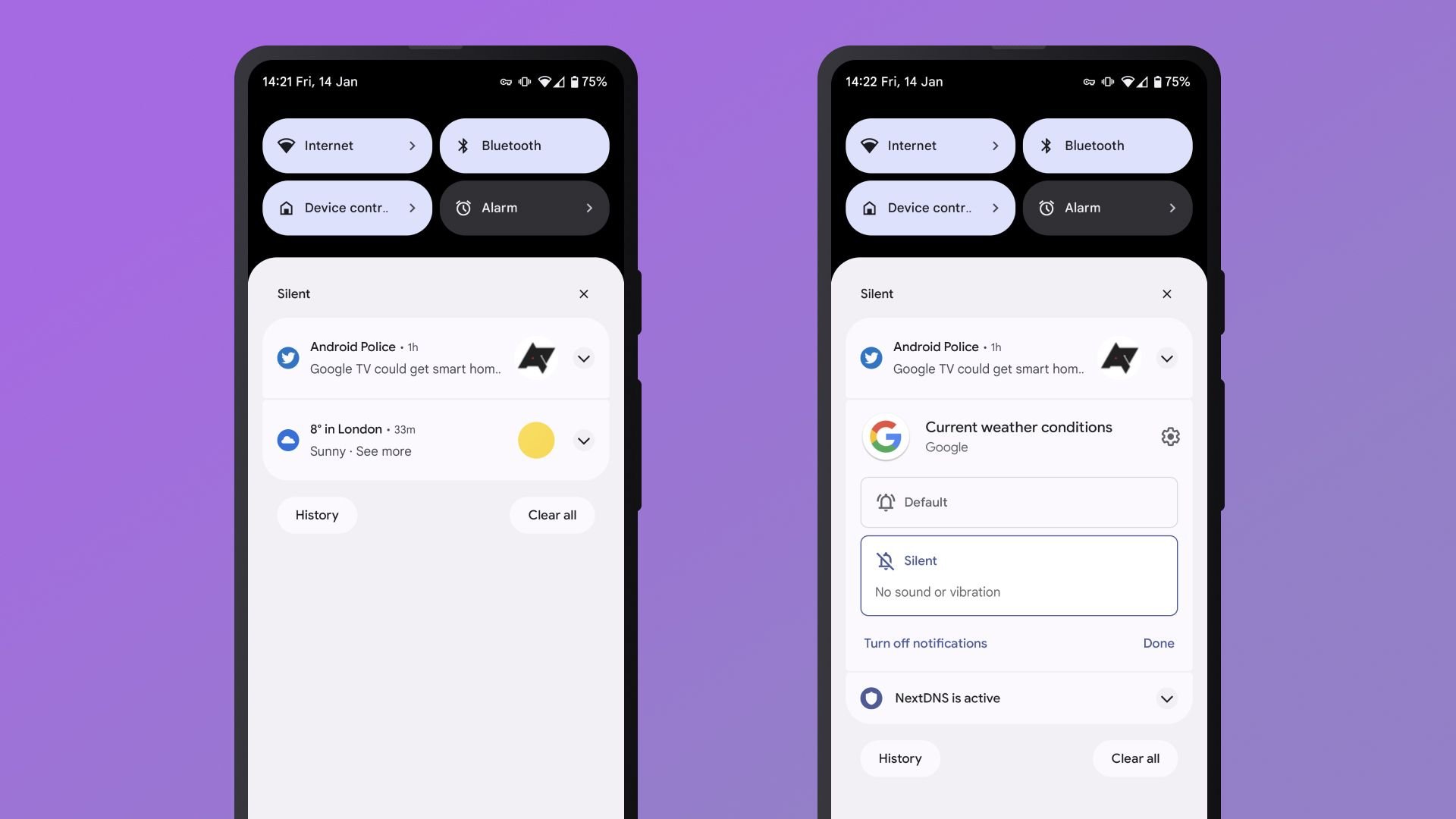 | Android Developer Guide |
| Laag / Geen | IMPORTANCE_MIN (1) / IMPORTANCE_NONE (0) | Volledig geblokkeerd; geen icoon in statusbalk of meldingenoverzicht | Promotionele banners & winkelaankondigingen | 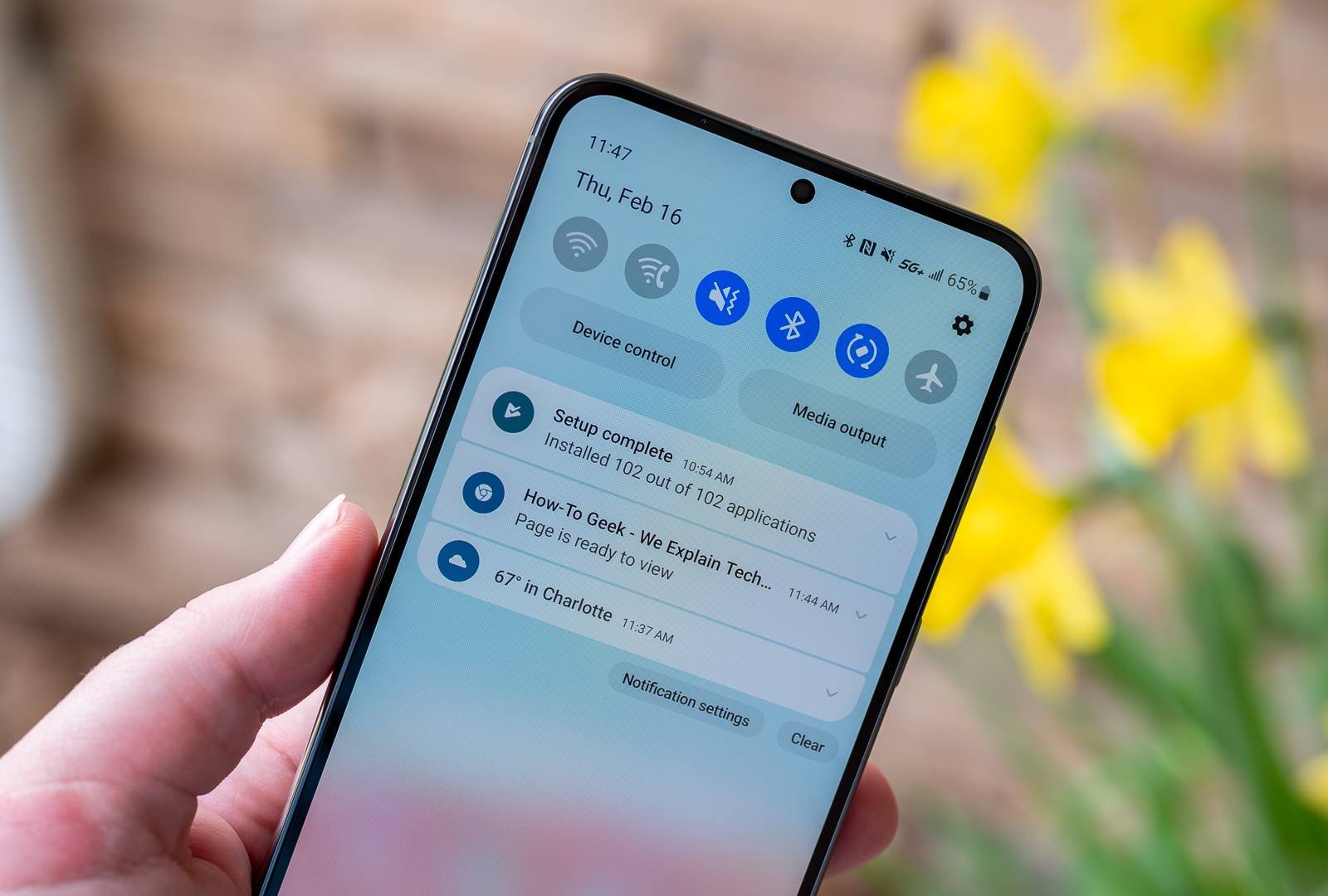 | Android Developer Guide |
Meldingencategorieën aanpassen op Samsung Galaxy-toestellen
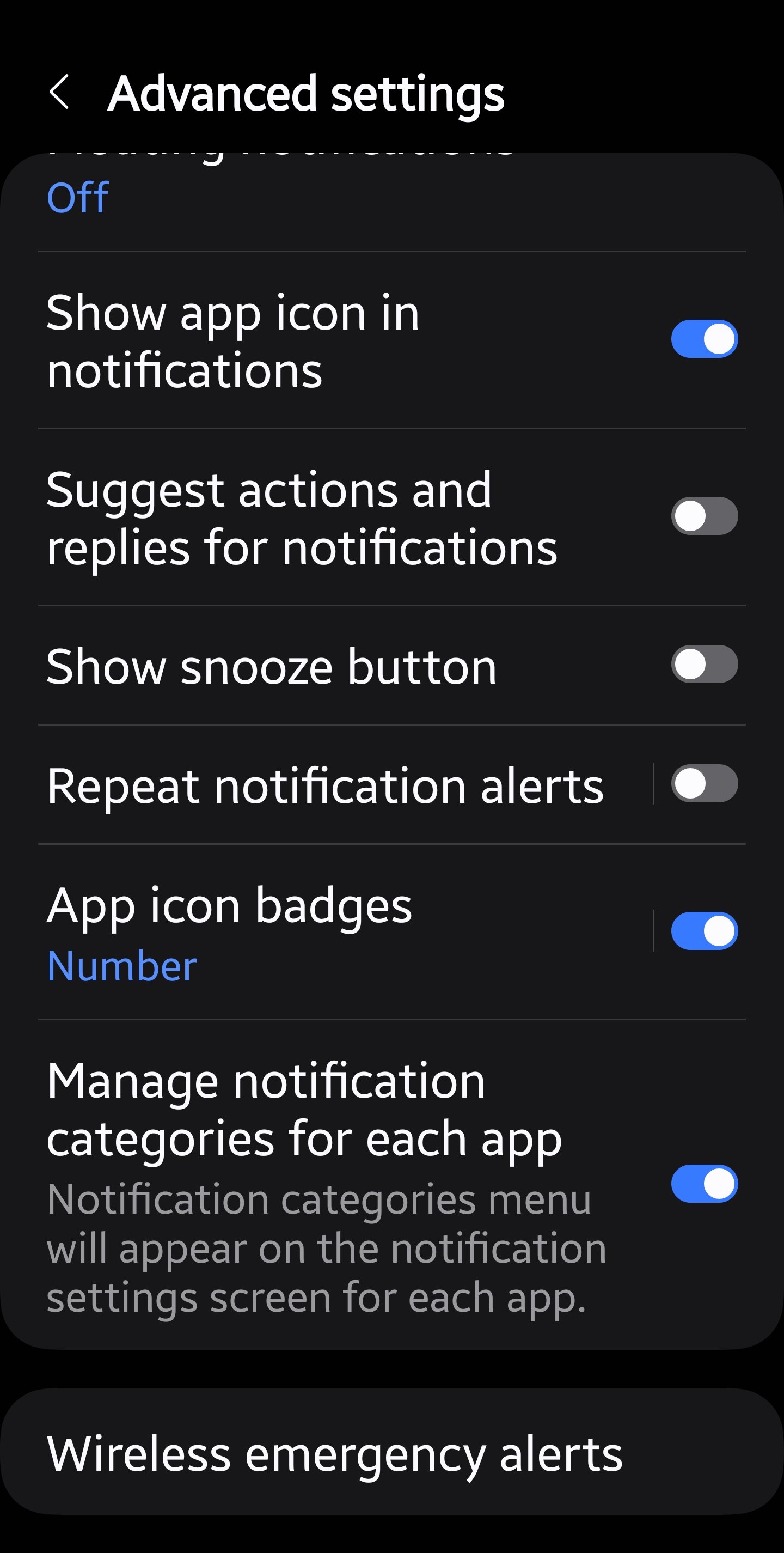
Samsung One UI verbergt gedetailleerde instellingen per categorie achter een geavanceerd menu. Volg de stappen volgens Samsung Support Category Management:
- Open de Instellingen, kies Meldingen en tik op Geavanceerde instellingen.
- Schakel de optie Meldingscategorieën voor elke app beheren in.
- Keer terug naar het hoofdmenu van Meldingen en tik op App-meldingen.
- Zoek Mobile Legends: Adventure in de lijst met applicaties.
- Tik onderaan op Meldingscategorieën.
- Selecteer individuele categorieën om geluiden aan te passen, weergave op het vergrendelscherm te wijzigen of overbodige kanalen op stil te zetten.
Onderbrekingen tijdens gameplay dempen
Niets verstoort een campagnegevecht meer dan een reeks binnenkomende banners. Verschillende besturingssysteembeschermingen voorkomen hinderlijke meldingen tijdens het spelen.
Geluidspieken beperken met Android Meldingen-afkoelperiode
Wanneer meerdere berichten gelijktijdig binnenkomen—bijvoorbeeld na het herstellen van de netwerkverbinding—kan je toestel herhaaldelijk trillen of rinkelen. Onder Instellingen > Meldingen > Algemeen kun je de meldingsafkoelperiode inschakelen. Volgens Google Android Help verlaagt deze functie automatisch het volume van opeenvolgende meldingen en beperkt het pop-ups over korte perioden, terwijl belangrijke apparaatalarmsignalen ongewijzigd blijven werken.
Samsung Gaming Tools: Blokkering tijdens het gamen
Op een Samsung-toestel hoef je meldingen niet voor het hele apparaat te dempen. Zoals gedocumenteerd door Samsung Support Gaming Tools, kun je in het gamedashboard de optie Blokkeren tijdens het gamen activeren. Hierdoor worden visuele meldingslagen tijdens speelsessies tegengehouden. Wekkers blijven actief, maar pop-up banners bedekken je schermknoppen niet meer.
| Beheertools voor onderbrekingen | Ondersteund platform | Effect op MLA-gameplay en banners | Invloed op systeemsignalen/wekkers | Bronverwijzing |
|---|---|---|---|---|
| Meldingen-afkoelperiode | Android-systeem (Algemene instellingen) | Verlaagt het geluidsvolume en stopt herhaalde pop-up banners bij meldingspieken | Geen invloed; belangrijke alarmen gaan gewoon af | Google Android Help |
| Blokkeren tijdens het gamen | Samsung One UI Gaming Tools | Onderdrukt alle meldingslagen en visuele overlays tijdens het spelen | Geen invloed; wekkers blijven functioneren | Samsung Support |
| Notificatiekanalen dempen | Android 8.0+ app-instellingen | Schakelt geluid en trilling voor gekozen categorieën permanent uit | Geen invloed; staat los van algemene beltonen | MoEngage Channel Docs |
Pushberichten en meldingen filteren op iOS
Op een iPhone of iPad beheer je pushberichten voor Mobile Legends: Adventure via de instellingen van iOS. In plaats van alles uit te zetten, kun je tijdgevoelige herinneringen voor je kisten scheiden van overige meldingen.
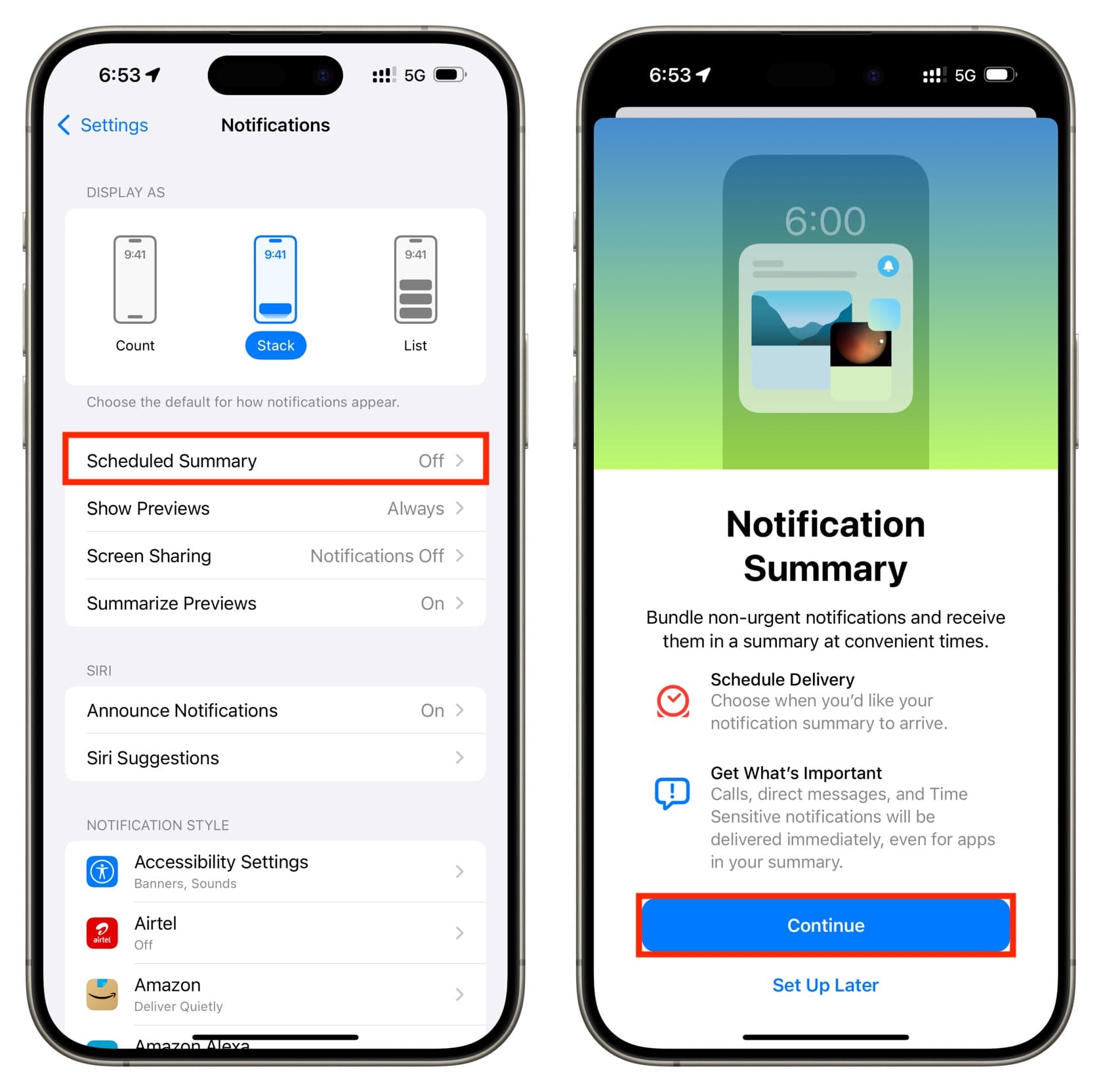
Volgens documentatie van Trendlife iOS Notification Support ga je naar Instellingen > Berichtgeving, selecteer je het spel onder Meldingsstijl en kies je de gewenste weergave:
- Selecteer Directe levering als je afhankelijk bent van de herinnering voor de 12-uurs idle-limiet.
- Kies Gepland overzicht om dagelijkse winkelupdates, taverne-afrondingen en vriendenpunten gebundeld in de ochtend of avond te ontvangen.
- Pas de weergavestijl aan tussen Aantal, Stapel of Lijst om het vergrendelscherm overzichtelijk te houden.
Waarom meldingen vertragen bij spaarstanden
Komen meldingen over de 12-uurslimiet pas binnen zodra je het scherm ontgrendelt of de game opstart? Dan is batterijbesparing doorgaans de oorzaak.
Onderzoek van Whizz Experts Battery Optimization Analysis toont aan dat de batterijbesparing van Android en de energiebesparingsmodus van iOS achtergrondsynchronisatie en netwerkactiviteit beperken. De melding gaat niet verloren, maar het besturingssysteem stelt de levering uit tot het scherm oplicht, de oplader wordt aangesloten of de app handmatig geopend wordt.
| Batterij-instelling | Invloed op batterijverbruik | Betrouwbaarheid meldingen | Risico voor idle-limiet in campagne | Bronverwijzing | | :--- | :--- | :--- | :--- | :--- | :--- | | Batterijbesparing (Android/iOS) actief | Laagste systeemverbruik | Vertraagd; gebundeld tot schermontgrendeling of app-start | Hoog; de 12-uurslimiet kan verlopen vóór de melding | Whizz Experts Analysis | | Uitgezonderd van optimalisatie (Onbeperkt) | Normaal stroomverbruik | Directe ontvangst op het geplande tijdstip | Laag; melding verschijnt exact bij het bereiken van 12 uur | Whizz Experts Analysis | | Android-kanaal ingesteld op Laag / Stil | Normaal stroomverbruik | Komt direct binnen in het paneel, zonder geluid of banner | Gemiddeld; vereist handmatige controle van de statusbalk | Android Developer Guide |
Om tijdige herinneringen te garanderen op Android, ga je naar de batterij-instellingen van het toestel, zoek je het spel onder het app-batterijverbruik en wijzig je het profiel van Geoptimaliseerd naar Onbeperkt.
Audio-instellingen: Mobile Legends: Adventure versus Bang Bang
De audio-opties van Mobile Legends: Adventure (MLA) moeten niet worden verward met Mobile Legends: Bang Bang (MLBB). MLBB is een competitieve 5v5 MOBA met actieve richtsystemen, camerabediening en stemlijnen rond Diamonds. MLA is een idle-RPG waarin voortgang samenhangt met M-Cash en summon-kansen.
In MLA draait audiobeheer vooral om het uitschakelen van repetitieve geluidssignalen tijdens gevechten op hoge snelheid:
- Open MLA en tik linksboven op je spelersavatar om je profielinstellingen te openen.
- Ga naar het tabblad System Settings.
- Gebruik de afzonderlijke schuifregelaars voor BGM (achtergrondmuziek), SFX (geluidseffecten) en Voice (stemmen).
- Zet Voice op nul als de ultieme vaardigheidszinnen gaan vervelen tijdens herhaalde campagnegevechten op 4x snelheid.
- Laat SFX op een hoorbaar niveau staan als je het einde van een automatisch gevecht wilt herkennen aan het geluid.
Door deze schuifbalken in de app zelf aan te passen, blijft de game stil zonder dat je het algemene mediavolume voor podcasts of muziek op je toestel hoeft te dempen.
Veelgestelde vragen
Waarom verschijnen mijn MLA idle-meldingen pas als ik mijn telefoon ontgrendel?
Systeemfuncties zoals batterijbesparing of de energiebesparingsmodus beperken netwerkactiviteiten op de achtergrond. Meldingen worden vastgehouden tot het scherm aangaat of de game opent. Sluit het spel uit van batterij-optimalisatie om dit te verhelpen, zoals beschreven door Whizz Experts.
Hoe schakel ik reclamebanners uit met behoud van spelherinneringen op Android?
Ga naar Instellingen > Meldingen > App-meldingen, selecteer het spel en pas de afzonderlijke categorieën aan. Zet marketing- en winkelkanalen uit of op stil, terwijl je kanalen voor de voortgang actief laat, volgens richtlijnen van Google Android Help.
Hoe voorkom ik dat banners mijn scherm blokkeren tijdens gevechten op Samsung Galaxy?
Gebruik de optie 'Blokkeren tijdens het gamen' in de Samsung Gaming Tools en schakel meldingen uit. Dit onderdrukt storende pop-ups tijdens het spelen zonder apparaatalarmsignalen uit te schakelen, conform Samsung Support.






Comments