Last van haperingen tijdens War of Emperium? Ontdek de beste instellingen voor Ragnarok M om 60 FPS vast te houden, je batterij te sparen en throttling te stoppen.
Rondrennen in Prontera tijdens piekuren of een kasteelpoort verdedigen tijdens War of Emperium (WoE) verandert Ragnarok M: Eternal Love vaak in een diashow. Telefoons worden binnen twintig minuten gloeiend heet. Framerates zakken in tot ver onder de twintig. Je batterij is al leeg voordat je je dagelijkse farming hebt afgerond.
Een stabiele 60 FPS behalen vereist geen dure flagship-telefoon of een prijzige GPU. Je moet gewoon weten welke schakelaars de game-engine echt belasten en deze uitschakelen voordat de warmte zich ophoopt.
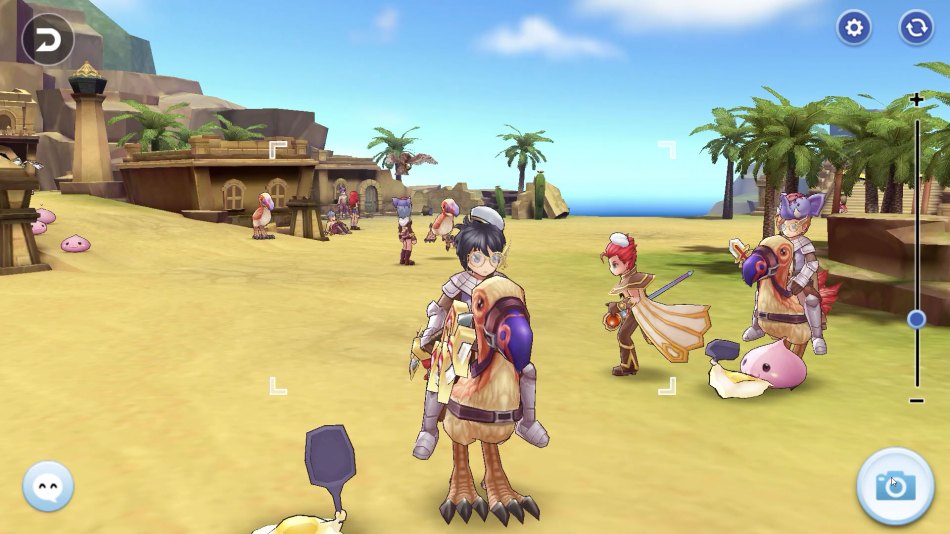
Waarom framerates instorten tijdens het farmen en War of Emperium
Ragnarok M draait op een engine die moeite heeft met grote hoeveelheden entiteiten op het scherm. Zodra veertig spelers samenkomen op één scherm, rendert je hardware niet alleen polygonenmodellen en hoofddeksels. De hardware berekent ook realtime belichting, visuele aura-effecten, zwevende gevechtstekst, vaardigheidsanimaties en netwerkposities voor ieder afzonderlijk doelwit.
Op drukke farming-kaarten zoals Payon Forest of Toy Factory spawnen en sterven er elke minuut honderden monsters. Als je cosmetische effecten aan laat staan, dwing je de processor om elke wapengloed, kostuumsporen en geluidssample weer te geven. Op mobiele apparaten leidt deze aanhoudende belasting tot snelle oververhitting. Zodra je SoC zijn thermische limiet bereikt, worden processorkernen trager geklokt om hitte kwijt te raken. Deze thermische throttling is de reden waarom je game een kwartier soepel draait en daarna verandert in een haperende puinhoop.
De officiële Windows-pc-client gaat beter om met ruwe polygoonaantallen dan telefoons, maar hapert tijdens massale gildegevechten nog steeds op overbodige visuele berekeningen. 'Particle overdraw' door overlappende AoE-skills overbelast de rendering-pipelines, ongeacht de pure rekenkracht van je systeem.

18 + 3 Big Cat Coins
 18 + 3 Big Cat CoinsUSD 2.23Nu kopen
24 + 4 Big Cat Coins
24 + 4 Big Cat CoinsUSD 3.01Nu kopen30 + 6 Big Cat Coins
30 + 6 Big Cat CoinsUSD 3.71Nu kopenLimited Special Gift
Limited Special GiftUSD 5.89Nu kopen60 + 12 Big Cat Coins
60 + 12 Big Cat CoinsUSD 7.28Nu kopen120 + 25 Big Cat Coins
120 + 25 Big Cat CoinsUSD 14.32Nu kopen298 + 75 Big Cat Coins
298 + 75 Big Cat CoinsUSD 35.56Nu kopen598 + 150 Big Cat Coins
598 + 150 Big Cat CoinsUSD 71.07Nu kopen1196 + 300 Big Cat Coins
1196 + 300 Big Cat CoinsUSD 143.02Nu kopen2990 + 750 Big Cat Coins
2990 + 750 Big Cat CoinsUSD 356.36Nu kopen
Het ultieme instellingenprofiel voor 60 FPS
Om strak op 60 frames per seconde te blijven, moet je overbodige cosmetische poespas uitschakelen en je puur richten op indicatoren die essentieel zijn voor de gameplay. De client verdeelt visuele opties over meerdere menutabbladen, maar de belangrijkste schuifregelaars vind je in Game Settings.
Volg deze stappen in de client om het geoptimaliseerde profiel toe te passen:
- Tik op More rechtsboven in het scherm en kies het tandwielicoon voor Settings.
- Open Game Settings en zoek het paneel met grafische opties op.
- Zet de schuifregelaar voor basiskwaliteit op Low of Medium, afhankelijk van je platform.
- Vink display character uit om spelers buiten je party te vervangen door lichte, ronde schaduwen.
- Vink display name uit om typografische rendering boven entiteiten in de verte te voorkomen.
- Zet Peak Effects uit voor andere spelers, maar houd het naar wens aan voor jezelf.
- Vink Toon Lighting uit en deactiveer figure change-transformaties.
- Zet de schuifregelaar voor Screen Resolution op Medium op mobiele apparaten of native 1080p op desktopmonitoren.
- Schakel de in-game Screen Saver in voor passieve energiebesparing tijdens lange auto-grinds.
Gebruik de configuratie voor lagere apparaten zodra je een druk gebied betreedt. Gebruik de onderstaande tabel voor op maat gemaakte configuraties per activiteit.
| Voorinstelling configuratie | Resolutie-instelling | Spelermodellen & namen | Peak Effects & verlichting | Belangrijkste gebruiksdoel |
|---|---|---|---|---|
| Low-End / Intensief farmen | Low | Uitgeschakeld (ronde schaduwen) | Peak: Uit / Verlichting: Uit | Lange nachtelijke grinds, drukke kaarten, budgetgerichte smartphones. |
| Gebalanceerd / Belegeringen & instances | Medium | Alleen party-modellen / Namen aan | Zelf: Aan / Anderen: Uit | War of Emperium, Thanatos Tower, competitieve team-raids. |
| Hoge weergavekwaliteit / Showcase | High | Alle entiteiten ingeschakeld | Zelf: Aan / Anderen: Aan | Solo verhaallijn-quests, screenshots in steden, high-end pc-client. |
Kort samengevat: Het uitschakelen van externe personagemodellen en extra verlichting voorkomt ruwweg 70% van de framedrops bij piekbelasting, zonder dat vijandelijke aanvallen onzichtbaar worden.
Wijk alleen af van deze opstelling bij gilde-instances waar het herkennen van het specifieke model van de vijandelijke gildeleider van levensbelang is. Houd zelfs dan de spreukeffecten van andere spelers uit, zodat je grondvallen tijdig opmerkt.
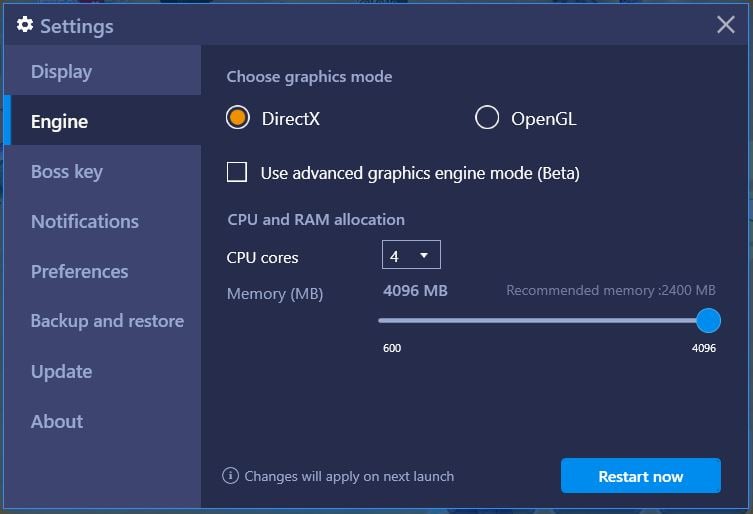
Cruciale visuele instellingen die je batterij redden
Automatisch vechten beslaat het grootste deel van je actieve speeltijd. Als je apparaat op je bureau 30% batterij per uur verbruikt tijdens het verslaan van monsters, staan je instellingen verkeerd.
Personageschaduwen versus volledige meshes
Het uitvinken van "display character" en "display name" levert veruit de grootste prestatiewinst op in de hele game. In plaats van gedetailleerde modellen, speciale harnassen, wapperende vleugels en rugaccessoires te renderen, vervangt de client spelers door platte, ronde schaduwen op de grond. De engine hoeft geen skeletal rigging of ren-animaties voor omstanders meer bij te werken. Je ziet nog steeds precies wie er op je farmplek staat, zonder hun uitrusting te renderen.
Peak Effects en Toon Lighting
Peak Effects projecteren opvallende dynamische aura's rond personages die hun job breakthrough hebben behaald. In steden of bij kasteelverdedigingen dwingen tientallen overlappende Peak-aura's de GPU om continu alpha-blending te berekenen. Zet Peak Effects voor "Others" zonder twijfel uit. Vink tegelijkertijd Toon Lighting uit. Toon Lighting probeert donkere cartoonachtige randen rond personagemodellen te tekenen. Dat oogt stijlvol, maar deze randdetectie verspilt kostbare mobiele GPU-cycli.
Overbelasting door audioverwerking
Achtergrondgeluid is een vaak over het hoofd geziene oorzaak van oververhitting. Het decoderen van gecomprimeerde muzieknummers en het gelijktijdig afspelen van tientallen geluidseffecten (zoals kettingaanvallen van vijf nabijgelegen auto-attackers) vreet waardevolle CPU-cycli. Door de schuifregelaars voor SFX- en BGM-volume lager te zetten of helemaal te dempen, ontlast je de processor. Je CPU blijft koeler, waardoor je telefoon veel langer piekprestaties levert voordat throttling optreedt.
De ingebouwde Screen Saver
Ragnarok M heeft een speciale in-game Screen Saver-functie in de grafische opties. Wanneer deze is ingeschakeld, dimt het scherm naar zwart met alleen een klok en grondstoffendisplay zodra je de auto-battle een paar minuten niet aanraakt. De game voert op de achtergrond gevechten uit, maar de schermverlichting en beeldprocessor verbruiken minimaal stroom. Dit voorkomt inbranden bij oled-schermen en houdt je apparaat koel tijdens urenlang automatisch grinden.
Als je overdag op je mobiel grindt en 's avonds overstapt naar de pc, bekijk dan betrouwbare opwaardeeropties voor Ragnarok M Eternal Love om soepele progressie op beide systemen te garanderen zonder platformspecifieke transactiefouten.
Kanaalpopulatie en tactieken voor kaart-instances
Framedrops komen niet altijd door hardwarebeperkingen. Vaak heeft de gameserver zelf moeite om coördinatenpakketjes naar honderden clients in dezelfde instance te sturen, wat zorgt voor 'rubber-banding' dat aanvoelt als haperingen op je scherm.
Nieuwe en terugkerende spelers worden standaard op laag genummerde kanalen geplaatst, zoals World Channel 1 of Channel 2. Prontera en populaire grinding-zones op deze kanalen zijn permanent overvol. Haperingen in deze zones ontstaan doordat je client voortdurend onderdelen laadt en verwijdert wanneer spelers over de kaart teleporteren.
Ga hiervoor naar de Channel Teleporter-NPC in Prontera. Wissel van overvolle kanalen naar hoog genummerde instances zoals CH 15, CH 20 of hoger. Deze kanalen bevatten exact dezelfde monster-spawns en veldbazen, maar herbergen slechts een fractie van de spelers. Je framerate stabiliseert direct omdat de game niet langer honderden updates van spelers in de buurt hoeft te verwerken.
Houd er rekening mee dat kanaalwissels geblokkeerd zijn in dungeons, gildebases of instance-gevechtszones. Je moet eerst naar een openbare openwereldzone lopen — zoals Prontera, Morroc of Payon — voordat het kanaalselectiepictogram actief wordt. Het wisselen van kanaal geeft bovendien een tijdelijke straftijd voor boss hunting, dus plan je overstappen slim rond je dagelijkse grind-schema.
Configuratie van de losstaande Windows-client
Voor pc-spelers biedt de officiële Windows-client van Ragnarok M aanzienlijk betere reactiesnelheden vergeleken met traditionele emulators. Voor de juiste configuratie moet je echter een enigszins onlogische menustructuur doorlopen.
Game Window -> More -> Settings -> Game Settings -> Effect-tabblad (2e van rechts) -> Visual Settings
In tegenstelling tot traditionele pc-ports met speciale videoramen bij het opstarten, vind je de resolutieschaling op het tabblad Effect (het tweede tabblad van rechts) onder Game Settings. Als je desktopmonitor op 1080p of 1440p draait, stel de resolutieschuif dan exact af op de native resolutie van je scherm. Een verkeerde beeldverhouding of afwijkende resolutie leidt tot lichte wazigheid en dwingt de game om ieder frame bilineair te schalen.
Als je client roze Porings toont in plaats van echte monsters, NPC's of personagemodellen, mist je client vereiste gamebestanden. Deze grafische fout treedt op wanneer spelers het spel starten voordat updates op de achtergrond zijn voltooid. Open de launcher of het inlogscherm en selecteer "Download the full resource pack" om de volledige bibliotheek met bestanden op te halen.
Soms start de standalone pc-client niet op of crasht deze met een Visual C++ Runtime Library-foutmelding. Open in dat geval een opdrachtprompt als beheerder, navigeer naar %windir%\system32 en registreer het XML-hoofdonderdeel via:
Regsvr32 Msxml3.dll
Deze eenvoudige opdracht lost koppelingsproblemen in de bibliotheek op en zorgt dat de DirectX 11-backend initialiseert zonder fouten over geheugentoegang te geven.
| Specificatie-onderdeel | Minimale vereisten (pc-client) | Aanbevolen specificaties (stabiele 60 FPS) | BlueStacks Android-richtlijn |
|---|---|---|---|
| Besturingssysteem | Windows 7 SP1 64-bit | Windows 10 / 11 64-bit | Windows 10 / 11 64-bit |
| Processor (CPU) | Dual-Core Intel / AMD | Intel Core i5 of hoger | 2 tot 4 virtuele kernen toegewezen |
| Systeemgeheugen (RAM) | 4 GB | 8 GB systeemgeheugen | 4000 MB toegewezen geheugen |
| Videokaart (GPU) | Geïntegreerde grafische kaart | NVIDIA GeForce GT 1030+ | Toegewijde GPU met Direct3D |
| Beschikbare opslagruimte | 7 GB vrije ruimte | 10 GB+ op Solid State Drive (SSD) | 5 GB vrije schijfruimte |
| Grafische API | Compatibel met DirectX 11 | DirectX 11 Native | OpenGL- / DirectX-modus |
Kort samengevat: De officiële pc-client is veel lichter dan emulators en heeft aan een instapkaart zoals de GT 1030 al genoeg om 60 FPS op native resoluties te behalen.
Omdat rechtstreekse in-game aankopen in de losstaande desktopversie zijn uitgeschakeld, kun je je opwaardeerbehoeften voor Ragnarok M Eternal Love online regelen voordat je aan je volgende farmsessie begint. Zo hoef je niet steeds naar je telefoon te wisselen voor je dagelijkse bundels.
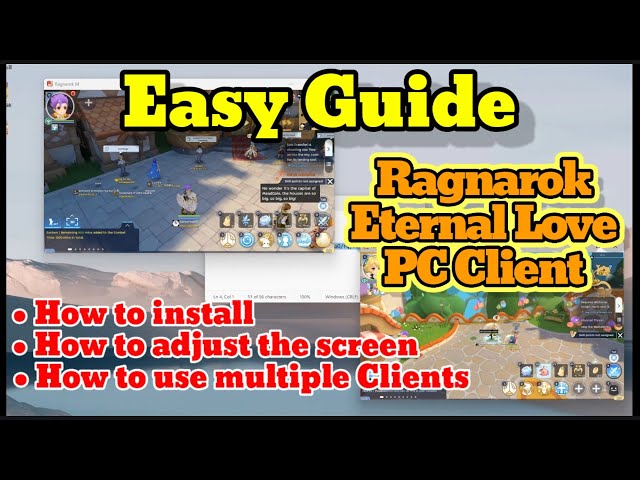
Emulator afstellen voor een soepele framerate
Gebruik je liever externe Android-emulators zoals BlueStacks voor macro's, multi-instance farming of aangepaste toetsenbordkoppelingen? Dan zorgt de standaardconfiguratie van de engine voor haperende beelden als je niets aanpast.
Emulators vragen veel van je pc-hardware omdat ze mobiele ARM-instructies realtime omzetten naar desktop-x86-instructies. Zo haal je een constante 60 FPS:
- Wijs ruim voldoende bronnen toe: Geef de emulator minimaal 4000 MB RAM en wijs 2 tot 4 CPU-kernen toe. Minder dan 4000 MB leidt tot zware haperingen door garbage-collection wanneer het spel textures uit het geheugen wist.
- Opslagruimte: Zorg dat de schijf van je pc minstens 5 GB vrije ruimte heeft voor de emulatorpartitie om vertraging door het wisselbestand te voorkomen.
- Resolutie afstemmen: Stel de interne schermresolutie van de emulator af op je fysieke monitor (bijvoorbeeld 1920x1080). Een interne resolutie van 720p die wordt opgerekt naar een 1080p-scherm veroorzaakt kartelige randen en verhoogt de invoervertraging.
- Modus voor hoge framerates: Schakel de optie "Enable high frame rate" in de emulatorinstellingen in en zet de schuifbalk vast op 60. Forceer geen 120 of 240 FPS; de engine van Ragnarok M heeft geen baat bij ontgrendelde refresh-rates en laat je CPU alleen maar heter worden zonder visuele winst.
Platformvergelijking: Windows-client versus Android-emulatie
De keuze tussen de officiële pc-port, een Android-emulator en native mobiele apparaten hangt af van je speelstijl. Elk platform gaat anders om met rendering-taken en systeembronnen.
| Functie / Maatstaf | Officiële Windows-client | Android-emulator (bijv. BlueStacks) | Modern mobiel apparaat |
|---|---|---|---|
| Directe hardwaretoegang | Native uitvoering via DirectX 11 | Gevirtualiseerde Android-omgeving (ARM-vertaling) | Native Vulkan / OpenGL ES |
| CPU- & RAM-efficiëntie | Weinig overhead; draait prima op 8 GB RAM | Zware overhead; vereist minimaal 4000 MB RAM | Beperkt geheugen; gevoelig voor thermische throttling |
| Directe in-game winkel | Uitgeschakeld (webportaal of mobiel vereist) | Volledig functionele mobiele winkelinterface | Volledig functionele mobiele winkelinterface |
| Regiovergrendeling van accounts | Strikte regionale launchers (SEA / NA / EU) | Regio hangt af van het geïnstalleerde APK-bestand | Regio hangt af van het app store-account |
| Invoerreactie | Directe padbepaling met muisklik | Instelbare toetsenbordknoppen met lichte invoervertraging | Directe aanraakbediening |
Kort samengevat: De officiële Windows-client levert de meest stabiele 60 FPS-prestaties, maar mist een in-game betalingsmenu en vereist de juiste regionale client voor je account.
Let goed op bij het installeren van de losstaande Windows-client: opgeslagen voortgang is strikt regio-gebonden tussen SEA, NA en EU. Als je mobiele personage op de SEA-server staat en je het Global Windows-installatieprogramma downloadt, blijft je personageselectiescherm leeg. Download altijd de specifieke launcher die hoort bij de regio van je account.
Voordat je je klaarmaakt voor de kasteelbelegeringen in het weekend, kun je met je BCC en maandpassen via arctopup je personage bevoorraden met gevechtsbenodigdheden zonder gedoe met betalingsfouten in de emulator.
Dagelijkse stamina en efficiëntie bij AFK-auto-combat
Het optimaliseren van je grafische instellingen dient één hoofddoel: het maximaliseren van je dagelijkse grind-opbrengst zonder je hardware te oververhitten. Stamina-beheer is de absolute kern van je progressie in Ragnarok M.
Bronnen vermelden twee verschillende mechanismen afhankelijk van de gameversie: standaard moderne servers werken met een stamina-timer, terwijl klassieke varianten een systeem hanteren met maximaal 3.500 verslagen monsters per dag. Op moderne servers herstellen personages dagelijks 300 minuten aan gevechtsstamina. Deze voorraad bouwt vanzelf op tot maximaal 600 minuten en kan door beloningen uit quests en bonussen oplopen tot een limiet van 900 minuten. Zodra je stamina op is, treden zware vermoeidheidsstraffen in werking, waardoor drop-percentages en ervaringspunten vrijwel naar nul zakken.
Zo beperk je de werkelijke tijd die je apparaat aan het grinden is:
- Activeer Lightning Chains: Een Lightning Chain duurt 60 minuten en verdubbelt je stamina-verbruikssnelheid, terwijl je ervaringspunten en drops eveneens verdubbelen.
- Wekelijkse limieten: Onder standaardlimieten kun je tot 7 Lightning Chains per week gebruiken. Hiermee pers je twee uur aan opwarmende grind-tijd samen in één enkel uur.
- Screen Saver inschakelen: Zodra je Lightning Chain actief is, controleer je je auto-battle-doelenlijst, zet je de resolutie op Low en laat je de Screen Saver inschakelen. Dit beperkt hitteontwikkeling terwijl je personage op maximale efficiëntie farmt.
Veelgestelde vragen
Hoe wijzig ik de resolutie in de Ragnarok M Windows-client?
Open het menu door rechtsboven op More te klikken, kies Settings en ga naar Game Settings. Ga naar het tabblad Effect (het tweede tabblad van rechts) en kies je gewenste schermresolutie onder het kopje Visual Settings.
Waarom verschijnen personage- en monstermodellen als roze Porings?
Roze Porings duiden op ontbrekende texture- en modelbestanden door een onvolledige installatie. Start de game op, wacht in het titel- of inlogscherm en kies de optie om het volledige bronpakket (full resource pack) te downloaden om dit op te lossen.
Hoe voorkom ik framedrops tijdens drukke farming-sessies of War of Emperium?
Open je grafische instellingen en vink zowel "display character" als "display name" uit om medespelers te veranderen in platte schaduwen. Zet ook Peak Effects voor andere spelers uit, zodat de breakthrough-aura's van hun vaardigheden je GPU niet overbelasten.
Welke specificaties moet ik toewijzen in een Android-emulator voor een stabiele 60 FPS?
Wijs minimaal 4000 MB werkgeheugen (RAM) en 2 tot 4 virtuele CPU-kernen toe in de engine-instellingen van de emulator. Zorg dat de interne resolutie van de emulator overeenkomt met de resolutie van je beeldscherm om schaalvertraging te vermijden.
Waarom zie ik mijn mobiele personages niet in de pc-client?
De officiële Windows-client is strikt regio-gebonden verdeeld tussen SEA, NA en EU. Controleer of je de specifieke pc-launcher hebt gedownload die overeenkomt met de serverregio waarin je mobiele account is aangemaakt.
Kan ik opwaardeerpakketten of premium items direct in de pc-client kopen?
Nee, directe in-game winkelaankopen zijn volledig uitgeschakeld in de standalone Windows-desktopclient. Je moet je account opwaarderen via de mobiele app of via een erkend online opwaardeerportaal.
Hoe helpt het wisselen van kanaal tegen haperingen in de framerate?
Overstappen van overvolle kanalen zoals CH 1 naar hoger genummerde kanalen zoals CH 15 verlaagt de lokale spelersdichtheid. Minder personages op het scherm verlaagt het geheugengebruik drastisch en elimineert netwerktick-vertraging veroorzaakt door overbevolkte kaarten.
De echte afweging: Graphics versus prestaties
Ragnarok M: Eternal Love is een spel van de lange adem, geen filmisch grafisch meesterwerk. Vasthouden aan hoge-resolutiemodellen, cartoonachtige randverlichting en flitsende skill-aura's tijdens 300 minuten dagelijkse stamina sloopt simpelweg je batterij en zorgt voor oververhitting van je hardware.
Een rotsvaste 60 FPS bereiken vereist acceptatie van één simpele waarheid: ronde schaduwen werken beter dan gedetailleerde spelermodellen. Zodra je de weergave van personages en Peak-aura's voor omstanders uitzet, verandert de hele ervaring. Haperingen verdwijnen, de temperatuur van je toestel normaliseert en grootschalige PvP wordt weer speelbaar. Gebruik de native Windows-client op je pc voor serieuze dungeons, zet je mobiele instellingen op het absolute minimum voor auto-combat, en houd je framerate vast waar hij hoort te staan.






Comments