Reken af met haperingen en framedrops op je handheld. Dit is dé Steam Deck stutter fix gids voor 2026 voor strakke frametimes en een langere accuduur.
Gamen op een handheld-pc met SteamOS geeft enorme vrijheid, maar plotselinge haperingen in de frame pacing verpesten de immersie direct. Je mikt voor een schot of beweegt de camera in een openwereldgame, en je framerate bevriest plots voor een fractie van een seconde.
De hardware in Valve's draagbare machine draait op een AMD-APU met een 4-core, 8-thread Zen 2-CPU geklokt op 2,4 tot 3,5 GHz, vergezeld van een RDNA 2-grafische processor. Wanneer CPU en GPU vechten om geheugenbandbreedte en een gedeeld stroombudget op een 40Wh-accu, lopen ongeoptimaliseerde games vast. Om dit op te lossen moet je handmatig de controle nemen over framerates, geheugenbuffers en shader-gedrag.
Waarom pc-games op SteamOS haperen en stotteren
Micro-stutters komen niet altijd door een laag gemiddeld aantal beelden per seconde. Je kunt een game prima op gemiddeld 55 FPS draaien en toch een onspeelbare ervaring hebben als individuele frames onregelmatig binnenkomen. De grootste boosdoener achter deze abrupte haperingen is on-the-fly shader-compilatie.
Wanneer een grafische engine een onbekend visueel effect, partikelwolk of belichtingsstap tegenkomt, moet de CPU shader-code op hoog niveau compileren naar binaire machinecode voor de GPU. Het compileren van een enkele shader duurt tussen de 10 ms en 100 ms op de Zen 2-CPU-kernen. Als een drukke scène plotseling honderden nieuwe shaders tegelijk aanroept, raakt de processor overbelast. Het renderen stopt terwijl de engine op de CPU wacht, wat leidt tot een duidelijke micro-freeze.
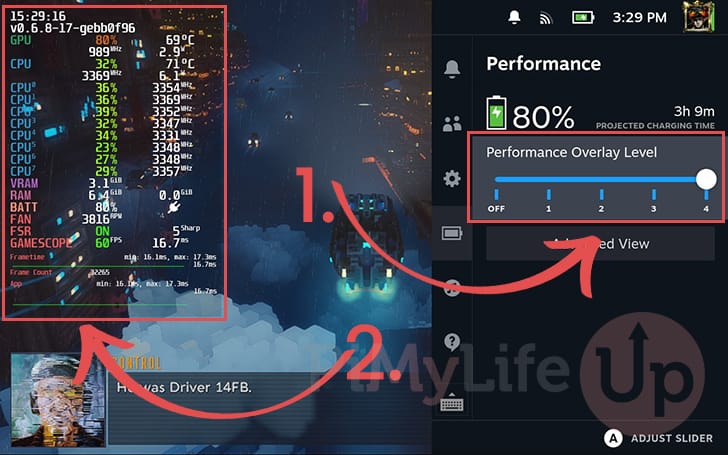
Thermische throttling maakt dit probleem nog erger. Omdat de CPU en GPU één fysieke die en stroombudget delen, dwingen plotselinge hittepieken de hardware om kloksnelheden midden in de actie terug te schroeven. Wanneer kloksnelheden inzakken, verandert je frametime-grafiek in een grillige zaagtand.
De wiskunde achter frame pacing: waarom 40 FPS 60 FPS altijd verslaat
Het najagen van 60 FPS in veeleisende moderne games verslechtert je gameplay-ervaring vaak juist. Het scherm van de Steam Deck heeft een resolutie van 800p (1280 x 800 px). Zware games forceren naar 60 frames per seconde overbelast de APU, trekt de 40Wh-accu leeg en genereert hitte die thermische throttling triggert.
Het afstemmen van een limiet van 40 FPS op een schermverversingssnelheid van 40 Hz is de meest effectieve basistweak voor deze hardware.
| Doelframerate | Frametime-weergave | Impact op hitte en accu | Invoerlatentieprofiel |
|---|---|---|---|
| 60 FPS-limiet | 16.7 ms | Hoogste thermische belasting; loopt snel leeg bij zware games | Laagste latentie, maar lastig stabiel te houden zonder pacing-drops |
| 40 FPS-limiet | 25.0 ms | Gebalanceerde APU-belasting; voorkomt agressieve thermische throttling | Precies tussen 30 en 60 FPS in; voelt opvallend responsief aan |
| 30 FPS-limiet | 33.3 ms | Laagste stroomverbruik; maximale batterijduur | Merkbaar tragere besturing; logge camerabewegingen met de stick |
Door je schermverversingssnelheid en framerate-limiter op 40 te vergrendelen, krijg je de helft van de invoerlatentie-verbetering van 60 FPS, terwijl de rekenkracht die van de APU gevraagd wordt drastisch lager ligt.
Bij 60 FPS moet de APU elke 16,7 milliseconden een compleet frame berekenen en doorsturen. Verlaag je die eis naar 40 FPS, dan verruimt het tijdvenster naar 25 milliseconden. Die extra 8,3 milliseconden geeft de Zen 2-CPU en RDNA 2-GPU voldoende ademruimte om taken in de pipeline af te ronden zonder verversingscycli te missen. De resulterende frametimelijn blijft kaarsrecht, waardoor de schokkerige framedrops van 60 naar 45 FPS verdwijnen.
Het prestatie-menu van SteamOS Snelle Toegang kalibreren
Valve maakt systeemaanpassingen direct toegankelijk via het Snelle Toegang-menu (de fysieke ...-knop aan de rechterkant van het apparaat). In plaats van games ongecontroleerd te laten draaien, kun je beter prestatieprofielen per game aanmaken.
Volg deze kalibratiestappen in het Prestaties-menu voor elke game die last heeft van framedrops:
- Druk op de Snelle Toegang-knop (
...) en ga naar het menu met het batterij-icoon. - Schakel Profiel per spel gebruiken in, zodat je aanpassingen andere games niet beïnvloeden.
- Zet de schuifregelaar voor Vernieuwingsfrequentie op 40 Hz.
- Stel de schuifregelaar voor Frameratelimiet eveneens in op 40 FPS.
- Scroll omlaag en schakel TDP-limiet (thermisch vermogen) in.
- Stel de TDP-schuifregelaar in tussen 8W en 12W voor middelzware games, of houd deze alleen op het maximum van 15W voor zware 3D-titels.
- Laat Half-rate shading UIT staan.
- Zet Handmatige GPU-klokregeling op UIT voor normaal gamen, of zet hem vast op 1000 MHz bij het draaien van emulators.
Wees voorzichtig met Half-rate shading. Hoewel variable rate shading de GPU-rekenkracht verlicht door shading passes op halve resolutie te renderen, verpest het de graphics. Ondertitels, minimaps en interface-teksten worden kartelig, gepixeld en onleesbaar. Laat deze instelling uitgeschakeld, tenzij je oudere games speelt waarbij tekstscherpte geen rol speelt.
Als je een bibliotheek wilt opbouwen met lichtere games die de APU nauwelijks belasten, is je Steam-tegoed digitaal opwaarderen een handige manier om indie-titels te scoren die prima draaien op een zuinig verbruik van 5W tot 7W.
De UEFI BIOS-tweak: 4 GB UMA Frame Buffer toewijzen
Standaard reserveert SteamOS slechts 1 GB van de 16 GB gedeelde LPDDR5-geheugenpool als VRAM voor de framebuffer van de grafische processor, waardoor er 15 GB overblijft als systeemgeheugen voor de CPU. Hoewel het besturingssysteem indien nodig dynamisch extra RAM aan de GPU toewijst, kan deze overdracht haperingen veroorzaken tijdens intensieve texture streaming.
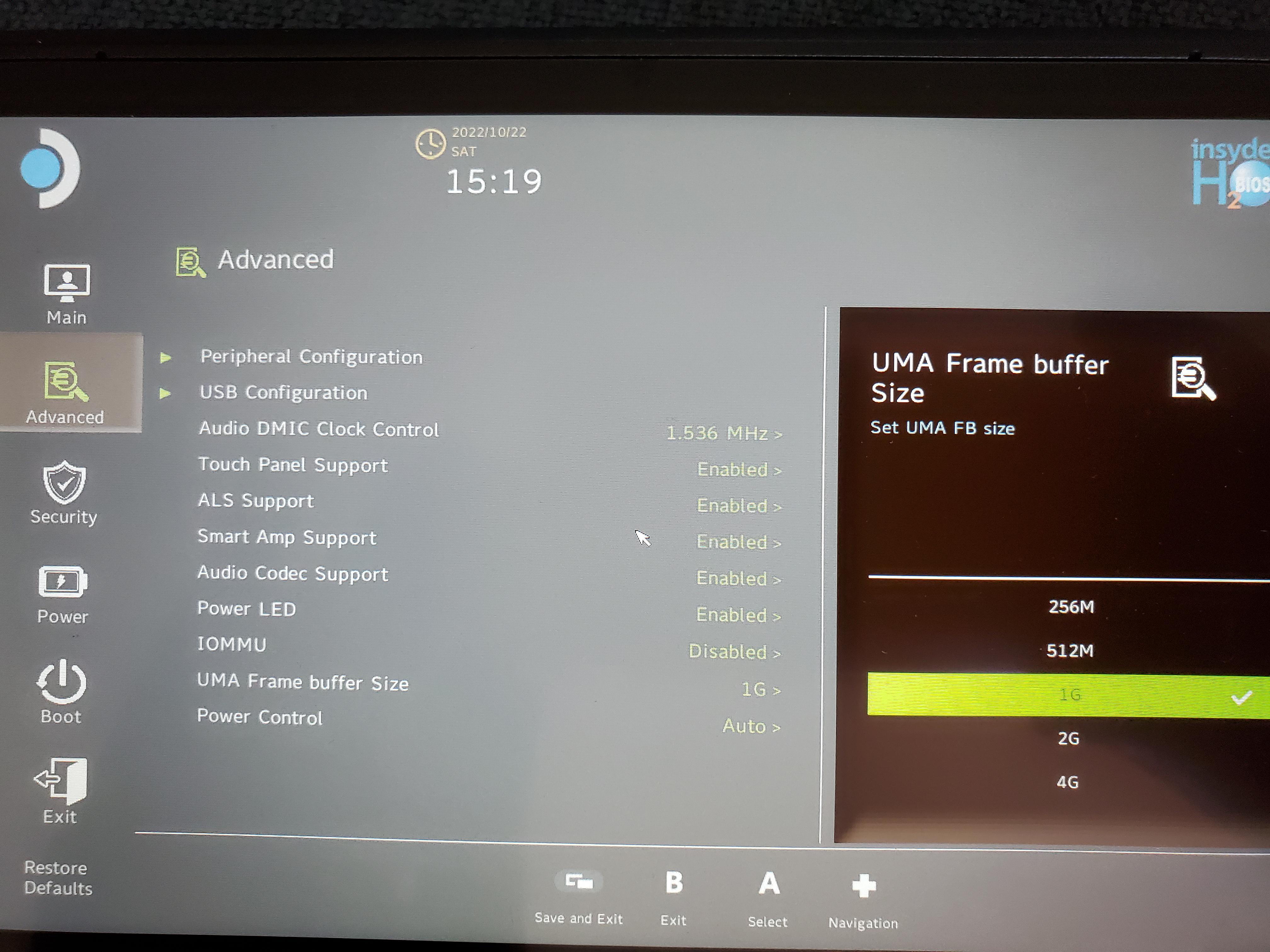
Je kunt het gereserveerde VRAM direct in de BIOS verhogen naar 4 GB. Schakel je Steam Deck hiervoor volledig uit. Houd de knop Volume Omhoog ingedrukt en druk eenmaal op de Aan/uit-knop. Laat Volume Omhoog los zodra je het opstartgeluid hoort. Selecteer Setup Utility, ga naar het tabblad Advanced, zoek UMA Frame Buffer Size en verander dit van 1G naar 4G. Druk op de View-knop (de twee overlappende vierkantjes) om op te slaan en af te sluiten.
| Instelling | Standaardtoewijzing | Voordelen | Bekende nadelen |
|---|---|---|---|
| Standaard BIOS (1 GB UMA) | 1 GB VRAM / 15 GB Systeem-RAM | Maximaliseert systeem-RAM voor achtergrondtaken van het OS en geheugenintensieve emulatie | Haperingen bij plotseling inladen van assets en textures in hoge resolutie |
| Aangepaste BIOS (4 GB UMA) | 4 GB VRAM / 12 GB Systeem-RAM | Voorkomt haperingen bij texture streaming; stabielere pacing in zware games | Niet compatibel met Red Dead Redemption 2; game crasht bij opstarten |
Het vergroten van de framebuffer legt een stevige basis voor moderne games, al kampen bepaalde titels met flinke compatibiliteitsproblemen.
Er geldt één cruciale uitzondering: Red Dead Redemption 2 werkt niet meer wanneer UMA Frame Buffer Size op 4 GB staat. De game-engine kan niet overweg met de herverdeelde geheugenadressen op de Steam Deck en crasht direct bij het opstarten. Speel je Red Dead Redemption 2 regelmatig, blijf dan bij de standaard 1 GB. In alle andere gevallen is 4 GB de betere basis om pieken in frametimes glad te strijken.
Engine-glitches en opstartopties die verloren frames herstellen
Proton-vertaallagen en specifieke game-engines veroorzaken soms eigen knelpunten, los van de pure rekenkracht van de APU.
Een hardnekkig probleem ontstaat tussen de ingebouwde framelimiter van SteamOS en de Unity-engine. Bij verschillende Unity-games zorgt het inschakelen van de Steam Deck-framelimiter ervoor dat de interne synchronisatie van de engine ontregeld raakt, waardoor de framerate instort naar 40 FPS of lager, zelfs bij een doel van 60. Het inschakelen van Framelimiet uitschakelen in het Prestaties-menu van Snelle Toegang lost deze synchronisatiefout meteen op en herstelt de prestaties naar 54-56 FPS. Mocht dit gebeuren, stel je framelimiet dan in via de weergave-instellingen in de game zelf in plaats van via de SteamOS-overlay.
Direct3D 12-games die via Proton draaien, zorgen regelmatig voor een ander probleem. Updates in de vertaling van de grafische pipeline in de VKD3D-laag kunnen fouten in de descriptor heap veroorzaken, wat leidt tot vastlopers in laadschermen of flinke stotteringen bij het betreden van nieuwe gebieden. Dit los je op met een gerichte opstartoptie:
- Selecteer de game in je Steam-bibliotheek en klik op het Tandwiel-icoon (Instellingen).
- Selecteer Eigenschappen in het menu.
- Scroll in het tabblad Algemeen naar het veld Startopties.
- Voer de volgende regel in:
PROTON_VKD3D_HEAP=1 %command%
Deze parameter dwingt het juiste heap-gedrag af, wat zwarte schermen en pipeline-haperingen in moderne Direct3D 12-omgevingen verhelpt.
De kalibratie van de analoge sticks beïnvloedt ook hoe soepel een game aanvoelt. De standaard dode zone (deadzone) van de sticks staat af fabriek ingesteld op 8.000. Deze brede dode zone wekt de indruk van trage besturing wanneer je de camera draait. Ga naar Instellingen > Controller > Kalibratie en geavanceerde instellingen en verlaag de dode zone handmatig naar een waarde tussen 2.000 en 3.000. De sticks reageren direct veel directer zonder dat er stick drift ontstaat.
Geheugenoptimalisatie, swapbestanden en het gevaar van een bootloop
Linux beheert het fysieke geheugen agressief, maar wanneer het geheugen vol raakt, verplaatst de kernel data naar de swap-ruimte op je interne schijf. Bij standaard SteamOS-installaties is dit swapbestand vrij klein, wat flinke framedrops kan veroorzaken wanneer het systeemgeheugen en het VRAM gelijktijdig pieken.
Community-tools zoals CryoUtilities lossen dit op door Linux-kernelparameters te optimaliseren, swappiness in te stellen, Transparent HugePages in te schakelen en het swapbestand uit te breiden tot 16 GB. Deze aanpassingen voorkomen dat het besturingssysteem vastloopt wanneer het RAM-geheugen vol raakt.
Wees wel voorzichtig bij het aanpassen van de bestandsgrootte. Het vergroten van het SteamOS-swapbestand vereist voldoende vrije ruimte op je interne SSD. Probeer je het swapbestand aan te passen terwijl je schijf bijna vol is, dan kan een bekende bug in SteamOS een fatale bootloop veroorzaken. Het systeem start dan niet meer op, waardoor je vanaf een extern herstelmedium moet opstarten om handmatig bestanden te verwijderen of SteamOS helemaal opnieuw moet installeren. Zorg altijd voor minimaal 15 GB tot 20 GB aan vrije interne SSD-opslag voordat je swap-instellingen wijzigt.
Wil je goed geoptimaliseerde games aanschaffen die het swapgeheugen nauwelijks belasten? Door een Steam Gift Card voucher in te wisselen, krijg je eenvoudig toegang tot duizenden geverifieerde handheld-titels in de winkel.
Controle over de shader-cache en Proton-prefixes
Steam Shader Pre-Caching is de belangrijkste verdediging van het platform tegen haperingen. Met behulp van Fossilize downloadt Steam vooraf gecompileerde shader-pipelines van Valve-servers, gegenereerd tijdens speelsessies van andere gebruikers. Omdat je handheld deze gecompileerde pipeline-data al vooraf ontvangt, hoeft de Zen 2-CPU die shaders tijdens het gamen niet realtime samen te stellen.
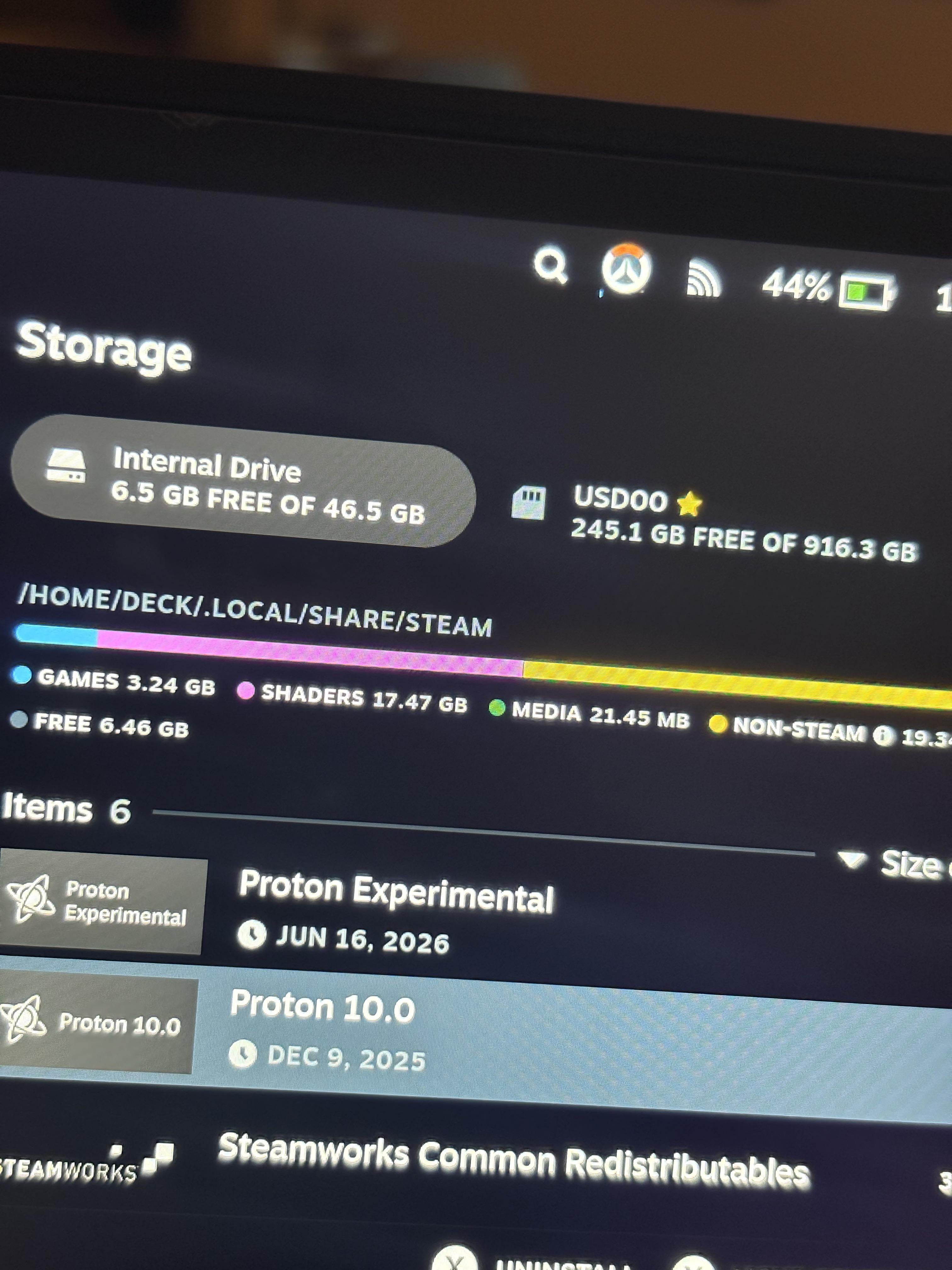
Het nadeel is dat de schijf snel volloopt, vooral bij het 64 GB eMMC-basismodel. Shader-caches en Proton-compatibiliteitsmappen staan op de interne opslag onder 'Overig'. Na maandenlang games installeren en verwijderen blijven er achtergebleven shader-bestanden rondzwerven die tientallen gigabytes in beslag nemen. Het opschonen van deze achtergebleven cache met onderhoudsscripts kan direct 7 GB tot 9,2 GB aan verspilde ruimte vrijmaken, wat voorkomt dat de SSD vol raakt en de schrijfsnelheid inzakt.
Systeemaanpassingen zoals Decky Loader vragen om extra alertheid. Hoewel plug-ins handige tools bieden voor cachebeheer, zorgen grote SteamOS-updates er regelmatig voor dat Decky Loader's koppeling met het Snelle Toegang-menu breekt. Verdwijnen je plug-ins na een update, ga dan naar de Bureaubladmodus en voer het officiële installatiescript opnieuw uit, of schakel CEF remote debugging weer in via de Ontwikkelaarsinstellingen.
Handheld-architectuur versus traditionele desktop-pc prestaties
Het optimaliseren van een mobiele APU vraagt om een andere denkwijze dan het instellen van een gaming-pc. Bij een desktop trekken componenten onbeperkt stroom uit het stopcontact en werken onderdelen via eigen kanalen. Op de Steam Deck verschuift elke instelling die je aanpast rekenkracht tussen de CPU- en GPU-belasting.
| Hardware-eigenschap | Valve Steam Deck Handheld | Standaard mid-range desktop-pc |
|---|---|---|
| Processorarchitectuur | Gedeelde AMD-APU (4c/8t Zen 2 + RDNA 2) | Aparte CPU en dedicated videokaart |
| Thermisch en stroomplafond | Gedeeld stroombudget van 3W tot 15W TDP | 250W tot 500W+ aparte voeding |
| Geheugenstructuur | 16 GB gedeeld LPDDR5, dynamisch toegewezen | 16 GB - 32 GB DDR4/DDR5 + 8 GB - 16 GB GDDR VRAM |
| Gedrag van shader-compilatie | Vooraf gecachte Fossilize-pipelines via Steam | Lokale compilatie bij opstarten of tijdens het spel |
| Scherm- en accubeperkingen | Eigen resolutie van 800p, 40Wh-accu | Native 1080p / 1440p / 4K, onbeperkte netstroom |
Door de gedeelde stroom- en hittebeperkingen van een handheld-APU zorgt het instellen van limieten en stroombeheer direct voor stabielere frame pacing, in tegenstelling tot desktopsystemen die prestaties puur op brute kracht leveren.
Op een desktop leidt een onbegrensde framerate simpelweg tot een hoger stroomverbruik en wat extra warmte. Op de Steam Deck jaagt een ongelimiteerde framerate de APU meteen naar zijn plafond van 15W. De ventilator gaat voluit draaien, de hitte op de gedeelde chip loopt op en het systeem verlaagt de kloksnelheden. Hierdoor kakt de CPU-snelheid precies in op het moment dat een zware scène laadt, wat leidt tot haperingen. Door de prestaties te begrenzen, blijft er stroombudget over voor plotselinge pieken.
Hardwarematige optimalisatie gaat verder dan de processor alleen. Door de schermhelderheid van maximaal terug te brengen naar ongeveer een derde, verlaag je het totale stroomverbruik van het systeem met meer dan 1,5W (waardoor het basisverbruik bij 2D-games daalt van 8,2W naar 6,5W). Het bespaarde vermogen blijft beschikbaar voor de APU, wat throttling voorkomt en aanzienlijk meer accuduur oplevert.
Ben je van plan om met verschillende genres te testen hoe ze presteren op lage wattages? Dan is winkelsaldo toevoegen via een Steam-tegoed met korting een slimme manier om je testcollectie uit te breiden zonder de volle mep te betalen.
Veelgestelde vragen
Waarom hapert de Steam Deck tijdens de eerste speelsessie van een game?
Haperingen ontstaan doordat de CPU nieuwe shaders pas op het moment dat ze nodig zijn naar machinecode compileert. Het compileren van elke shader kost 10 tot 100 ms, wat de game-engine vertraagt als er honderden tegelijk worden geladen. Zodra shaders zijn gecompileerd en opgeslagen in je cache, lopen dezelfde acties daarna vloeiend.
Wat is de aanbevolen frameratelimiet voor een soepele frame pacing op de Steam Deck?
Het systeem vastzetten op een limiet van 40 FPS in combinatie met een verversingssnelheid van 40 Hz levert de beste resultaten op. Dit profiel zorgt voor een stabiele frametime van 25 ms, verlaagt de invoervertraging aanzienlijk ten opzichte van 30 FPS en verbruikt veel minder APU-kracht dan 60 FPS.
Moet ik de UMA Frame Buffer Size in de BIOS verhogen naar 4 GB?
Het verhogen van de buffer van 1 GB naar 4 GB helpt games met zware texture streaming om geheugengerelateerde haperingen te voorkomen. Bepaalde titels zoals Red Dead Redemption 2 crashen echter volledig bij 4 GB; speel je die game, houd dan de standaardwaarde van 1 GB aan.
Wat doet Half Rate Shading op de Steam Deck?
Half Rate Shading verlaagt het GPU-stroomverbruik door pixel shaders op de helft van de oorspronkelijke resolutie te renderen. Hoewel het accu bespaart, gaat het ten koste van de beeldkwaliteit en worden in-game teksten en interface-elementen wazig en onleesbaar. Je kunt dit het beste uitgeschakeld laten.
Hoe vermindert Steam Shader Pre-Caching micro-stutters?
De servers van Valve verzamelen en compileren shader-pipelines van Steam-gebruikers met behulp van Fossilize. Steam downloadt deze bestanden automatisch voordat je de game opstart, zodat de hardware de shaders direct vanaf je SSD inlaadt in plaats van ze tijdens het spelen te moeten compileren.
Kunnen externe tools zoals CryoUtilities mijn Steam Deck beschadigen?
CryoUtilities past swapbestanden en geheugenparameters van de Linux-kernel veilig aan, maar het vergroten van het swapbestand zonder voldoende vrije schijfruimte kan een fatale bootloop veroorzaken. Controleer altijd of je ten minste 15 GB tot 20 GB vrije SSD-ruimte hebt voordat je wijzigingen aanbrengt in de swap-configuratie.
Het eindoordeel voor vloeiende handheld-gameplay
Jagen op maximale framerates op de Steam Deck is niet de juiste aanpak. De snelste weg naar een stabiele ervaring zonder haperingen is consistentie verkiezen boven pure cijfers.
Zet je schermverversingssnelheid op 40 Hz, begrens je framelimiet op 40 FPS en stel de UMA Frame Buffer Size in op 4 GB, tenzij je geregeld Red Dead Redemption 2 speelt. Begrens waar mogelijk je TDP per game rond de ideale 9W tot 12W om te voorkomen dat de APU thermisch tegen de lamp loopt, en laat Steam's shader pre-caching het zware werk doen voordat je begint met spelen. Stel deze opties goed in en je zult veel minder naar de prestatie-overlay staren en veel meer van je games genieten.






Comments