
Om Steam-meldingsinstellingen voor cadeaukaarten en digitale vouchers in te stellen zonder storende geluidssignalen tijdens het gamen, ga je in de desktopclient naar Steam > Settings > Notifications, pas je Show Notification Toasts… aan naar de gewenste weergave (zoals When I'm not in-game of Anytime) en zet je Play Sound uit. Binnenkomende cadeaus en digitale vouchers activeren dan geruisloos de groene meldingsindicator bij het belpictogram rechtsboven op het bureaublad en sturen pushmeldingen naar de navigatiebalk onderaan in de mobiele Steam-app.
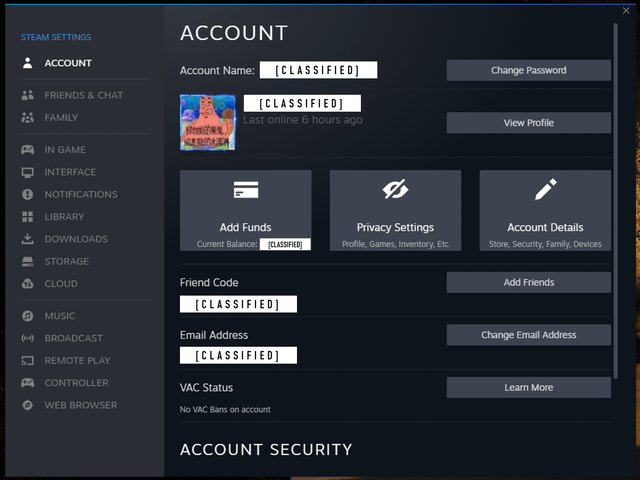
Meldingspaden op verschillende Steam-platformen
Steam verwerkt cadeaubonnen en meldingen van communitytegoeden via afzonderlijke interfaces op desktop en mobiel. Waar rechtstreekse cadeaus binnen Steam een acceptatietermijn van 30 dagen hebben voordat ze automatisch worden terugbetaald aan de koper, verlopen digitale cadeaukaartpincodes nooit. Door te bepalen hoe en waar meldingen verschijnen, zie je direct wanneer er tegoed binnenkomt zonder tijdens een wedstrijd te worden afgeleid.
| Platform | Verificatie-interfacelocatie | Meldingindicator | Afbeelding | Bron |
|---|---|---|---|---|
| Desktopclient | Steam > Settings > Notifications | Belpictogram rechtsboven toont een groen statusicoon voor openstaande cadeaus |  | WikiHow Guide & Recharge Guide |
| Mobiele app | Tabblad met belpictogram op navigatiebalk onderaan | Tik rechtstreeks op de banner voor openstaande cadeaus om deze te openen |  | Recharge Guide |
| In-game overlay | Steam > Instellingen > In-game | Pop-ups via de in-game overlay (volledig uit te schakelen) | 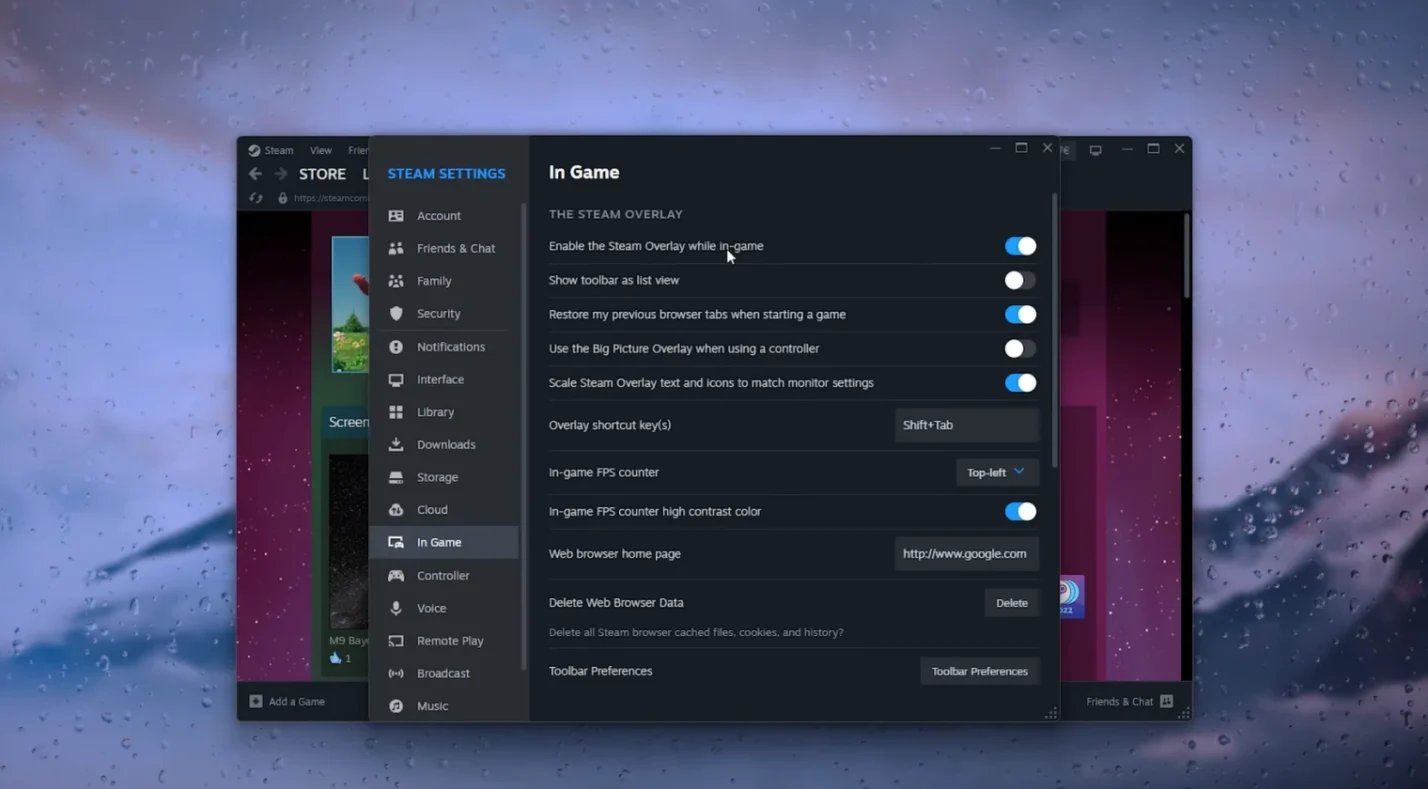 | WikiHow Guide |
Desktopmeldingen en geluidseffecten instellen
Onverwachte audio-effecten tijdens intensieve gamesessies kunnen storend werken. In Steam zijn visuele banners en geluiden onafhankelijk van elkaar in te stellen.
- Start de Steam-desktopclient.
- Klik linksboven in de menubalk op Steam en selecteer Settings.
- Kies in het navigatiemenu aan de linkerkant Notifications.
- Klik op het dropdownmenu naast Show Notification Toasts….
- Kies When I'm not in-game voor een volledig opgeruimd scherm tijdens het spelen, of Anytime om stille banners in de hoek te zien.
- Schakel de optie Play Sound uit.
Door Play Sound uit te zetten stopt de standaardaudiomelding van Steam, terwijl de visuele alerts onder het belpictogram rechtsboven bewaard blijven. Zodra iemand een cadeau stuurt, kleurt de bel groen om aan te geven dat er een item klaarstaat. Door op de melding te klikken kun je het bijgevoegde bericht lezen, de gebruikersnaam van de afzender controleren en het geschenk claimen.
De in-game overlay beheren voor stille meldingen
Wanneer pop-upvensters de concentratie tijdens het spelen verstoren, kunnen de instellingen van de overlay direct worden aangepast. Hierdoor nemen visuele meldingen geen schermruimte in beslag, terwijl het handmatig invoeren van codes gewoon mogelijk blijft.
- Open Steam op de desktop en ga naar Steam > Settings.
- Selecteer In Game in het linker instellingenmenu.
- Zoek de optie Enable the Steam Overlay while in-game.
- Schakel deze optie uit als je tijdens het spelen geen enkele visuele melding wilt ontvangen.
Als de overlay is uitgeschakeld, blijven openstaande cadeaumeldingen netjes bewaard onder het belpictogram in de desktopclient. Je ziet ze pas zodra je de game minimaliseert of afsluit.
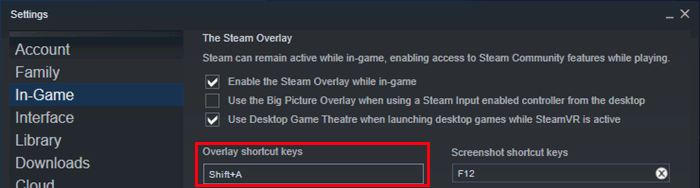
Mobiele pushmeldingen voor digitale vouchers
Op smartphones verstuurt het platform meldingen via de Steam Mobile-app voor iOS en Android. Zodra iemand een digitaal item verzendt of een portemonnee-opwaardering uitvoert, verschijnt er een melding bij het belicoon op de onderste navigatiebalk.
Door op het belpictogram te tikken wordt het meldingencentrum geopend. Vanuit daar kan de openstaande cadeaumelding direct worden geaccepteerd en aan de bibliotheek worden toegevoegd, zonder dat de pc hiervoor hoeft te worden opgestart.
Wie liever handmatig codes invoert dan gebruikmaakt van automatische transfers, kan het portemonneetegoed opwaarderen via een Steam Gift Card en de vouchercode handmatig invoeren. Digitale kaarten voegen direct tegoed toe aan de Steam Wallet voor de aankoop van pc-games, DLC's, in-game items, soundtracks en aankopen op de Community Market, zonder dat de zender en ontvanger vrienden op Steam hoeven te zijn.
Aanbevolen profielen: focus vs. actieve handel
Verschillende speelstijlen vragen om andere instellingen. Competitieve spelers willen geen storende geluiden, terwijl gebruikers die handelen op de communitymarktplaats of wachten op een tegoedcode juist direct meldingen willen zien.
| Instelling / Profiel | Focusprofiel (Geen afleiding tijdens het gamen) | Actieve handel & cadeaus volgen | Gedocumenteerd pad |
| :--- | :--- | :--- | :--- | :--- |
| Show Notification Toasts | Ingesteld op When I'm not in-game of Never | Ingesteld op Anytime | Steam > Settings > Notifications |
| Play Sound | Uit | Aan (of Uit voor stille toasts) | Steam > Settings > Notifications |
| Steam Overlay In-Game | Uitgeschakeld | Ingeschakeld | Steam > Instellingen > In-game |
| Controle via mobiele app | Passieve controle na het spelen | Actieve pushmeldingen via de navigatiebalk onderaan | Navigatiebalk Steam Mobile |
Bron: Menupaden geverifieerd via WikiHow en Recharge.
Bij het Focusprofiel lichten binnenkomende cadeaubonnen en portemonnee-overdrachten niet op het scherm op en klinkt er geen geluidssignaal. De notificatie blijft bewaard onder het belpictogram op desktop en mobiel.
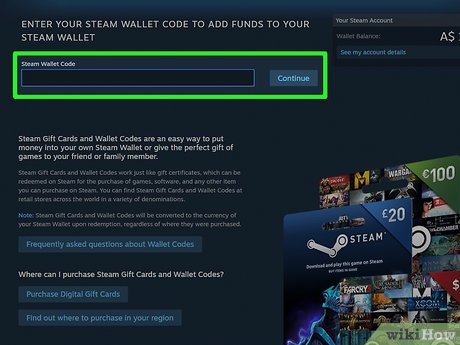
Waar Steam-portemonneetegoed ingewisseld en bekeken kan worden
Rechtstreekse cadeaus via het platform en alfanumerieke vouchercodes werken technisch verschillend. Geschenken die rechtstreeks tussen Steam-gebruikers worden verstuurd, moeten binnen 30 dagen handmatig worden geaccepteerd. Gebeurt dat niet binnen die termijn van 30 dagen, dan annuleert Steam de bestelling en ontvangt de koper automatisch een volledige terugbetaling.
Daarentegen verlopen pincodes van digitale cadeaukaarten niet. Een prepaidcode kan direct worden ingewisseld of bewaard blijven voor seizoensaanbiedingen, zonder risico op automatische terugbetaling. Het inwisselen van een Steam Gift Card van minimaal $5.00 USD heft bovendien de beperkte status van nieuwe accounts op, waarmee wordt voldaan aan de minimale uitgavedrempel van $5.00 van Valve voor het ontgrendelen van vriendenuitnodigingen, groepschats en de Steam Community Market.
| Inwisselmethode | Exact menupad | Verificatielocatie van het saldo | Bron |
|---|---|---|---|
| Desktopclient | Games > Redeem a Steam Wallet Code | Rechtsboven in de koptekst naast de accountnaam | ArcTopup Steam Card Reference |
| Webbrowser | store.steampowered.com/account/redeemwalletcode | Hoofdinvoerveld met directe update van het saldo | ArcTopup Steam Card Reference |
| Mobiele app | Profile > Account Details > Add funds | Saldo in het dropdownmenu op iOS en Android | ArcTopup Steam Card Reference |
Verschillen in voorwaarden voor het versturen van cadeaus
In rapportages over platformregels rondom digitale cadeaus zijn variaties gedocumenteerd. Verslaggeving door Polygon gaf aan dat ontvangers spellen cadeau konden krijgen met alleen hun e-mailadres, zonder dat ze op de vriendenlijst van de verzender stonden.
Wanneer restricties op de vriendenlijst een directe overdracht verhinderen, omzeilt een gekochte vouchercode deze sociale drempels. De code kan direct worden ingewisseld via de bovenstaande paden, zonder te hoeven wachten op vereiste vriendenlijsttermijnen.
Veelgestelde vragen
Hoe controleer ik op een mobiele telefoon of er een Steam-cadeau of digitale kaart is binnengekomen?
Open de mobiele Steam-app en tik op het belpictogram in de navigatiebalk onderaan om alle openstaande meldingen te bekijken, inclusief ontvangen cadeaus, zoals aangegeven door Recharge.
Hoe zet ik meldingsgeluiden op de desktop uit zonder pop-upbanners tijdens het gamen te verliezen?
Ga op de desktop naar Steam > Settings > Notifications, zet de weergaveoptie voor meldingen op Anytime en schakel Play Sound uit volgens WikiHow.
Verloopt de code van een digitale Steam-cadeaukaart als deze niet direct wordt ingewisseld?
Nee. Zoals gedocumenteerd door ArcTopup verlopen Steam Wallet-codes en pincodes van digitale cadeaukaarten niet. Rechtstreekse gamecadeaus die via de client zijn verstuurd, vervallen daarentegen wel en worden na 30 dagen terugbetaald aan de koper als ze niet worden geaccepteerd.






Comments