
Om haperingen op te lossen en je ping te stabiliseren in Super Sus op Android, begrens je de verversingssnelheid van het scherm op 60 FPS bij 120 Hz-schermen, schakel je Android Energiebesparing uit om kloksnelheden te herstellen en verbind je via een 5 GHz Wi-Fi-band. Deze ingrepen houden de hardwaretemperatuur onder de THERMAL_STATUS_SEVERE-drempelwaarde van Android (statuscode 0x0) en voorkomen pakketvertragingen tijdens drukke momenten zoals noodoverleggen.
Niets verpest een perfecte sabotage zo snel als een beeld dat blijft hangen net wanneer je in een ventilatiekanaal duikt, of een hapering tijdens het stemmen. Framedrops en netwerkproblemen in Super Sus ontstaan vrijwel altijd door twee technische oorzaken: het afknijpen van processorsnelheden door hitte en netwerkstoringen op overvolle draadloze frequenties.
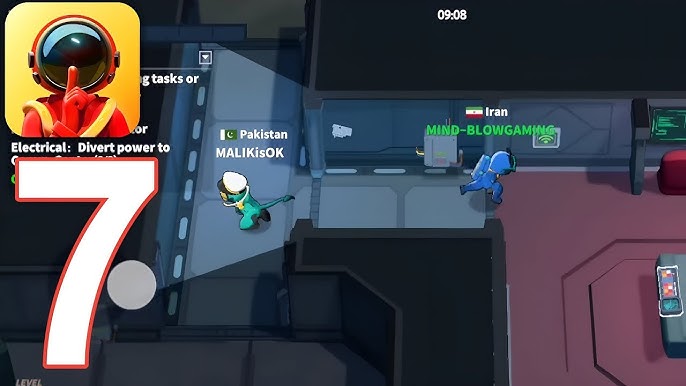
Oververhitting voorkomen: waarom 60 FPS beter presteert dan 120 Hz
Een mobiele processor continu op 90 Hz of 120 Hz laten draaien leidt tot snelle hitteopbouw. Zodra de behuizing een kritieke temperatuur bereikt, grijpt Android direct in. Volgens de documentatie van het Android Open Source Project dwingt het bereiken van THERMAL_STATUS_SEVERE (code 0x0) het besturingssysteem ertoe de klokfrequenties van componenten fors te verlagen om de oppervlaktetemperatuur te drukken. Het directe gevolg voor spelers: plotselinge framedrops en stotterend geluid.
Uit prestatie-onderzoek van DCX-neo op GitHub blijkt dat het instellen van een 60 fps-limiet op een 120 Hz-toestel de meest betrouwbare methode zonder root is om warmte en schokken tijdens langere speelsessies tegen te gaan. Door minder beelden per seconde te renderen, ontlast je de grafische chip direct en voorkom je dat het toestel die kritieke temperatuurgrens raakt.
Pas op voor een veelgehoorde mythe: algemene handleidingen adviseren soms om "4x MSAA forceren" aan te zetten in de Ontwikkelaarsopties. Doe dit niet. Het forceren van 4x multisample anti-aliasing eist juist veel extra rekenkracht van de GPU, waardoor de accu sneller leegloopt en de processor juist eerder oververhit raakt.

Wekelijkse Kaart
 Wekelijkse KaartUSD 0.66Nu kopen
100 Golden Stars
100 Golden StarsUSD 0.66Nu kopen310 Golden Stars
310 Golden StarsUSD 1.97Nu kopen520 Golden Stars
520 Golden StarsUSD 3.29Nu kopenSuper Pass
Super PassUSD 3.29Nu kopen1060 Golden Stars
1060 Golden StarsUSD 6.64Nu kopenSuper Pass Bundel
Super Pass BundelUSD 6.64Nu kopenMaandelijkse Kaart
Maandelijkse KaartUSD 7.16Nu kopenSuper VIP Kaart
Super VIP KaartUSD 7.99Nu kopen2180 Golden Stars
2180 Golden StarsUSD 13.64Nu kopen5600 Golden Stars
5600 Golden StarsUSD 34.99Nu kopen
Android-systeemoptimalisatie: Ontwikkelaarsopties en batterijbeheer
Voordat je aan de knoppen in de game zelf draait, moet het Android-besturingssysteem optimaal worden ingesteld.
Schakel om te beginnen Android Energiebesparing uit. Onderzoek uit de gaminggids van Technastic laat zien dat Energiebesparing de CPU-kloksnelheden flink verlaagt, het scherm dimt en processen op de achtergrond pauzeert. Handig om de werkdag door te komen, maar rampzalig voor realtime online multiplayer.
Ga vervolgens naar de Ontwikkelaarsopties en zoek naar HW-overlays uitschakelen (Disable HW overlays). Standaard verdeelt Android de schermopbouw over meerdere hardware-onderdelen. Wanneer je "Disable HW overlays" activeert, handelt het systeem alle compositietaken uitsluitend af via de grafische processor. Zoals Technastic beschrijft, verplaatst dit het opbouwen van de interface rechtstreeks naar de GPU, wat visuele haperingen en stotteringen vermindert tegen een kleine toename in GPU-belasting.
| Toestelmerk | Locatie van gamingfunctie | Werking van optimalisatie | Voorbeeld interface | Bron |
|---|---|---|---|---|
| Samsung Galaxy | Geavanceerde functies > Game Booster | Onderdrukt achtergrondtaken en verbetert de aanraakrespons | 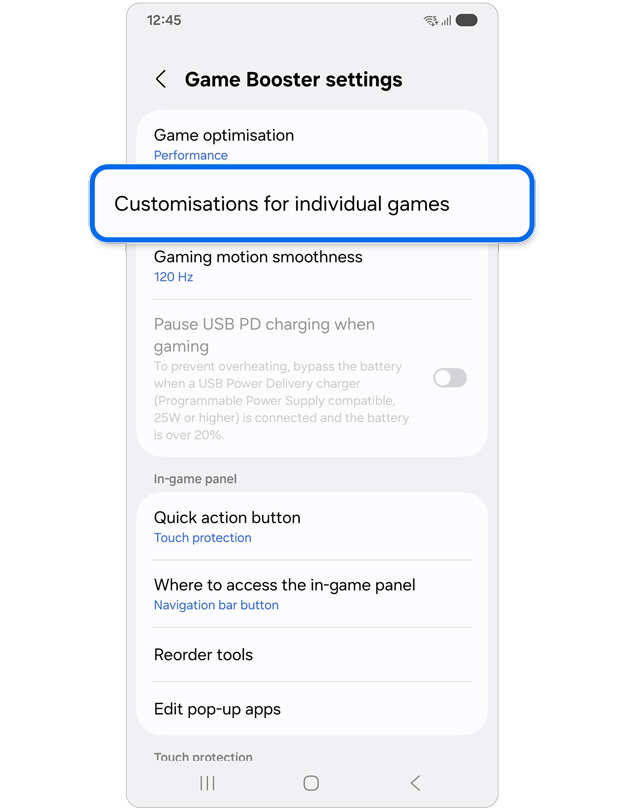 | Technastic |
| Xiaomi / Poco | Beveiliging-app > Game Turbo | Geeft voorrang aan CPU en stopt netwerktoegang van inactieve apps | 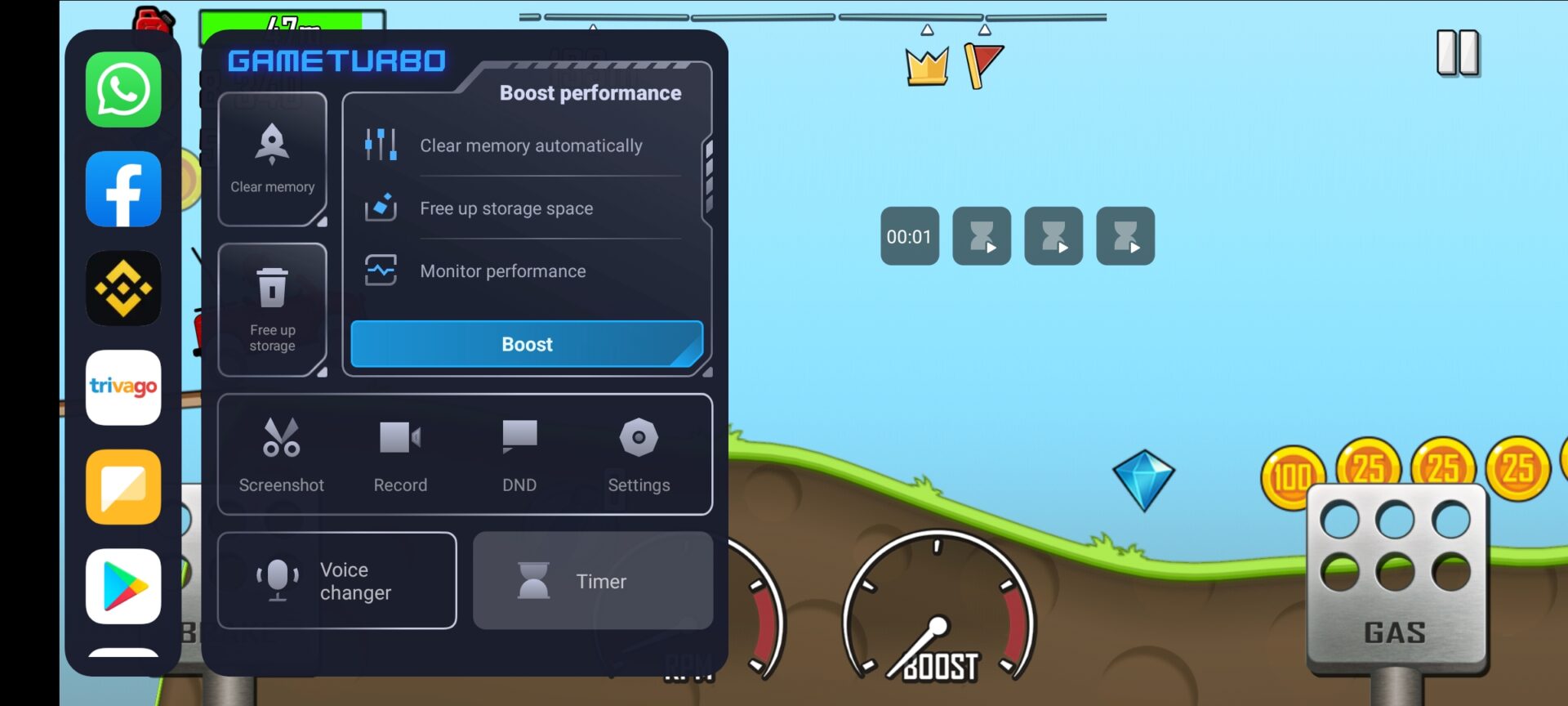 | Technastic |
| OnePlus / OxygenOS | Hulpprogramma's > Gaming Mode | Reserveert netwerkpakketten voor de game en verlaagt latentie | 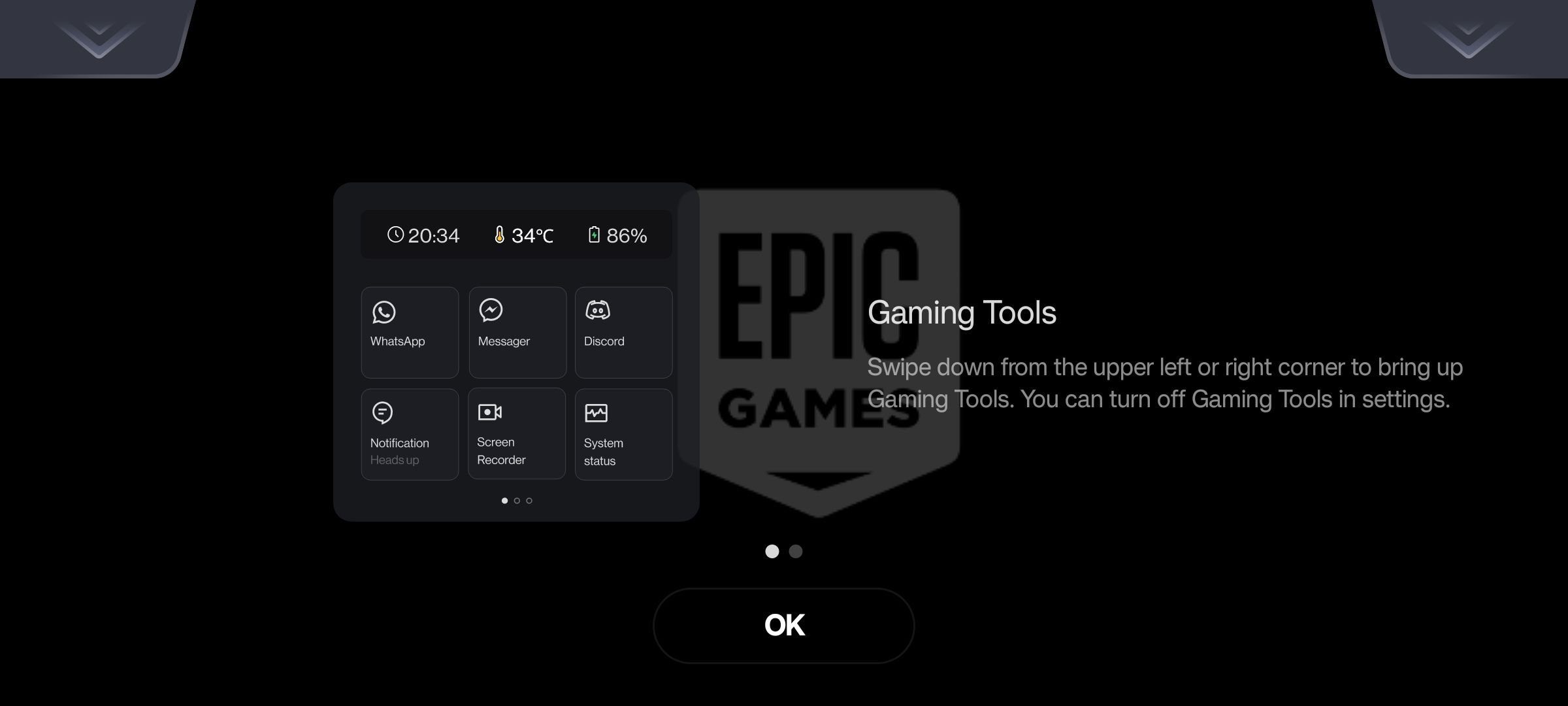 | Technastic |
| Nothing Phone | Systeem > Spelmodus | Geeft prioriteit aan werkgeheugen en beperkt onderbrekingen | 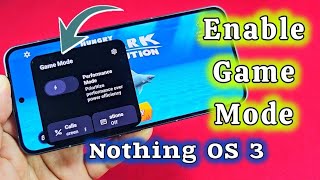 | Technastic |
Ingebouwde spelstanden regelen systeembronnen automatisch. Ze isoleren het spelproces, geven netwerkvoorrang aan Super Sus en stemmen de verversingssnelheid van het aanraakscherm beter af.
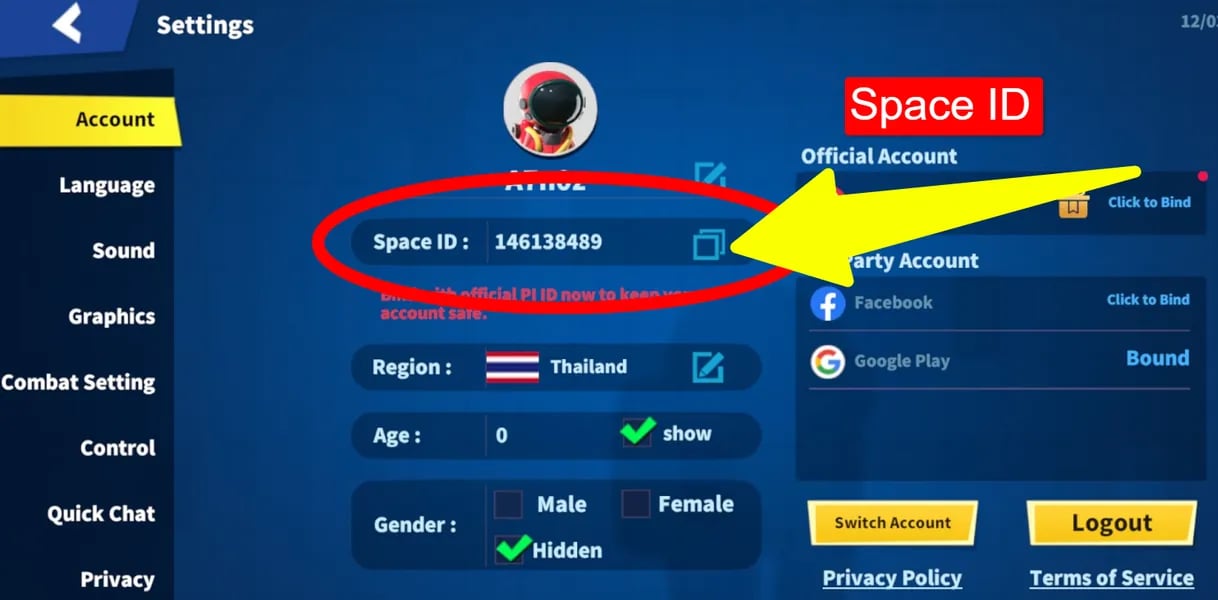
Grafische instellingen in de game configureren voor 60 FPS
Een vloeiende framerate vereist een lagere renderbelasting, zodat drukke stemrondes en volle gangen zonder vertraging blijven lopen.
- Open Super Sus en tik op het tandwielpictogram in de lobby om de instellingen te openen.
- Ga naar het tabblad Beeld / Grafisch.
- Verlaag het algemene grafische niveau van Hoog of Ultra naar Vloeiend (Smooth) of Gebalanceerd (Balanced).
- Zet de schuifregelaar voor beeldsnelheid vast op 60 FPS (of Hoog, en vermijd ongelimiteerde 90/120-opties).
- Zet grafische nabewerking en schaduwen op Laag of Uit om rekenkracht te besparen.
Eenvoudigere schaduwen en een lagere resolutie betekenen dat de GPU per frame aanzienlijk minder beeldpunten hoeft te berekenen. Dit biedt extra speling tijdens piekmomenten, zoals stemrondes waarin geanimeerde personages, skins en chatberichten gelijktijdig op het scherm verschijnen.
Speel je met cosmetische items, huisdieren en rollen die je hebt ontgrendeld via Super SUS opwaarderen met Gouden Sterren? Met de grafische instelling op Gebalanceerd worden zeldzame animaties nog steeds helder getoond zonder dat de framerate instort.
Ping verlagen en desynchronisatie tegengaan
Plotselinge vertragingen en teleportaties door het schip duiden meestal op een overbelast wifisignaal of lokaal pakketverlies, niet op defecte spelservers.
Onderzoek naar latentie door Symlex VPN toont aan dat de veelgebruikte 2.4 GHz-band weliswaar een groot bereik heeft, maar veel storing ondervindt door omliggende routers en huishoudelijke apparatuur. De 5 GHz-band maakt gebruik van niet-overlappende kanalen en zorgt voor aanzienlijk minder signaalruis wanneer je binnen zichtbereik van de router speelt.
| Diagnostische stap | Handeling | Werking | Bron |
|---|---|---|---|
| Gateway-ping controleren | Ping 192.168.1.1 via een terminal of netwerktool | Maakt direct duidelijk of pieken ontstaan door lokale wifistoring of de providerverbinding | Symlex VPN |
| Wififrequentie wisselen | Verbinden met de 5 GHz-band in plaats van 2.4 GHz | Verplaatst gameverkeer naar storingsvrije draadloze kanalen met lagere signaalruis | Symlex VPN |
| Achtergronddata beperken | Android Databesparing aanzetten voor overige apps | Voorkomt dat inactieve apps onverwachte uploads uitvoeren tijdens het spelen | Techloy |
Door een ping-test uit te voeren naar je standaardgateway (meestal 192.168.1.1) meet je zuiver de verbinding tussen je telefoon en je router.
Een andere bron van vertraging is dataverbruik op de achtergrond. Volgens Techloy synchroniseren inactieve apps continu gegevens via de netwerkverbinding. Door Android Databesparing in te schakelen, blokkeer je deze onverwachte uploads en blijft de volledige bandbreedte beschikbaar voor de positiegegevens van Super Sus.
Gaming-VPN's kun je overigens beter vermijden. Reclames beweren vaak dat ze lag wegnemen, maar in de praktijk stuurt een VPN je gegevens via een extra server met versleuteling. Tenzij je internetprovider kampt met ernstige routeringsproblemen, voegt een VPN vrijwel altijd extra vertraging toe.
Checklist voor een soepele match
Loop voor een ranked match dit korte stappenplan door:
- Android Energiebesparing is uitgeschakeld.
- Toestel is verbonden met de 5 GHz Wi-Fi-band.
- Spelmodus is actief (Game Booster, Game Turbo of de equivalent van je fabrikant).
- Ontwikkelaarsopties: "HW-overlays uitschakelen" staat aan.
- Super Sus staat vast op 60 FPS met grafische weergave op Gebalanceerd of Vloeiend.
Door je framerate af te bakenen en de wifiverbinding te optimaliseren, voorkom je dat hittebeperkingen zoals code 0x0 je match verstoren.
Volg ArcTopup voor meer nieuws over Super SUS Top Up~






Comments