Los crashes van Watcher of Realms op het laadscherm op Android op. Wis cache, herstel Android WebView en maak geheugen vrij voor een vlekkeloze start.
Watcher of Realms is een tactische fantasy-RPG ontwikkeld door Skystone Games en speelt zich af in het land Tya. Teruggeworpen worden naar je startscherm terwijl het titelscherm knippert, zorgt ervoor dat je de taveerne of gevechtsmenu's niet eens bereikt. De game valideert bestanden realtime tijdens het opstarten. Wanneer de app plotseling sluit of vastloopt, zijn er meestal drie boosdoeners: beschadigde lokale patch-caches, geheugentekort tijdens de initialisatie van 3D-assets, of een haperend Android System WebView-onderdeel.
Sommige officiële app stores vermelden meer dan 170 helden verspreid over 10 facties, terwijl de Amerikaanse client 1.5.82.748.1 ruim 200 helden registreert. Het uitpakken van deze high-definition modellen en animaties tijdens het opstarten zet flinke druk op het werkgeheugen (RAM) en de opslagcontrollers van je toestel. Als het geheugen vol raakt of een onleesbaar datablok tegenkomt, crasht de app direct.
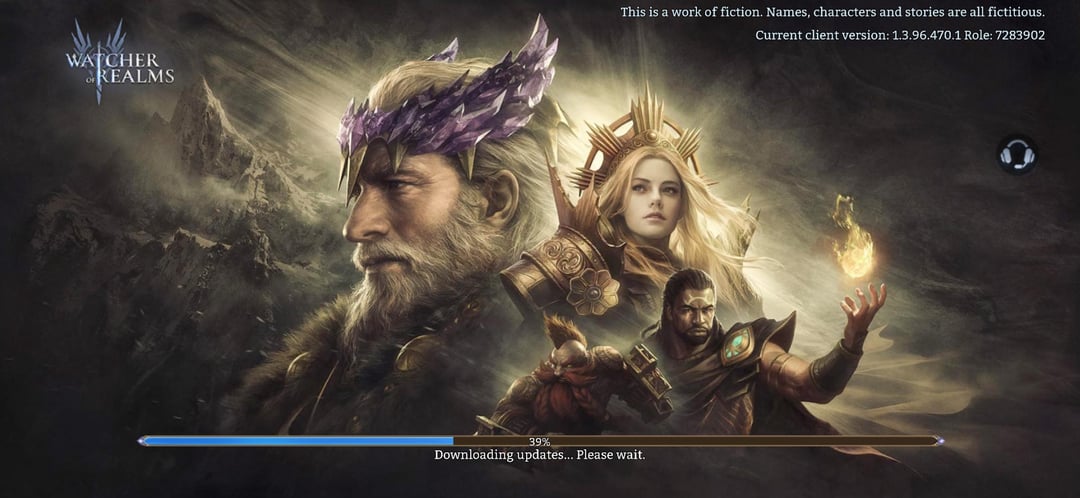
Waarom Watcher of Realms Vastloopt en Sluit bij het Opstarten
De opstartsequentie is geen statisch laadscherm. De engine legt contact met inlogservers, controleert patch-manifesten, verifieert lokale OBB-bestanden, pakt shaders uit en initialiseert web-authenticatiesystemen. Een fout in één enkele stap beëindigt meteen het hele proces.
De onderstaande tabel toont de belangrijkste knelpunten die opstartcrashes op Android veroorzaken en de directe actie die nodig is om de game te stabiliseren.
| Knelpunt | Primaire Oorzaak | Directe Oplossing |
|---|---|---|
| Android System WebView-conflict | Beschadigde web-renderingmodule | Updates van WebView verwijderen of bijwerken via Play Store |
| Beschadigde Asset-cache | Onderbroken download van patch | App-opslag en tijdelijke cache wissen |
| Out-Of-Memory (OOM) Crash | Te weinig werkgeheugen (<4 GB RAM) | Achtergrondtaken sluiten en telefoon opnieuw opstarten |
| Te Weinig Opslagruimte | Minder dan 10% vrije schijfruimte | Maak minimaal 5 GB interne opslagruimte vrij |
| Ontbrekende OBB / Machtigingsfout | Beperkte opslagtoegang | Opslagtoegang verlenen of app-voorkeuren resetten |
Belangrijkste inzicht: Opstartcrashes komen zelden door serveronderhoud; ze wijzen vrijwel altijd op een lokaal geheugenprobleem, een geblokkeerde bestandsmachtiging of een defecte renderingmodule.

499 W - Gold
 499 W - GoldUSD 3.89Nu kopen
999 W - Gold
999 W - GoldUSD 7.70Nu kopen1999 W - Gold
1999 W - GoldUSD 15.45Nu kopen2999 W - Gold
2999 W - GoldUSD 23.21Nu kopen4999 W - Gold
4999 W - GoldUSD 38.84Nu kopen9999 W - Gold
9999 W - GoldUSD 77.36Nu kopen29999 W - Gold
29999 W - GoldUSD 232.92Nu kopen59999 W - Gold
59999 W - GoldUSD 468.48Nu kopen
Snelle Diagnostische Checks Voorafgaand aan Diepe Instellingen
Doorloop eerst deze basiscontroles voordat je systeembestanden wijzigt of gegevens wist. Deze eenvoudige stappen lossen veel opstartproblemen op zonder dat je instellingen hoeft aan te passen.
- Controleer je actieve netwerkverbinding: Bij het synchroniseren van spelersprofielen zorgt een korte hapering voor API-timeouts waardoor de app sluit. Schakel de vliegtuigmodus tien seconden in, zet deze weer uit en test het spel op zowel 5GHz-wifi als mobiele data.
- Controleer de totale beschikbare interne opslag: Watcher of Realms heeft tijdelijke schijfruimte nodig om bestanden uit te pakken. Als je telefoon minder dan 10% vrije opslag over heeft, breekt Android de extractie van assets af.
- Start je toestel volledig opnieuw op: Zet niet alleen het scherm aan en uit. Gebruik het powermenu om een volledige herstart uit te voeren, zodat overbodige achtergrondprocessen uit het werkgeheugen worden gewist.
- Koppel externe scherm-overlays los: Schermrecorders, crosshair-overlays en zwevende prestatiemonitors grijpen in op de grafische pipeline en kunnen het laadscherm laten crashen.
Blijft de game crashen tijdens de bronverificatie? Ga dan direct door naar de gerichte systeemoplossingen.
Stap 1: Android System WebView en Google Chrome Herstellen
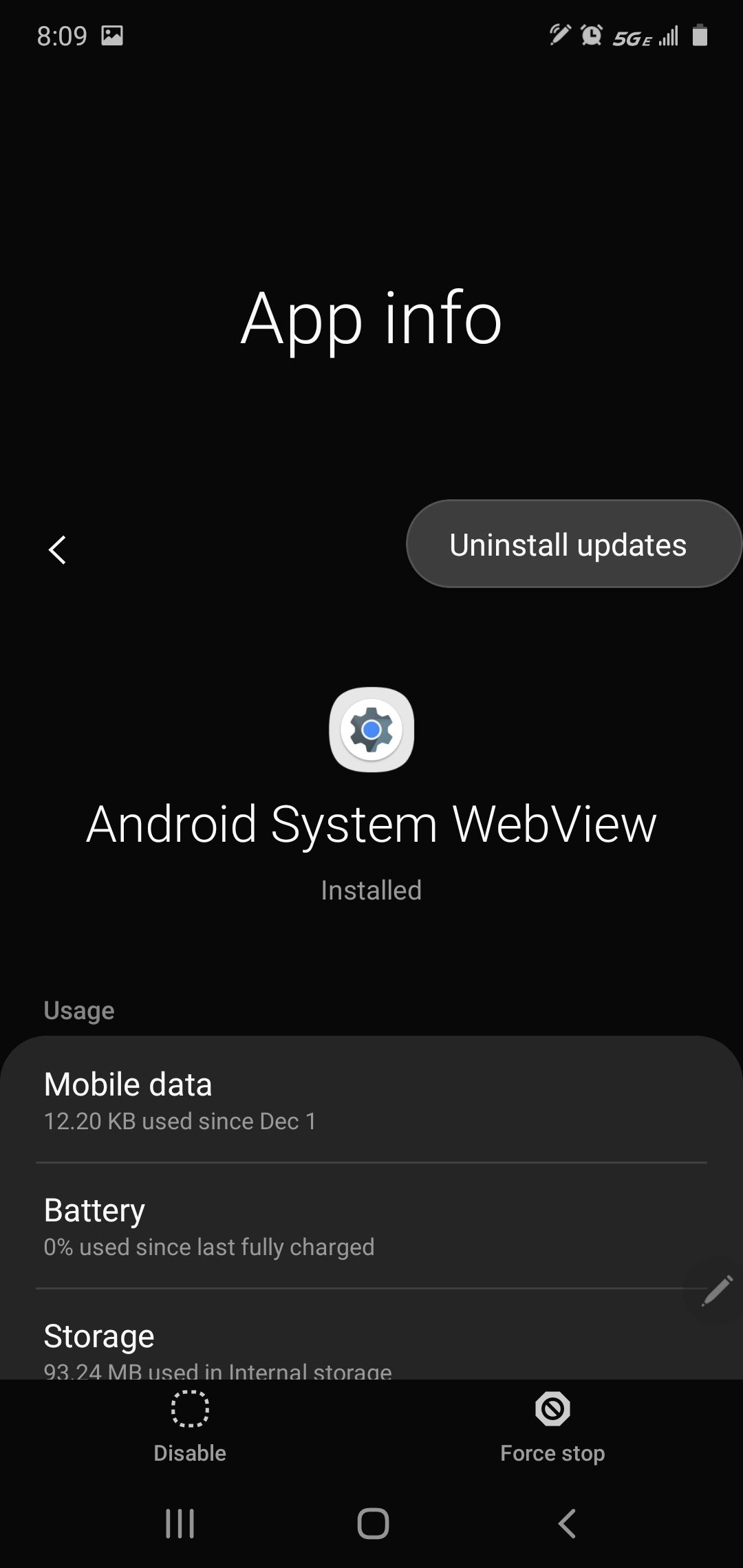
Android System WebView verwerkt in-app webcontent, waaronder authenticatievensters, evenementmeldingen en nieuwspop-ups. Wanneer Google een update met fouten uitrolt—zoals het bekende 89.0.4389.105-incident dat apps op Android massaal liet crashen—sluiten games die interne webviews gebruiken direct af bij het opstarten.
De aanpak hangt af van je situatie. Als een recente systeemupdate de crash veroorzaakte, is het terugzetten van WebView naar de fabrieksversie de snelste oplossing. Is het toestel al maanden niet geüpdatet, dan is het juist verstandig om WebView via de Play Store bij te werken.
Updates van Android System WebView Verwijderen
- Open de Instellingen van je apparaat.
- Tik op Apps (of Applicatiebeheer).
- Tik op het menu met de drie puntjes rechtsboven en kies Systeem-apps weergeven.
- Scrol omlaag en tik op Android System WebView.
- Tik op de drie puntjes in de bovenhoek en selecteer Updates verwijderen.
- Bevestig de melding om de fabrieksversie te herstellen en start je toestel opnieuw op.
Google Chrome-afhankelijkheden Aanpakken
Op moderne Android-versies deelt WebView kernbestanden met Google Chrome. Als het herstellen van WebView de opstartcrash niet oplost, werk dan Google Chrome bij via de Google Play Store. Ga anders naar Instellingen > Apps > Chrome, tik op Gedwongen stoppen en wis de cache van Chrome om vastgelopen renderingprocessen te verwijderen.
Stap 2: Cache en App-gegevens Wissen om Beschadigde Bestanden te Verwijderen
Watcher of Realms ontvangt regelmatig kleine updates. Een instabiele wifi-verbinding tijdens het downloaden kan beschadigde datablokken opslaan. De client stuit vervolgens op een fout bij het opstarten en sluit geforceerd af.
Het toepassen van een watcher of realms clear cache android fix verwijdert beschadigde tijdelijke bestanden zonder de basisinstallatie van de game aan te tasten.
Cache en App-gegevens Wissen
- Ga naar Instellingen > Apps > Watcher of Realms.
- Tik op Opslag en cache.
- Tik op Cache wissen en start de game opnieuw op.
- Crasht de app nog steeds? Ga terug naar dit menu en kies Opslag wissen (of Gegevens wissen).
Instellingen -> Apps -> Watcher of Realms -> Opslag en cache -> Opslag wissen
Veiligheidsopmerking voor je account: Het wissen van de opslag verwijdert lokale gastbestanden en niet-geauthenticeerde sessietokens. Zolang je account is gekoppeld aan een Moonton-ID, Google Play-account of social-mediaprofiel, blijven al je helden, uitrusting en voortgang veilig bewaard op de servers. Zodra de game weer soepel opstart, kun je met een gerust hart Watcher of Realms Gold inslaan via geverifieerde winkels.
Stap 3: Geheugentekort en Achtergrondprocessen Oplossen
Watcher of Realms vereist minimaal 4 GB fysiek werkgeheugen (RAM) om alles soepel in te laden. Tijdens het opstarten laadt de engine texture-atlases, animatieskeletten en audiobestanden voor meerdere helden tegelijk. Op toestellen met 4 GB tot 6 GB RAM kunnen actieve achtergrond-apps ervoor zorgen dat het besturingssysteem in een Out-Of-Memory (OOM)-status raakt, waardoor Android het spel automatisch afsluit.
Fabrikantspecifieke Android-schillen—zoals Xiaomi's MIUI/HyperOS, OnePlus's OxygenOS en Huawei's EMUI—maken gebruik van agressief batterijbeheer. Deze achtergrondmanagers zien het inladen van de assets vaak onterecht aan voor een piek in achtergrondactiviteit en sluiten de game af voordat het hoofdscherm verschijnt.
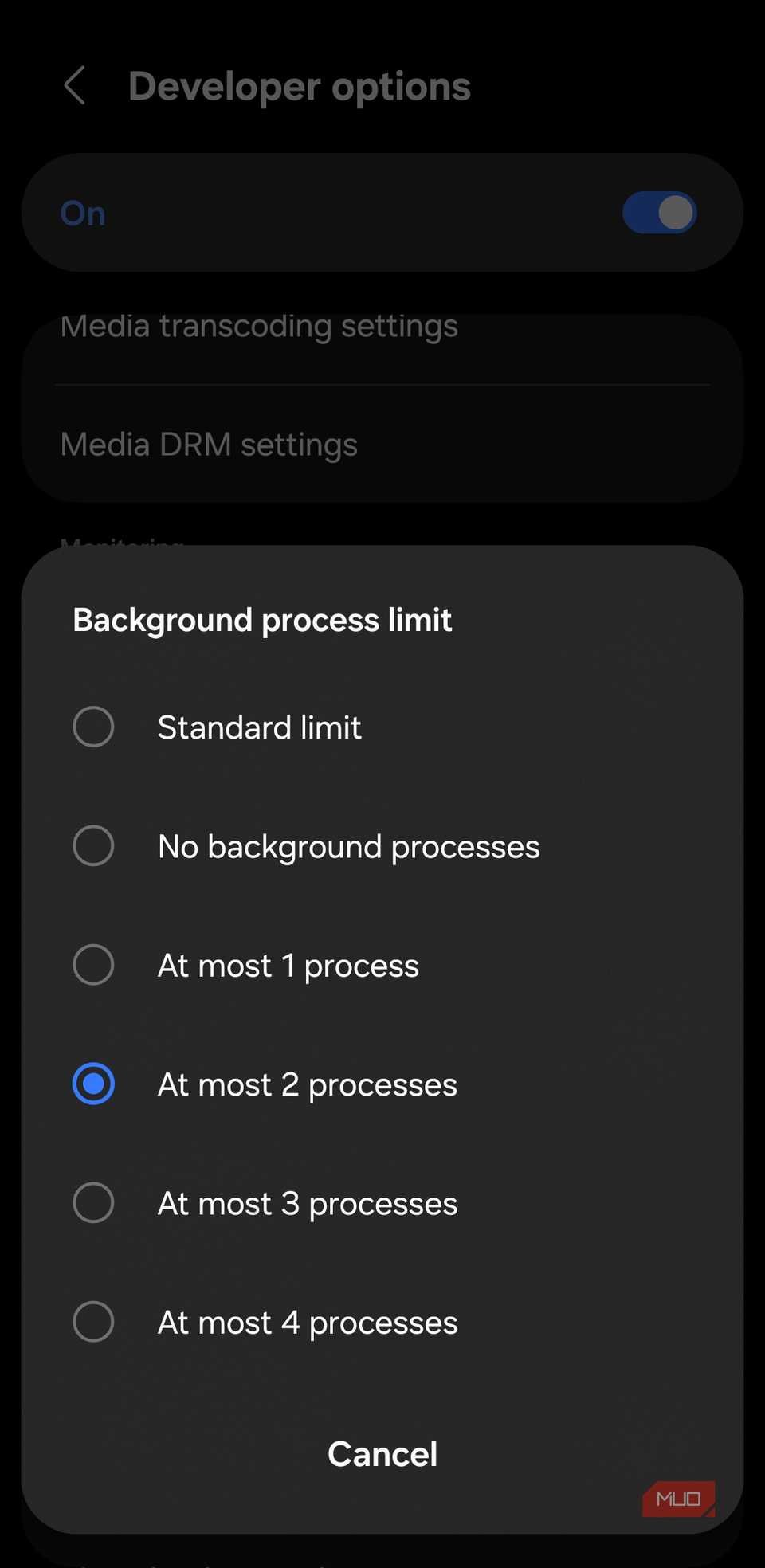
Weinig RAM + Zware Achtergrondtaken -> Geheugentekort Besturingssysteem -> App Sluit Zonder Melding
Batterijoptimalisatie Uitschakelen voor Stabiel Opstarten
- Ga naar Instellingen > Apps > Watcher of Realms.
- Tik op Batterij of Batterijverbruik app.
- Wijzig de instelling van Geoptimaliseerd of Beperkt naar Onbeperkt.
- Open op MIUI/HyperOS-apparaten de Batterijbesparing-instellingen op de app-infopagina en kies Geen beperkingen.
Sluit alle actieve achtergrond-apps via het overzicht met recente apps voordat je Watcher of Realms opent, zodat er maximaal fysiek RAM-geheugen beschikbaar is.
Stap 4: Opslagmachtigingen, OBB-bestanden en App-voorkeuren Repareren
Wanneer de game vastloopt op watcher of realms stuck on verifying resources, wijst dit op een onderbroken pad tussen de APK en de OBB-uitbreidingsbestanden in je Android-opslagmap. Zonder leesrechten blijft de verificatie hangen op 0% of 100% waarna je terugkeert naar het startscherm.
Machtigingen Opnieuw Toekennen
- Open Instellingen > Apps > Watcher of Realms.
- Tik op Machtigingen.
- Zorg dat Opslag (of Bestanden en media) is ingesteld op Alleen toegang tot media toestaan of Beheer van alle bestanden toestaan.
App-voorkeuren Resetten
Staan de machtigingen goed maar kan de client nog steeds geen bestanden lezen of netwerkverbindingen maken? Reset dan de algemene app-voorkeuren. Dit herstelt uitgeschakelde onderdelen, achtergronddatabezuinigingen en rechtenconflicten binnen Android zonder je persoonlijke bestanden te wissen.
- Open Instellingen > Systeem > Opties voor resetten (of Apps > Drie puntjes-menu).
- Selecteer App-voorkeuren resetten.
- Bevestig de keuze en start je telefoon opnieuw op.
Stap 5: Cachepartitie Wissen en Veilige Modus
Blijvende opstartproblemen kunnen worden veroorzaakt door bestandsconflicten op systeemniveau buiten de app zelf. Android bewaart systeembestanden in een aparte cachepartitie. Wanneer verouderde gegevens achterblijven na een OS-update, kunnen 3D-games crashen tijdens het compileren van GPU-shaders.
De Android-cachepartitie Wissen
- Schakel het apparaat volledig uit.
- Houd de Aan/uit-knop + Volume Omhoog-knop (of Aan/uit + Volume Omlaag, afhankelijk van het merk) ingedrukt tot het recovery-scherm verschijnt.
- Gebruik de volumeknoppen om naar Wipe cache partition te navigeren.
- Druk op de Aan/uit-knop om te bevestigen.
- Selecteer Reboot system now.
Opmerking: Het wissen van de cachepartitie verwijdert geen persoonlijke gegevens, foto's of apps; het schoont uitsluitend tijdelijke systeembestanden op.
App-conflicten Opsporen met Veilige Modus
Om te controleren of een externe adblocker, VPN of achtergrondservice de game blokkeert, kun je Android opstarten in de Veilige Modus. Deze modus schakelt niet-essentiële achtergrondprocessen van derden tijdelijk uit.
- Houd de Aan/uit-knop ingedrukt tot het powermenu verschijnt.
- Houd Uitschakelen of Opnieuw opstarten lang ingedrukt tot de melding Opnieuw opstarten in veilige modus verschijnt.
- Tik op OK.
- Zodra de telefoon in Veilige Modus is opgestart, controleer je de netwerkverbinding en test je of het spel opstart.
Door systeemconflicten uit te sluiten, zorg je ervoor dat raids en summons probleemloos draaien wanneer je goedkope Watcher of Realms Gold-pakketten koopt.
Stap 6: Schone Herinstallatie Uitvoeren bij Beschadigde Updates
Bestandstabellen van patches kunnen volledig beschadigd raken tijdens releases van watcher of realms crashing after update 2026. Wanneer incrementele updates bestaande bestanden niet goed overschrijven, raakt de client in een inconsistente status en crasht hij bij het zoeken naar ontbrekende bestandspaden.
Een schone herinstallatie bouwt de bestandsstructuur vanaf de Google Play-servers volledig opnieuw op.
Stappenplan voor een Schone Herinstallatie
- Open Instellingen > Apps > Watcher of Realms.
- Tik op Gegevens wissen en vervolgens op Verwijderen.
- Open een bestandsbeheerder en controleer of de map
Android/data/com.sg.worsdefinitief is verwijderd. - Start het toestel opnieuw op.
- Open de Google Play Store, zoek naar Watcher of Realms en installeer het spel opnieuw.
- Maak verbinding met een snel wifi-netwerk om het volledige bronpakket te downloaden.
Houd de app tijdens het downloaden van de bestanden op het scherm geopend. Wissel niet van app en laat het scherm niet vergrendelen totdat de download de 100% heeft bereikt.
Platformvergelijking: Crashgevoeligheid per Systeem
Watcher of Realms draait op meerdere platforms, die elk op een eigen manier omgaan met geheugen en achtergrondtaken. Android-apparaten hebben te maken met strikt batterijbeheer en WebView-updates, pc-emulators lopen tegen virtualisatiebeperkingen aan, en iOS hanteert strikte geheugenlimieten.
De onderstaande tabel vergelijkt de stabiliteit en typische foutmeldingen tussen Android, PC-emulators en iOS.
| Platform | Veelvoorkomende Crashoorzaak | Geheugengevoeligheid | Belangrijkste Oplossingsrichting |
|---|---|---|---|
| Android Mobiel | WebView-conflict / Beschadigde patch-cache | Hoog (Heeft 4 GB+ RAM nodig) | App-cache wissen / WebView-updates terugdraaien |
| PC-emulatie (Android) | Hyper-V-conflict / Verouderde GPU-stuurprogramma's | Gemiddeld (Toegewezen 4 GB-8 GB) | Grafische engine wisselen (DirectX/Vulkan) / 4+ CPU-kernen toewijzen |
| Apple iOS | RAM-limiet op oudere apparaten | Extreem (Agressieve jetsam-afsluiting) | Geforceerde herstart uitvoeren / Ongebruikte apps verwijderen |
Belangrijkste inzicht: Android biedt directe controle via het modulair wissen van caches en het terugdraaien van systeemonderdelen, terwijl andere platforms afhankelijk zijn van engine-virtualisatie of strikt geheugenbeheer op OS-niveau.
Aanbevolen Systeemspecificaties voor Stabiliteit
Om crashlussen tijdens grote content-updates te voorkomen, is het belangrijk dat je hardware aan de juiste eisen voldoet.
De onderstaande tabel toont de minimale en aanbevolen systeemeisen om de Android-client soepel te laten draaien.
| Hardware- / Software-onderdeel | Minimale Vereiste | Aanbevolen Specificatie |
|---|---|---|
| Besturingssysteem | Android 7.0 of hoger | Android 12.0 of hoger |
| Werkgeheugen (RAM) | 4 GB fysiek RAM | 6 GB - 8 GB fysiek RAM |
| Vrije Opslagruimte | 5 GB vrije ruimte (of 10% schijfcapaciteit) | 10 GB+ snelle UFS-opslag |
| Android System WebView | Fabrieksbasisversie | Nieuwste stabiele versie (volledig bijgewerkt) |
| Batterijbeheer | Gebalanceerde / Standaardmodus | Onbeperkte / Prestatiemodus |
Belangrijkste inzicht: Door minimaal 5 GB vrije opslag en 4 GB fysiek RAM te behouden, zorg je dat heldentextures in hoge resolutie soepel uitpakken zonder out-of-memory-crashes te veroorzaken.
Met de juiste specificaties op orde kun je veilig Watcher of Realms Gold kopen om je personages te promoten en uitrusting te upgraden.
Veelgestelde Vragen
Waarom crasht Watcher of Realms op het laadscherm op Android?
Dit wordt meestal veroorzaakt door beschadigde patchbestanden in de cache, een Out-Of-Memory (OOM)-fout op toestellen met weinig RAM, of verouderde Android System WebView-componenten die vastlopen tijdens het initialiseren. Het vrijmaken van opslagruimte en het wissen van de app-cache lost het merendeel van deze opstartcrashes op.
Hoe los ik het crashprobleem met Android System WebView op?
Open de Instellingen van je toestel, ga naar Apps, schakel systeem-apps in, selecteer Android System WebView en tik op 'Updates verwijderen' in het bovenste menu. Je kunt ook de Google Play Store openen en zowel Android System WebView als Google Chrome bijwerken naar de nieuwste stabiele versie.
Raak ik mijn Watcher of Realms-voortgang kwijt als ik de app-gegevens wis?
Nee, het wissen van app-gegevens verwijdert je voortgang niet, mits je account is gekoppeld aan een Moonton-account, Google Play Games of een social-medialogin. Na het downloaden van de nieuwe configuratiebestanden hoef je alleen opnieuw in te loggen.
Hoeveel vrije opslagruimte moet ik vrijhouden voor Watcher of Realms op Android?
Het is verstandig om minimaal 5 GB vrije ruimte of ongeveer 10% van je totale opslagcapaciteit vrij te houden. De game heeft deze tijdelijke ruimte nodig om texturen, geluidsbestanden en map-bestanden uit te pakken tijdens het laden.
Kunnen batterijbesparingsinstellingen ervoor zorgen dat Watcher of Realms crasht?
Ja, agressief batterijbeheer op toestellen met schillen zoals MIUI, HyperOS of OxygenOS sluit de game regelmatig af terwijl deze zware bestanden op de achtergrond uitpakt. Door de batterijmachtiging van de app op 'Onbeperkt' te zetten, voorkom je dat het besturingssysteem het proces stopt tijdens het opstarten.
Wat moet ik doen als het laadscherm vastloopt op 100% of de verificatie mislukt?
Als de voortgangsbalk blijft hangen tijdens het verifiëren van bronnen, wissel dan even tussen wifi en mobiele data om eventuele netwerk-timeouts te verhelpen. Blijft het probleem bestaan? Sluit de app dan geforceerd af, wis de app-cache via je systeeminstellingen en start je toestel opnieuw op.
Conclusie over de Stabiliteit op Android
Het oplossen van crashes in Watcher of Realms op Android draait om het gericht uitsluiten van knelpunten. In de meeste gevallen liggen geheugentekorten, een volle opslag of een probleem met Android System WebView aan de basis, en niet serverproblemen. Begin met het wissen van de app-cache en zorg voor minimaal 5 GB vrije ruimte. Crasht het spel direct zodra het laadscherm verschijnt? Draai dan de updates van WebView terug. Zodra dit is opgelost, start de game weer probleemloos op en kun je direct Tya in duiken.






Comments