
Om de foutmelding where winds meet failed to initialize graphics device op te lossen, dwing je je besturingssysteem om de game op je dedicated videokaart uit te voeren in plaats van een geïntegreerde processor, controleer je via dxdiag of je GPU DirectX 12 Feature Levels (12_0 of hoger) ondersteunt, en omzeil je de launcher door direct op te starten via het uitvoerbare bestand in je installatiemap. Deze crash treedt op wanneer de gameclient DirectX 12-beeldschermadapters aanroept die niet over de vereiste feature levels beschikken of wanneer de game per ongeluk via energiezuinige geïntegreerde graphics wordt geladen op pc's met twee GPU's.

Controleer DirectX 12 Feature Levels in dxdiag
Where Winds Meet vereist DirectX 12 API-communicatie. Als je videokaart of stuurprogramma-omgeving geen actief D3D12-apparaat kan opzetten, stopt de client direct bij het opstarten met een grafische initialisatiefout of een zwart scherm.
Je kunt de exacte API-ondersteuning van je hardware controleren met het ingebouwde Diagnostisch hulpprogramma voor DirectX van Windows, volgens Driver Easy's DirectX-gids:
- Druk op Windows-toets + R, typ
dxdiagen druk op Enter. - Selecteer het tabblad Beeldscherm (of Beeldscherm 1 / Beeldscherm 2 als er meerdere monitoren of twee GPU's aanwezig zijn).
- Zoek aan de rechterkant naar het gedeelte Stuurprogramma's en controleer de lijst met Functieniveaus (Feature Levels).
- Controleer de hoogste weergegeven waarde: - 12_2 of 12_Ultimate: Volledige moderne DirectX 12-ondersteuning, vereist voor nieuwere grafische pipelines. - 12_0 of 12_1: Standaard DirectX 12-ondersteuning, geschikt om de game normaal te draaien. - 11_1 of lager: Niet compatibel met de game. De grafische hardware kan moderne DirectX 12-instructies niet uitvoeren.
Verouderde grafische stuurprogramma's of oudere versies van Windows 10/11 kunnen de rapportage van DirectX 12-mogelijkheden ook blokkeren. Een schone update van je GPU-stuurprogramma's voorkomt deze API-overdrachtsfouten.

60 Echo Beads
 60 Echo BeadsUSD 0.80Nu kopen
180 Echo Beads
180 Echo BeadsUSD 2.38Nu kopenMonthly Pass
Monthly PassUSD 3.98Nu kopen300 + 30 Echo Beads
300 + 30 Echo BeadsUSD 3.98Nu kopen600 + 68 Echo Beads
600 + 68 Echo BeadsUSD 7.97Nu kopenElite Battle Pass
Elite Battle PassUSD 7.97Nu kopen900 + 115 Echo Beads
900 + 115 Echo BeadsUSD 12.04Nu kopenPremium Battle Pass
Premium Battle PassUSD 15.93Nu kopen1800 + 268 Echo Beads
1800 + 268 Echo BeadsUSD 24.08Nu kopen3000 + 458 Echo Beads
3000 + 458 Echo BeadsUSD 39.81Nu kopen6000 + 1200 Echo Beads
6000 + 1200 Echo BeadsUSD 80.29Nu kopen12000 Echo Beads
12000 Echo BeadsUSD 160.59Nu kopen
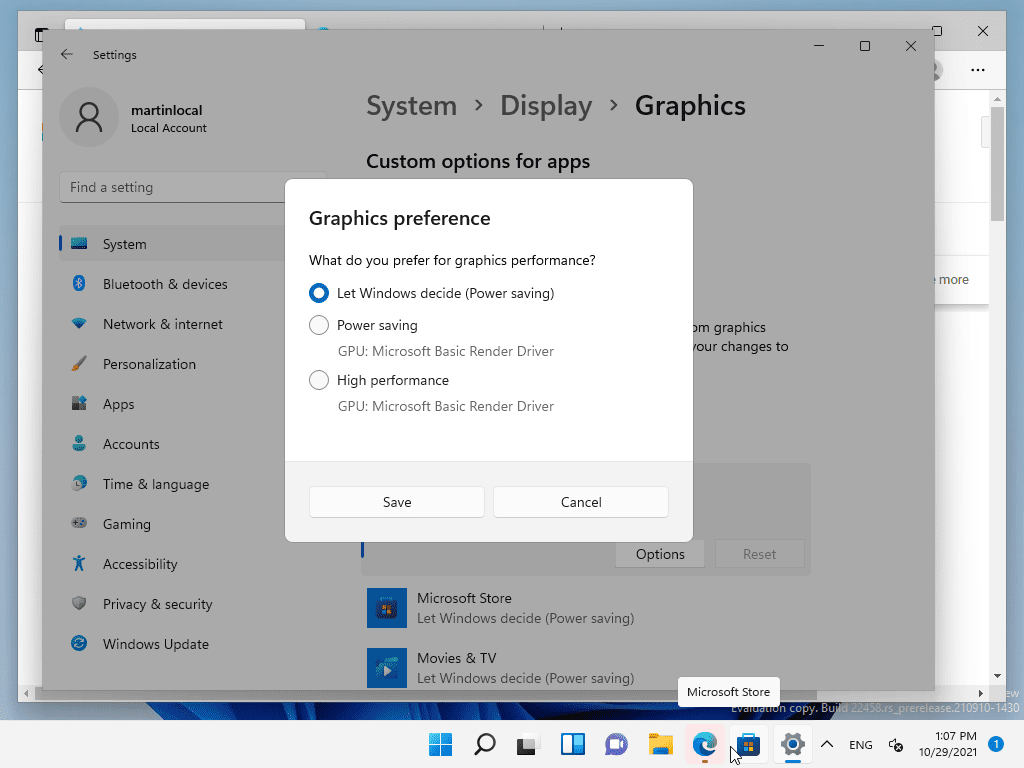
Dedicated GPU forceren in de grafische instellingen van Windows
Gaminglaptops en desktop-cpu's met geïntegreerde graphics hebben regelmatig last van een bug waarbij de launcher de videokaart niet detecteert. Windows kiest voor achtergrondprocessen of onbekende launchers vaak automatisch de energiezuinige geïntegreerde chip (zoals Intel UHD of AMD Vega) in plaats van de werklast naar je discrete GPU te sturen. In de discrete GPU-gids van XDA Developers wordt beschreven hoe je de krachtigere kaart handmatig toewijst.
Volg deze stappen om het uitvoerbare bestand van de game vast te pinnen op je discrete kaart:
- Open het menu Instellingen van Windows en selecteer Systeem.
- Klik op Beeldscherm, scrol omlaag en klik op Grafische instellingen.
- Kies onder Aangepaste opties voor apps voor Desktop-app en klik op Bladeren.
- Navigeer naar de installatiemap van Where Winds Meet en selecteer het uitvoerbare hoofdbestand van de game (
.exe). - Zodra de game in de lijst verschijnt, selecteer je deze en kies je Opties.
- Verander de grafische voorkeur van Laat Windows bepalen naar Hoge prestaties, waarbij je dedicated AMD-, Intel ARC- of Nvidia-kaart wordt vermeld.
- Klik op Opslaan en sluit Instellingen.
Discrete GPU instellen in het Nvidia-configuratiescherm
Als je een Nvidia-videokaart gebruikt, wijs de primaire GPU dan toe op stuurprogrammaniveau om een opstart-crashloop van D3D12 te voorkomen voordat het titelscherm laadt. De GPU-gids van XDA Developers beschrijft de workflow voor programmabeheer in detail:
- Klik met de rechtermuisknop op een lege plek op je bureaublad en selecteer NVIDIA-configuratiescherm.
- Vouw aan de linkerkant de optie 3D-instellingen uit en kies 3D-instellingen beheren.
- Open het tabblad Programma-instellingen in het hoofdvenster.
- Klik op Toevoegen om het uitvoerbare bestand van Where Winds Meet te zoeken en te selecteren. Als het niet in de lijst met recente programma's staat, blader dan naar de installatiemap.
- Selecteer in het keuzemenu onder Selecteer de grafische processor van uw voorkeur voor dit programma de optie Krachtige NVIDIA-processor.
- Klik rechtsonder op Toepassen om je wijzigingen op te slaan.
Een niet-reagerende launcher omzeilen
Opstartcrashes ontstaan vaak door communicatieproblemen tussen de losstaande game-launcher en de grafische hoofdengine. Volgens de officiële installatiegids voor de lancering van Where Winds Meet kan een niet-reagerende launcher of een vastloper bij het opstarten worden opgelost door de game rechtstreeks te starten.
Open je bestandsverkenner, ga naar de hoofdinstallatiemap van de game en dubbelklik op het primaire .exe-bestand in plaats van de game via de bureaubladsnelkoppeling van de launcher op te starten. Als de launcher daarna nog steeds vastloopt of geen updates detecteert, herstelt het opnieuw installeren van het installatieprogramma van de launcher via de officiële website ontbrekende bootstrap-bestanden.
Zodra de client probleemloos opstart, kunnen spelers die voortgang boeken in het Ten Kingdoms-tijdperk de opties voor Where Winds Meet opwaarderen bekijken om Echo Beads te kopen voor outfits, battle passes en wapenskins.
Systeemvereisten en beperkingen van GPU-architectuur
Hardware die onder het basisprestatieniveau zit, riskeert een onmiddellijke crash bij het opstarten of een aanhoudend zwart scherm tijdens het initialiseren van de engine.
| Specificatieniveau | Besturingssysteem | CPU | GPU | RAM | Opslagruimte |
|---|---|---|---|---|---|
| Minimale specificaties | Windows 10/11 (x64) | Intel i7-4770K / AMD Ryzen 5 2400G | Nvidia GTX 750 Ti / AMD RX 550 / Intel ARC A380 | 8GB | 60GB HDD-ruimte |
| Aanbevolen specificaties | Windows 10/11 (x64) | Intel i7-10700 / AMD Ryzen 7 3700X | Nvidia RTX 2070 SUPER / AMD RX 6700 XT / Intel ARC A750 | 32GB | 100GB SSD-ruimte |
(Bron: Officiële installatiegids voor de lancering van Where Winds Meet)
Voor laptophardware vermelden de officiële richtlijnen als minimale ondergrens een AMD Ryzen 7 5800HS-processor in combinatie met een Nvidia MX450-GPU of vergelijkbaar.
Het verschil tussen oudere DirectX 11- en DirectX 12-GPU's
Er bestaat een gedocumenteerde tegenstrijdigheid tussen technische bronnen wat betreft de ondersteuning van oudere videokaarten. De officiële installatiegids vermeldt oudere instapkaarten zoals de Nvidia GTX 750 Ti als voldoende voor de minimale specificaties. Secundaire technische analyses in het systeemoverzicht van GFuel benadrukken echter dat Where Winds Meet strikt een DirectX 12-architectuur vereist, waarbij wordt gesteld dat oudere hardware die beperkt is tot DirectX 11 — met name de Nvidia GTX 700-serie en AMD R9 200-serie — de client niet kan uitvoeren.
Als je een oudere videokaart gebruikt en tegen de grafische initialisatiefout aanloopt ondanks het bijwerken van je stuurprogramma's, voer dan dxdiag uit zoals hierboven getoond. Als je Feature Levels stoppen bij 11_1 of 11_0, kan je fysieke hardware de DirectX 12-omgeving die de game-engine vereist niet initialiseren.
Veelgestelde vragen
Kan ik Where Winds Meet spelen met een DirectX 11-videokaart?
Nee. De gameclient vereist DirectX 12-functionaliteit. Kaarten die alleen DirectX 11-functieniveaus ondersteunen, kunnen de rendering-engine niet initialiseren, wat leidt tot een directe crash bij het opstarten.
Waarom geeft mijn game direct een zwart scherm na het klikken op spelen?
Een zwart scherm bij het opstarten ontstaat meestal wanneer het systeemgeheugen onder de minimale 8GB zakt, de GPU niet voldoet aan de minimale functie-eisen, of Windows de rendering-thread toewijst aan een geïntegreerde beeldschermadapter in plaats van een dedicated videokaart.
Verwijdert het opnieuw installeren van de launcher gamebestanden?
Het opnieuw installeren van alleen de launcherclient repareert beschadigde bootstrapper- en updatebestanden zonder je basisbestanden van de game te wissen, zolang je het installatieprogramma naar de reeds bestaande map laat verwijzen.






Comments