Ace Racer wyłącza się przy starcie na Androidzie? Dowiedz się, jak naprawić czarny ekran, wyczyścić pamięć podręczną, zaktualizować WebView i grać bez utraty danych.
Nic nie psuje wieczoru z grami szybciej niż kliknięcie ikony i wpatrywanie się w czarny ekran, po czym telefon natychmiast wyrzuca Cię do ekranu głównego. Kiedy zręcznościowa ścigałka od NetEase odmawia posłuszeństwa, problem wynika zazwyczaj z wąskiego gardła podczas wstępnej dekompresji zasobów, przekroczenia limitu czasu uwierzytelniania lub uszkodzonego komponentu sieciowego systemu. Nie musisz resetować całego telefonu ani poświęcać swoich zapisów, aby wrócić na asfalt.
Gracze z frustracji często usuwają i pobierają od nowa cały kilkugigabajtowy pakiet, tylko po to, by znów zobaczyć ten sam czarny ekran. Sam silnik gry rzadko jest temu winny. Android zarządza alokacją pamięci w tle, kompilacją shaderów i sieciowymi tokenami bezpieczeństwa w ścisłej kolejności. Jeśli którykolwiek krok zawiedzie podczas pierwszych pięciu sekund sekwencji startowej, system operacyjny natychmiast ubija proces.
Sekwencja uruchamiania gry:
[Kliknięcie ikony] ──> [Alokacja pamięci OS] ──> [Uwierzytelnianie WebView] ──> [Wstępny cache shaderów] ──> [Ekran garażu]
                               │                               │                         │
                        Brak RAM / pamięci            Przestarzały system         Uszkodzony cache
                        Ubija silnik gry              WebView zawiesza się        Wywołuje czarny ekran
Zacznij od bezproblemowego czyszczenia pamięci podręcznej, zanim przejdziesz do poprawek na poziomie systemu, aby rozwiązać problem z zawieszaniem się gry bez ryzyka dla danych osobowych.
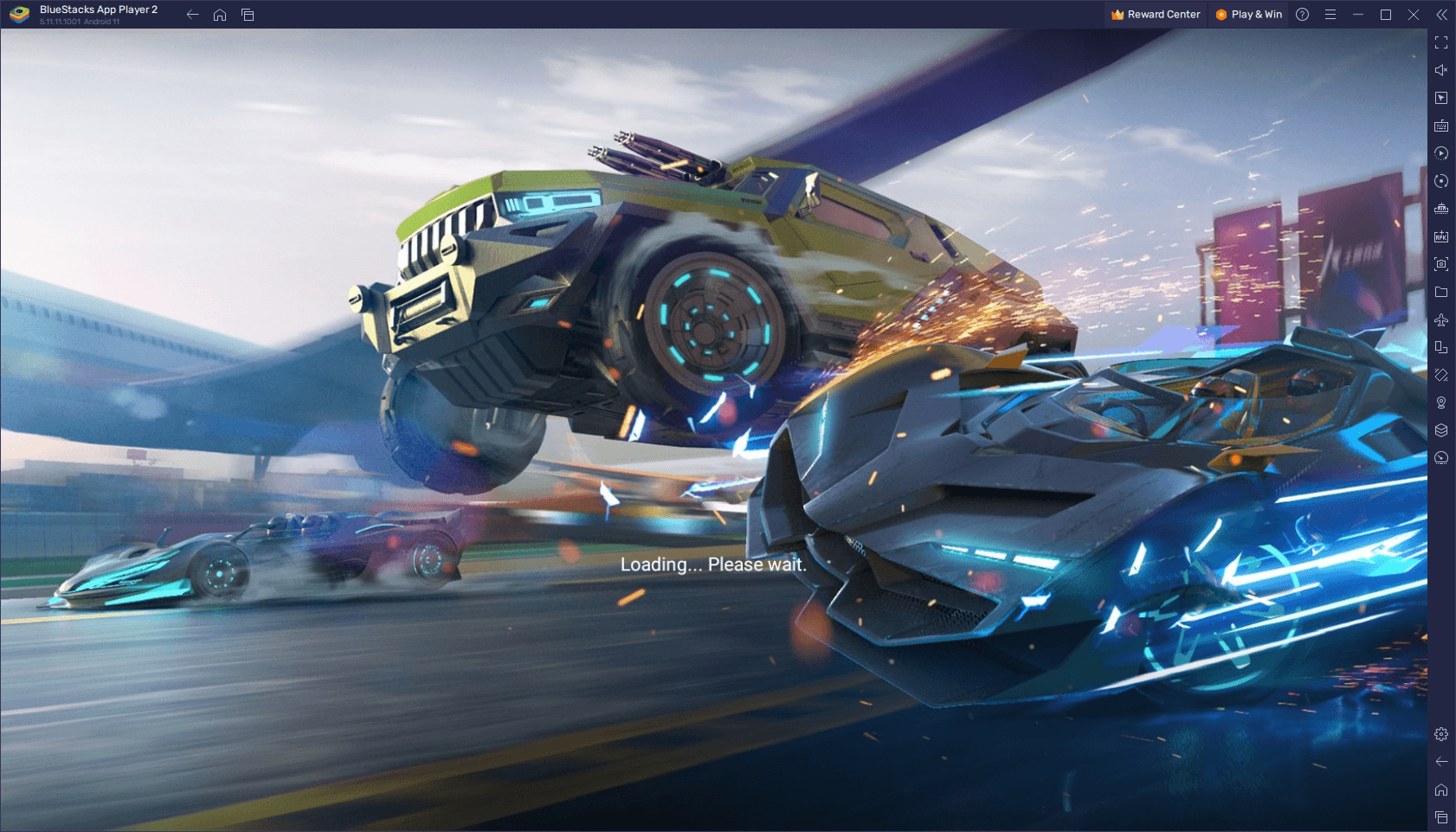
Dlaczego Ace Racer wyłącza się podczas uruchamiania i inicjalizacji
Podczas uruchamiania Ace Racer wykonuje kilka zadań mocno obciążających zasoby. Korzysta z narzędzia Android System WebView do uwierzytelniania konta, przydziela pamięć na tekstury o wysokiej rozdzielczości i inicjalizuje biblioteki grafiki 3D. Jeśli zabraknie zasobów systemowych, jądro systemu natychmiast zamyka proces.
Stan termiczny sprzętu to kolejny kluczowy czynnik. Jeśli przed chwilą skończyłeś długą sesję w innej wymagającej grze 3D lub właśnie odłączyłeś telefon od szybkiej ładowarki, aktywuje się tzw. thermal throttling. Mobilne układy zamykają wymagające silniki renderujące przy starcie, gdy temperatura przekroczy bezpieczne progi. Pozostawienie urządzenia na pięć minut do ostygnięcia zapobiega przedwczesnemu zamknięciu procesu przez jądro, zanim pojawi się ekran z logo.
Konflikty sterowników również powodują natychmiastowe błędy. Wiele 64-bitowych kompilacji Androida korzysta z API graficznego Vulkan. Chociaż Vulkan jest obsługiwany od Androida 7 (API 24) i jest standardem na urządzeniach z Androidem 10+ (obejmując około 85% aktywnego sprzętu), niektóre sterowniki procesorów graficznych Adreno zawodzą podczas przetwarzania shaderów. Kiedy silnik próbuje skompilować shadery na niezałatanej wersji sterownika, zawiesza się i wyświetla czarny ekran.
Częste przyczyny awarii przy starcie:
├── Uszkodzona pamięć podręczna: Nieaktualne pliki shaderów nieprzechodzące weryfikacji integralności
├── Android System WebView: Przestarzałe komponenty renderowania stron blokujące logowanie
├── Zbyt mało wolnego miejsca: Poniżej 10% wolnej pamięci wstrzymuje wypakowywanie plików
├── Thermal Throttling: Wysoka temperatura procesora wymusza zamknięcie procesu przez jądro
└── Błędy połączenia sieciowego: Utrata pakietów podczas wstępnej walidacji zasobów
Skoki opóźnień sieciowych podczas sprawdzania zasobów na ekranie powitalnym także prowadzą do nagłego wyłączania aplikacji. Utrata pakietów podczas weryfikacji manifestu powoduje przekroczenie limitu czasu i zamknięcie klienta. Upewnij się, że masz stabilne połączenie, zanim sprawdzisz opcje doładowania Ace Racer pod kątem nowych maszyn na nadchodzący sezon.

65 (60 + 5) Tokenów
 65 (60 + 5) TokenówUSD 0.64Kup teraz
Ace Racer-270 (250 + 20) Tokens
Ace Racer-270 (250 + 20) TokensUSD 2.57Kup terazAce Racer-740 (680 + 60) Tokens
Ace Racer-740 (680 + 60) TokensUSD 6.44Kup terazAce Racer-1300 (1180 + 120) Tokens
Ace Racer-1300 (1180 + 120) TokensUSD 11.59Kup terazAce Racer-3180 (2880 + 300) Tokens
Ace Racer-3180 (2880 + 300) TokensUSD 29.52Kup terazAce Racer-6530 (5880 + 650) Tokens
Ace Racer-6530 (5880 + 650) TokensUSD 57.86Kup teraz
Wymagania sprzętowe a realna kompatybilność z systemem Android
Sprawdź podstawowe wymagania sprzętowe przed przystąpieniem do modyfikacji konfiguracji systemowych. Oficjalna dokumentacja zawiera rozbieżne specyfikacje: jeden wpis podaje Androida 4.3 dla globalnego klienta NA, podczas gdy dystrybucje regionalne wymagają Androida 5.0 lub nowszego w celu zachowania stabilności.
Uruchamianie nowoczesnych tytułów 3D na systemach starszych niż Android 10 niesie ze sobą duże ryzyko niestabilności. Nawet jeśli urządzenia z Androidem 4.3 lub 5.0 zainstalują pakiet, starszym wersjom systemu brakuje optymalizacji zarządzania pamięcią i aktualizacji sterowników Vulkan, które są niezbędne do płynnego renderowania wyścigów.
Ilość wolnej pamięci jest równie ważna. Android potrzebuje aktywnego bufora do dynamicznego rozpakowywania archiwów. Przepełniona pamięć wewnętrzna uniemożliwia silnikowi generowanie lokalnych stron pamięci.
Poniższe wartości bazowe określają parametry pracy wymagane do zapobiegania awariom alokacji pamięci podczas startu:
| Komponent systemu | Oficjalne minimum | Zalecany próg | Główny wpływ na uruchomienie gry |
|---|---|---|---|
| Wersja systemu Android | Android 4.3 (Regionalnie: 5.0+) | Android 10.0+ (64-bit) | Zapobiega niezgodnościom API i błędom uprawnień |
| API graficzne | OpenGL ES 3.0 | Vulkan (API 24 / Android 7+) | Eliminuje zawieszanie sterowników Adreno i czarny ekran shaderów |
| Wolna pamięć wewnętrzna | 10% całkowitej pojemności | 3 do 4 GB wolnego miejsca | Umożliwia bezpieczną dekompresję plików startowych i cache tekstur |
| Architektura systemu | 32-bit ARM | 64-bit ARM (85% standard) | Zapewnia kompatybilność z nowoczesnymi pakietami wysokiej rozdzielczości |
| Stan termiczny | Zwykła temperatura pracy | Poniżej 38°C (brak throttling) | Zapobiega natychmiastowemu ubiciu procesu przez jądro przy starcie |
Utrzymanie co najmniej 3 do 4 GB wolnej pamięci wewnętrznej wraz z 64-bitowym systemem gwarantuje urządzeniu przestrzeń niezbędną do startu bez osiągania limitów pamięci.
Zwolnienie miejsca w pamięci wewnętrznej to najszybszy krok sprzętowy w przypadku powtarzających się problemów z uruchomieniem na starszych konfiguracjach.
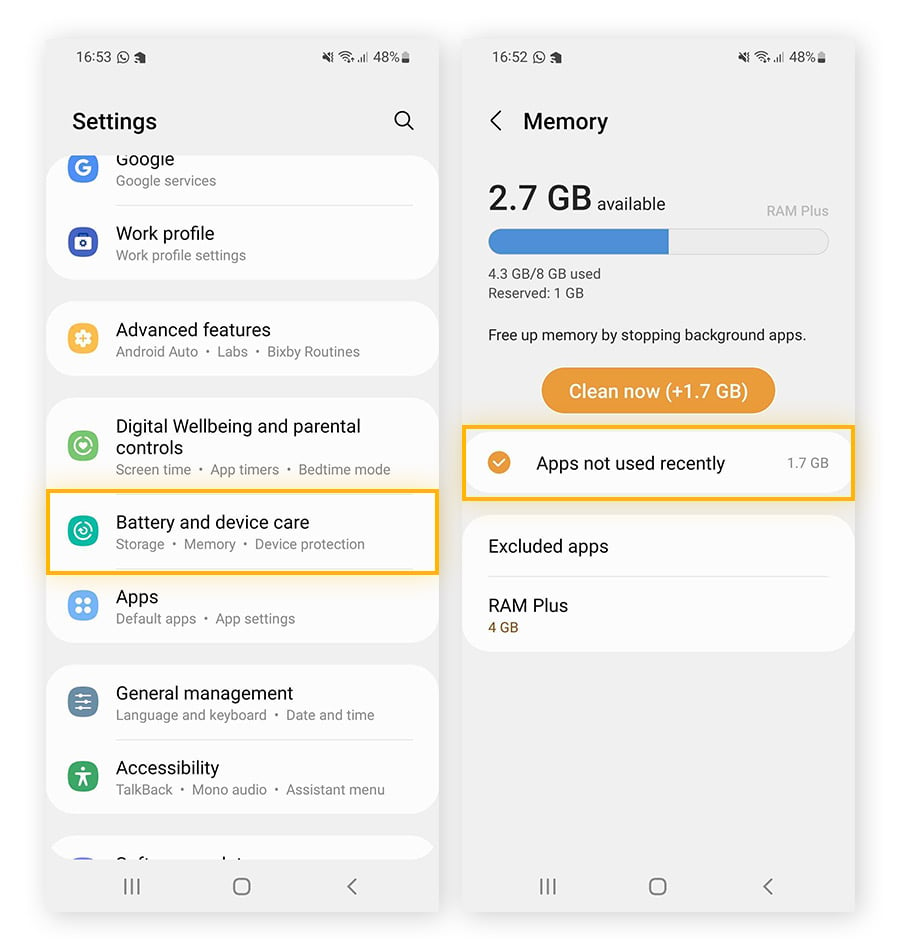
Natychmiastowe i bezpieczne rozwiązania problemów z uruchomieniem
Rozpocznij rozwiązywanie problemów od bezinwazyjnych kroków, które zachowają Twoją konfigurację, niestandardowe sterowanie i powiązane konta.
Najpierw wykonaj twardy restart. Zwykłe ponowne uruchomienie często pozostawia zapisane stany systemu w pamięci operacyjnej. Przytrzymaj przycisk zasilania przez 30 sekund lub przytrzymaj jednocześnie przycisk zasilania i zmniejszania głośności przez 10 sekund. Usunie to zawieszone kolejki instrukcji GPU i wyczyści wycieki pamięci w tle.
Następnie zamknij procesy działające w tle. Nieprawidłowe zamknięcie może pozostawić zablokowane podprocesy w menedżerze zadań Androida, blokując nowe próby uruchomienia.
Wykonaj poniższe kroki, aby wymusić zatrzymanie i wyczyścić pamięć podręczną:
- Otwórz Ustawienia urządzenia i dotknij Aplikacje (lub Aplikacje i powiadomienia).
- Przewiń w dół i wybierz Ace Racer z listy zainstalowanych aplikacji.
- Dotknij Wymuś zatrzymanie, aby zamknąć wszystkie zawieszone procesy w tle.
- Dotknij Pamięć i pamięć podręczna.
- Dotknij Wyczyść pamięć podręczną.
Ustawienia > Aplikacje > Ace Racer > Pamięć i pamięć podręczna > [Wyczyść pamięć podręczną]
  (Zachowuje dane logowania, usuwając uszkodzone shadery)
Nie dotykaj opcji „Wyczyść pamięć” ani „Wyczyść dane” na tym etapie. Czyszczenie pamięci podręcznej usuwa tylko tymczasowe pliki shaderów i zapisane podglądy sieciowe. Powiązania konta, ustawienia czułości oraz przypisania klawiszy pozostaną nienaruszone.
Rozbieżność zegara systemowego to kolejna częsta przyczyna błędów. Jeśli zegar systemowy różni się o kilka sekund od czasu sieciowego, certyfikaty bezpieczeństwa tracą ważność podczas uruchamiania. Przejdź do Ustawienia > System > Data i czas, a następnie wyłącz i włącz ponownie opcję Ustaw czas automatycznie. Spowoduje to ponowną synchronizację tokenów uwierzytelniania SSL z serwerami sieciowymi i wyeliminuje błędy logowania.
Aktualizacja komponentów systemowych i optymalizacja sieci
Jeśli wyczyszczenie pamięci podręcznej nie pomogło przejść ekranu startowego, problem prawdopodobnie leży po stronie wspólnych komponentów systemowych lub lokalnego trasowania sieci. Gry na Androida korzystają bezpośrednio z Android System WebView do wyświetlania umów użytkownika, formularzy pomocy technicznej i interfejsów logowania. Nieaktualna wersja WebView zawiesza silnik w momencie wywołania tego komponentu.
Otwórz Sklep Google Play, wyszukaj Android System WebView i kliknij Aktualizuj, jeśli dostępna jest nowa wersja. Duże aktualizacje systemu operacyjnego mogą rozsynchronizować komponenty systemowe, dopóki nie zostaną one ręcznie odświeżone.
Stabilność sieci w ciągu pierwszych pięciu sekund jest równie ważna. Silnik łączy się ze zdalnymi serwerami w celu weryfikacji manifestów wersji; połączenia o dużym opóźnieniu lub utracone pakiety powodują przekroczenie limitu czasu.
Lista kontrolna połączenia:
[ ] Wyłącz aktywne profile VPN (zapobiega konfliktom bramek regionalnych)
[ ] Wyłącz blokery reklam / prywatny DNS (odblokowuje domeny uwierzytelniania)
[ ] Włącz tryb samolotowy na 5 sekund (resetuje moduły sieci komórkowej/Wi-Fi)
[ ] Przełącz się z zatłoczonego Wi-Fi 2,4 GHz na dane komórkowe przy starcie
Tryb oszczędzania energii w Androidzie również może zakłócać uruchamianie. Gdy jest aktywny, ogranicza taktowanie procesora i obniża napięcie GPU, uniemożliwiając procesorowi graficznemu inicjalizację dynamicznych zasobów tras. Wyłącz tryb oszczędzania energii w szybkich ustawieniach przed uruchomieniem gry.
Zapoznaj się z poniższą tabelą, aby dopasować objawy awarii do odpowiednich rozwiązań technicznych:
| Objaw błędu przy uruchamianiu | Prawdopodobna przyczyna | Zalecane działanie | Ryzyko dla danych konta |
|---|---|---|---|
| Czarny ekran po logo wydawcy | Uszkodzony cache shaderów | Wyczyść cache aplikacji w Ustawieniach | Brak (100% bezpieczne) |
| Natychmiastowe wyłączenie po kliknięciu | Przestarzały WebView lub konflikt z OS | Zaktualizuj Android System WebView | Brak (100% bezpieczne) |
| Nieskończone ładowanie przy logowaniu | Timeout sieci lub blokada VPN | Wyłącz VPN / Prywatny DNS | Brak (100% bezpieczne) |
| Zawieszanie po aktualizacji Androida | Przestarzała partycja cache systemu | Czyszczenie partycji cache (Recovery) | Brak (100% bezpieczne) |
| Awaria podczas wypakowywania plików | Zbyt mało pamięci (poniżej 10%) | Zwolnij 3-4 GB pamięci wewnętrznej | Brak (100% bezpieczne) |
| Ciągły błąd krytyczny (Fatal Error) | Uszkodzona instalacja pliku bazowego | Wyczyść dane aplikacji lub zainstaluj ponownie | Wymaga ponownego logowania |
Dopasowanie działań do konkretnych objawów awarii zapobiega niepotrzebnemu usuwaniu aplikacji i chroni ustawienia lokalne podczas prób naprawy.
Po zweryfikowaniu tras sieciowych i komponentów systemowych sprawdź oferty doładowań Ace Racer, aby upewnić się, że autoryzacja konta i połączenie ze sklepem działają prawidłowo.
Czyszczenie partycji systemowej i zaawansowana diagnostyka urządzenia
Duże aktualizacje Androida mogą pozostawić nieaktualne instrukcje renderowania w partycji pamięci podręcznej systemu, których standardowe czyszczenie na poziomie aplikacji nie jest w stanie usunąć. Wyczyszczenie tej partycji usuwa tymczasowe pliki systemowe wszystkich aplikacji bez naruszania zdjęć, kontaktów czy danych osobowych.
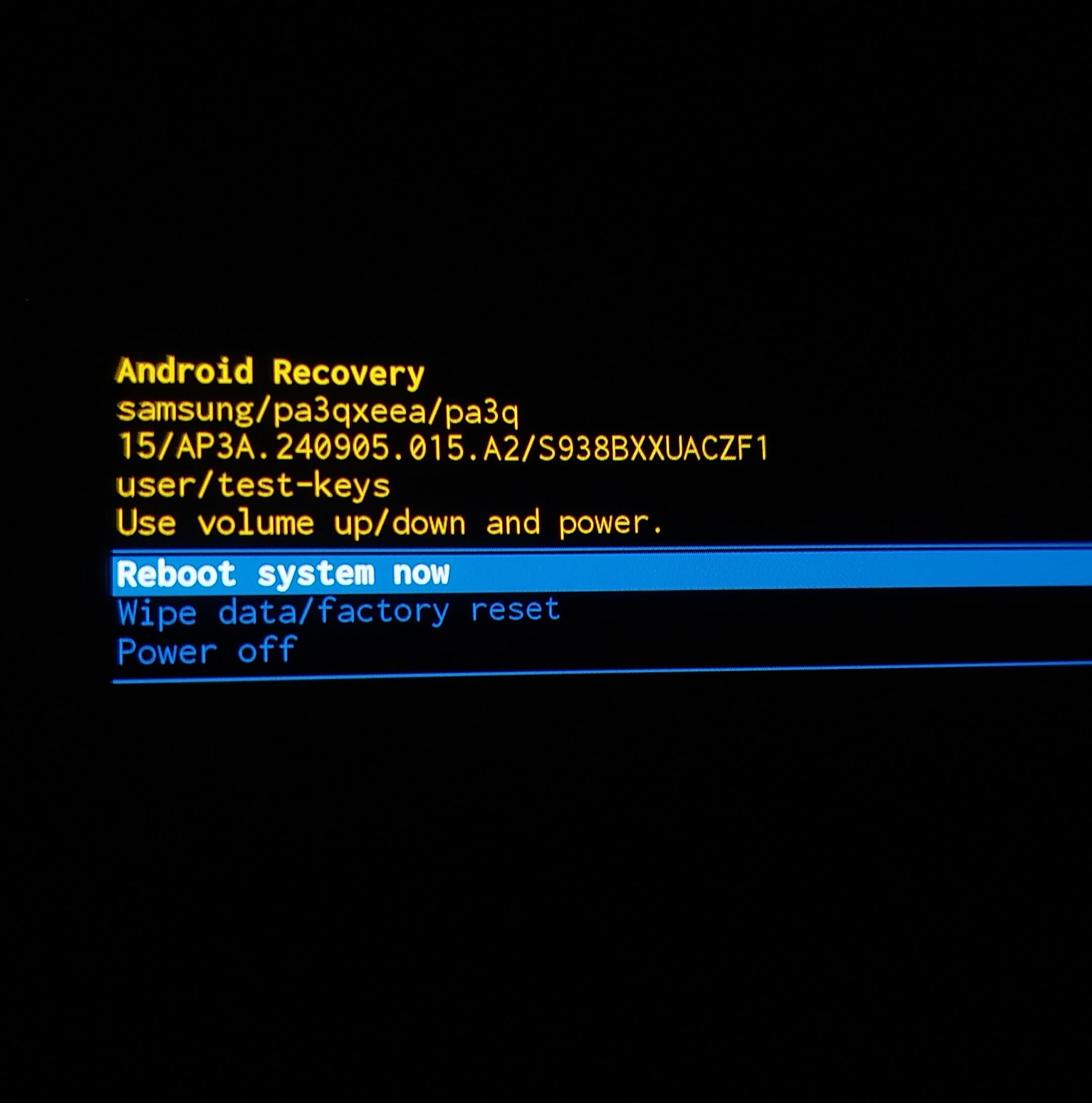
Przejście do trybu Recovery w systemie Android pozwala na bezpośrednie wyczyszczenie partycji systemowej. Kombinacje przycisków różnią się w zależności od producenta, ale schemat postępowania pozostaje podobny na większości telefonów.
Wykonaj poniższe kroki, aby bezpiecznie wyczyścić partycję pamięci podręcznej urządzenia:
- Całkowicie wyłącz urządzenie z Androidem.
- Naciśnij i przytrzymaj jednocześnie przycisk zasilania oraz przycisk zwiększania głośności, aż pojawi się logo producenta.
- Zwolnij przyciski, gdy wczyta się ekran trybu Android Recovery.
- Użyj fizycznego przycisku zmniejszania głośności, aby zaznaczyć opcję Wipe Cache Partition.
- Naciśnij przycisk zasilania, aby potwierdzić wybór.
- Zaznacz Yes i naciśnij przycisk zasilania, aby wykonać czyszczenie.
- Po zakończeniu procesu wybierz opcję Reboot system now.
[Wyłącz telefon] ──> Przytrzymaj [Zasilanie + Głośność w górę] ──> [Tryb Recovery] ──> [Wipe Cache Partition] ──> [Reboot]
Ten proces usuwa uszkodzone pliki renderowania pozostałe po comiesięcznych poprawkach bezpieczeństwa, eliminując konflikty sterowników z potokiem graficznym Ace Racer.
Jeśli gra nadal się wyłącza, zresetuj lokalny obszar roboczy aplikacji. Przejdź do Ustawienia > Aplikacje > Ace Racer > Pamięć i pamięć podręczna i wybierz Wyczyść pamięć (lub Wyczyść dane). Spowoduje to przywrócenie gry do stanu początkowej instalacji, usuwając uszkodzone pliki preferencji, przerwane tabele pobierania i wygasłe tokeny sesji.
Ostrzeżenie: Wyczyszczenie danych aplikacji spowoduje wylogowanie z konta. Przed wykonaniem tego kroku upewnij się, że Twoje konto gry jest połączone z adresem e-mail, Google Play Games lub kontem społecznościowym. Przy następnym uruchomieniu gra pobierze świeżą konfigurację.
Awaryjny protokół naprawczy krok po kroku
Skorzystaj z tej uporządkowanej ścieżki diagnostycznej, gdy gra zawiesza się przy starcie:
Kroki rozwiązywania problemów:
[Krok 1: Wstępna diagnoza] ──> [Krok 2: Czyszczenie aplikacji] ──> [Krok 3: Aktualizacja komponentów] ──> [Krok 4: Pamięć i reinstalacja]
  • Twardy restart (30s)        • Wymuś zatrzymanie               • Aktualizacja System WebView          • Zwolnij 4 GB pamięci
  • Schłodzenie telefonu        • Wyczyść pamięć podręczną        • Przełącz aut. datę/godzinę           • Wyczyść dane / Reinstalacja
1. Przeprowadź wstępną diagnostykę sprzętową
Przytrzymaj przycisk zasilania przez 30 sekund, aby wykonać pełny cykl zasilania sprzętu. Jeśli telefon jest gorący, połóż go na płaskiej powierzchni w chłodnym pomieszczeniu na pięć minut. Unikaj uruchamiania wymagających gier 3D podczas szybkiego ładowania.
2. Wyczyść pamięć podręczną gry
Przejdź do Ustawienia > Aplikacje > Ace Racer. Dotknij Wymuś zatrzymanie, następnie otwórz Pamięć i pamięć podręczna i dotknij Wyczyść pamięć podręczną, aby usunąć uszkodzone pliki shaderów bez wpływu na Twoje konto.
3. Zaktualizuj usługi sieciowe i zsynchronizuj zegar
Otwórz Sklep Google Play, wyszukaj Android System WebView i zaktualizuj go. Następnie otwórz Ustawienia > System > Data i czas i wyłącz oraz włącz ponownie opcję Ustaw czas automatycznie, aby naprawić błędy uwierzytelniania tokenów.
4. Sprawdź połączenie sieciowe i wyłącz VPN
Rozłącz się z aktywnymi sieciami VPN lub narzędziami proxy. Wyłącz profile blokujące reklamy i ustawienia prywatnego DNS, które blokują punkty końcowe uwierzytelniania. Włącz tryb samolotowy na pięć sekund, a następnie połącz się ponownie ze stabilną siecią.
5. Sprawdź ilość wolnego miejsca w pamięci urządzenia
Sprawdź ustawienia pamięci, aby upewnić się, że masz co najmniej 10% wolnego miejsca (lub od 3 do 4 GB wolnej przestrzeni). Usuń nieużywane filmy lub pliki tymczasowe, aby zrobić miejsce na dynamiczną dekompresję danych gry.
6. Zresetuj dane aplikacji i pobierz świeże pliki konfiguracyjne
Jeśli ekran powitalny nadal powoduje awarię, przejdź do Ustawienia > Aplikacje > Ace Racer > Pamięć i pamięć podręczna i dotknij Wyczyść dane. Uruchom grę, zaloguj się ponownie na połączone konto i pozwól na pobranie wstępnej aktualizacji bez zakłóceń.
Zestawienie wersji i architektur systemu Android
Systemy operacyjne zarządzają stronicowaniem pamięci, potokami graficznymi i uprawnieniami bezpieczeństwa za pośrednictwem różnych interfejsów API, co wpływa na to, jak Ace Racer uruchamia się na poszczególnych generacjach urządzeń.
Starsze środowiska 32-bitowe z systemem Android 4.3 lub 5.0 mają problemy z nowoczesnymi modelami oświetlenia, podczas gdy architektury 64-bitowe w systemie Android 10 i nowszych zapewniają natywną obsługę Vulkan. Nowsze wersje wprowadzają jednak rygorystyczne limity wykonywania zadań w tle, które szybko zamykają nieresponujące aplikacje.
Architektura systemu operacyjnego wpływa na uruchamianie gry i stabilność renderowania na różne sposoby:
| Wersja i architektura Androida | Główny potok graficzny | Profil zarządzania pamięcią | Częsta przyczyna awarii przy starcie |
|---|---|---|---|
| Android 4.3 - 5.0 (Starsze 32-bit) | OpenGL ES 2.0 / 3.0 | Podstawowa alokacja sterty; mały bufor RAM | Błędy braku pamięci (OOM) podczas rozpakowywania zasobów |
| Android 6.0 - 9.0 (Wersje przejściowe) | OpenGL ES 3.1 / Vulkan (API 24+) | Umiarkowane ubijanie wątków w tle | Konflikty uprawnień i przestarzały WebView |
| Android 10.0+ (Nowoczesne 64-bit, 85%) | Standard Vulkan / Dynamiczne shadery | Agresywne zamykanie procesów w tle | Błędy sterowników GPU i throttling trybu oszczędzania baterii |
| Wersje regionalne gry | OpenGL / Niestandardowe API | Zoptymalizowane pod sprzęt konkretnych operatorów | Blokady regionalne serwerów logowania i konflikty VPN |
Nowsze, 64-bitowe wersje Androida zapewniają najbardziej stabilne potoki graficzne, ale wymagają aktualnych sterowników GPU, aby uniknąć błędów shaderów przy starcie.
Na nowoczesnym sprzęcie warto nadać priorytet aktualizacji komponentów systemowych i wyłączeniu agresywnych profili zarządzania energią zamiast modyfikowania pojedynczych ustawień w grze.
Pełna reinstalacja gry jako ostateczność
Uszkodzone pliki bazowe wymagają czystej ponownej instalacji. Jeśli awaria Androida lub rozładowana bateria przerwały pobieranie aktualizacji wewnątrz gry, pakiety binarne zapisane w pamięci mogą stać się nieczytelne.
Odinstalowanie aplikacji całkowicie usuwa uszkodzone archiwa tekstur, uszkodzone pliki wykonywalne i błędne tabele konfiguracyjne.
Przebieg czystej instalacji:
[Odinstaluj grę] ──> [Zrestartuj telefon] ──> [Sprawdź 4 GB wolnego miejsca] ──> [Zainstaluj z Google Play] ──> [Pobierz wszystkie zasoby]
Przed odinstalowaniem upewnij się, że Twoje konto jest połączone z zewnętrzną usługą, a nie profilem gościa. Uruchom ponownie telefon przed ponownym pobraniem, aby system operacyjny usunął pozostałości katalogów aplikacji z rejestru.
Po ponownym zainstalowaniu ze Sklepu Google Play uruchom grę przy stabilnym połączeniu Wi-Fi i pozwól na pobranie wszystkich pakietów zasobów przed wyruszeniem na tor. Mając odzyskany garaż, przejdź na stronę sklepu Ace Racer, aby zdobyć Tokens, ulepszyć maszyny i wrócić do walki w tabeli liderów.
Najczęściej zadawane pytania
Dlaczego Ace Racer wyłącza się przy uruchamianiu na moim urządzeniu z Androidem?
Ace Racer zazwyczaj wyłącza się przy uruchamianiu z powodu uszkodzonych plików pamięci podręcznej, nieaktualnego komponentu Android System WebView lub niewystarczającej ilości wolnego miejsca w pamięci wewnętrznej. Błędy mogą występować także wtedy, gdy tryb oszczędzania baterii agresywnie obniża taktowanie procesora graficznego podczas inicjalizacji.
Czy wyczyszczenie pamięci podręcznej usunie postępy na moim koncie Ace Racer?
Nie, wyczyszczenie pamięci podręcznej aplikacji usuwa wyłącznie tymczasowe pliki shaderów i zapisane dane stron internetowych, pozostawiając dane logowania i stan konta w pełni bezpieczne. Wybranie opcji „Wyczyść dane” lub „Wyczyść pamięć” zresetuje grę do stanu początkowego i będzie wymagało ponownego zalogowania się.
Jaka jest minimalna wersja systemu Android wymagana do uruchomienia Ace Racer?
Globalny klient podaje Androida 4.3 jako bezwzględne minimum, podczas gdy niektóre wersje regionalne wymagają Androida 5.0 lub nowszego. Aby uzyskać niezawodną stabilność i obsługę grafiki Vulkan, zdecydowanie zaleca się uruchamianie gry na urządzeniu 64-bitowym z systemem Android 10 lub nowszym.
Ile wolnego miejsca na dysku wymaga Ace Racer?
Należy zachować co najmniej 3 do 4 GB wolnej przestrzeni w pamięci wewnętrznej (lub około 10% całkowitej pojemności urządzenia). Taki bufor pamięci pozwala silnikowi gry na bezproblemowe rozpakowywanie skompresowanych zasobów i kompilację shaderów graficznych.
Dlaczego aktualizacja Android System WebView naprawia błędy uruchamiania gry?
Android System WebView obsługuje wbudowane formularze internetowe, panele logowania i okna obsługi klienta wyświetlane podczas uruchamiania. Jeśli ten komponent systemowy jest nieaktualny lub uszkodzony, w grze występuje nieobsługiwany błąd, który powoduje natychmiastowe wymuszenie zamknięcia aplikacji.
Czy tryb oszczędzania baterii może powodować zawieszanie Ace Racer na czarnym ekranie?
Tak, agresywne tryby oszczędzania baterii ograniczają stany zasilania procesora i karty graficznej w celu oszczędzania energii, co uniemożliwia wymagającym silnikom 3D utworzenie początkowych potoków renderowania. Wyłączenie optymalizacji baterii i trybów oszczędzania energii przed uruchomieniem aplikacji zapobiega tym problemom.
Moja opinia o stabilności uruchamiania gier na Androidzie
Problemy z uruchamianiem Ace Racer mogą wyglądać groźnie, ale niemal zawsze wynikają ze zwykłych konfliktów na poziomie systemu operacyjnego. Z mojego doświadczenia przy rozwiązywaniu problemów z silnikami mobilnymi wynika, że 90% problemów sprowadza się do dwóch przyczyn: uszkodzonej pamięci podręcznej lub nieaktualnego komponentu Android System WebView. Przechodzenie od razu do pełnej reinstalacji aplikacji to zazwyczaj strata czasu i transferu.
Zacznij od wykonania twardego restartu i wyczyszczenia pamięci podręcznej aplikacji. Jeśli to nie rozwiąże problemu z czarnym ekranem, zaktualizuj WebView w Sklepie Google Play i upewnij się, że w pamięci wewnętrznej masz co najmniej 3 do 4 GB wolnego miejsca. Pełną reinstalację gry traktuj jako absolutną ostateczność — pamiętając o wcześniejszym sprawdzeniu powiązań konta. Trzymaj się tej kolejności, a znacznie mniej czasu spędzisz na analizowaniu błędów, a znacznie więcej na paleniu gumy na torze.






Comments