Męczą Cię przycięcia w Blood Strike? Poznaj optymalne ustawienia graficzne na Androida na 2026 rok, by zablokować maks. FPS i zapobiec przegrzewaniu telefonu.
Nagłe mikroprzycięcie w momencie, gdy wróg wślizgiem wyłania się zza rogu, to pewna śmierć. Zgrywasz celownik, robisz wślizg, przesuwasz palcem, aby śledzić cel, a ekran zamiera na ułamek sekundy. Zanim wyświetlacz nadgoni obraz, oglądasz już licznik odrodzenia.
Testy przeprowadzone na budżetowych i flagowych procesorach wykazują stałą zależność: Blood Strike bezlitośnie karze przedkładanie fajerwerków wizualnych nad stabilność klatek (frame pacing). Niezoptymalizowane presety zamieniają telefon w ogrzewacz do rąk. Kiedy krzemowe podzespoły osiągną temperaturę 80–90°C, uruchamia się dławienie termiczne (thermal throttling), a płynny mecz błyskawicznie staje się pokazem slajdów.
Aby temu zaradzić, trzeba odpowiednio skonfigurować potok renderowania w systemie Android. Przy optymalnych ustawieniach graficznych kompatybilne ekrany utrzymują stabilne jak skała 120 FPS, podczas gdy budżetowe układy nie schodzą poniżej 60 FPS nawet w trakcie najbardziej chaotycznych starć.
Pułapka frame pacingu: Dlaczego wysokie ustawienia rujnują wymiany ognia
Mobilne strzelanki żyją i umierają wraz z frame pacingiem — czyli równomiernością generowania kolejnych klatek. Dostarczenie sześćdziesięciu klatek w ciągu jednej sekundy nie ma żadnego znaczenia, jeśli trzydzieści z nich zbije się w pierwszej ćwiartce tej sekundy. Rezultatem są szarpany ruch i niestabilne próbkowanie dotyku.
Taki nieregularny przesył niszczy pamięć mięśniową. Kiedy czas generowania klatek (frame time) gwałtownie rośnie, rejestrowanie gestów palca przestaje być zsynchronizowane z grą. Błyskawiczne przesunięcie, które miało obrócić postać o 180 stopni, skutkuje obrotem zaledwie o 90 stopni, ponieważ GPU zakrztusiło się dynamicznym oświetleniem w trakcie Twojego ruchu. Pudłujesz nie przez zły celownik, lecz dlatego, że ekran zgubił okno na rejestrację dotyku.
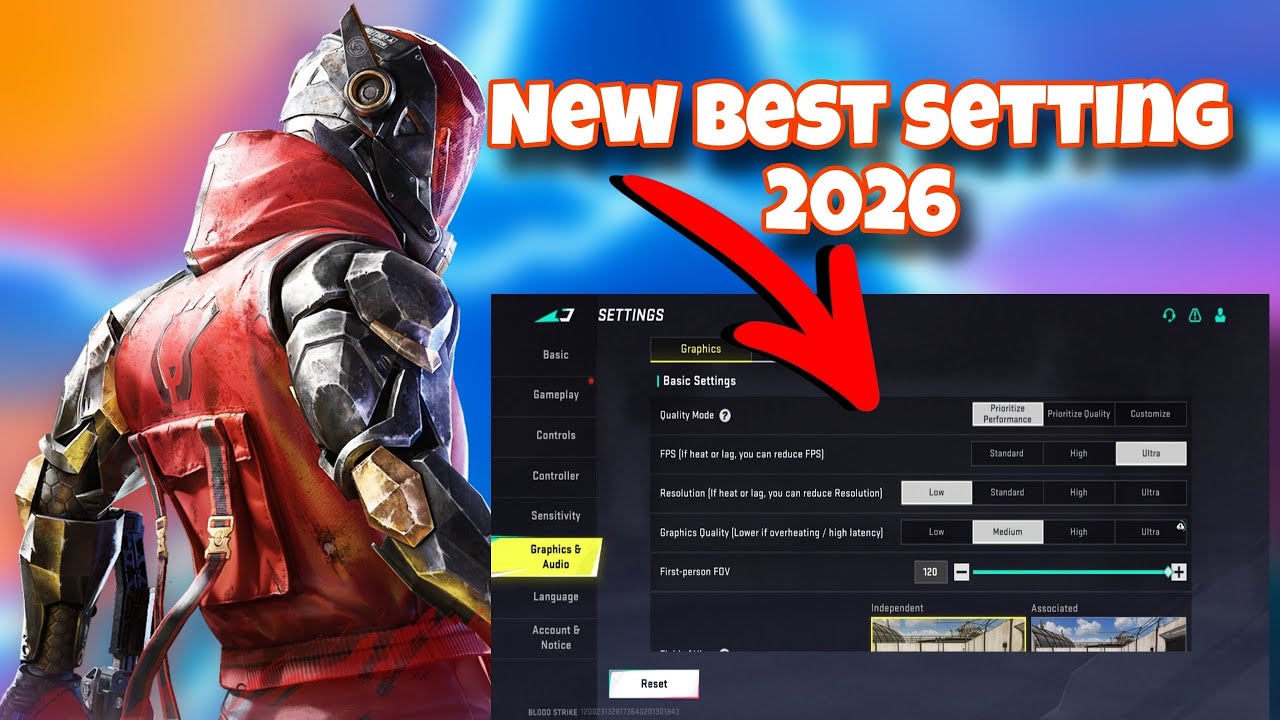
NetEase dodało wyraźne ostrzeżenie przy ustawieniu graficznym Ultra, przestrzegając, że wyższa wierność graficzna bezpośrednio obniża stabilność sprzętu. Ultra wygląda ostro na statycznych zrzutach ekranu. W realnych meczach rankingowych dynamiczne cienie, odbicia planarne i filtry bloom nadmiernie obciążają przepustowość pamięci, doprowadzając do załamania odstępów między klatkami. Obniżenie profilu graficznego to nie żaden kompromis — to bezpośrednia przewaga turniejowa.

Season Pass
 Season PassUSD 0.73Kup teraz
Enable Burning Eternal Valor Pre order
Enable Burning Eternal Valor Pre orderUSD 1.49Kup teraz50 Golds
50 GoldsUSD 0.39Kup terazUltra Skin Lucky Chest
Ultra Skin Lucky ChestUSD 0.37Kup terazLevel Up Pass
Level Up PassUSD 1.46Kup terazStrike Pass Elite
Strike Pass EliteUSD 2.91Kup terazStrike Pass Premium
Strike Pass PremiumUSD 6.33Kup teraz300 + 20 Gold
300 + 20 GoldUSD 1.92Kup teraz500 + 40 Gold
500 + 40 GoldUSD 3.19Kup teraz1000 + 100 Gold
1000 + 100 GoldUSD 6.44Kup teraz2000 + 260 Gold
2000 + 260 GoldUSD 12.79Kup teraz5000 + 800 Gold
5000 + 800 GoldUSD 31.88Kup terazLevelUp Pass
LevelUp PassUSD 1.58Kup terazStrike Pass Elite
Strike Pass EliteUSD 3.14Kup terazStrike Pass Premium
Strike Pass PremiumUSD 6.97Kup terazUltra Skin Lucky Chest
Ultra Skin Lucky ChestUSD 0.39Kup teraz100 + 5 Golds
100 + 5 GoldsUSD 0.77Kup teraz300 + 20 Golds
300 + 20 GoldsUSD 2.35Kup teraz500 + 40 Golds
500 + 40 GoldsUSD 3.92Kup teraz1000 + 100 Golds
1000 + 100 GoldsUSD 7.84Kup teraz2000 + 260 Golds
2000 + 260 GoldsUSD 15.67Kup teraz5000 + 800 Golds
5000 + 800 GoldsUSD 39.16Kup teraz100 + 5 Gold
100 + 5 GoldUSD 0.67Kup terazLucky Bag Week
Lucky Bag WeekUSD 0.77Kup terazLevelUp Pass
LevelUp PassUSD 1.56Kup teraz
Najlepsze ustawienia graficzne w Blood Strike Mobile
Każda zbędna warstwa renderowania zabiera cenne cykle procesora, które powinny przypadać na płynność klatek i próbkowanie dotyku. Blood Strike oferuje szczegółową kontrolę nad potokiem renderowania, co pozwala całkowicie wyciąć zasobożerny post-processing.
Skonfiguruj grę w taki sposób, aby Twoje podzespoły przeznaczały cały swój budżet obliczeniowy wyłącznie na generowanie klatek i odczytywanie ruchów palca.
| Opcja ustawień | Zalecana wartość | Wpływ na rozgrywkę i technikalia |
|---|---|---|
| Jakość grafiki | Płynna / Niska (Smooth / Low) | Usuwa ciężkie shadery, odciąża rasteryzację i zatrzymuje nagrzewanie sprzętu. |
| Liczba klatek na sekundę (Frame Rate) | Ultra / Maks. (Najwyższa) | Maksymalizuje częstotliwość próbkowania dotyku i zapobiega skokom opóźnienia (input lag). |
| Cienie i odbicia | Wył. / Niskie | Eliminuje nagłe skoki obciążenia procesora podczas używania umiejętności w zwarciu. |
| Rozmycie ruchu i poświata (Motion Blur & Bloom) | Wył. | Usuwa smugi przy obracaniu kamery i wyostrza sylwetki wrogów z dystansu. |
Wprowadź te kluczowe wartości w menu grafiki Blood Strike, aby ustabilizować bazę renderowania.
Najważniejszy wniosek: nigdy nie poświęcaj pułapu klatek na sekundę na rzecz wyższych presetów jakości grafiki.
Ustawienie Jakości grafiki na poziomie Płynna (Smooth) usuwa skomplikowane tekstury otoczenia, minimalizuje odblaski światła na skórkach broni i wyłącza dynamiczne oświetlenie podłoża. Modele postaci pozostają ostre, co pozwala na błyskawiczne namierzanie celów przy jednoczesnym obniżeniu temperatur układu graficznego.
Jeśli chcesz wyposażyć swojego operatora w sezonowe schematy broni i karnety bez uruchamiania ociężałych nakładek przeglądarkowych w tle, odbierz potrzebne pakiety bezpośrednio przez Złoto i Karnety Blood Strike, by Twoje urządzenie skupiło się wyłącznie na renderowaniu gry.
Ustaw opcję Liczba klatek na sekundę na najwyższy poziom obsługiwany przez Twój telefon — bez względu na to, czy jest to High, Ultra czy Max. Blood Strike bezpośrednio powiązuje częstotliwość próbkowania dotyku z tym limitem. Wybór maksymalnego klatkażu sprawia, że wyświetlacz rejestruje ruchy palca dwa razy szybciej niż na ustawieniach standardowych. Nawet na ekranie 60 Hz wybór najwyższej opcji daje gwarancję, że wewnętrzne t穫ki gry są przetwarzane bez opóźnień.
Bezzwłocznie wyłącz Rozmycie ruchu (Motion Blur), Głębię ostrości (Depth of Field) oraz Poświatę (Bloom). Bloom oślepia w oknach, w których czają się snajperzy. Rozmycie ruchu rozmazuje sylwetki wrogów podczas szybkich zwrotów. Głębia ostrości sztucznie zamazuje cele na obrzeżach ekranu podczas celowania przez przyrządy. Odcięcie wszystkich trzech efektów gwarantuje krystaliczną przejrzystość obrazu.
Opcje programistyczne i modyfikacje systemowe na Androidzie
Suwaki w grze rozwiązują tylko połowę problemu. Sam system operacyjny często dławi sprzęt lub kradnie zasoby renderowania na rzecz zadań działających w tle.
Aby uzyskać dostęp do ukrytych ustawień systemowych, wejdź w Ustawienia > Informacje o telefonie, a następnie stuknij siedem razy w pozycję „Numer kompilacji”, aż odblokujesz tryb programisty. Wróć do menu Ustawienia i otwórz Opcje programistyczne.
| Ustawienie systemowe Androida | Stan domyślny | Zalecana zmiana | Rzeczywisty wpływ na Blood Strike |
|---|---|---|---|
| Skala animacji okna / przejścia | 1.0x | 0.5x | Zwalnia pamięć RAM i przyspiesza przejścia renderowania interfejsu. |
| Wymuś 4x MSAA | Wył. | Pozostaw WYŁ. | Zapobiega drastycznemu przegrzewaniu GPU i mocnemu dławieniu termicznemu (thermal throttling). |
| Wolna pamięć wewnętrzna | Różna | Utrzymuj od 20% do 30% wolnego miejsca | Zapobiega wąskim gardłom pamięci wymiany (swap) i zacięciom przy ładowaniu zasobów. |
| Oszczędzanie baterii w Androidzie | Wył. / Automatycznie | Bezwzględnie WYŁ. | Zatrzymuje obniżanie zegarów CPU/GPU podczas dłuższych starć. |
Dostosuj te parametry w ustawieniach Androida, aby odciążyć podzespoły telefonu.
Kluczowa zasada: agresywne funkcje graficzne pokroju MSAA niszczą wydajność, a wolne miejsce w pamięci gwarantuje wysoką szybkość swapu.
Zignoruj poradniki zalecające włączenie opcji „Wymuś 4x MSAA”. Wymuszenie 4x Multi-Sample Anti-Aliasingu czterokrotnie zwiększa liczbę przebiegów rasteryzacji przez GPU. Pobór mocy gwałtownie wzrasta, temperatury na powierzchni szybko zbliżają się do krytycznej granicy 80–90°C, a ostre dławienie wydajności pojawia się już po trzech minutach od lądowania na Shutter Island. Zostaw tę opcję wyłączoną.
Zmniejsz wartości: Skala animacji okna, Skala animacji przejścia oraz Skala długości animacji z 1.0x do 0.5x. Ten zabieg przyspiesza renderowanie przejść interfejsu i natychmiast zwalnia pamięć dla aplikacji na pierwszym planie.
Rezerwa pamięci masowej jest tak samo ważna jak RAM. Android polega na wolnej wewnętrznej pamięci flash jako buforze awaryjnym na potrzeby wirtualnej pamięci wymiany (swap), gdy tekstury gry przestają mieścić się w aktywnej pamięci RAM. Jeśli zapełnisz pamięć wewnętrzną pod korek, operacje zapisu w swapie drastycznie zwolnią. Utrzymuj od 20% do 30% wolnej przestrzeni, aby uniknąć przycięć przy ładowaniu zasobów w trakcie zaciętej walki.
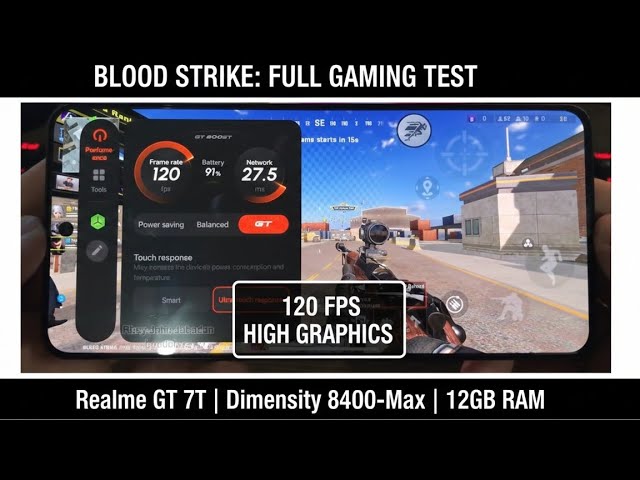
Nigdy nie włączaj trybu Oszczędzania baterii podczas grania. Ten profil celowo obniża taktowanie rdzeni procesora (CPU) i układu graficznego (GPU), aby wydłużyć czas pracy na baterii, co skutkuje katastrofalnymi spadkami klatek dokładnie w chwili wybuchu wymiany ognia.
Sprawdź wbudowane narzędzia producenta, takie jak „Game Turbo” czy „Game Space”. Choć aplikacje te priorytetyzują przydział mocy CPU, niektórzy producenci po cichu wymuszają w nich limit 60 FPS, aby okiełznać nagrzewanie urządzenia. Upewnij się, że profil asystenta gier nie blokuje częstotliwości odświeżania ekranu.
Poprawki silnika i optymalizacje NetEase
Niedawne aktualizacje od NetEase zmodyfikowały kluczowe elementy silnika, aby zlikwidować mikroprzycięcia zgłaszane przez graczy. Świadomość wprowadzonych zmian pozwala odróżnić ograniczenia sprzętowe od bazowego działania gry.
Toksyczny granat gazowy, znak rozpoznawczy Novy, był wcześniej jednym z głównych winowajców spadków wydajności. Wczesne wersje gry generowały skomplikowane, cylindryczne cząsteczki wolumetryczne; pojedyncza puszka rzucona w zamkniętym korytarzu drastycznie dławiła klatkaż na procesorach ze średniej półki. NetEase zastąpiło ten efekt zoptymalizowaną, sferyczną objętością dymu, zmniejszając promień wizualny z 5 metrów do 3.5 metra, zachowując przy tym obrażenia na poziomie od 10 do 15 na tick. Zmiana drastycznie zmniejszyła nadmiarowe renderowanie cząsteczek (overdraw) i wyeliminowała zacięcia powiązane z cylindrycznym modelem.
Kolejna łatka zoptymalizowała geometrię otoczenia i czasy znikania łupów leżących na ziemi. Porzucone skrzynie z bronią nie zalegają już bez końca na mapie, co znacząco zmniejszyło liczbę aktywnych wielokątów w pamięci.
Dzięki uporządkowaniu terenu wąskie gardła po stronie klienta wynikają dziś głównie z lokalnego buforowania zasobów, a nie z przetwarzania geometrii. Jeśli w najnowszych wersjach gry wciąż odczuwasz zacięcia, problem leży w urządzeniu: zapchanym RAM-ie, przepełnionej pamięci masowej lub dławieniu termicznym zbijającym zegary procesora.
Rozwiązanie problemu krok po kroku: Co zrobić przy nagłych spadkach klatek
Gdy płynność gry niespodziewanie załamie się w trakcie meczu, wykonaj poniższe czynności po kolei, zamiast chaotycznie zmieniać losowe opcje.
Zmień ustawienia w grze na jakość Płynna i klatkaż Maksymalny
Otwórz w Blood Strike: Ustawienia > Grafika. Zmień Jakość grafiki na Płynna. Przestaw Liczbę klatek na sekundę na Ultra lub Maks. Wyłącz całkowicie Cienie, Odbicia oraz Okluzję otoczenia. Wyłącz Rozmycie ruchu, Poświatę oraz Głębię ostrości. Zapisz ustawienia i uruchom grę ponownie.Zdejmij etui z telefonu i nie ładuj urządzenia w trakcie gry
Jeśli grasz w grubym silikonowym lub plastikowym etui ochronnym, izolujesz telefon i zatrzymujesz ciepło wewnątrz. Zdejmij pokrowiec. Nigdy nie graj meczów rankingowych podczas szybkiego ładowania urządzenia. Ładowanie pompuje ogromne ilości ciepła wprost do baterii, a ta temperatura sprawia, że procesor mobilny dwukrotnie szybciej osiąga limit 80–90°C i włącza thermal throttling.Wyczyść pamięć podręczną Blood Strike i sprawdź pamięć aplikacji
Wejdź w Ustawienia Androida > Aplikacje > Blood Strike > Pamięć. Stuknij „Wyczyść pamięć podręczną” (nie dotykaj „Wyczyść dane”, chyba że chcesz pobierać wszystkie pliki gry od nowa). To usunie uszkodzone bufory shaderów, które często wywołują zacięcia po dużych aktualizacjach gry.Usuń zbędne moduły w Centrum pobierania
Uruchom grę i kliknij ikonę zębatki, aby otworzyć Centrum pobierania zasobów. Przejrzyj zainstalowane pakiety. Na słabszym telefonie naprawdę nie potrzebujesz każdego zestawu skórek w wysokiej rozdzielczości. Usuń nieużywane pliki map i tekstury skórek HD, aby zwolnić aktywną pamięć.Skonfiguruj opcje programistyczne Androida
Przejdź do Opcji programistycznych w ustawieniach telefonu. Upewnij się, że opcja Wymuś 4x MSAA jest wyłączona. Ustaw skale animacji okna, przejścia i długości animacji na 0.5x. Sprawdź listę uruchomionych procesów i zamknij aplikacje w tle, zwłaszcza media społecznościowe czy serwisy wideo.Zadbaj o wolną przestrzeń w pamięci masowej
Wejdź w menu Pamięć w ustawieniach Androida. Upewnij się, że masz co najmniej 20% do 30% wolnego miejsca w pamięci wewnętrznej. Jeśli pamięć jest pełna, odinstaluj nieużywane programy lub przenieś pliki wideo. Twój system operacyjny bezwzględnie potrzebuje tego bufora, aby radzić sobie z dynamicznym swapem podczas intensywnych walk.
Przepełnienie pamięci, pakiety zasobów i zarządzanie pamięcią masową
Modułowe pobieranie plików pozwala odchudzić bazowego klienta, ale bezrefleksyjne kliknięcie „Pobierz wszystko” na początku sezonu natychmiast zapycha telefony o mniejszej pamięci.
Kiedy fizyczny RAM i pamięć wideo GPU zostają przepełnione, Android zrzuca nieaktywne zasoby do wirtualnej pamięci wymiany na dysku flash. Pamięć flash działa nieporównywalnie wolniej niż kości RAM. Kiedy zza rogu wyskoczy wróg z mityczną skórką broni zapisaną akurat w swapie, urządzenie zatnie się na czas doczytania tekstury. To ułamkowe zamrożenie ekranu to czysty objaw przeciążenia VRAM-u.
Zarządzaj tym problemem bezpośrednio w grze, korzystając z Centrum pobierania zasobów. Używaj wbudowanego narzędzia do czyszczenia, aby usuwać przestarzałe pakiety tymczasowe. Zawsze pobieraj zasoby umiejętności EVO, aby hitboxy zdolności taktycznych renderowały się prawidłowo, ale odpuść sobie zbędne biblioteki skórek wysokiej rozdzielczości, jeśli Twoje urządzenie dysponuje 4 GB lub 6 GB pamięci RAM.
Odchudzona instalacja eliminuje nieprzewidywalne skoki obciążenia pamięci. Mając zapewnioną rezerwę mocy, zgarnij sezonowe schematy i karnety poprzez doładowanie Złota Blood Strike bez obciążania wydajności telefonu.
Różnice między platformami: Android, iOS i PC
Architektura podzespołów decyduje o specyfice działania gry na różnych systemach operacyjnych. Android oferuje precyzyjne przełączniki na poziomie systemowym, ale boryka się z ogromną fragmentacją sprzętową i skrajnie różną jakością układów chłodzenia. Środowiska Apple oraz PC podlegają zupełnie innym ograniczeniom.
| Platforma | Główna przyczyna zacięć | Mocne strony | Słabe strony |
|---|---|---|---|
| Android | Dławienie termiczne (80–90°C), zapchanie pamięci w tle, agresywne profile oszczędzania energii. | Otwarte opcje systemowe, regulowana skala animacji, precyzyjne limity klatek aż do 120 FPS. | Ogromna fragmentacja sprzętowa; bardzo zróżnicowane chłodzenie u poszczególnych producentów. |
| iOS | Agresywne przyciemnianie ekranu i nagłe spadki do 60 FPS po nagrzaniu się układu SoC. | Przewidywalna zunifikowana architektura pamięci i świetnie zoptymalizowane renderowanie Metal API. | Brak dostępu do ustawień programistycznych; system samoczynnie przyciemnia ekran pod obciążeniem termicznym. |
| PC (Oficjalny klient) | Niedopasowanie frame pacingu VSync, zadania systemu w tle, zacięcia przy kompilacji shaderów. | Czysta moc sprzętowa eliminuje wąskie gardła pamięci; brak limitu klatek. | Złożone modele i wysoka liczba wielokątów na ustawieniach Ultra mogą powodować mikroprzycięcia na słabszych GPU. |
Przeanalizuj te różnice międzyplatformowe, aby zdiagnozować, co ogranicza Twoje urządzenie w rozgrywkach rankingowych.
Wniosek: Gracze na Androidzie muszą aktywnie kontrolować temperatury i RAM, podczas gdy użytkownicy iOS walczą z samoczynnym przyciemnianiem ekranu.
Android zapewnia pełną kontrolę nad skalami animacji, opcjami deweloperskimi i procesami w tle. Ceną za to bywa agresywny thermal throttling: telefon bez wydajnego chłodzenia potrafi spaść ze 120 FPS do 45 FPS po zaledwie pięciu minutach intensywnego nagrzewania.
iPhone'y wykorzystują zunifikowaną pamięć i API Apple Metal, co gwarantuje znakomity frame pacing, jednak iOS nakłada bardzo surowe limity termiczne. Gdy urządzenie się nagrzeje, system potrafi zredukować jasność ekranu o połowę i bez żadnego ostrzeżenia zablokować grę na 60 FPS.
Oficjalny klient na PC całkowicie eliminuje problem braku pamięci dzięki potężnym podzespołom stacjonarnym, lecz ustawienia Ultra wciąż mogą wywoływać szarpnięcia przy nagłym kompilowaniu shaderów. Bez względu na platformę, wycięcie zbędnych wodotrysków graficznych zapewnia najczystsze i najbardziej precyzyjne śledzenie celów.
Niestabilność sieci (Jitter) a zacięcia sprzętowe: Optymalizacja połączenia
Nagłe szarpnięcie obrazu nie zawsze oznacza zadyszkę karty graficznej. Gdy gubione są pakiety lub gwałtownie rośnie ping, serwer nie radzi sobie z synchronizacją pozycji graczy. Efekt cofania postaci (tzw. rubberbanding) rzuca modelem po mapie, do złudzenia przypominając sprzętowy spadek klatek.
Aby bezbłędnie zdiagnozować źródło problemu, włącz wskaźnik opóźnienia i nakładkę FPS w ustawieniach interfejsu Blood Strike. Obserwuj te wartości w chwili wystąpienia zacięcia:
- Jeśli Twój licznik FPS spada ze 120 do 40, a ping pozostaje stabilny na poziomie 30 ms, winny jest sprzęt. Skontroluj temperatury, wolną pamięć i ustawienia grafiki.
- Jeśli Twój klatkaż stoi stabilnie na poziomie 60 lub 120 FPS, ale opóźnienie szybuje z 35 ms do 200 ms i pojawia się żółta lub czerwona ikona utraty pakietów, winne jest połączenie sieciowe.
Utrata pakietów najczęściej wynika z zakłóceń w sieci Wi-Fi lub mało optymalnego routingu do serwerów NetEase. W przypadku korzystania z danych komórkowych lub przeciążonej sieci domowej, narzędzia optymalizujące trasę pakietów (np. LagoFast Mobile Booster) potrafią przekierować ruch przez stabilniejsze węzły pośredniczące, eliminując skoki pingu.
Uporządkowanie łączności i stabilnego klatkażu to fundament skutecznej wspinaczki w rankingach. Gdy masz już niski ping i idealny frame pacing, odblokuj przepustki sezonowe przez doładowania Złota do Blood Strike, by w pełni ulepszyć swój arsenał.
Najczęściej zadawane pytania (FAQ)
Jakie są najlepsze ustawienia graficzne, aby wyeliminować zacięcia w Blood Strike na Androidzie?
Ustaw Jakość grafiki na Płynna (Smooth) i wybierz najwyższy dostępny limit klatek (Ultra lub Max). Wyłącz Cienie, Odbicia, Rozmycie ruchu oraz Poświatę. Taka konfiguracja maksymalnie odciąża termicznie układ GPU i redukuje opóźnienie reakcji na dotyk do minimum.
Czy obniżenie ustawień graficznych pogarsza widoczność wrogów w Blood Strike?
Nie. Zmniejszenie detali poprawia widoczność, ponieważ usuwa zbędny szum wizualny. Wyłączenie poświaty, flar oraz ciężkich cieni sprawia, że sylwetki przeciwników odcinają się bardzo wyraźnie na tle mapy i budynków.
Czy w Opcjach programistycznych Androida warto włączyć Wymuś 4x MSAA dla Blood Strike?
Nie. Pozostaw opcję Wymuś 4x MSAA wyłączoną. Jej aktywacja wymusza poczwórne renderowanie krawędzi, co błyskawicznie przegrzewa GPU i w ciągu kilku minut doprowadza do mocnego dławienia wydajności (thermal throttling).
Dlaczego Blood Strike gubi klatki podczas walki na bliskim dystansie?
Starcia w zwarciu generują jednocześnie mnóstwo efektów cząsteczkowych — błyski luf, bryzgi krwi i aktywacje umiejętności taktycznych — co przeciąża przepustowość pamięci i wskaźnik wypełniania (fill rate) karty graficznej. Profil graficzny Płynna wyłącza te obciążające warstwy, zapewniając stałą liczbę FPS.
Jak tryb oszczędzania baterii w Androidzie wpływa na płynność Blood Strike?
Tryb oszczędzania energii obniża taktowanie rdzeni CPU i GPU, by ograniczyć zużycie prądu. Zmniejszona częstotliwość pracy procesora bezpośrednio rozbija frame pacing i generuje uciążliwe mikroprzycięcia. Zawsze wyłączaj ten tryb przed włączeniem gry.
Czy zwolnienie pamięci wewnętrznej może zmniejszyć lagi w Blood Strike?
Tak. Zachowanie od 20% do 30% wolnego miejsca w pamięci flash daje systemowi Android przestrzeń niezbędną do obsługi wirtualnej pamięci wymiany (swap). Zapełniony dysk powoduje zacięcia podczas dynamicznego doczytywania tekstur w trakcie meczu.
Czy granie w Blood Strike podczas ładowania telefonu powoduje mikroprzycięcia?
Tak. Szybkie ładowanie generuje ogromne ilości ciepła w baterii, co dodatkowo nagrzewa procesor telefonu. Kiedy temperatura podzespołów zbliża się do 80–90°C, układ celowo obniża zegary, by uniknąć uszkodzenia elektroniki, co objawia się nagłymi i głębokimi spadkami płynności.
Klarowny obraz wygrywa każde starcie
O sukcesie w starciach na wysokich rangach decydują ułamki milisekund. Granie na ustawieniach Ultra gwarantuje thermal throttling, szybkie rozładowanie baterii i opóźnienia w rejestracji dotyku dokładnie wtedy, gdy rozpoczyna się pojedynek.
Przełączenie Jakości grafiki na Płynną, ustawienie Klatkażu na Maks. oraz wyłączenie post-processingu tworzą stabilny, przewidywalny potok renderowania. Oddajesz zbędne oświetlenie otoczenia i flary w zamian za idealnie równy frame pacing, natychmiastową reakcję na dotyk i pełną widoczność każdego celu.






Comments