Napraw błąd logowania w Devil May Cry Peak of Combat dzięki naszemu poradnikowi. Rozpraw się z pętlą odliczania, bramkami serwera i błędami tokenów!
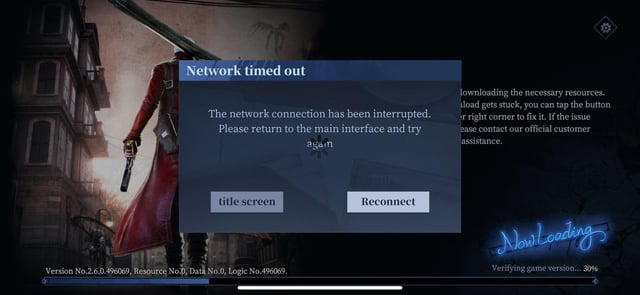
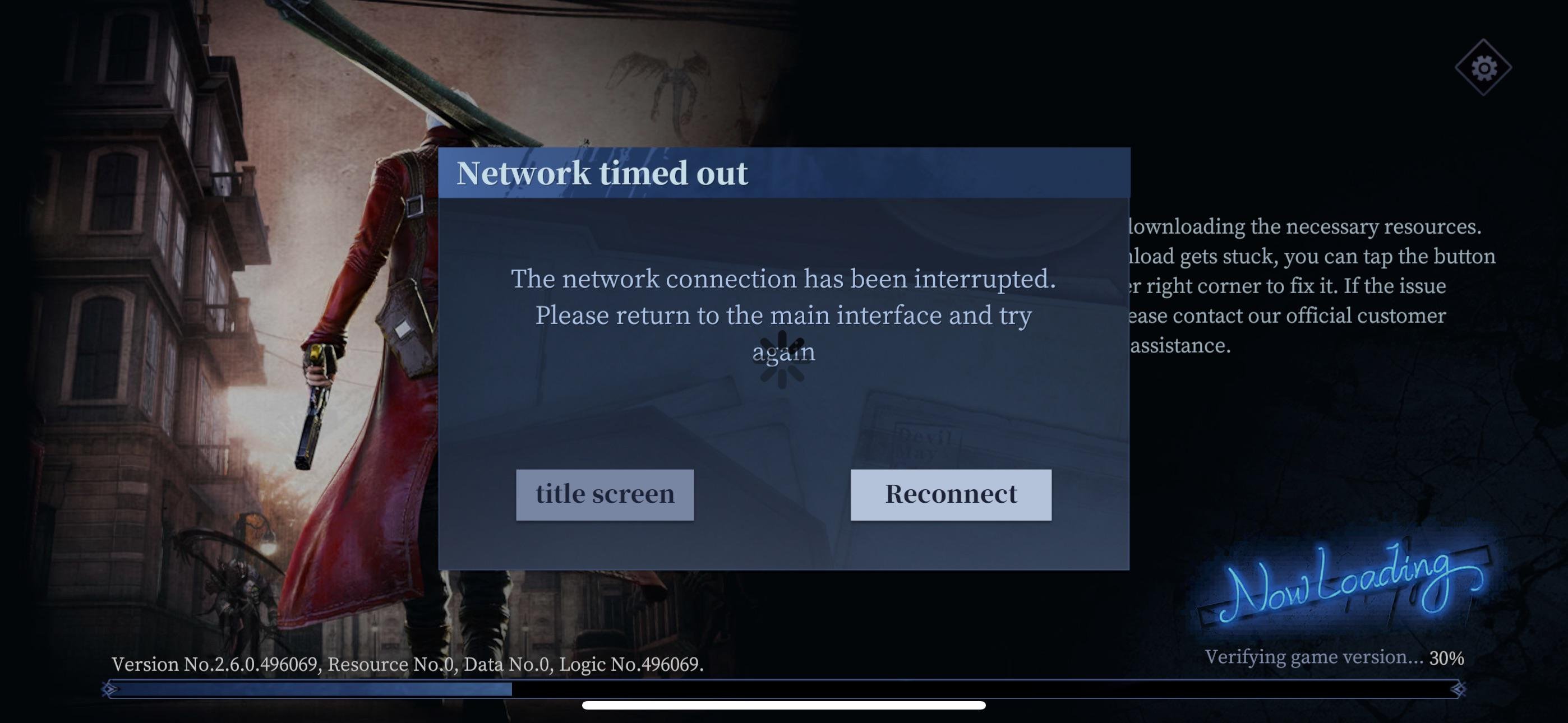
Mało co psuje humor tak bardzo, jak odpalenie RPG akcji, widok Dantego lub Virgila gotowych do walki i nagły błąd uwierzytelniania prosto w twarz. Błąd logowania w Devil May Cry Peak of Combat odciął tysiące łowców demonów od ich kont już na ekranie startowym. Czasami gra rzuca nagłym błędem bramki sieciowej, a kiedy indziej więzi w bezlitosnej pętli odliczania, która resetuje się za każdym razem, gdy zegar dobije do zera.
Spotkałem się już chyba z każdym błędem logowania, jaki silnik NebulaJoy ma w zanadrzu. Dobra wiadomość jest taka, że większość problemów z bramką wynika z trzech konkretnych przyczyn: desynchronizacji lokalnej pamięci podręcznej, zerwania uzgadniania połączenia z zewnętrzną usługą logowania lub nagłego przeciążenia serwerów.
Przejdź przez poniższe kroki diagnostyczne, aby namierzyć źródło problemu i odzyskać dostęp do konta.
Dlaczego mobilne Devil May Cry ma problem z uwierzytelnianiem
Gdy Twoje urządzenie łączy się z infrastrukturą gry, w ciągu kilku sekund dochodzi do serii uzgodnień weryfikacyjnych (handshake). Jeśli w trakcie tej wymiany danych przepadnie jakikolwiek pakiet, ekran tytułowy zawiesza się.
Po pierwsze, potężne skoki natężenia ruchu przeciążają klaster logowania. Gdy wychodzi duża aktualizacja lub startuje baner z wydarzeniem, tysiące graczy uderza na serwery logowania dokładnie w tym samym momencie. Infrastruktura odrzuca przychodzące połączenia, aby zapobiec uszkodzeniu bazy danych, wyrzucając ogólny błąd połączenia. W takich sytuacjach licznik odliczania logowania może resetować się w kółko przy każdej próbie uruchomienia gry przez klienta.
Po drugie, niestabilność sieci uniemożliwia poprawne uzgodnienie weryfikacji. NebulaJoy wprost wskazuje niestabilne sieci lokalne jako głównego winowajcę rozłączania klienta na ekranie tytułowym. Nawet chwilowy skok pingu w momencie, gdy serwer zatwierdza Twój token bezpieczeństwa, natychmiast zerwie połączenie.
Po trzecie, wygasłe tokeny autoryzacyjne od zewnętrznych dostawców tożsamości powodują uporczywe blokady. Jeśli Twoje konto zostało powiązane z zewnętrznym profilem społecznościowym, platforma co jakiś czas unieważnia zapisane dane logowania. Twój telefon uważa, że jesteś zweryfikowany, ale serwer widzi przestarzałą sesję i odmawia dostępu.
Wreszcie, wąskie gardła sprzętowe mogą zadusić ładowanie zasobów. Devil May Cry: Peak of Combat wymaga sporych zasobów mobilnych. Gdy telefonowi zabraknie pamięci RAM przed załadowaniem głównego lobby, klient po cichu zrywa połączenie, informując o przekroczeniu limitu czasu logowania.

60 Devil Gems
 60 Devil GemsUSD 0.49Kup teraz
Codzienny pakiet klejnotów I
Codzienny pakiet klejnotów IUSD 1.40Kup terazCodzienny mega pakiet klejnotów II
Codzienny mega pakiet klejnotów IIUSD 2.11Kup teraz300 Devil Gems
300 Devil GemsUSD 2.33Kup terazPakiet PD Karty
Pakiet PD KartyUSD 3.52Kup terazCodzienny luksusowy pakiet klejnotów III
Codzienny luksusowy pakiet klejnotów IIIUSD 3.52Kup terazWybór epickiej broni
Wybór epickiej broniUSD 3.52Kup terazPakiet PD Łowcy
Pakiet PD ŁowcyUSD 3.52Kup terazPakiet losowych fragmentów
Pakiet losowych fragmentówUSD 3.52Kup terazPakiet Red Orbs
Pakiet Red OrbsUSD 3.52Kup terazPakiet PD Broni
Pakiet PD BroniUSD 3.52Kup teraz680 Devil Gems
680 Devil GemsUSD 4.89Kup terazPakiet Szkarłatnej Łuski
Pakiet Szkarłatnej ŁuskiUSD 7.16Kup terazWybór epickiego łowcy
Wybór epickiego łowcyUSD 7.16Kup terazPakiet Oka Zniszczenia
Pakiet Oka ZniszczeniaUSD 7.16Kup terazPakiet Oka Otchłani
Pakiet Oka OtchłaniUSD 7.16Kup terazPakiet podręczników umiejętności
Pakiet podręczników umiejętnościUSD 7.16Kup terazTygodniowy luksusowy pakiet klejnotów
Tygodniowy luksusowy pakiet klejnotówUSD 7.16Kup terazWybór zaawansowanej runy
Wybór zaawansowanej runyUSD 10.73Kup teraz1280 Devil Gems
1280 Devil GemsUSD 9.61Kup teraz3280 Devil Gems
3280 Devil GemsUSD 24.79Kup terazPakiet Premium Łowcy
Pakiet Premium ŁowcyUSD 35.76Kup terazPakiet Supreme Łowcy
Pakiet Supreme ŁowcyUSD 35.76Kup terazPakiet Supreme Broni
Pakiet Supreme BroniUSD 35.76Kup teraz6480 Devil Gems
6480 Devil GemsUSD 48.05Kup teraz
Wymagania sprzętowe i systemowe na urządzeniach mobilnych
Płynna walka w trójwymiarze wymaga odpowiedniej mocy obliczeniowej. Jeśli Twój sprzęt nie spełnia oficjalnych minimów, aplikacja będzie miała problem z alokacją pamięci podczas uwierzytelniania, co wywoła fałszywy błąd limitu czasu sieci.
NebulaJoy stawia twarde wymagania minimalne dla systemu Android. Potrzebujesz urządzenia z co najmniej 3GB pamięci RAM i 8GB wolnego miejsca w pamięci wewnętrznej. Sprzęt ze starymi procesorami – wszystkim słabszym od Qualcomm Snapdragon 660 lub HiSilicon Kirin 960 – nie poradzi sobie z wczytaniem pakietów zasobów. Z kolei wersje starsze niż Android 6.0 nie obsługują nowoczesnych protokołów zabezpieczeń.
Zanim zaczniesz grzebać w konfiguracji sieci, porównaj swój telefon z poniższymi wymaganiami sprzętowymi.
| Podzespół | Absolutne minimum | Zalecana konfiguracja | Typowy objaw problemu |
|---|---|---|---|
| Procesor (SoC) | Snapdragon 660 / Kirin 960 | Snapdragon 870 / Dimensity 1200+ | Ekran tytułowy zawiesza się podczas inicjalizacji zasobów 3D |
| Pamięć RAM | 3GB RAM | Od 6GB do 8GB RAM | Crash z braku pamięci (OOM) podczas weryfikacji bramki |
| Wolne miejsce na dysku | 8GB wolnego miejsca | 16GB+ wolnego miejsca | Błąd rozpakowywania aktualizacji, skutkujący uszkodzeniem plików |
| System operacyjny | Android 6.0 | Android 12.0 lub nowszy | Przekroczenie limitu czasu negocjacji certyfikatu z serwerem autoryzacji |
Spełnienie tych wymagań nie gwarantuje idealnego połączenia, ale niespełnienie ich niemal na pewno skończy się regularnymi crashami i błędami bramki w menu startowym.
Rozwiązania krok po kroku: błędy logowania i pętla odliczania
Wykonuj poniższe kroki po kolei. Ułożyłem je od najszybszych i bezinwazyjnych metod aż po bardziej zaawansowane resety systemowe.
1. Zmień trasę sieciową i wyczyść DNS
Niestabilne połączenie to główna przyczyna przekroczenia limitu czasu logowania w DMC Peak of Combat. Nie restartuj po prostu routera Wi-Fi – zmień całą trasę połączenia. 1. Wymuś całkowite zamknięcie aplikacji z poziomu podglądu ostatnich aplikacji. 2. Wyłącz Wi-Fi w telefonie i przełącz się wyłącznie na komórkową transmisję danych (lub odwrotnie). 3. Włącz tryb samolotowy na dziesięć sekund, a następnie go wyłącz, aby odświeżyć lokalny bufor sieciowy. 4. Uruchom grę ponownie. Jeśli zmiana sieci przerwała pętlę odliczania, oznacza to, że Twoje łącze domowe gubiło pakiety weryfikacyjne kierowane do klastra autoryzacji.
2. Użyj wbudowanego narzędzia do skanowania i naprawy
Uszkodzone pliki zasobów mogą uniemożliwić przejście do ekranu wyboru postaci. Na szczęście nie musisz instalować całej gry od nowa, by naprawić jeden uszkodzony plik łatki. 1. Otwórz grę i zatrzymaj się na początkowym ekranie tytułowym. 2. Spójrz na menu narzędziowe po prawej stronie ekranu. 3. Stuknij ikonę Skanuj i napraw (Scan and Repair). 4. Potwierdź komunikat. Klient sprawdzi sumy kontrolne lokalnych plików z danymi na serwerze i pobierze na nowo brakujące lub uszkodzone elementy. 5. Poczekaj, aż weryfikacja spójności dojdzie do 100%, a następnie zrestartuj grę.
3. Wyczyść pamięć podręczną (cache) aplikacji
Zapisane w pamięci podręcznej tokeny logowania mogą stracić synchronizację po restarcie serwerów. Ich wyczyszczenie wymusza na aplikacji pobranie zupełnie nowego połączenia z bramką. - Na Androidzie: Wejdź w Ustawienia -> Aplikacje -> DMC: Peak of Combat -> Pamięć -> Stuknij Wyczyść pamięć podręczną (Clear Cache). Nie dotykaj opcji „Wyczyść dane” (Clear Data), chyba że masz już powiązane konto – usunięcie danych skasuje klucze konta gościa. - Na iOS: Apple nie oferuje przycisku czyszczenia pamięci podręcznej dla pojedynczych gier. Musisz odinstalować aplikację z zachowaniem danych: wejdź w Ustawienia -> Ogólne -> Pamięć (iPhone) -> DMC: Peak of Combat -> Odinstaluj aplikację, a następnie zainstaluj ją ponownie.
4. Zmień bramkę serwera (region)
Bramka serwera może uginać się pod naporem graczy w godzinach szczytu, podczas gdy sąsiednie regiony działają bez zarzutu. Jeśli utkniesz na ekranie ładowania przy próbie zmiany serwera, zweryfikuj ręcznie bramkę docelową: 1. Stuknij pasek wyboru serwera na głównym ekranie powitalnym. 2. Upewnij się, że Twój główny serwer ma aktywny, dostępny status, a nie szarą ikonę przerwy technicznej. 3. Jeśli Twój główny serwer zawiesił się na przetwarzaniu, wybierz tymczasowo inny region, aby sprawdzić, czy gra w ogóle nawiązuje połączenie. 4. Wróć na swój domyślny serwer, gdy tylko odświeży się ping bramki.
Rozwiązywanie problemów z powiązaniem konta i wygasłymi tokenami
Tokeny autoryzacyjne platform społecznościowych regularnie wygasają. Gdy platforma unieważnia lub odświeża klucz bezpieczeństwa w tle, klient gry próbuje zweryfikować stare dane logowania. Serwer natychmiast odrzuca sesję, wywołując błąd powiązania konta w Devil May Cry Peak of Combat.
Aby przerwać tę pętlę, musisz usunąć nieaktualną autoryzację i wymusić wygenerowanie nowego tokena bezpieczeństwa na obu platformach.
- Otwórz domyślną przeglądarkę internetową w urządzeniu lub aplikację społecznościową.
- Przejdź do ustawień bezpieczeństwa konta i otwórz listę połączonych aplikacji.
- Znajdź Devil May Cry: Peak of Combat i usuń lub cofnij uprawnienia aplikacji.
- Wróć do ustawień aplikacji w telefonie i wyczyść pamięć podręczną (cache) zarówno aplikacji społecznościowej, jak i gry.
- Uruchom DMC: Peak of Combat, stuknij przycisk Zmień konto (Switch Account) po prawej stronie ekranu tytułowego i wprowadź ponownie swoje dane.
- Zaakceptuj wszystkie wymagane uprawnienia weryfikacji profilu, gdy pojawi się monit.
Jeśli grałeś bez zabezpieczenia danych logowania, odzyskanie konta gościa w DMC Peak of Combat staje się znacznie trudniejsze po wyczyszczeniu danych aplikacji. Jeśli sesja konta gościa nie chce się zalogować, nie czyść pamięci danych. Zamiast tego stuknij Centrum użytkownika (User Center) bezpośrednio z poziomu ekranu startowego i użyj identyfikatora urządzenia, aby powiązać e-mail, zanim przejdziesz do bardziej inwazyjnych resetów sieciowych.
Gdy Twój profil zostanie bezpiecznie odzyskany i powiązany, możesz zabezpieczyć swój skład łowców oraz banery przywołań w centrum doładowań Peak of Combat, aby mieć Devil Gems w pogotowiu na premierę nowych postaci – bez użerania się z niestabilnymi mobilnymi bramkami płatności.
Okna prac technicznych i harmonogram przerw serwisowych
Czasami problem nie ma nic wspólnego z telefonem, dostawcą internetu ani danymi konta. Serwery mogą być po prostu wyłączone. Kiedy NebulaJoy wdraża poprawki infrastruktury lub przeprowadza konserwację bazy danych, klaster logowania zostaje całkowicie wygaszony, wyrzucając komunikat o błędzie połączenia.
Prace serwisowe dzielą się zazwyczaj na trzy kategorie. Znajomość aktualnego okna konserwacyjnego uchroni Cię przed niepotrzebnym reinstalowaniem aplikacji, która nie połączy się, dopóki serwery backendowe nie wznowią pracy.
| Rodzaj prac serwisowych | Szacowany czas trwania | Główne operacje na serwerze | Wpływ na logowanie gracza |
|---|---|---|---|
| Krótka rutynowa konserwacja | Od 5 do 30 minut | Mikropatシe, poprawki konfiguracji, restarty pojedynczych usług | Chwilowe rozłączenie z bramką; krótkotrwała pętla odliczania |
| Standardowa planowana konserwacja | Od 1 do 4 godzin | Aktualizacje klienta gry, konserwacja bazy danych, łatki bezpieczeństwa OS | Menu wyboru serwera pokazuje status offline; autoryzacja odrzucona |
| Poważna lub awaryjna przerwa techniczna | Od 4 do ponad 8 godzin | Krytyczne naprawy sprzętowe, usuwanie luk w zabezpieczeniach, migracje danych | Całkowity brak połączenia; ekran tytułowy wyświetla błąd limitu czasu |
Rutynowe przerwy rzadko trwają dłużej niż pół godziny, ale nieoczekiwane awarie sprzętowe czy migracje baz danych potrafią wydłużyć prace awaryjne do ponad ośmiu godzin. Zawsze sprawdzaj oficjalne kanały komunikacji, zanim zaczniesz szukać winy w swoim urządzeniu.
Aby sprawdzić status serwerów w czasie awarii:
- Sprawdź oficjalny profil na Twitterze/X: @dmc_poc, gdzie publikowane są bieżące informacje o przerwach technicznych i przeciążeniach kolejek.
- Dołącz do oficjalnego serwera społeczności na Discordzie, na którym menedżerowie społeczności zamieszczają powiadomienia o awariach.
- Zwróć uwagę na wbudowany pasek ogłoszeń systemowych na ekranie tytułowym przed wciśnięciem przycisku startu.
Rozwiązywanie problemów na różnych platformach: Android, iOS i emulatory PC
Problemy z logowaniem wyglądają inaczej w zależności od używanego sprzętu. Podczas gdy użytkownicy smartfonów zmagają się z przegrzewaniem urządzeń i zasięgiem sieci komórkowej, gracze korzystający z emulatorów na PC napotykają błędy wirtualizacji i mostkowania sieci.
Wielu ambitnych graczy uruchamia DMC: Peak of Combat na emulatorach PC (np. LDPlayer), by grać w 120 FPS. Emulatory eliminują throttling termiczny, ale wprowadzają własne warstwy sieciowe, które mogą mieć problem z komunikacją z serwerami uwierzytelniania NebulaJoy.
Każda z platform charakteryzuje się innymi newralgicznymi punktami podczas procesu logowania:
| Platforma / Klient | Częste wąskie gardła przy logowaniu | Główny krok naprawczy | Konkretne ustawienia konfiguracyjne |
|---|---|---|---|
| Android (smartfony) | Za mało przydzielonej pamięci RAM; agresywne usypianie procesów sieciowych przez oszczędzanie baterii | Wyczyść pamięć podręczną aplikacji; wyłącz optymalizację baterii dla gry | Przyznaj nieograniczony dostęp do danych w tle |
| Apple iOS | Konflikty w piaskownicy pamięci podręcznej (sandbox); uprawnienia sieciowe cofnięte po aktualizacji iOS | Odinstaluj aplikację z zachowaniem danych w menu Pamięć; zresetuj dostęp do sieci lokalnej | Włącz opcję „Sieć lokalna” w ustawieniach aplikacji w iOS |
| Emulatory PC (np. LDPlayer) | Zerwania połączenia mostka sieci wirtualnej; uszkodzony profil silnika graficznego | Zmień tryb sieci w emulatorze między NAT a trybem mostkowym (Bridged); uruchom naprawę | Ustaw profil ekranu emulatora na 120 FPS; przydziel minimum 4 rdzenie procesora (CPU) |
Poprawna weryfikacja danych logowania chroni Twoją kolekcję zarówno na telefonach, jak i na emulatorach. Devil May Cry: Peak of Combat przypisuje wszystkie przywołania postaci, ulepszenia broni i Devil Gems bezpośrednio do Twojego uwierzytelnionego identyfikatora użytkownika.
Gdy planujesz powiększyć swój arsenał, zakup doładowania Devil Gem na konto poza mobilnym klientem pozwala ominąć błędy płatności na urządzeniu, a zakupione zasoby bezpiecznie trafiają na Twoje stałe ID użytkownika.
Zgłoszenie problemu do wsparcia technicznego NebulaJoy
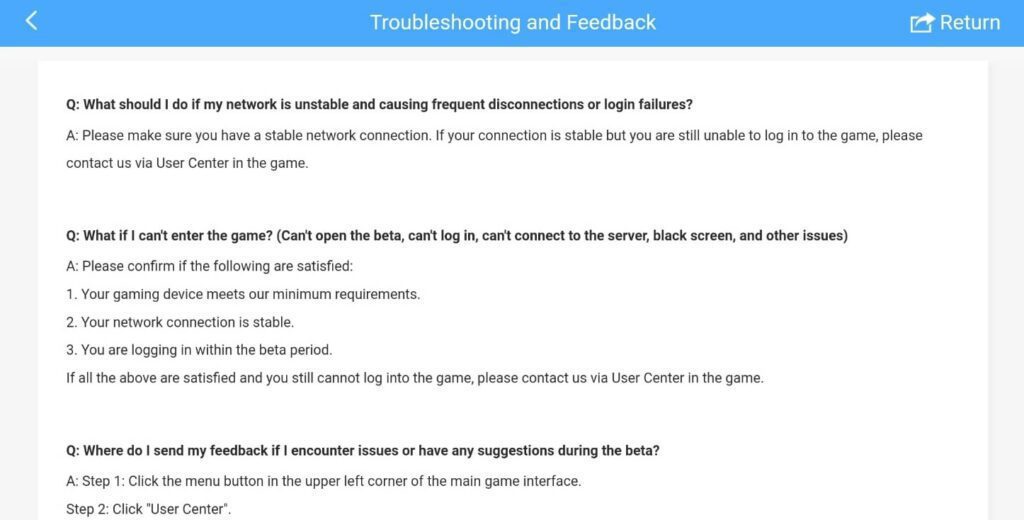
Jeśli serwery działają, połączenie jest stabilne, pamięć podręczna wyczyszczona, a mimo to nadal widzisz błąd logowania w DMC, Twój profil mógł zostać oflagowany lub zablokowany w bazie danych. W takiej sytuacji konieczna jest interwencja wsparcia technicznego.
W oficjalnej dokumentacji jako twórcy widnieją NebulaJoy oraz Capcom, podczas gdy domenami wsparcia zarządza Game2Sky. Niezależnie od sklepu, w którym pobrano grę, obsługą klienta zajmuje się ten sam zespół techniczny.
Wysyłanie zgłoszenia przez Centrum użytkownika na ekranie startowym
Jeśli możesz dotrzeć do ekranu tytułowego, skorzystaj z wbudowanego systemu obsługi zgłoszeń: 1. Stuknij przycisk Centrum użytkownika (User Center) w panelu po prawej stronie. 2. Wybierz opcję wysłania zgłoszenia do działu obsługi klienta (ticket). 3. Wypełnij wszystkie wymagane dane profilu: - ID gracza (UID) (jeśli je pamiętasz lub masz na starych zrzutach ekranu) - Nazwę postaci - Region serwera - Dokładny model urządzenia (np. Samsung Galaxy S23, Xiaomi 13) - Wersję systemu operacyjnego - Kontaktowy adres e-mail i numer telefonu - Dokładne zrzuty ekranu przedstawiające komunikat błędu lub pętlę odliczania.
Bezpośredni kontakt e-mailowy z twórcami
Jeśli klient gry natychmiast się wyłącza lub zawiesza przed załadowaniem Centrum użytkownika, pomiń aplikację. Wyślij wiadomość bezpośrednio na oficjalny adres wsparcia twórców: [email protected].
Pisz zwięźle i konkretnie. Podaj serwer, nick w grze, UID, specyfikację telefonu/PC, dostawcę internetu oraz nagranie lub zrzut ekranu błędu z widoczną godziną. Dział pomocy przetwarza zgłoszenia systemowo – podanie pełnych danych technicznych od razu zaoszczędzi Ci dni bezsensownej wymiany maili.
Gdy tylko odzyskasz dostęp do konta i zechcesz uzupełnić zasoby, możesz zgarnąć doładowanie pakietu DMC Peak of Combat, by nadrobić limitowane banery przywołań, które Cię ominęły.
FAQ
Dlaczego Devil May Cry: Peak of Combat wyświetla błąd połączenia przy logowaniu (Login Failed)?
Ten błąd pojawia się, gdy serwery gry są przeciążone ruchem, trwa przerwa techniczna lub Twoje połączenie gubi pakiety danych. Przyczyną może być również wygaśnięcie tokena autoryzacyjnego powiązanego konta w ustawieniach urządzenia.
Jak naprawić nieskończoną pętlę odliczania przy logowaniu?
Zrestartuj całkowicie grę i przełącz połączenie internetowe z Wi-Fi na dane komórkowe. Jeśli problem nie ustąpi, bramka jest prawdopodobnie przeciążona i musisz odczekać kilka minut, aż ruch na serwerze opadnie.
Jak użyć narzędzia skanowania i naprawy na ekranie tytułowym?
Włącz grę i stuknij ikonę „Skanuj i napraw” (Scan and Repair) po prawej stronie ekranu głównego. Klient automatycznie przeskanuje pliki w poszukiwaniu uszkodzonych lub brakujących danych i pobierze ich poprawne wersje.
Jakie są minimalne wymagania DMC Peak of Combat na Androida?
Wymagany jest procesor Snapdragon 660 lub Kirin 960, system Android 6.0 lub nowszy, 3GB pamięci RAM oraz 8GB wolnego miejsca na dysku. Sprzęt poniżej tego poziomu boryka się z brakiem pamięci i crashami na ekranie startowym.
Ile zazwyczaj trwają planowane prace serwisowe w DMC Peak of Combat?
Planowane przerwy techniczne trwają przeważnie od 1 do 4 godzin, a szybkie restarty wprowadzające hotfixy od 5 do 30 minut. Poważne awarie infrastruktury mogą jednak wydłużyć ten czas do ponad 8 godzin.
Co zrobić, gdy powiązane konto społecznościowe nie chce się zalogować?
Usuń uprawnienia gry w ustawieniach bezpieczeństwa na platformie społecznościowej, wyloguj się i wyczyść pamięć podręczną przeglądarki. Ponowne uruchomienie DMC: Peak of Combat wymusi wygenerowanie świeżego tokena autoryzacji.
Jak skontaktować się ze wsparciem NebulaJoy, jeśli nie mogę się zalogować?
Stuknij przycisk Centrum użytkownika (User Center) na ekranie tytułowym, aby wysłać zgłoszenie. Jeśli gra wyłącza się przed załadowaniem menu startowego, wyślij logi i specyfikację sprzętu bezpośrednio na adres [email protected].
Prawdziwy sposób na uciążliwe zrywanie połączenia
Większość błędów logowania w Devil May Cry: Peak of Combat nie oznacza utraty konta. W dziewięciu na dziesięć przypadków to po prostu rutynowe prace techniczne, zapchana bramka w godzinach szczytu albo zdezaktualizowana pamięć podręczna.
Moja złota zasada: nigdy nie reinstaluj gry w pierwszej kolejności. Ponowne pobieranie gigabajtów danych to strata czasu i ryzyko bezpowrotnego skasowania danych konta gościa.
Najpierw sprawdź profil @dmc_poc na Twitterze. Jeśli serwery działają normalnie, przełącz się z Wi-Fi na sieć komórkową, odpal narzędzie skanowania i naprawy na ekranie tytułowym i wyczyść pamięć podręczną aplikacji. A jeśli rozsynchronizował się token autoryzacji, zresetowanie uprawnień platformy lub ponowne logowanie przez Centrum użytkownika pozwoli Ci wreszcie ominąć nieszczęsny ekran startowy.






Comments