Koniec ze spadkami klatek w walkach z bossami. Sprawdź, jak naprawić zacinanie MLA na Androidzie, schłodzić telefon i utrzymać stabilne 60 FPS bez drenażu baterii.
Dlaczego Mobile Legends Adventure zacina się na urządzeniach z Androidem
Jesteś w połowie trudnego starcia z bossem gildii lub przechodzisz kolejne etapy kampanii wielodrużynowej. Nagle animacje drastycznie zwalniają do poziomu pokazu slajdów. Sterowanie dotykowe reaguje z opóźnieniem, umiejętności aktywują się za późno, a tył telefonu zaczyna przypominać kieszonkowy grzejnik.
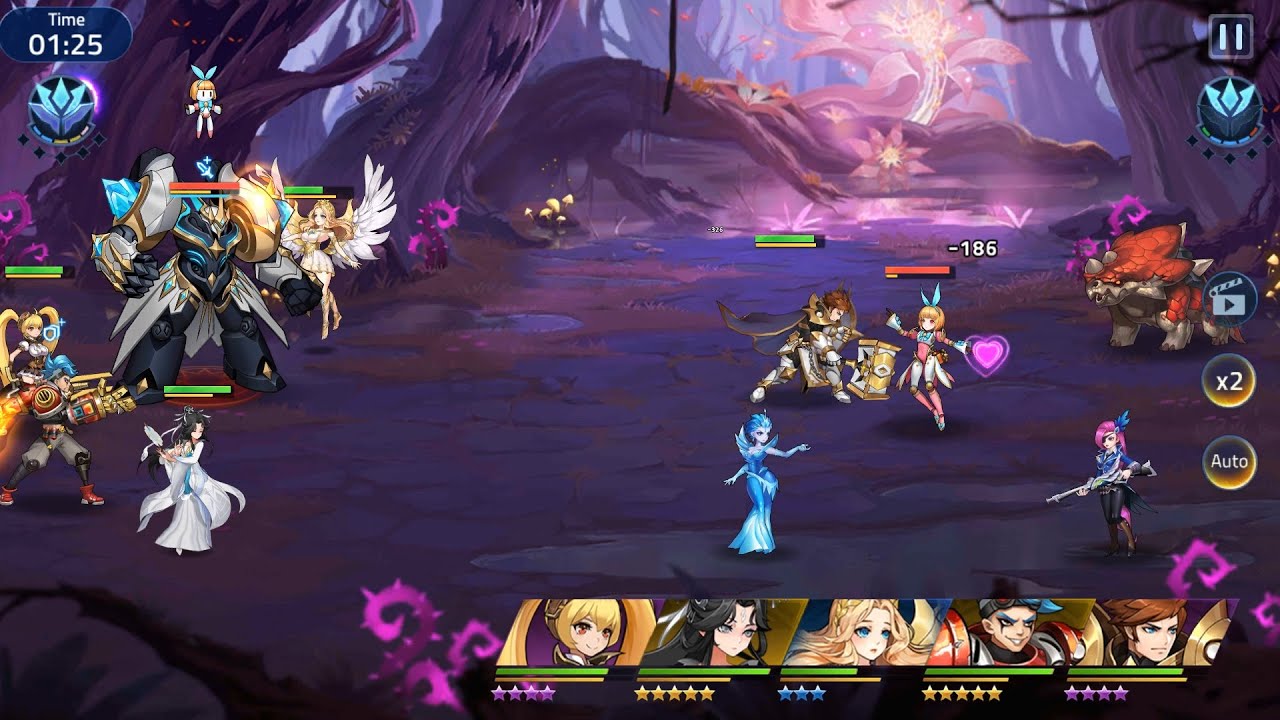
Większość graczy wini za to swoje Wi-Fi. Prawie zawsze jest to błędna diagnoza. Mobile Legends: Adventure wyświetla na ekranie setki efektów wizualnych, unoszących się liczb obrażeń i nałożonych na siebie animacji cząsteczkowych jednocześnie. Na sprzęcie ze średniej półki z 4 GB do 8 GB pamięci RAM niezoptymalizowane renderowanie bitew powoduje drastyczny spadek płynności z czystych 60 FPS do 25 FPS — a nawet do 10–20 FPS podczas intensywnych sekwencji umiejętności ostatecznych.
+-------------------------------------------------------------------------+
| PĘTLA THERMAL THROTTLINGU                                               |
|                                                                         |
| [Wysokie obciążenie] -> [Skok temp. GPU/CPU] -> [Limit termiczny]       |
|          ^                                                |             |
|          |                                                v             |
| [Mocne ścinki / Input Lag] <------------------- [Spadek zegarów SoC]    |
+-------------------------------------------------------------------------+
Gdy procesor (SoC) generuje ciepło szybciej, niż obudowa jest w stanie je rozproszyć, Android uruchamia agresywny thermal throttling. Procesor celowo obniża taktowanie zegarów, aby zapobiec uszkodzeniu podzespołów. Powoduje to natychmiastowe zachwianie płynności klatek i opóźnienie reakcji na dotyk. Ponieważ przegrzane GPU nie nadąża z generowaniem klatek na czas, lokalne opóźnienia renderowania do złudzenia przypominają wysoki ping serwera.

o1499 M-Cash
 o1499 M-CashUSD 13.72Kup teraz
o2999 M-Cash
o2999 M-CashUSD 27.43Kup terazo4999 M-Cash
o4999 M-CashUSD 42.52Kup terazo9999 M-Cash
o9999 M-CashUSD 85.09Kup terazo10999 M-Cash
o10999 M-CashUSD 94.00Kup terazo32999 M-Cash
o32999 M-CashUSD 280.13Kup terazo65999 M-Cash
o65999 M-CashUSD 540.53Kup teraz
Ustawienia graficzne w grze dla maksymalnej wydajności i niskiej temperatury
Mobile Legends: Adventure oferuje kilka przełączników graficznych, które mocno wpływają na obciążenie GPU podczas automatycznych walk. Ustawienie wszystkich opcji na maksimum szybko wpędza podzespoły w pułapkę throttlingu termicznego. Brak limitu klatek radykalnie zwiększa pobór mocy i wydzielanie ciepła w porównaniu ze stałym limitem 60 FPS.
Postaw na stabilny klatkaż zamiast zbędnych wodotrysków graficznych. Czytelny przebieg bitwy w czasie rzeczywistym jest o wiele ważniejszy niż rozbłyski cząsteczek, gdy pięciu bohaterów i liczne przywołańce rzucają umiejętności jednocześnie. Dla graczy budujących składy na późniejszy etap gry, sprawdzenie pakiety doładowań MLA bezpośrednio pozwala zaoszczędzić czas z włączonym ekranem, który normalnie spędziliby na mozolnym grindzie na gorącym telefonie.
Aby uzyskać optymalną wydajność, dostosuj poniższe ustawienia wyświetlania:
- Limit klatek (Frame Rate Target): Ustaw bezwzględnie na „Wysokie” (60 FPS), rezygnując z trybów odblokowanych lub zmiennych. Zablokowanie limitu zapobiega marnowaniu mocy GPU na zbędne klatki.
- Jakość grafiki / Rozdzielczość: Wybierz „Średnia” lub „Płynna”. Zmniejsza to wewnętrzną rozdzielczość renderowania bez pogarszania czytelności interfejsu.
- Efekty bitewne i liczby: Zmień wyświetlanie liczb obrażeń na skrócone lub niskie. Nakładające się na siebie liczby to główna przyczyna mikroprzycięć przy atakach wielokrotnych.
- Wstrząsy i rozmycie ekranu: Wyłącz obie opcje. Te efekty postprocessingu generują duże narzuty na GPU podczas animacji umiejętności ostatecznych.
Modyfikacje systemu Android: Tryb gry, odświeżanie ekranu i skalowanie
Poza menu w samej grze, ustawienia systemu Android pozwalają kontrolować renderowanie, zanim klatki trafią na wyświetlacz.
Uruchamianie gier przy odświeżaniu 120Hz może podwoić zużycie GPU w porównaniu ze standardowym renderowaniem w 60Hz, zwiększając obciążenie procesora graficznego z 35% do 65% i podnosząc pobór mocy o 12% do 20%. Funkcje adaptacyjnego odświeżania dynamicznie podbijają taktowanie matrycy do 90Hz lub 120Hz, nagrzewając obudowę podczas dłuższych sesji. Zablokowanie odświeżania na standardowych 60Hz natychmiast obniża obciążenie GPU.
+-------------------------------------------------------------------------+
| INGERENCJE SYSTEMOWE (TRYB GRY ANDROID)                                 |
|                                                                         |
| * Blokada ekranu na 60Hz      -> Spadek obciążenia GPU o ~30%           |
| * Skalowanie bufora (0.8)     -> Spadek poboru mocy systemu do 10%      |
| * Dzielnik limitu FPS (60FPS) -> Do 50% oszczędności energii GPU        |
+-------------------------------------------------------------------------+
Tryb gry w systemie Android obsługuje również zmianę rozmiaru bufora tylnego (backbuffer). Zmniejszenie współczynnika bufora do 0.8 (80%) lub 0.7 (70%) redukuje obciążenie GPU nawet o 30%, jednocześnie zmniejszając całkowity pobór mocy systemu nawet o 10%. Ustawienie dzielnika klatkażu w opcjach systemowych stabilizuje zmienność klatek, oszczędzając do 50% energii GPU i 20% energii całego systemu na panelach o wysokim odświeżaniu.
| Konfiguracja ustawień | Użycie GPU | Wpływ na pobór mocy | Ryzyko thermal throttlingu |
|---|---|---|---|
| Ekran 120Hz bez limitu | 65% (Wysokie) | Bazowy + 12% do 20% | Krytyczne (Throttling w 15 min) |
| 90Hz Dynamiczne / Adaptacyjne | 50–55% (Umiarkowane) | Bazowy + 8% do 12% | Wysokie przy dłuższej grze |
| Standardowy ekran 60Hz | 35% (Zrównoważone) | Bazowy (Zoptymalizowany) | Niskie (Stabilne zegary) |
| 60Hz + bufor w skali 0.8 | 25–30% (Niskie) | -10% całkowitej mocy | Minimalne (Chłodna obudowa) |
Wniosek: Zablokowanie urządzenia na standardowych 60Hz i zastosowanie umiarkowanego skalowania bufora zmniejsza obciążenie GPU o ponad połowę, całkowicie eliminując thermal throttling.
Wbudowane narzędzia producenta kontra aplikacje firm trzecich
Aplikacje typu „game booster” ze sklepu Play rzadko rozwiązują problem spadków klatek. Większość z nich wręcz pogarsza wydajność. Przeładowane zbędnymi funkcjami narzędzia działają stale w tle, zużywając od 200 MB do 400 MB pamięci RAM i drenując baterię o dodatkowe 12% do 18% na godzinę.
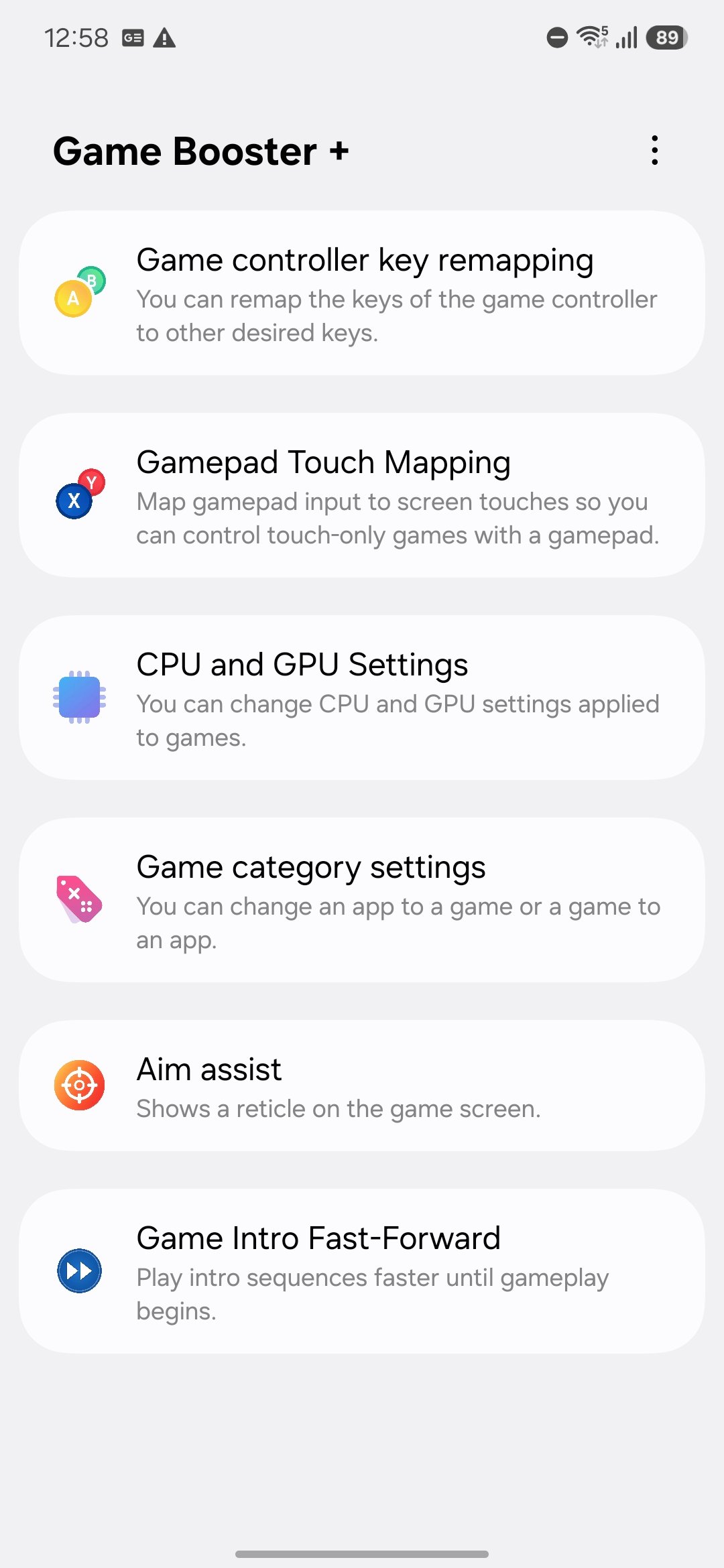
Dla odmiany fabryczne narzędzia producentów, takie jak Xiaomi Game Turbo czy Samsung Game Launcher, komunikują się bezpośrednio ze sterownikami jądra systemu. Te natywne rozwiązania optymalizują priorytety CPU/GPU i zwalniają od 200 MB do 500 MB aktywnej pamięci przy znikomym zużyciu energii w tle. Fabryczne optymalizatory systemowe zapewniają wzrost stabilności klatek o 15% do 30%, zamieniając niestabilne 28–38 FPS w pewne, stałe 55–58 FPS.
| Kategoria narzędzia | Zużycie RAM | Drenaż baterii w tle | Rzeczywisty wpływ na wydajność |
|---|---|---|---|
| Lekkie aplikacje narzędziowe | 40–70 MB RAM | 2–4% baterii na godzinę | Znikomy wpływ na zasoby w tle |
| Zewnętrzne boostery z reklamami | 200–400 MB RAM | 12–18% baterii na godzinę | Zwiększają ścinanie przez brak RAM |
| Wbudowane narzędzia producenta | 60–100 MB RAM | 3–6% baterii na godzinę | Poprawa stabilności FPS o 15–30% |
Wniosek: Korzystaj z fabrycznego optymalizatora gier wbudowanego w telefon i odinstaluj zewnętrzne aplikacje przyspieszające, które zapychają pamięć i przyspieszają rozładowywanie baterii.
Kontrola temperatury sprzętu i nawyki chroniące baterię
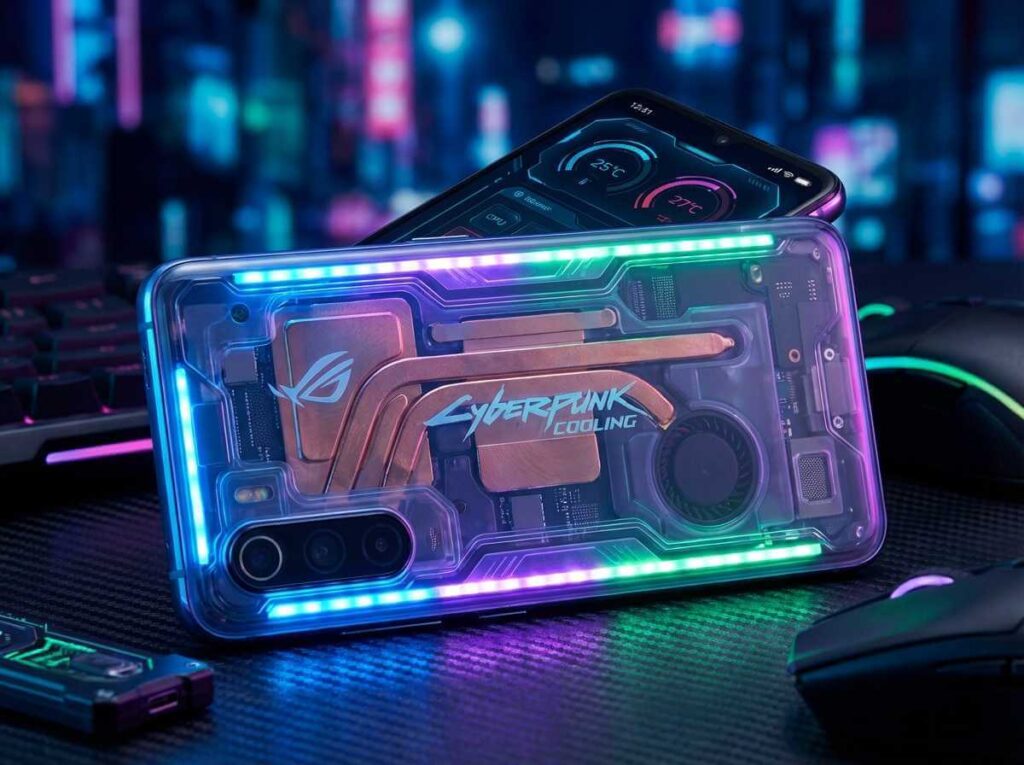
Optymalizacja oprogramowania rozwiązuje tylko połowę problemu. Jeśli ciepło zostanie uwięzione wewnątrz obudowy urządzenia, procesor ulegnie throttlingowi bez względu na ustawienia w grze.
Grube gumowe etui, pokrowce ze sztucznej skóry i pancerne obudowy działają jak izolatory termiczne. Zatrzymują ciepło przy tylnym szkle i aluminiowej ramce, uniemożliwiając jego oddawanie do otoczenia. Zdejmuj grube etui na czas przechodzenia lochów lub długich sesji auto-bitew, ewentualnie zmień je na cienki, wentylowany case.
+-------------------------------------------------------------------------+
| BEZPIECZNE PROGI ŁADOWANIA I BATERII                                    |
|                                                                         |
| [0% - 19%]   -> Wysokie obciążenie chemiczne (Unikaj grania)            |
| [20% - 80%]  -> OPTYMALNE OKNO PRACY (Najniższa emisja ciepła)          |
| [81% - 100%] -> Wysoka temperatura (Nie ładuj szybko podczas gry)       |
+-------------------------------------------------------------------------+
Nigdy nie korzystaj z szybkiego ładowania podczas walki w MLA. Szybkie ładowanie wymusza przepływ prądu o dużej mocy przez układ zasilania baterii, generując intensywne ciepło. W połączeniu z pracą GPU w grze, telefon osiągnie próg przegrzania w ciągu 15 do 30 minut. Utrzymuj poziom naładowania baterii między 20% a 80% i włącz wbudowany w Androida limit ochrony baterii (blokujący ładowanie na 80% lub 85%), jeśli grasz z podłączonym kablem.
Aby płynnie zarządzać zasobami konta bez konieczności wielogodzinnego nagrzewania ekranu podczas mozolnego grindu, sprawdź M-Cash do Mobile Legends: Adventure bezpośrednio.
Jasność ekranu to kolejny istotny czynnik generujący ciepło. Panele AMOLED działające na pełnej jasności przekazują wysoką temperaturę bezpośrednio do płyty głównej. Zmniejsz ręcznie jasność do 50% w pomieszczeniach lub zaufaj automatycznej regulacji jasności, aby utrzymać niską temperaturę ekranu.
Diagnostyka: Spadki klatek (FPS) a opóźnienie sieciowe (Ping)
Lokalne przycinanie grafiki i opóźnienie sieciowe wyglądają podobnie, ale sposoby ich naprawy są zupełnie inne. Zresetowanie routera nie pomoże przegrzanemu procesorowi graficznemu, a zmiana suwaków grafiki nie naprawi utraconych pakietów Wi-Fi.
Ping sieciowy mierzy czas przesyłania danych w obie strony do serwera gry. Ping poniżej 50 ms gwarantuje natychmiastową rejestrację działań. Wartości między 50 ms a 100 ms są w zupełności wystarczające dla gier typu auto-battler, 100 ms do 150 ms wprowadza zauważalne opóźnienia w rzucaniu umiejętności, a wszystko powyżej 150 ms prowadzi do desynchronizacji.
+-------------------------------------------------------------------------+
| MATRYCA ROZPOZNAWANIA OBJAWÓW                                           |
|                                                                         |
| Rwanie klatek + Stabilny ping (30-45ms) -> Throttling termiczny sprzętu |
| Płynne 60 FPS + Skoki pingu (150ms+)    -> Wi-Fi / Utrata pakietów      |
+-------------------------------------------------------------------------+
Throttling sprzętowy powoduje zacinanie animacji i opóźnioną reakcję na dotyk, podczas gdy ping w grze pozostaje stabilny na poziomie 30–45 ms. Z kolei prawdziwy lag sieciowy sprawia, że animacje w tle działają płynnie, ale liczby obrażeń, paski zdrowia i rzucanie czarów zawieszają się w bezruchu.
Zignoruj poradniki zalecające zmianę serwerów DNS w celu zmniejszenia opóźnień w rozgrywce wieloosobowej. DNS odpowiada jedynie za rozpoznawanie nazw domen podczas nawiązywania połączenia; nie ma żadnego wpływu na trasę pakietów w trakcie samej walki.
| Diagnoza problemu | Wartość pingu | Zachowanie klatkażu | Główna przyczyna |
|---|---|---|---|
| Throttling termiczny sprzętu | 30–50 ms (W normie) | Spadek z 60 do 25 FPS | Przegrzany procesor obniża taktowanie |
| Lokalne rwanie obrazu | Stabilny / Bez zmian | Nierówne tempo klatek | Odświeżanie 120Hz lub opóźnienia UI |
| Niewielkie opóźnienie sieci | 100–150 ms | Płynne renderowanie 60 FPS | Przeciążone pasmo Wi-Fi 2.4GHz |
| Poważna utrata pakietów | >150 ms (Czerwony ping) | Animacje działają, akcje czekają | Zakłócenia sygnału lub routing serwera |
Wniosek: Jeśli ping wskazuje niskie wartości, a animacje walki rwą, skup się wyłącznie na chłodzeniu telefonu i ustawieniach GPU, zamiast szukać problemów z siecią.
Konfiguracja krok po kroku na długie sesje z grą
Zastosuj poniższy profil krok po kroku, aby wyeliminować zacinanie i ustabilizować temperaturę urządzenia podczas długiej rozgrywki.
1. Konfiguracja ustawień wewnątrz gry
- Uruchom Mobile Legends: Adventure i dotknij ikony koła zębatego (Ustawienia).
- Odszukaj zakładkę Grafika / Ekran i wybierz profil wizualny Płynna lub Średnia.
- Ustaw suwak klatkażu na Wysokie (60 FPS). Nigdy nie wybieraj opcji bez limitu.
- Wyłącz Wyświetlanie liczb obrażeń lub przełącz je na Skrócone.
- Wyłącz Wstrząsy ekranu, Specjalne efekty cząsteczkowe oraz Pakiety dźwięku wysokiej jakości, jeśli grasz na starszym sprzęcie.
2. Konfiguracja na poziomie systemu Android
- Otwórz Ustawienia w telefonie i przejdź do sekcji Wyświetlacz.
- Wybierz Płynność ruchu / Częstotliwość odświeżania i ustaw standardowe 60Hz.
- Przejdź do Bateria / Pielęgnacja urządzenia > Limity użycia w tle.
- Przenieś zbędne komunikatory i aplikacje społecznościowe do trybu Głębokie uśpienie (ograniczenie ich aktywności pozwala zachować do 80% wolnych zasobów procesora w spoczynku).
- Otwórz wbudowany optymalizator gier (np. Samsung Game Booster lub Xiaomi Game Turbo) i wybierz profil Zrównoważony lub Stabilizacja FPS.
Odejdź od tego profilu tylko wtedy, gdy grasz na flagowym tablecie wyposażonym w aktywne chłodzenie. Na standardowych smartfonach ustawienie wyższych parametrów bez zewnętrznego chłodzenia gwarantuje dławienie termiczne już po 20 minutach.
Różnice sprzętowe: Dostrajanie dla różnych półek cenowych Androida
Specyfikacja sprzętowa wyznacza granicę tego, jak wysoko możesz ustawić grafikę. Konfiguracja idealna dla budżetowego telefonu nie wykorzysta w pełni potencjału nowoczesnego flagowca.
Telefony z 2 GB do 4 GB pamięci RAM borykają się z ciągłym brakiem pamięci podręcznej. Mechanizm Low Memory Killer (LMK) w Androidzie agresywnie zamyka procesy w tle, wywołując przycięcia przy wczytywaniu nowych elementów bitwy do pamięci RAM. Urządzenia ze średniej półki (6 GB do 8 GB RAM) świetnie radzą sobie z pamięcią, lecz mają trudności z odprowadzaniem ciepła przy długich wyprawach do lochów. Flagowce (12 GB do 16 GB RAM) mają ogromny zapas mocy, ale dynamiczne panele o wysokim odświeżaniu szybko wyczerpią baterię, jeśli nie zostaną ograniczone.
Zapewnienie sobie postępów przez zaufane doładowania Mobile Legends Adventure pozwala rozwijać skład bez konieczności katowania baterii wielogodzinnym, automatycznym farmowaniem.
| Półka sprzętowa | Zalecana rozdzielczość | Docelowy klatkaż | Tryb odświeżania ekranu | Skalowanie bufora (Backbuffer) |
|---|---|---|---|---|
| Budżetowa (2–4 GB RAM) | Płynna / Niska | 30–60 FPS (Sztywny limit) | Stałe 60Hz | 0.7 (Skala 70%) |
| Średnia (6–8 GB RAM) | Średnia | 60 FPS (Stabilne) | Stałe 60Hz | 0.8 (Skala 80%) |
| Flagowa (12–16 GB RAM) | Wysoka | 60 FPS (Oszczędzanie energii) | Standardowe 60Hz / FHD | 0.9–1.0 (Natywna) |
Wniosek: Dopasuj grafikę do możliwości telefonu; urządzenia budżetowe wymagają agresywnego skalowania bufora, a średniopółkowce potrzebują blokady do 60Hz, aby uniknąć nagrzewania.
Najczęściej zadawane pytania
Dlaczego Mobile Legends: Adventure zacina się podczas długich walk?
Zacinanie wynika zazwyczaj z thermal throttlingu, gdy procesor telefonu ulega przegrzaniu, lub z braku pamięci RAM spowodowanego aplikacjami działającymi w tle. Obniżenie jakości efektów i zwolnienie pamięci RAM pomaga utrzymać stabilną płynność.
Jak zapobiec przegrzewaniu się telefonu z Androidem podczas gry?
Zdejmij grube etui ochronne, nie graj podczas szybkiego ładowania i zablokuj odświeżanie ekranu na standardowych 60Hz. Ograniczenie aktywności aplikacji w tle pozwala również odciążyć procesor.
Jaka jest różnica między spadkami FPS a lagiem sieciowym?
Spadki FPS objawiają się rwaniem animacji i nierównym tempem wyświetlania klatek przy stabilnym pingu, podczas gdy lag sieciowy powoduje opóźnienia w rzucaniu umiejętności, teleportowanie postaci i skoki pingu. Za rwanie klatek odpowiada sprzęt, a nie łącze internetowe.
Czy aplikacje typu game booster naprawdę pomagają na ścinanie gry?
Narzędzia dostarczone przez producenta telefonu, takie jak Samsung Game Launcher czy Xiaomi Game Turbo, mogą ustabilizować FPS o 15% do 30% dzięki bezpośredniemu przydzielaniu zasobów. Dla kontrastu, zewnętrzne boostery ze sklepu często zapychają pamięć i zużywają więcej baterii.
Czy ograniczenie klatkażu oszczędza baterię i obniża temperaturę telefonu?
Tak, zablokowanie docelowego klatkażu na 60 FPS potrafi obniżyć pobór mocy GPU nawet o 50%. Zapobiega to gromadzeniu się ciepła i zapewnia płynną rozgrywkę podczas wielogodzinnych sesji.
Dlaczego należy unikać ładowania telefonu z Androidem podczas grania?
Ładowanie generuje znaczne ilości ciepła, które nakłada się na temperaturę rozgrzanego procesora, błyskawicznie wywołując thermal throttling. Jeśli musisz grać pod kablem, skorzystaj z funkcji zasilania bezpośredniego (bypass charging), jeśli Twój telefon ją obsługuje.
Zablokuj klatkaż i chroń swój sprzęt
Zmuszanie podzespołów telefonu do pracy powyżej limitów termicznych nie ma sensu w grze typu auto-battler. Mobile Legends: Adventure wymaga precyzyjnej reakcji na dotyk i stabilnego klatkażu, a nie drenującego baterię trybu 120Hz, przez który telefon zaczyna się dławić po dwóch walkach z bossami.
Zablokuj ekran na standardowych 60Hz, włącz systemowy tryb gry na Androidzie i ustaw efekty wizualne na Średnie. Zdejmuj grube etui na czas dłuższych sesji i nigdy nie graj przy szybkim ładowaniu. Te proste zmiany wyeliminują mikroprzycięcia w walkach, ochronią żywotność baterii i utrzymają płynność na stałym poziomie 60 FPS.






Comments