
Najbardziej responsywną konfiguracją sterowania w Growtopii jest zastąpienie dotykowych przycisków mobilnych dedykowanym zestawem klawiatury i myszy na PC. Uruchomienie gry na emulatorze pozwala uniknąć niewygodnych przycisków dotykowych i lagów na telefonie, o ile Twój komputer spełnia minimalne wymagania: system Windows 7 lub nowszy, procesor AMD lub Intel, 4GB pamięci RAM oraz 5GB wolnego miejsca na dysku. Połączenie klawiszy kierunkowych na klawiaturze z szybkimi kliknięciami myszą dla 2 podstawowych narzędzi — pięści i klucza francuskiego (wrench) — zapewnia idealny timing przy skokach w parkourze oraz podczas ręcznego rozbijania bloków.
Przejście z ekranu dotykowego na sterowanie na PC
Mobilne sterowanie dotykowe w Growtopii zawodzi przy precyzyjnych manewrach. Małe przyciski kierunkowe na ekranie prowadzą do nieudanych skoków w światach parkour, a wielogodzinne, nieprzerwane zbieranie plonów szybko męczy palce i kciuki.
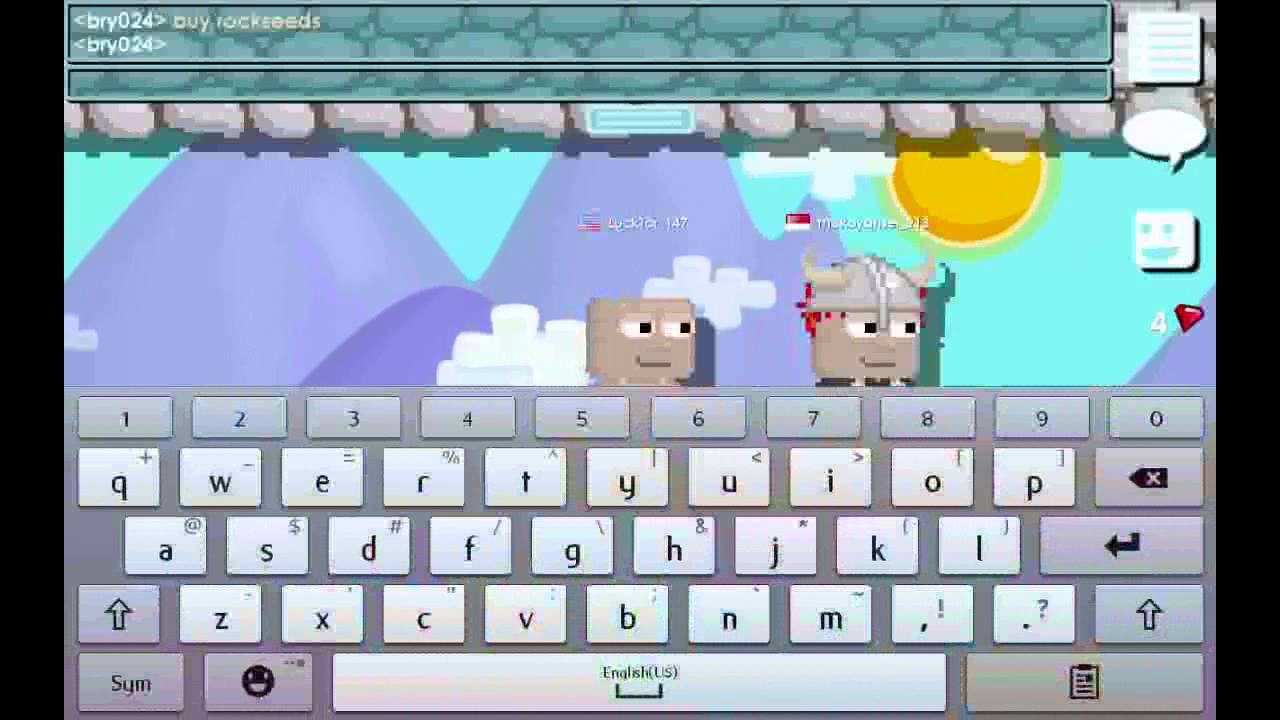
Uruchomienie gry na emulatorze Androida, takim jak BlueStacks, przenosi poruszanie się i stawianie bloków na fizyczne urządzenia peryferyjne PC (BlueStacks). Duży ekran monitora sprawia ponadto, że ocenianie krawędzi platform i jednopolowych odstępów jest znacznie łatwiejsze niż wpatrywanie się w ekran telefonu.
Aby zapewnić responsywne sterowanie bez przycięć emulatora, upewnij się, że Twój komputer spełnia standardowe wymagania sprzętowe:
- System operacyjny: Windows 7 lub nowszy
- Procesor: Procesor Intel lub AMD
- Pamięć: Co najmniej 4GB pamięci RAM
- Pamięć masowa: Minimum 5GB wolnego miejsca na dysku
Fizyczne klawisze eliminują martwe strefy i brak wyczucia ekranów dotykowych, zmniejszając liczbę chybionych skoków i przypadkowych upadków.

Chest O Gems
 Chest O GemsUSD 1.28Kup teraz
Gem Fountain
Gem FountainUSD 3.37Kup terazIts Rainin Gems
Its Rainin GemsUSD 6.74Kup terazRoyal Grow Pass
Royal Grow PassUSD 6.74Kup terazGem Bounty
Gem BountyUSD 20.22Kup terazToken subskrypcji 1 rok
Token subskrypcji 1 rokUSD 33.71Kup terazGem Abundance
Gem AbundanceUSD 33.71Kup teraz
Konfiguracja własnego układu klawiszy za pomocą Windows PowerToys
Growtopia nie oferuje wbudowanego, zaawansowanego przemapowywania klawiszy. Użytkownicy systemu Windows mogą obejść to ograniczenie za pomocą narzędzia Keyboard Manager z pakietu Microsoft PowerToys (Microsoft Learn). Narzędzie to pozwala przypisywać poszczególne klawisze i skróty dla konkretnych aplikacji, co oznacza, że nowe ustawienia aktywują się wyłącznie wtedy, gdy okno emulatora jest aktywne.
| Ustawienie / Parametr | Szczegóły implementacji | Wymaganie operacyjne |
|---|---|---|
| Zakres działania | Dedykowany dla aplikacji (nazwa procesu docelowego) | Stosuje przypisania tylko wtedy, gdy okno emulatora gry jest aktywne |
| Zmiana przypisania klawiszy | Pojedyncze klawisze (np. zamiana kierunków) | Wymaga działania programu PowerToys w tle |
| Mapowanie skrótów | Kombinacje wielu klawiszy | Zachowuje domyślne skróty systemu Windows poza aplikacją |
| Ograniczenia systemowe | Win+L, Ctrl+Alt+Del | Zarezerwowane przez system operacyjny; nie można ich przemapować |
Aby skonfigurować własny profil dla Growtopii:
- Zainstaluj i uruchom Microsoft PowerToys na swoim komputerze.
- Otwórz moduł Keyboard Manager w panelu głównym PowerToys.
- Wybierz opcję Zmień mapowanie klawisza lub Zmień mapowanie skrótu.
- Wybierz docelową aplikację, wpisując nazwę procesu pliku wykonywalnego emulatora, dzięki czemu standardowe pisanie w innych oknach pozostanie bez zmian.
- Przypisz preferowane pojedyncze klawisze do poruszania się i wykonywania akcji.
- Pozostaw program PowerToys działający w tle podczas gry; zamknięcie aplikacji natychmiast przywraca domyślne działanie klawiszy.
Standardowe zabezpieczenia systemu Windows uniemożliwiają przemapowanie skrótów systemowych, takich jak Win + L i Ctrl + Alt + Del. Ogranicz własne przypisania klawiszy do standardowych klawiszy alfanumerycznych oraz podstawowych modyfikatorów.
Zarządzanie głównymi narzędziami: Konfiguracja pięści i klucza
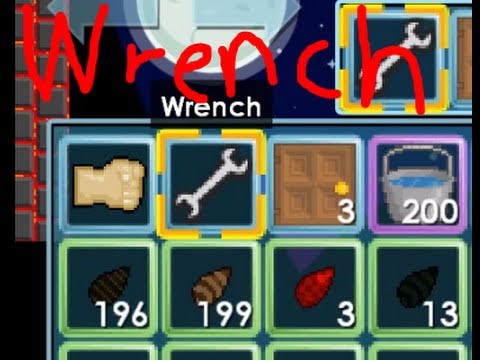
Niemal każda akcja w Growtopii opiera się na dwóch podstawowych narzędziach: pięści i kluczu francuskim (BlueStacks Beginner's Guide). Przypisanie ich do osobnych, przemyślanych klawiszy ma kluczowe znaczenie, aby zapobiec przypadkowemu niszczeniu bloków lub pomyłkowemu wyzwalaniu akcji podczas przemieszczania się.
- Pięść: Służy do uderzania przeszkód, rozbijania postawionych bloków, zbierania plonów z farmy oraz podnoszenia nasion i Gems. W parkourze szybkie użycie pięści niszczy kruche przeszkody lub aktywuje mechanizmy uruchamiane uderzeniem.
- Klucz: Służy do otwierania menu konfiguracyjnych, sprawdzania graczy, modyfikowania działania maszyn oraz dostosowywania uprawnień zamków.
Naciśnięcie skrótu klucza zamiast uderzenia podczas lotu otwiera menu inspekcji, co zatrzymuje pęd w poziomie i powoduje natychmiastowy spadek wprost na przeszkody. Przypisz przełączanie narzędzi do osobnych bocznych przycisków myszy lub odpowiednio oddalonych od siebie klawiszy na klawiaturze, aby wyeliminować przypadkowe otwieranie menu podczas pokonywania tras.
Optymalizacja masowego farmingu i zbierania surowców
Farming w Growtopii polega na niszczeniu i ponownym stawianiu tysięcy bloków w powtarzalnych, poziomych rzędach. Bez zoptymalizowanego sterowania ogromna liczba powtarzanych kliknięć powoduje silne zmęczenie dłoni i obniża wydajność.
Ręczne chodzenie w tę i z powrotem po pozostałościach podwaja czas potrzebny na oczyszczenie całej warstwy farmy. Gracze ograniczają zbędne ruchy, korzystając z przedmiotów zbierających, takich jak Gaia's Beacon (na nasiona) oraz Unstable Tesseract (na bloki) (Growtopia MultiClient Autofarmer Documentation). Ponieważ przedmioty te automatycznie zbierają upuszczone rzeczy w swoim zasięgu działania, możesz po prostu przytrzymać jeden klawisz ruchu i ciągłe uderzanie bez konieczności cofania się.
Zdobyte w ten sposób Gems i nasiona napędzają rozwój światów. Za Growtopia Gems kupisz World Locks, pakiety oraz niezbędne ulepszenia farmy. Połączenie automatycznego zbierania dropu z wygodnymi skrótami klawiszowymi na PC przyspiesza cykle farmingu i chroni przed przeciążeniem dłoni.
Rozwiązywanie problemów z opóźnieniem sterowania i pomijanymi akcjami
Jeśli skoki lub uderzenia bloków wydają się opóźnione, metodycznie sprawdź konfigurację sprzętu i oprogramowania:
- Sprawdź obciążenie systemu w tle: Upewnij się, że system ma do dyspozycji co najmniej 4GB pamięci RAM, a pobieranie plików w tle jest wstrzymane, aby zapobiec dławieniu procesora na starszych układach Intel lub AMD.
- Zweryfikuj stan narzędzia: Jeśli własne przypisania klawiszy nie działają, sprawdź, czy program PowerToys jest aktywny w zasobniku systemowym oraz czy nazwa procesu emulatora dokładnie odpowiada aktualnie aktywnemu oknu.
- Rozdziel skróty narzędzi: Jeśli menu klucza przerywa zbieranie bloków, przypisz sloty narzędzi do oddalonych od siebie klawiszy lub osobnych przycisków myszy, aby wyeliminować przypadkowe wciśnięcia.






Comments