Jeśli Growtopia nie chce się uruchomić na PC, zamyka się natychmiast po włączeniu lub zawiesza na czarnym ekranie, problem wynika z tymczasowych błędów po aktualizacji, konfliktów inicjalizacji ekranu, brakujących bibliotek uruchomieniowych Visual C++ lub nieaktualnych sterowników karty graficznej. Większość problemów z uruchomieniem możesz rozwiązać bez utraty postępów na koncie, restartując komputer w celu wyczyszczenia lokalnych stanów aktualizacji, wyłączając optymalizacje pełnoekranowe systemu Windows dla pliku wykonywalnego oraz naprawiając pakiety redystrybucyjne Visual C++ w systemie.
Wykonaj poniższe kroki rozwiązywania problemów po kolei – przechodząc od zmian w konfiguracji niewiążących się z utratą danych, przez naprawę zależności systemowych, aż po pełną ponowną instalację klienta gry.
Krok 1: Wyczyść tymczasowe błędy i przetestuj routing sieciowy
Świeża aktualizacja może pozostawić po sobie konfliktujące tymczasowe pliki pamięci podręcznej, które powodują zamykanie klienta gry podczas inicjalizacji.
- Zamknij wszelkie zawieszone procesy Growtopii w Menedżerze zadań (
Ctrl+Shift+Esc). - Uruchom ponownie komputer, aby wyczyścić zalegające wątki w tle i tymczasowe bufory aktualizacji.
- Upewnij się, że klient gry jest w pełni zaktualizowany z oficjalnego źródła dystrybucji.
- Przełącz się na alternatywne połączenie sieciowe – na przykład hotspot z telefonu – aby sprawdzić, czy Twoja sieć lokalna lub serwer DNS nie przerywają nagle nawiązywania połączenia przy starcie.
Zgodnie z udokumentowanymi procedurami rozwiązywania problemów w serwisie Sikayetvar, ponowne uruchomienie urządzenia i przetestowanie alternatywnych sieci eliminuje lokalne spadki routingu sieciowego, które dają takie same objawy jak awarie klienta gry.
Krok 2: Wyłącz optymalizacje pełnoekranowe
Konflikty inicjalizacji ekranu często wywołują natychmiastowy czarny ekran lub wyłączają klienta w ciągu kilku sekund od uruchomienia. Optymalizacje pełnoekranowe systemu Windows nierzadko kolidują ze sposobem, w jaki gra konfiguruje swój główny obszar renderowania.
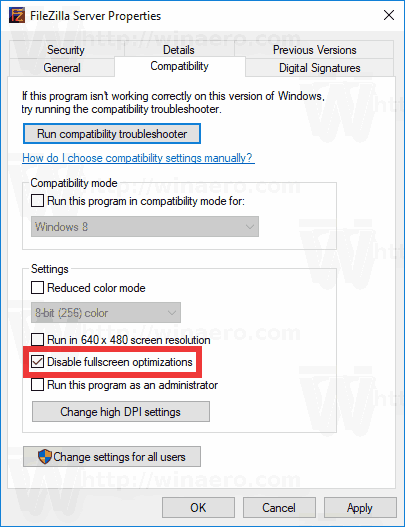
Aby pominąć błędy inicjalizacji ekranu:
- Zlokalizuj plik wykonywalny Growtopii lub skrót na pulpicie.
- Kliknij ikonę prawym przyciskiem myszy i wybierz Właściwości.
- Otwórz kartę Zgodność.
- Zaznacz pole obok pozycji Wyłącz optymalizacje pełnoekranowe.
- Kliknij Zastosuj, a następnie OK.
Jak zauważono w odpowiedziach społeczności technicznej Microsoftu, wyłączenie optymalizacji pełnoekranowych zmusza system operacyjny do respektowania natywnego skalowania okna, co rozwiązuje problem zawieszania się na czarnym ekranie podczas uruchamiania.
Krok 3: Napraw pakiety redystrybucyjne Microsoft Visual C++
Brakujące lub uszkodzone biblioteki dołączane dynamicznie (pliki .dll) uniemożliwiają uruchomienie klienta, często zamykając proces bez wyświetlenia komunikatu o błędzie. Growtopia korzysta ze standardowych bibliotek uruchomieniowych Visual C++ do przetwarzania swojej podstawowej logiki.
- Naciśnij kombinację klawiszy
Klawisz Windows+R, aby otworzyć okno dialogowe Uruchom. - Wpisz
appwiz.cpli naciśnij Enter, aby otworzyć aplet Programy i funkcje. - Przewiń listę w dół do pozycji Microsoft Visual C++ Redistributable.
- Kliknij pozycję prawym przyciskiem myszy, wybierz opcję Zmień i kliknij Napraw.
- Powtórz ten proces naprawy dla każdej zainstalowanej wersji znajdującej się na liście.
- Uruchom ponownie komputer.
Wskazówki udokumentowane w Microsoft Community Support podają, że jeśli wbudowane narzędzie do naprawy nie rozwiąże problemu, bezpośrednie pobranie i zainstalowanie najnowszych oficjalnych pakietów redystrybucyjnych x86 oraz x64 nadpisze uszkodzone pliki.
Krok 4: Zaktualizuj sterowniki karty graficznej
Nieaktualne lub uszkodzone sterowniki ekranu mają problem z zainicjalizowaniem okna renderowania Growtopii, co prowadzi do natychmiastowego wyjścia do pulpitu.
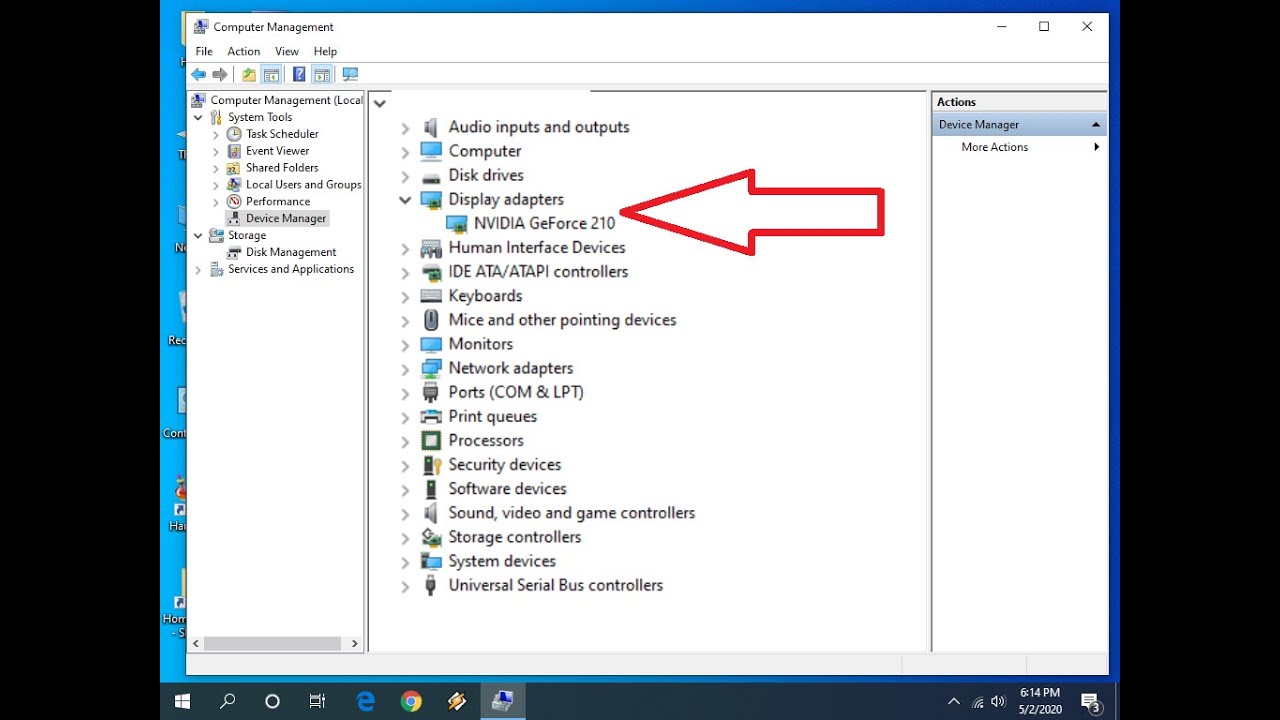
Aby zaktualizować sterowniki za pośrednictwem systemu operacyjnego:
- Zaloguj się na konto z uprawnieniami administratora.
- Otwórz menu Start, wpisz Menedżer urządzeń i uruchom go.
- Rozwiń sekcję Karty graficzne.
- Kliknij prawym przyciskiem myszy dedykowaną lub zintegrowaną kartę graficzną i wybierz Właściwości.
- Otwórz kartę Sterownik, kliknij Aktualizuj sterownik i wybierz opcję Wyszukaj automatycznie zaktualizowane oprogramowanie sterownika.
- Dokończ kroki wyświetlane na ekranie i uruchom ponownie komputer.
Oficjalne wsparcie Ubisoft Mobile Support wskazuje aktualizację sterowników jako podstawowy sposób naprawy powtarzających się awarii. Istnieje jednak pewna rozbieżność w zaleceniach technicznych: podczas gdy oficjalna dokumentacja gry sugeruje automatyczne wyszukiwanie w Menedżerze urządzeń, ogólna diagnostyka systemu Windows zaleca pobieranie pakietów bezpośrednio od producentów sprzętu (takich jak NVIDIA, AMD lub Intel). Instalatory oprogramowania dostawców często oferują tryb czystej instalacji, który usuwa uszkodzone profile ze starszych wersji, pozostawione ewentualnie przez Menedżera urządzeń.
Krok 5: Wykonaj czysty rozruch i uruchom skanowanie systemu
Programy innych firm działające w tle, nakładki ekranowe lub uszkodzone podstawowe zależności systemu Windows mogą przerwać proces uruchamiania. Użycie narzędzi do konserwacji systemu pozwala odizolować te konflikty.
Wykonaj czysty rozruch
- Naciśnij
Klawisz Windows+R, wpiszmsconfigi otwórz Konfigurację systemu. - Przejdź do karty Usługi.
- Zaznacz pole Ukryj wszystkie usługi firmy Microsoft na dole okna.
- Kliknij Wyłącz wszystkie.
- Naciśnij
Ctrl+Shift+Esc, aby otworzyć Menedżer zadań, i przejdź do karty Uruchamianie. - Kliknij prawym przyciskiem myszy każdą włączoną aplikację i ustaw jej stan na Wyłączone.
- Uruchom ponownie system i spróbuj uruchomić Growtopię.
Uruchom skanowanie naprawcze DISM i SFC
Jeśli wykluczono zakłócenia ze strony aplikacji firm trzecich, uszkodzone pliki systemowe Windows mogą uniemożliwiać działanie zależności klienta gry. Dokumentacja rozwiązywania problemów serwisu Help Desk Geek opisuje dwa podstawowe narzędzia wiersza poleceń do przywracania stabilności systemu operacyjnego:
- Otwórz menu Start, wpisz
cmd, kliknij prawym przyciskiem myszy Wiersz polecenia i wybierz Uruchom jako administrator. - Wykonaj następujące polecenie obsługi obrazów:
cmd DISM.exe /Online /Cleanup-image /Restorehealth - Po zakończeniu jego działania wykonaj polecenie sprawdzania plików systemowych:
cmd sfc /scannow - Poczekaj, aż skanowanie zakończy naprawianie brakujących lub uszkodzonych składników systemu Windows, a następnie zrestartuj komputer.
Tabela diagnostyczna
| Objaw usterki | Najbardziej prawdopodobna przyczyna | Pierwszy krok diagnostyczny | Źródło referencyjne |
|---|---|---|---|
| Klient wyłącza się natychmiast po aktualizacji | Przestarzała pamięć podręczna lub spadek routingu lokalnego | Uruchom ponownie urządzenie i przetestuj alternatywną sieć | Sikayetvar |
| Zawiesza się na czarnym ekranie przy uruchomieniu | Konflikt optymalizacji wyświetlania systemu Windows | Wyłącz optymalizacje pełnoekranowe we właściwościach pliku wykonywalnego | Microsoft Answers |
| Zamknięcie bez błędu lub monit o brak biblioteki DLL | Uszkodzone biblioteki Visual C++ | Uruchom appwiz.cpl i wybierz opcję Napraw dla wszystkich wersji | Microsoft Answers |
| Awaria podczas inicjalizacji grafiki | Nieaktualny lub uszkodzony sterownik GPU | Zaktualizuj przez Menedżer urządzeń lub wykonaj czystą instalację producenta | Ubisoft Support |
| Uruchomienie blokowane przez aplikacje w tle | Nakładki i hooki oprogramowania innych firm | Wyłącz zadania startowe spoza firmy Microsoft za pomocą msconfig | Help Desk Geek |
Krok 6: Czysta ponowna instalacja i kontakt z działem pomocy
Gdy standardowe poprawki konfiguracji zawiodą, lokalne pliki instalacyjne mogą być uszkodzone w stopniu uniemożliwiającym ręczną naprawę.
Odinstaluj Growtopię w menu Ustawienia systemu Windows, usuń pozostałe foldery z katalogu gry i zainstaluj klienta ponownie przy użyciu konta administratora. Ponieważ profile kont i ekwipunki – w tym Twoje saldo Growtopia Gems, World Locks oraz pakiety przedmiotów – są przechowywane na serwerach gry, a nie na dysku lokalnym, czysta instalacja nie usunie Twoich postępów.
Jeśli po czystej instalacji klient nadal nie działa poprawnie, zrób zrzuty ekranu wszelkich komunikatów o błędach, zanotuj dokładną wersję kompilacji systemu Windows i prześlij zgłoszenie przez oficjalne kanały wsparcia w celu indywidualnego zbadania sprawy.

Chest O Gems
 Chest O GemsUSD 1.28Kup teraz
Gem Fountain
Gem FountainUSD 3.37Kup terazIts Rainin Gems
Its Rainin GemsUSD 6.74Kup terazRoyal Grow Pass
Royal Grow PassUSD 6.74Kup terazGem Bounty
Gem BountyUSD 20.22Kup terazToken subskrypcji 1 rok
Token subskrypcji 1 rokUSD 33.71Kup terazGem Abundance
Gem AbundanceUSD 33.71Kup teraz






Comments