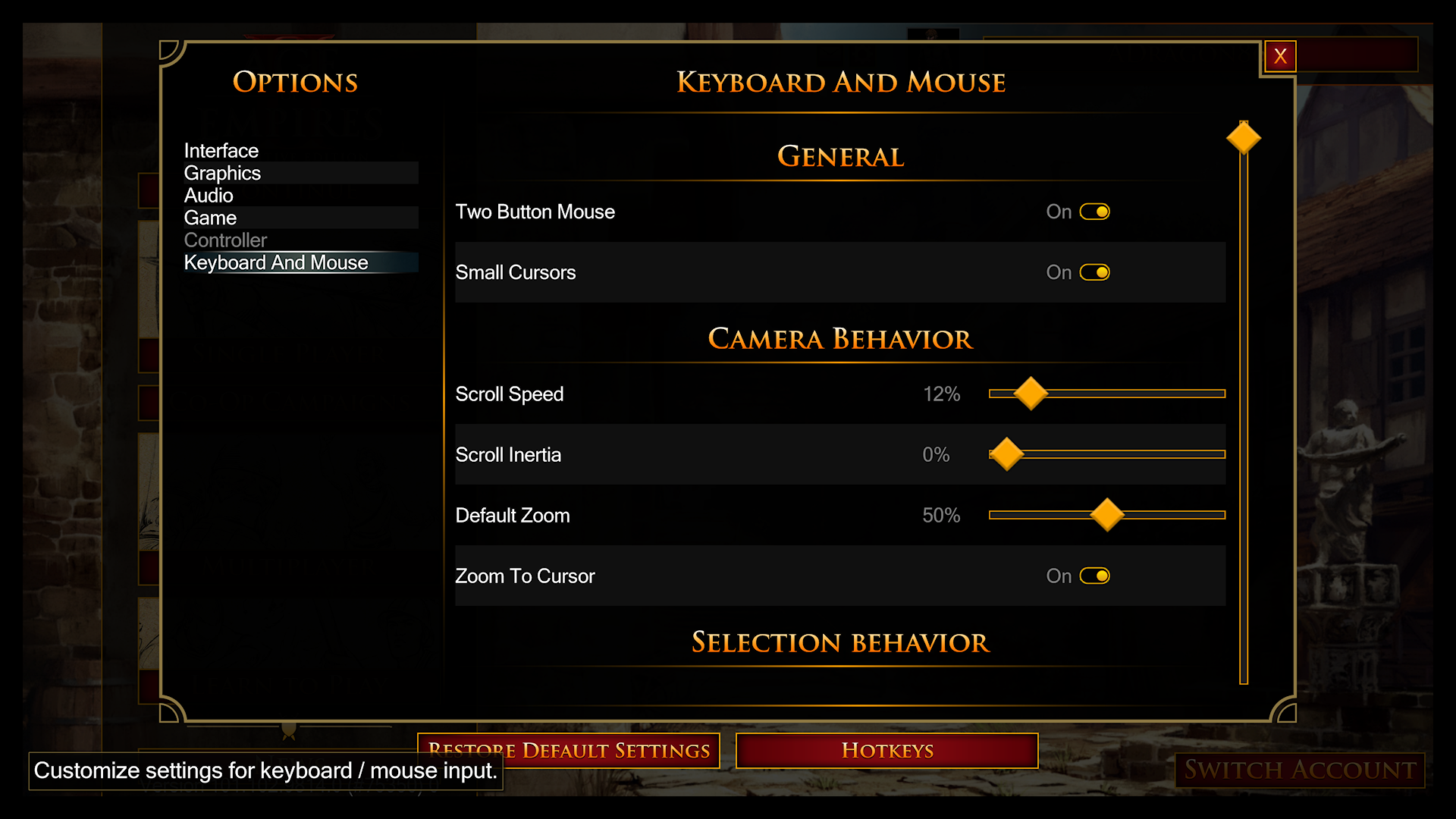
Aby zmienić sterowanie w oficjalnej wersji Age of Empires Mobile na PC, otwórz menu Ustawienia w grze, by dostosować czułość myszy, zamienić funkcje lewego i prawego przycisku myszy lub zmienić rozmiar kursora; aby przemapować akcje wystawiania jednostek i aktywacji umiejętności bohaterów, przejdź do Ustawienia > Skróty (Wersja PC Age of Empires Mobile). Gracze uruchamiający wersję mobilną na systemie macOS za pośrednictwem emulatorów, takich jak BlueStacks Air, muszą skonfigurować własne przypisania klawiszy i stuknięcia kursora w menu nakładki sterowania emulatora (Poradnik BlueStacks na Maca).
Dostosowywanie czułości myszy i widoczności kursora na PC
Ociężałe przesuwanie kamery i niedokładne klikanie celów zazwyczaj wynikają z domyślnych parametrów myszy. Możesz skalibrować oba te elementy bezpośrednio na głównym ekranie ustawień w wersji PC.
Otwórz Ustawienia z paska menu głównego. W tym panelu możesz zmodyfikować trzy kluczowe zachowania wskaźnika:
- Czułość myszy: Przesuń suwak, aby zwiększyć lub zmniejszyć prędkość ruchu kursora na ekranie i mapie taktycznej.
- Rozmiar wskaźnika: Zwiększ rozmiar kursora. W wielkich starciach wieloosobowych z dziesiątkami aktywnych sztandarów jednostek i efektów zaklęć powiększenie wskaźnika zapobiega utracie z oczu znacznika celu.
- Zamiana przycisków myszy: Zamień główne funkcje lewego i prawego przycisku myszy, jeśli preferujesz klasyczny styl poruszania się znany z gier RTS, taki jak klikanie prawym przyciskiem myszy, aby przemieszczać armie, i lewym, aby je zaznaczać.
Możesz również skonfigurować te opcje sterowania podczas pierwszego logowania na konto za pomocą początkowego monitu ustawień ułatwień dostępu (Wersja PC Age of Empires Mobile).

400 Empire Coins
 400 Empire CoinsUSD 0.80Kup teraz
99 Empire Coins
99 Empire CoinsUSD 0.90Kup teraz2100 Empire Coins
2100 Empire CoinsUSD 3.89Kup teraz499 Empire Coins
499 Empire CoinsUSD 3.89Kup teraz999 Empire Coins
999 Empire CoinsUSD 8.24Kup teraz4400 Empire Coins
4400 Empire CoinsUSD 8.24Kup teraz9200 Empire Coins
9200 Empire CoinsUSD 16.11Kup teraz1999 Empire Coins
1999 Empire CoinsUSD 16.11Kup teraz24000 Empire Coins
24000 Empire CoinsUSD 41.35Kup teraz4999 Empire Coins
4999 Empire CoinsUSD 41.75Kup teraz50000 Empire Coins
50000 Empire CoinsUSD 82.74Kup teraz9999 Empire Coins
9999 Empire CoinsUSD 82.74Kup teraz
Przemapowywanie skrótów bojowych i wystawiania wojsk
Przeklikiwanie się przez menu podczas walki w czasie rzeczywistym powoduje opóźnienia, które mogą kosztować cię utratę całego marszu. Przypisanie dedykowanych skrótów klawiszowych pozwala błyskawicznie aktywować umiejętności dowódców i wprowadzać posiłki na pole bitwy.
Aby przemapować komendy taktyczne:
- Kliknij ikonę koła zębatego, aby otworzyć Ustawienia.
- Wybierz zakładkę Skróty w kolumnie nawigacyjnej po lewej stronie.
- Kliknij przypisanie komendy, którą chcesz zmienić — na przykład skróty wystawiania wojsk lub aktywacji umiejętności bohaterów.
- Naciśnij wybrany klawisz, aby go przypisać, a następnie zatwierdź zmiany.
Własne skróty klawiszowe pozwalają aktywować umiejętności dowódców bez odrywania kursora od namierzonych celów. Dla graczy zarządzających wieloma aktywnymi marszami jednocześnie utrzymywanie pełnych kolejek jednostek ma kluczowe znaczenie; wielu sięga po Empire Coins, aby przyspieszyć szkolenie i badania wojskowe.
Wbudowana nawigacja klawiaturą
Oprócz spersonalizowanych skrótów bojowych, klient PC oferuje domyślne skróty interfejsu zaprojektowane tak, aby ograniczyć ruchy myszą:
- [Esc]: Natychmiast zamyka aktywne okno, podmenu lub okno dialogowe.
- [Tab]: Wywołuje aktywne pole wyboru podczas przeglądania czatu, listy znajomych lub interfejsów ustawień, umożliwiając pełną nawigację po menu za pomocą samej klawiatury (Wersja PC Age of Empires Mobile).
Schematy sterowania dedykowane dla trybów
Age of Empires Mobile zawiera odrębne podtryby, które zmieniają mechaniki walki i zbieractwa. Zamiast wymuszać standardowe sterowanie z mapy w zróżnicowanych minigrach, twórcy przygotowali dedykowane profile sterowania na PC dla konkretnych formatów:
- Bitwy w świecie: Skonfigurowane pod kątem szerszego, strategicznego przemieszczania wojsk i skoordynowanych działań wojennych sojuszu.
- Ocalały z pola bitwy: Dopasowane przypisania klawiatury i myszy do obsługi dynamicznego poruszania się w trybie przetrwania.
- Łowienie ryb: Specjalne klawisze kierunkowe i interakcji stworzone pod mechanikę minigry zbierackiej (Wersja PC Age of Empires Mobile).
Te profile trybów aktywują się automatycznie po wejściu do odpowiednich segmentów gry na PC.
| Ustawienie / opcja sterowania | Lokalizacja w menu | Praktyczna funkcja taktyczna |
|---|---|---|
| Czułość myszy | Ustawienia | Przyspiesza lub spowalnia ruch kursora oraz reakcję na przeciąganie mapy (Poradnik do wersji PC). |
| Rozmiar wskaźnika | Ustawienia | Powiększa kursor, ułatwiając jego śledzenie wzrokiem w zatłoczonych bitwach (Poradnik do wersji PC). |
| Zamiana przycisków myszy | Ustawienia | Zamienia komendy lewego/prawego kliknięcia, dostosowując je do tradycyjnego wydawania rozkazów ruchu w grach RTS (Poradnik do wersji PC). |
| Skróty bojowe i umiejętności | Ustawienia > Skróty | Umożliwia szybkie wystawianie wojsk i natychmiastową aktywację umiejętności dowódców (Poradnik do wersji PC). |
| Szybkie zamykanie menu | Wbudowane ([Esc]) | Błyskawicznie zamyka ekrany nakładek, przywracając widok pola bitwy (Poradnik do wersji PC). |
| Przełączanie fokusu menu | Wbudowane ([Tab]) | Wywołuje pole wyboru na czacie, liście znajomych i w ustawieniach (Poradnik do wersji PC). |
Konfiguracja skrótów klawiszowych w emulatorach na Macu
Ponieważ natywny klient wersji PC został stworzony z myślą o systemie Windows, użytkownicy systemu macOS zazwyczaj uzyskują dostęp do gry za pośrednictwem narzędzi do emulacji Androida, takich jak BlueStacks Air.
Podczas uruchamiania gry na Macu:
- Uruchom Age of Empires Mobile w emulatorze BlueStacks Air.
- Otwórz Edytor sterowania w emulatorze (zazwyczaj znajduje się na panelu bocznym nakładki).
- Zastąp domyślne punkty przeciągania ekranu dotykowego, przypisując własne klawisze do stref dotknięć, takich jak miejsca na umiejętności czy skróty portretów jednostek.
- Przypisz przesuwanie ekranu przy krawędziach lub ruch po mapie do myszy bądź klawiszy kierunkowych, aby symulować natywne sterowanie komputerowe (Poradnik BlueStacks na Maca).
Po skonfigurowaniu zapisz swój profil, aby układ klawiszy nie zresetował się po aktualizacjach — zapewni to responsywne sterowanie komputerowe na macOS porównywalne z natywnym wydaniem na Windowsa.
Rozwiązywanie problemów z niereagującym sterowaniem
Jeśli przesuwanie kamery działa ociężale lub skróty klawiszowe nie reagują podczas starć, wykonaj po kolei poniższe kroki sprawdzające:
- Sprawdź, czy okno czatu nie jest aktywne: Jeśli niedawno naciśnięto klawisz
[Tab]lub otwarto panel czatu, skróty klawiaturowe mogą wpisywać się bezpośrednio w pole tekstowe. Naciśnij[Esc], aby wyczyścić zaznaczenie i powrócić na pole bitwy. - Zresetuj rozmiar wskaźnika: Jeśli kliknięcia kursorem nie trafiają w małe jednostki wroga, upewnij się, że rozmiar wskaźnika w Ustawieniach nie zasłania obszarów trafienia (hitboxów) celów.
- Sprawdź schematy aktywnego trybu: Przechodząc z marszów w otwartym świecie do trybu Ocalały z pola bitwy lub Łowienia ryb, upewnij się, że używane klawisze odpowiadają dedykowanemu sterowaniu danego trybu, a nie standardowym skrótom wystawiania armii.
- Sprawdź ponownie profile skrótów: Po większych aktualizacjach gry zajrzyj do zakładki Ustawienia > Skróty, aby potwierdzić, że własne przypisania nadal są przypisane do wybranych klawiszy.






Comments