
Aby zmienić sterowanie w Chamet na PC, otwórz edytor sterowania grą (Game Controls) w emulatorze (lub naciśnij Shift + Tab w trybie pełnoekranowym), wybierz Edytuj (Edit) i umieść wirtualne punkty dotknięcia (Tap) nad nieruchomymi przyciskami na ekranie aplikacji. Możesz przypisać klawisze skrótu, takie jak Spacja lub litery, do interaktywnych elementów, przetestować ich rozmieszczenie i zatwierdzić zmiany znacznikiem wyboru, zgodnie z informacjami od Google Play Help. Ponieważ Chamet bazuje na układzie mobilnym, mapowanie klawiszy pozwala streamerom i gospodarzom odbierać połączenia, zarządzać prezentami oraz sterować funkcjami transmisji na żywo bez konieczności ręcznego klikania każdego przycisku.
Dlaczego emulatory PC są niezbędne do transmisji na żywo w Chamet
Chamet oferuje oficjalne skróty na pulpit i wersje przeglądarkowe, ale te aplikacje mają poważne ograniczenia funkcjonalne. Na natywnym kliencie PC można prowadzić standardowe rozmowy wideo i dołączać do istniejących pokojów czatu, ale nie można prowadzić własnych transmisji na żywo ani przeglądać dynamicznych treści użytkowników, jak podaje Kingshiper. Twórcy, którzy chcą prowadzić transmisje z komputera stacjonarnego, muszą uruchomić wersję na Androida za pośrednictwem emulatora lub narzędzia do klonowania ekranu przez USB.
Konfiguracja aplikacji w emulatorze wymaga ręcznej instalacji (sideloadingu). Google usunęło Chamet ze sklepu Google Play w 2023 roku z powodu problemów z zasadami dotyczącymi treści generowanych przez użytkowników, jak informuje Joytify. W rezultacie emulatory nie mogą zainstalować Chamet bezpośrednio przez wbudowaną wyszukiwarkę Play Store. Musisz pobrać oficjalny plik APK z bezpośrednich kanałów dystrybucji internetowej Chamet i przeciągnąć go do okna emulatora, aby go zainstalować.
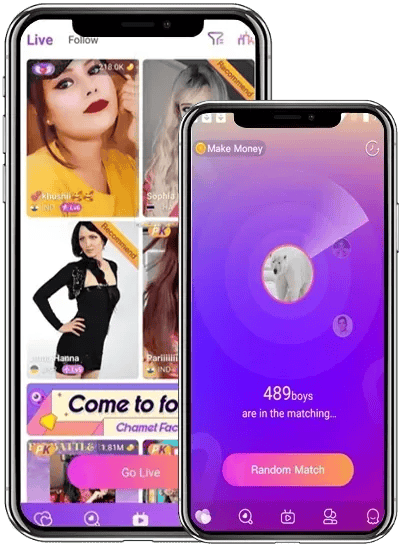


Konfiguracja klawiszy w Chamet na PC krok po kroku
Aplikacje mobilne posiadają stałe elementy interfejsu, które nie zmieniają pozycji podczas połączeń i transmisji na żywo. Użycie narzędzia do mapowania klawiszy w BlueStacks lub standardowych edytorów sterowania w emulatorze pozwala na bezpośrednie nałożenie fizycznych klawiszy klawiatury na te punkty dotykowe, uwalniając rękę operującą myszą od powtarzalnego klikania, jak zauważa BlueStacks.
Aby przypisać klawisze w interfejsie Chamet:
- Uruchom emulator, otwórz zainstalowaną aplikację Chamet i wejdź do pokoju transmisji na żywo lub na ekran połączenia testowego.
- Otwórz menu nakładki sterowania, klikając ikonę Sterowanie grą (Game Controls) na bocznym pasku emulatora, lub naciśnij Shift + Tab, jeśli pracujesz w trybie pełnoekranowym, zgodnie ze wskazówkami Google Play Help.
- Wybierz Edytuj (Edit), aby otworzyć obszar mapowania.
- Kliknij Sterowanie dotknięciem (Tap Control), a następnie kliknij na ekranie miejsce, w którym znajduje się przycisk Chamet (taki jak panel prezentów, odbieranie połączeń lub wyciszanie).
- Wciśnij klawisz klawiatury lub przycisk myszy, który chcesz przypisać do tej pozycji.
- Przeciągnij i zmień rozmiar punktu dotknięcia, aby idealnie pokrywał się z przyciskiem na ekranie.
- Kliknij znacznik wyboru, aby zapisać swój układ.
- Naciśnij F12, aby włączyć lub wyłączyć widoczność oznaczeń klawiszy na ekranie podczas transmisji, jak podaje Google Play Help.
Zalecany układ mapowania klawiszy dla streamerów
Przemyślany układ oddziela zarządzanie transmisją od interakcji z widzami. Poniższa tabela przedstawia praktyczne przypisania dla głównych akcji na żywo w Chamet:
| Akcja w interfejsie | Zalecany klawisz | Cel funkcjonalny |
|---|---|---|
| Przełączanie menu prezentów | G | Natychmiastowe otwarcie menu wyboru wirtualnych prezentów |
| Szybkie wysłanie prezentu | Spacja | Wysłanie wybranego prezentu bez przeciągania |
| Wyciszenie / wyłączenie wyciszenia mikrofonu | M | Przełączanie dźwięku gospodarza podczas sesji na żywo |
| Odwrócenie / przełączenie kamery | C | Przełączanie między przednim a tylnym wirtualnym obrazem wideo |
| Zakończenie / odrzucenie połączenia | Escape | Odrzucanie przychodzących prywatnych próśb lub zamykanie menu |
| Odebranie połączenia | Enter | Potwierdzanie przychodzących prywatnych połączeń wideo 1 na 1 |
Streamerzy wykorzystujący Diamenty Chamet do rozpoczynania prywatnych połączeń wideo, wysyłania animowanych prezentów innym twórcom lub odblokowywania interaktywnych funkcji pokoju zyskają na przypisaniu menu prezentów i przycisków potwierdzania połączeń do łatwo dostępnych klawiszy. Pozwala to zachować szybki dostęp do narzędzi bez odrywania uwagi od zarządzania oknami wideo na komputerze.
Konfiguracja mikrofonu i wirtualnej kamery
Emulatory Androida izolują urządzenia audio i wideo od systemu gospodarza, co wymaga ich jawnego przekierowania, zanim Chamet będzie mógł przechwytywać sygnały z komputera.
Domyślnie wejście audio mikrofonu w emulatorach Androida jest wyłączone ze względów prywatności i wydajności systemu. Aby przekazać dźwięk z mikrofonu komputera do połączeń w Chamet, otwórz okno rozszerzonego sterowania (Extended Controls) emulatora, przejdź do zakładki Mikrofon (Microphone) i włącz przełącznik „Virtual microphone uses host audio input”, jak opisano w dokumentacji Android Developers. Jeśli ta opcja jest wyłączona, Chamet będzie transmitować ciszę, nawet jeśli system Windows pokazuje aktywny poziom głośności mikrofonu.
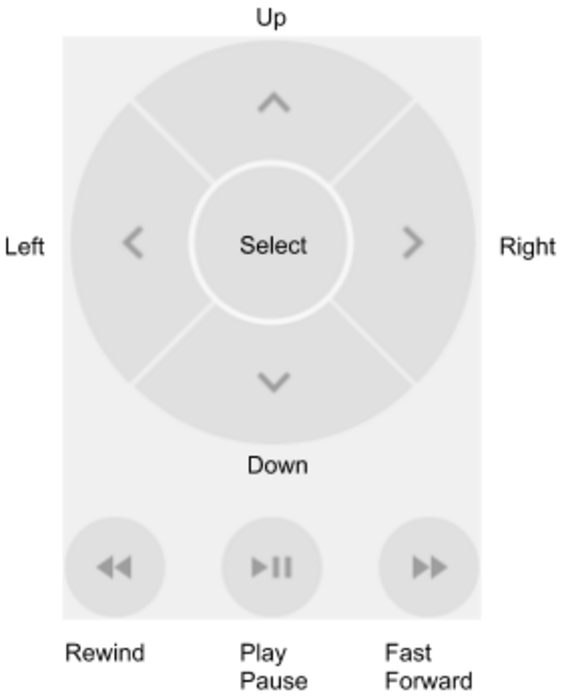
W przypadku obrazu z kamery skonfiguruj ustawienia emulatora tak, aby rozpoznawał fizyczną kamerę internetową USB lub wirtualną kamerę programową (np. OBS Virtual Camera). Przed otwarciem Chamet ustaw wejście przedniej kamery w ustawieniach urządzeń emulatora na wybrane źródło wideo. Jeśli obraz z kamery jest odwrócony, użyj ustawień transformacji w oprogramowaniu do streamowania, aby odbić obraz w poziomie przed przesłaniem go do wirtualnego źródła.
Rozwiązywanie problemów ze sterowaniem i sygnałem wejściowym
Gdy sterowanie w Chamet nie reaguje, problem zwykle wynika ze zmiany rozmiaru okna emulatora lub utraty fokusu wejściowego:
- Nieprawidłowo wyrównane punkty dotknięcia: Zmiana rozdzielczości emulatora lub przełączanie między trybem okienkowym a pełnoekranowym może przesunąć współrzędne elementów na ekranie. Jeśli naciśnięcie klawisza klika niewłaściwy przycisk, otwórz ponownie edytor sterowania, przeciągnij punkty dotknięcia z powrotem na elementy interfejsu i zatwierdź znacznikiem wyboru.
- Brak reakcji na naciśnięcia klawiszy: Jeśli przypisane klawisze przestaną działać, kliknij raz wewnątrz okna emulatora, aby przywrócić fokus systemu operacyjnego na środowisko Androida. Jeśli przechwytywanie klawiszy w tle jest zablokowane, upewnij się, że skróty sterowania grą są włączone na bocznym pasku emulatora.
- Zasłonięty widok transmisji: Jeśli plakietki skrótów klawiszowych zasłaniają czat lub przychodzący obraz wideo, naciśnij F12, aby ukryć etykiety nakładki, zachowując jednocześnie działanie przypisanych klawiszy, zgodnie z informacjami Google Play Help.
- Brak dźwięku wychodzącego: Jeśli rozmówcy Cię nie słyszą, sprawdź ponownie menu sterowania rozszerzonego (Extended Controls) i upewnij się, że opcja „Virtual microphone uses host audio input” jest nadal włączona, ponieważ emulatory mogą resetować to ustawienie po ponownym uruchomieniu, jak zauważa Android Developers.






Comments