Dowiedz się, jak bezpiecznie połączyć konto Super Sus z Google na Androidzie. Chroń postępy konta gościa, naprawiaj błędy i łatwo zmieniaj profile.
Krok po kroku: Jak połączyć konto Super Sus z Google na Androidzie
Połączenie aktywnej sesji Super Sus z kontem Google zajmuje mniej niż dwie minuty. Poprawne wykonanie tej czynności daje pewność, że Twój poziom, odblokowane role oraz ekwipunek przedmiotów kosmetycznych ocaleją przy zmianie telefonu lub przypadkowym odinstalowaniu aplikacji.
Wykonaj następujące kroki wewnątrz klienta gry na swoim urządzeniu z Androidem:
- Uruchom Super Sus na telefonie z Androidem i zaloguj się na swój obecny profil gościa lub lokalną sesję.
- Stuknij ikonę koła zębatego Ustawienia (Settings) w prawym górnym rogu ekranu głównego lobby.
- Wybierz zakładkę Centrum użytkownika (User Center) lub Konto (Account) z listy nawigacyjnej po lewej stronie.
- Znajdź ikonę Google w sekcji powiązania konta („Bind Account”) i stuknij Połącz (Bind).
- Nakładka systemowa Androida wyświetli Twoje aktywne konta Google. Wybierz adres e-mail, który chcesz przypisać do swojego profilu.
- Przyznaj wymagane uprawnienia logowania, gdy zostaniesz o to poproszony przez Usługi Google Play.
- Sprawdź ekran Centrum użytkownika po zamknięciu nakładki; przycisk obok Google powinien teraz wyświetlać status Połączono (Linked) lub pokazywać Twój identyfikator Google.
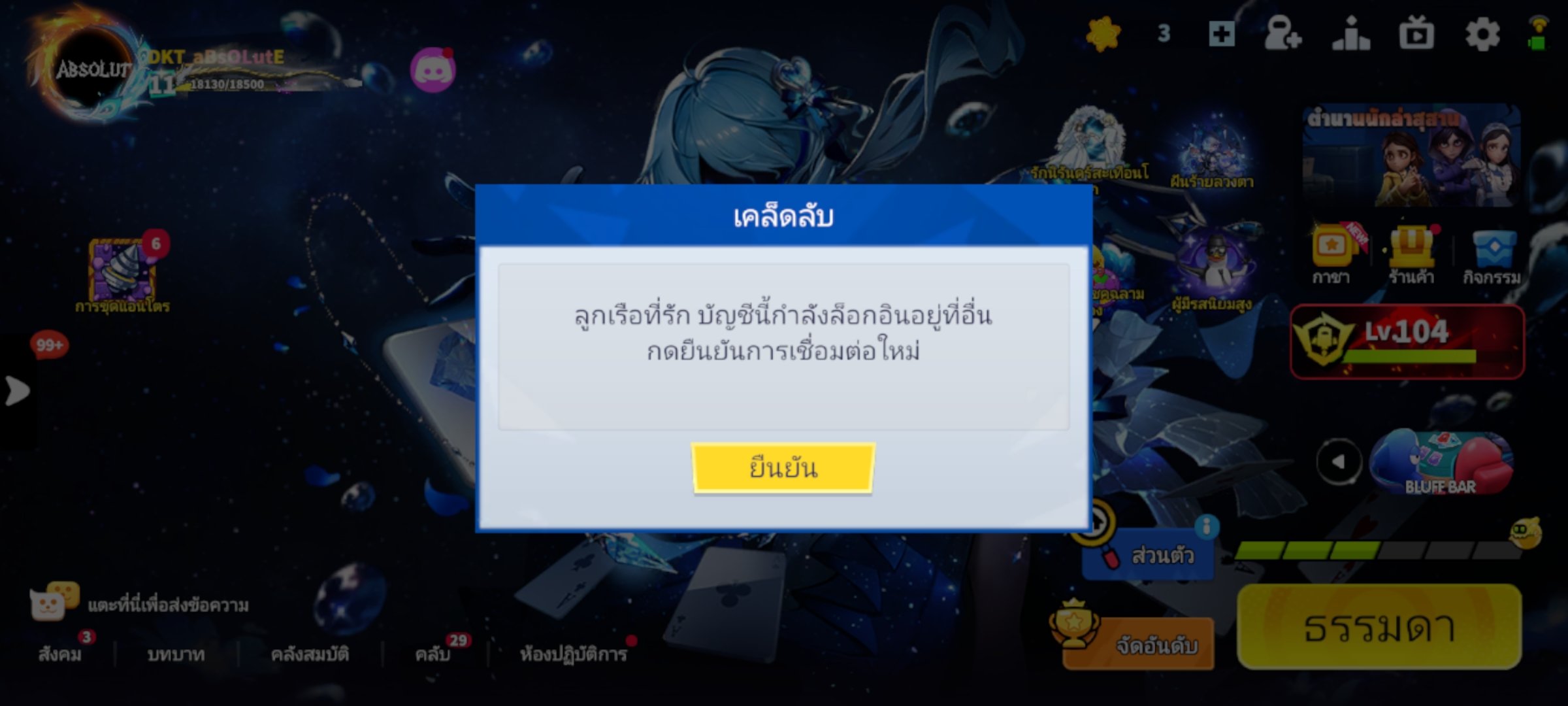
Nie wybieraj opcji „Przełącz konto” (Switch Account) przed zakończeniem procesu łączenia. Kliknięcie zmiany konta na niepowiązanym profilu gościa usuwa Twoje lokalne dane zapisu i zastępuje je profilem przypisanym do wybranego adresu e-mail. Zawsze najpierw łącz, a potem przełączaj.

Karta tygodniowa
 Karta tygodniowaUSD 0.66Kup teraz
100 Golden Star
100 Golden StarUSD 0.66Kup teraz310 Golden Star
310 Golden StarUSD 1.97Kup teraz520 Golden Star
520 Golden StarUSD 3.29Kup terazSuper Pass
Super PassUSD 3.29Kup teraz1060 Golden Star
1060 Golden StarUSD 6.64Kup terazPakiet Super Pass
Pakiet Super PassUSD 6.64Kup terazKarta miesięczna
Karta miesięcznaUSD 7.16Kup terazKarta Super VIP
Karta Super VIPUSD 7.99Kup teraz2180 Golden Star
2180 Golden StarUSD 13.64Kup teraz5600 Golden Star
5600 Golden StarUSD 34.99Kup teraz
Konta gościa a zapisy w chmurze: dlaczego pamięć lokalna to pułapka
Konta gościa na Androidzie to tymczasowe pliki pamięci podręcznej przechowywane w lokalnej piaskownicy (sandbox) aplikacji.
Android ze względów bezpieczeństwa izoluje katalogi aplikacji. Jeśli uruchomisz program do czyszczenia pamięci, zaktualizujesz system operacyjny lub wyczyścisz pamięć podręczną aplikacji w celu zwolnienia miejsca, ten lokalny token zostanie skasowany. Gdy plik zniknie, klient gry potraktuje Twoje urządzenie jako nową instalację.
Poniższa tabela porównuje przechowywanie danych, synchronizację z chmurą oraz przenoszenie między urządzeniami dla różnych formatów profili na Androidzie.
| Typ konta | Miejsce przechowywania danych | Ryzyko utraty i możliwość przenoszenia | Odzyskiwanie z chmury |
|---|---|---|---|
| Konto gościa (lokalne) | Tylko pamięć urządzenia | Wysokie ryzyko całkowitej utraty przy czyszczeniu pamięci, aktualizacji systemu lub odinstalowaniu | Brak (wymaga ręcznego zgłoszenia do pomocy technicznej twórców) |
| Połączone z Gry Google Play | Synchronizacja w chmurze przez konto Google | Bezpieczne; natychmiastowe przenoszenie między wszystkimi urządzeniami z Androidem | Pełna synchronizacja chroniona weryfikacją dwuetapową Google |
| Powiązanie z własnym adresem e-mail / telefonem | Synchronizacja w chmurze przez uwierzytelnianie dewelopera | Migracja międzyplatformowa między Androidem, iOS i PC Steam | Pełna synchronizacja za pomocą bezpośrednich danych logowania |
Wniosek: Przechowywanie postępów w grze wyłącznie w lokalnej pamięci urządzenia naraża Twoje konto na przypadkowe skasowanie podczas standardowych procedur konserwacyjnych Androida.
Jeśli kupujesz Super Sus Goldstars przez sprawdzone opcje doładowania, powiązanie z Google daje pewność, że zakupiona waluta pozostanie przypisana do Twojego konta nawet po przeinstalowaniu gry.
Jak połączyć Super Sus z Grami Google Play i zarządzać domyślnymi profilami
Połączenie z Google integruje Twój profil gracza bezpośrednio z natywnym środowiskiem gier na Androidzie. Gry Google Play zarządzają tokenami uwierzytelniania, synchronizacją w chmurze i śledzeniem osiągnięć w tle.
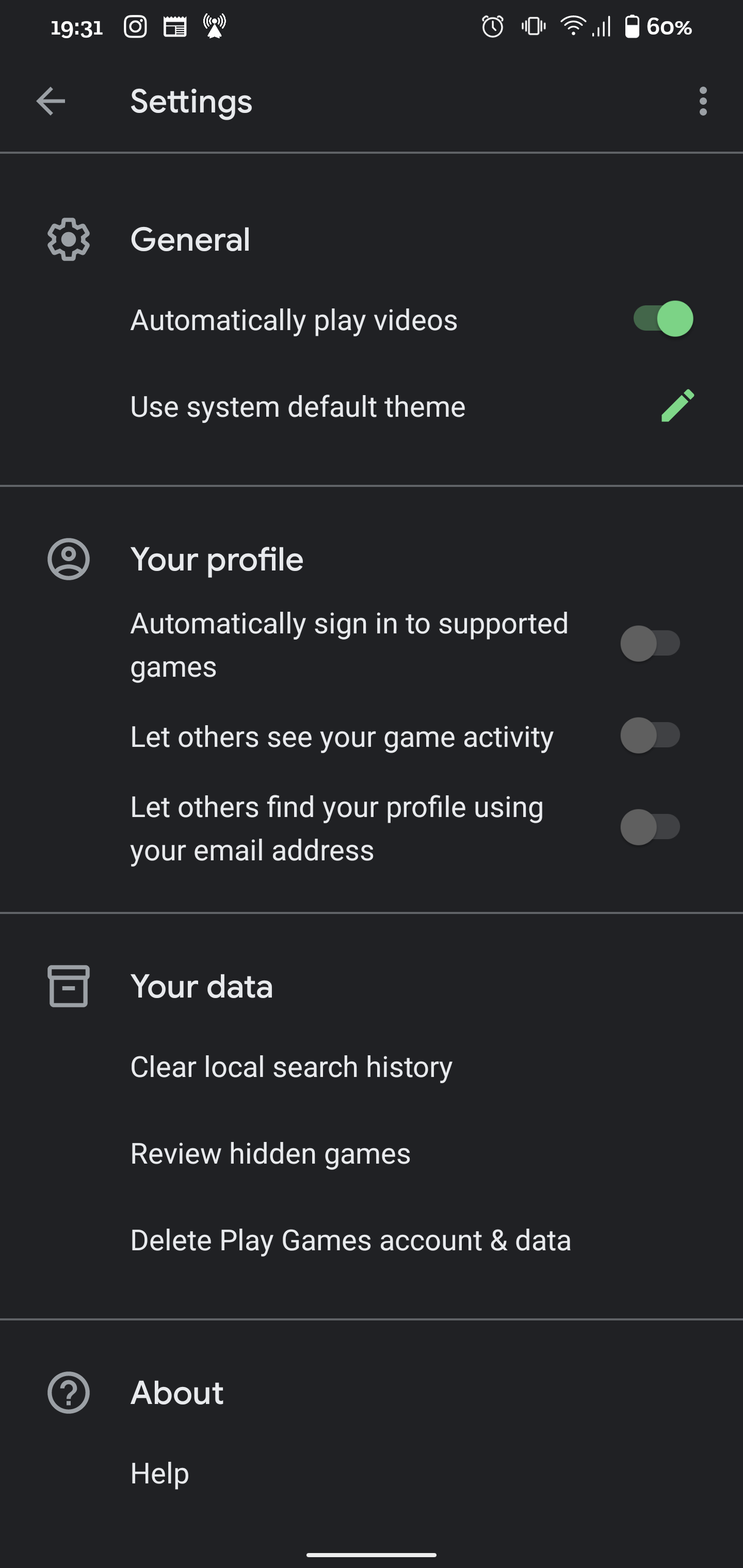
Jeśli na Twoim telefonie znajduje się kilka kont Google — na przykład prywatny adres e-mail i służbowy — Android może domyślnie wybrać niewłaściwy. Możesz ustawić Super Sus tak, aby automatycznie logowało się przy użyciu konkretnej tożsamości Google, lub wymusić pytanie przy każdym uruchomieniu.
Korzystanie z szybkiego przełączania profili na Androidzie
Android zawiera bezpośredni skrót do zarządzania wieloma kontami:
- Znajdź ikonę aplikacji Super Sus na ekranie głównym lub w menu aplikacji.
- Naciśnij i przytrzymaj ikonę, aż pojawi się menu kontekstowe.
- Stuknij Wybierz profil (Choose profile) lub ikonę przełączania profilu Gry Play.
- Wybierz konto Google, które chcesz powiązać z daną sesją gry.
Konfigurowanie ustawień logowania Gier Play na poziomie systemu
Aby trwale zautomatyzować logowanie, dostosuj ustawienia Google bezpośrednio w urządzeniu:
- Otwórz aplikację Ustawienia na swoim telefonie z Androidem.
- Przewiń w dół i stuknij Google (lub Usługi Google).
- Wybierz Wszystkie usługi i otwórz Ustawienia aplikacji Google.
- Stuknij Gry Play, a następnie wybierz Konto do logowania.
- Przewiń w dół do sekcji „Zmień konto według gry” i znajdź Super Sus.
- Stuknij Zmień obok Super Sus i wybierz swój dedykowany e-mail do gier lub ustaw opcję Pytaj za każdym razem.
Ustawienie opcji „Pytaj za każdym razem” zapobiega przypadkowemu zalogowaniu się na niewłaściwe konto, jeśli dzielisz urządzenie z członkami rodziny.
Jak zmienić konto Google w Super Sus bez nadpisywania danych
Zarządzanie wieloma profilami Super Sus na jednym urządzeniu wymaga zmian na poziomie systemu operacyjnego, a nie przełączników w samej grze. Współczesne wersje Androida często przekazują obsługę kont natywnemu menedżerowi kont systemu operacyjnego.
W dokumentacji społeczności można znaleźć odniesienia do PIProductions lub Giant Interactive Entertainment w zależności od oznaczenia wydawcy w danym regionie. Niezależnie od nazwy wydawcy, zasady zarządzania kontem podlegają protokołom Usług Google Play.
Zapoznaj się z głównymi mechanizmami przełączania aktywnych kont Google w Super Sus wraz z ich wymaganiami systemowymi.
| Mechanizm przełączania | Ścieżka nawigacji | Najlepsze zastosowanie | Ochrona przed nadpisaniem |
|---|---|---|---|
| Szybkie przełączanie profili | Przytrzymanie ikony aplikacji Super Sus > Wybierz profil | Szybka zmiana profili między wieloma kontami Google na urządzeniu | Wysoka (wymusza wybór profilu przed uruchomieniem gry) |
| Menu logowania Gier Play | Ustawienia Androida > Google > Ustawienia aplikacji Google > Gry Play | Ustawienie stałego, domyślnego konta dla konkretnej gry | Wysoka (przypisuje konkretny identyfikator Google do gry) |
| Tryb „Pytaj za każdym razem” | Menu logowania Gier Play > Zmień według gry > Pytaj za każdym razem | Współdzielone tablety rodzinne lub testowanie wielu kont | Maksymalna (wymusza potwierdzenie konta przy każdym uruchomieniu) |
Wniosek: Korzystanie z systemowych ustawień Gier Play na Androidzie zapobiega przypadkowemu nadpisaniu danych podczas zarządzania wieloma profilami na jednym urządzeniu.
Aby przejść z konta głównego na profil alternatywny, zamknij całkowicie Super Sus. Najpierw zmień aktywny profil w ustawieniach Gier Google Play na Androidzie. Po ponownym uruchomieniu klient gry odpyta nowo wybrany identyfikator Google, zamiast domyślnie ładować starą pamięć podręczną.
Rozwiązywanie błędów łączenia konta Super Sus na Androidzie
Konflikty uprawnień, uszkodzone pliki pamięci podręcznej i wcześniej istniejące powiązania mogą powodować błędy uwierzytelniania podczas konfiguracji.
Oto najczęstsze błędy podczas łączenia kont na Androidzie oraz sposoby ich rozwiązania:
1. „Konto jest już powiązane z innym użytkownikiem” (Account Already Bound to Another User)
Ten błąd występuje, gdy wybrany adres e-mail Google jest już połączony z istniejącym kontem Super Sus. Nie można połączyć dwóch aktywnych profili w jeden.
Rozwiązanie: Musisz zalogować się na stare konto i je usunąć albo wybrać inne, nieużywane konto Google, aby powiązać swoje obecne postępy.
2. Niekończący się ekran ładowania lub limit czasu Usług Google Play
Jeśli wyskakujące okno Google ładuje się w nieskończoność lub nie wyświetla się, Usługi Google Play zawiesiły się w tle.
Rozwiązanie: 1. Zamknij Super Sus i otwórz Ustawienia w telefonie. 2. Stuknij Aplikacje > Usługi Google Play > Pamięć. 3. Stuknij Wyczyść pamięć podręczną (nie usuwaj danych, chyba że jest to konieczne). 4. Powtórz czyszczenie pamięci podręcznej dla aplikacji Gry Google Play. 5. Zrestartuj telefon i spróbuj ponownie przeprowadzić proces łączenia w grze.
3. Błąd autoryzacji sieciowej (Network Authorization Failure)
Funkcja ochrony międzykontowej Google (Cross-Account Protection) wymaga bezpośredniego połączenia w celu weryfikacji tokenów bezpieczeństwa OAuth.
Rozwiązanie: Na czas łączenia konta wyłącz tymczasowo sieci VPN, blokery reklam oraz niestandardowe profile DNS. Po utworzeniu tokenu powiązania na serwerze możesz ponownie włączyć narzędzia sieciowe.
4. Separacja piaskownicy w profilach służbowych lub gościa na Androidzie
Jeśli Super Sus zainstalowano w profilu służbowym („Profil do pracy”) lub w przestrzeni gościa na Androidzie, gra nie może komunikować się z Usługami Google Play Twojego głównego profilu użytkownika.
Rozwiązanie: Upewnij się, że Super Sus i Gry Google Play są zainstalowane w dokładnie tej samej przestrzeni profilu użytkownika Androida.
Synchronizacja międzyplatformowa: przenoszenie danych między Androidem, iOS i PC Steam
Gra Super Sus zadebiutowała na urządzeniach mobilnych 25 listopada 2021 r., a 30 lipca 2024 r. trafiła do graczy na PC za pośrednictwem platformy Steam. Przy bazie przekraczającej 300 milionów graczy na całym świecie elastyczność międzyplatformowa jest kluczowa.

Rozgrywka międzyplatformowa wymaga zrozumienia ograniczeń uwierzytelniania Google:
- Z Androida na Androida: Bezpośrednia synchronizacja. Zaloguj się za pomocą powiązanego konta Google na dowolnym urządzeniu z Androidem i Usługami Google Play, a Twój stan gry zsynchronizuje się natychmiast.
- Z Androida na iOS lub PC Steam: Logowanie przez Gry Google Play nie może być używane bezpośrednio w aplikacjach na Apple iOS lub Steamie na Windowsie.
Aby przenieść swój stan gry między różnymi systemami operacyjnymi, otwórz Centrum użytkownika na urządzeniu z Androidem i powiąż dodatkową metodę, np. adres e-mail i własne hasło. Tworzy to login dewelopera, który działa identycznie na Androidzie, iOS i PC.
Jeśli grasz na różnych platformach i chcesz kupować przedmioty kosmetyczne, zwierzaki lub stroje, sprawdzenie strony doładowania Super SUS z Goldstars zapewni Ci swobodę na wszystkich urządzeniach, gdy Twój główny profil będzie już zapisany w chmurze.
Protokoły odzyskiwania konta: odzyskiwanie niepowiązanych profili gościa
Utraconego profilu gościa nie można przywrócić przez Gry Google Play, jeśli nigdy nie został z nimi powiązany. W takiej sytuacji konieczne jest przesłanie zgłoszenia o odzyskanie do działu pomocy technicznej.
Przy próbie odzyskania niepowiązanego profilu gościa zespoły pomocy technicznej wymagają określonych danych technicznych i historii transakcji w celu weryfikacji własności.
| Parametr weryfikacji | Opis i przykładowe dane | Cel w procesie odzyskiwania |
|---|---|---|
| Identyfikatory postaci | Dokładna nazwa postaci, Space ID w grze i region serwera | Lokalizuje uśpiony rekord gracza w bazie danych serwera |
| Wskaźniki postępu | Przybliżony poziom konta, ranga i odblokowane role (np. Szeryf, Doktor) | Potwierdza historię rozgrywki w zestawieniu z kopią bazy danych |
| Potwierdzenia transakcji | Oficjalne numery zamówień transakcji zakupu waluty premium | Niepodważalny dowód własności finansowej konta |
| Specyfikacja sprzętowa | Oryginalny model urządzenia, producent i wersja systemu Android | Dopasowuje lokalne logi telemetryczne sprzętu wygenerowane podczas gry jako gość |
Wniosek: Dostarczenie kompletnych dowodów zakupu oraz specyfikacji sprzętowej znacząco zwiększa szansę na pomyślne odzyskanie niepowiązanego profilu przez pomoc techniczną.
Ręczne odzyskiwanie wymaga od konsultantów pomocy technicznej dopasowania logów urządzenia do kopii zapasowych na serwerze. Powiązanie konta z Google całkowicie eliminuje to opóźnienie.
Zabezpieczanie konta i waluty premium Goldstars
Mecze w Super Sus skupiają się wokół trzech rywalizujących frakcji — Spacecrew (Załoga), Impostor (Oszust) i Neutral (Neutralni) — ze specjalnymi rolami, takimi jak Szeryf (Sheriff), Doktor (Doctor) czy Iluzjonista (Conjurer).
Niezależnie od tego, czy koordynujesz działania podczas narad awaryjnych za pomocą wbudowanego czatu głosowego lub tekstowego, czy rywalizujesz w trybach takich jak Colosseum, Hide & Seek oraz dobieraniu drużynowym (Squad matchmaking), Twoje konto ma realną wartość.
Gracze zbierają także promocyjne kody podarunkowe, wchodząc w Ustawienia > Kod podarunkowy (Gift Code), aby realizować kody promocyjne (z uwzględnieniem wielkości liter) i odbierać bonusy. Co ważniejsze, gromadzą Goldstars, walutę premium w grze.
Goldstars służą do zdobywania: - Ekskluzywnych strojów i skórek dla postaci - Rzadkich chowańców (pets) - Efektownych animowanych emotek - Ulepszeń ról i kart
Połączenie konta z Google chroni wszystkie te zasoby za pomocą zabezpieczeń Google. Włączenie weryfikacji dwuetapowej na koncie Google zapobiega nieautoryzowanemu dostępowi do danych gry. Funkcja Google Cross-Account Protection monitoruje również podejrzane zdarzenia bezpieczeństwa i chroni Twoje połączone profile w grach.
Powiąż swoje dane logowania Google przed skorzystaniem z portalu doładowań Super SUS Goldstar, aby Twoje skórki i ulepszenia pozostały na stałe przypisane do Twojego konta.
Najczęściej zadawane pytania
Czy połączenie konta Super Sus z Google usunie moje obecne postępy gościa?
Nie, połączenie aktywnej sesji gościa przypisuje Twoje dotychczasowe lokalne postępy bezpośrednio do wybranego konta Google. Proces ten musisz rozpocząć w ustawieniach gry będąc zalogowanym na profilu gościa, aby uniknąć jego nadpisania.
Jak połączyć Super Sus z Google na telefonie z Androidem?
Otwórz Super Sus, stuknij ikonę koła zębatego Ustawienia, znajdź zakładkę Centrum użytkownika (User Center) lub Konto (Account) i wybierz Google w opcjach łączenia. Wybierz swoje konto Google w oknie pop-up Androida i zatwierdź uprawnienia.
Jak przełączać się między różnymi kontami Google w Super Sus?
Przejdź na urządzeniu z Androidem do: Ustawienia > Google > Wszystkie usługi > Ustawienia aplikacji Google > Gry Play > Konto do logowania. Znajdź Super Sus i zmień przypisany profil lub ustaw opcję „Pytaj za każdym razem”, aby wybierać konto przy starcie gry.
Czy po połączeniu z Google mogę przenieść postępy w Super Sus z Androida na iOS lub PC?
Tak, ale musisz powiązać dodatkowy login dewelopera, taki jak e-mail i hasło, w Centrum użytkownika. Logowanie przez Gry Google Play jest natywne dla Androida i nie pozwala na uwierzytelnienie na iOS lub PC Steam.
Co zrobić, jeśli logowanie przez Google w Super Sus wyświetla błąd?
Wyczyść pamięć podręczną Usług Google Play i aplikacji Gry Google Play w ustawieniach aplikacji na Androidzie. Upewnij się, że połączenie sieciowe jest stabilne, wyłącz aktywne sieci VPN i zrestartuj grę.
Czy mogę odzyskać utracone konto gościa w Super Sus, jeśli nigdy nie zostało połączone z Google?
Musisz skontaktować się z oficjalną pomocą techniczną gry i podać nazwę postaci, region serwera, specyfikację urządzenia oraz dowody zakupu. Ręczne odzyskiwanie jest czasochłonne i bez wcześniejszego powiązania konta nie ma gwarancji sukcesu.
Jaka jest różnica między powiązaniem z Grami Google Play a powiązaniem z własnym adresem e-mail?
Powiązanie z Grami Google Play wykorzystuje Twoją tożsamość Google na Androidzie do logowania jednym dotknięciem na urządzeniach z Androidem. Powiązanie z własnym adresem e-mail zapewnia niezależne od platformy dane logowania, które umożliwiają grę na Androidzie, iOS i PC Steam.
Podsumowanie: jak skutecznie zabezpieczyć profil w Super Sus
Niepowiązane konta gościa są narażone na utratę podczas rutynowej konserwacji telefonu i aktualizacji systemu. Jedno wyczyszczenie pamięci podręcznej lub uszkodzenie telefonu może bezpowrotnie skasować odblokowane role, pozycję w rankingu oraz przedmioty kosmetyczne.
Powiązanie profilu z Google wymaga zaledwie kilku stuknięć w Centrum użytkownika. Zapewnia natychmiastowe kopie zapasowe w chmurze, szybkie przenoszenie między urządzeniami i ochronę za pomocą weryfikacji dwuetapowej Google. Połącz swój profil z Google już dziś, skonfiguruj preferencje w Grach Play i zabezpiecz swoje postępy.






Comments