
Aby sterować aplikacją Kwai na komputerze PC za pomocą skrótów klawiaturowych, otwórz Edytor sterowania (Controls Editor) w emulatorze — klikając prawym przyciskiem myszy ikonę klawiatury na bocznym pasku narzędzi lub klikając menu sterowania grą i wybierając Controls Editor — a następnie przeciągnij elementy Swipe oraz Tap spot na ekran, przypisując fizyczne klawisze do pionowego przewijania rolek, pauzowania oraz dodawania polubień (Alphr).
Platforma Kwai to globalna usługa wideo i transmisji na żywo, w której użytkownicy przeglądają krótkie klipy, uczestniczą w czatach oraz wspierają twórców wirtualnymi prezentami finansowanymi przez Kwai Coins. Ponieważ aplikacja powstała z myślą o urządzeniach mobilnych, emulatory pulpitu, takie jak BlueStacks, wykorzystują wirtualne nakładki wejściowe, aby bezpośrednio tłumaczyć wciśnięcia klawiszy na fizycznej klawiaturze na gesty dotykowe.
Konfiguracja przewijania rolek i klawiszy funkcyjnych
Ręczne przypisanie klawiszy eliminuje konieczność ciągłego przeciągania ekranu kursorem myszy.
Aby przejść do panelu mapowania w emulatorze: 1. Uruchom aplikację Kwai wewnątrz emulatora. 2. Kliknij prawym przyciskiem myszy ikonę klawiatury Game Control na bocznym pasku narzędzi lub kliknij lewym przyciskiem myszy Game Controls i wybierz opcję Controls Editor (Alphr). 3. Przeciągnij wybrane elementy dotykowe z bocznego panelu edytora na odpowiednie strefy odtwarzacza wideo. 4. Przypisz preferowane klawisze fizyczne do każdego elementu, a następnie zapisz konfigurację.

Poszczególne interakcje w aplikacji Kwai wymagają użycia dedykowanych narzędzi dotykowych emulatora:
| Element sterowania | Symulowane działanie | Funkcja w Kwai | Wizualizacja elementu | Źródło |
|---|---|---|---|---|
| Swipe | Przesunięcie kierunkowe (góra / dół) | Przewija wideo w górę lub w dół, przełączając kolejne klipy | 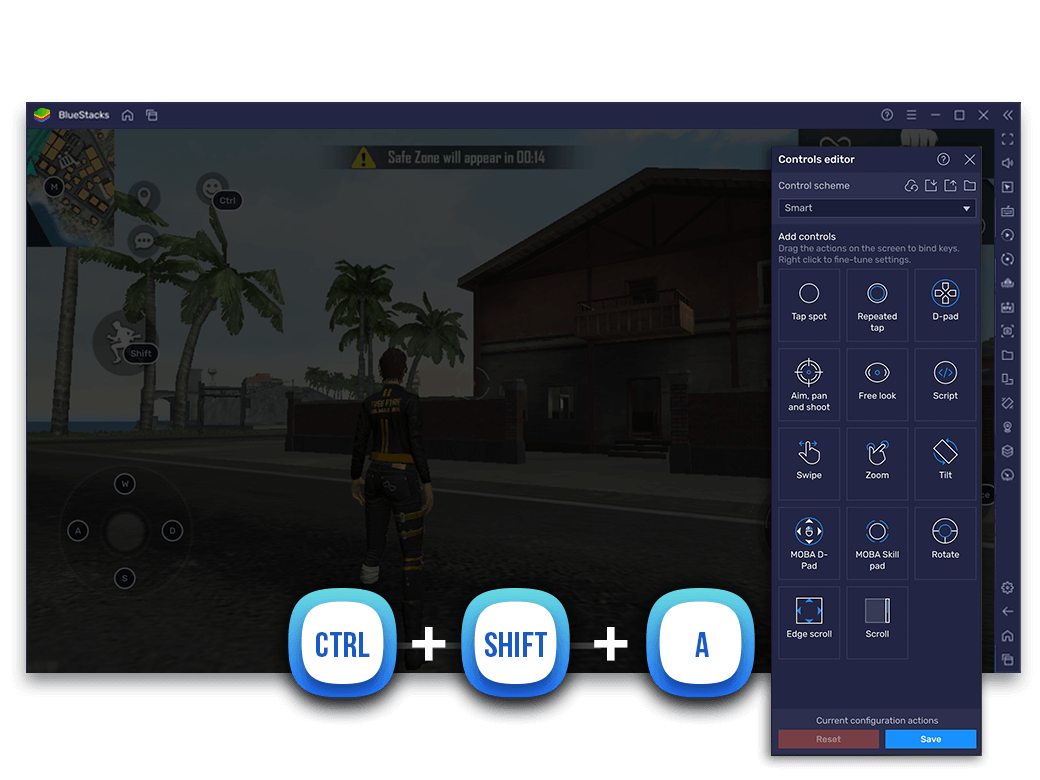 | Alphr |
| Tap spot | Pojedyncze dotknięcie / kliknięcie | Zatrzymuje odtwarzanie, otwiera komentarze lub klika serduszko polubienia | 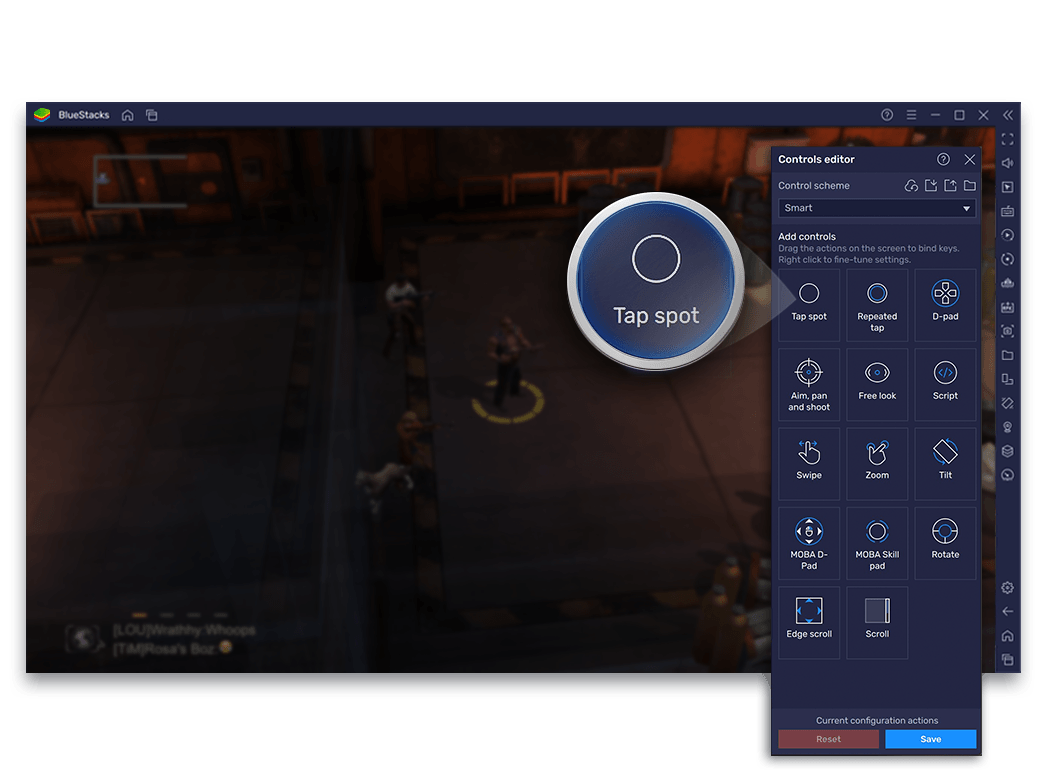 | Alphr |
| Scroll | Ciągłe przewijanie | Umożliwia alternatywne, płynne przesuwanie treści na ekranie | 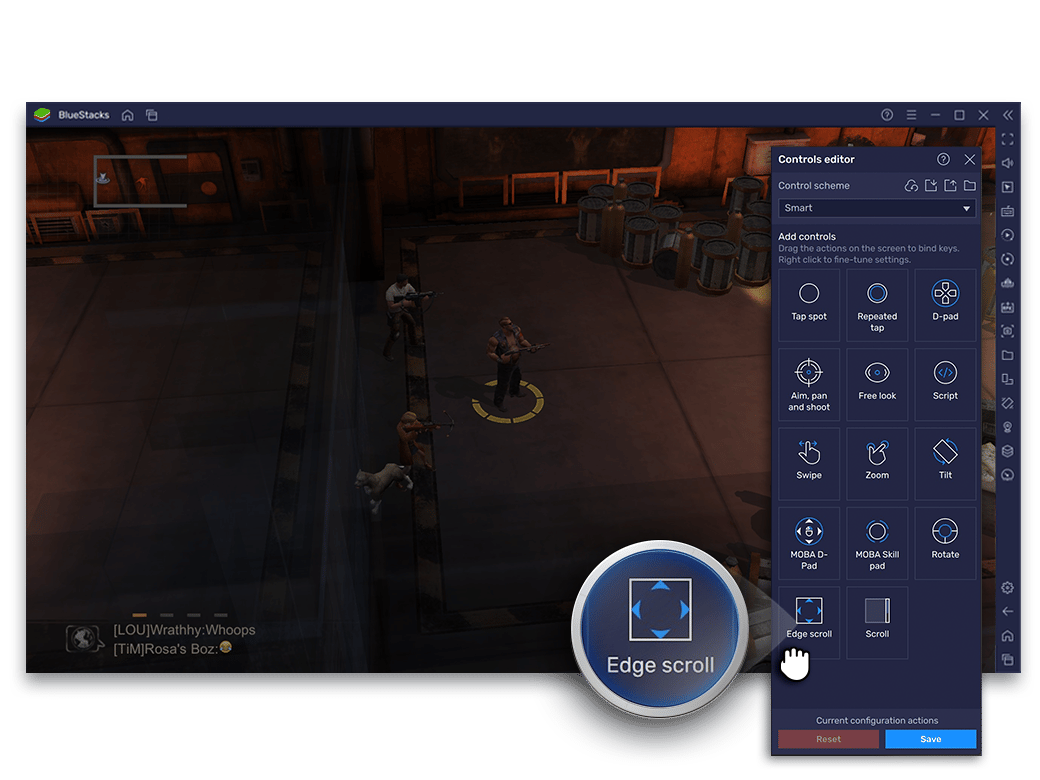 | Alphr |
| Repeated tap | Szybkie wielokrotne stuknięcia | Błyskawicznie wysyła serduszka i polubienia podczas transmisji na żywo | 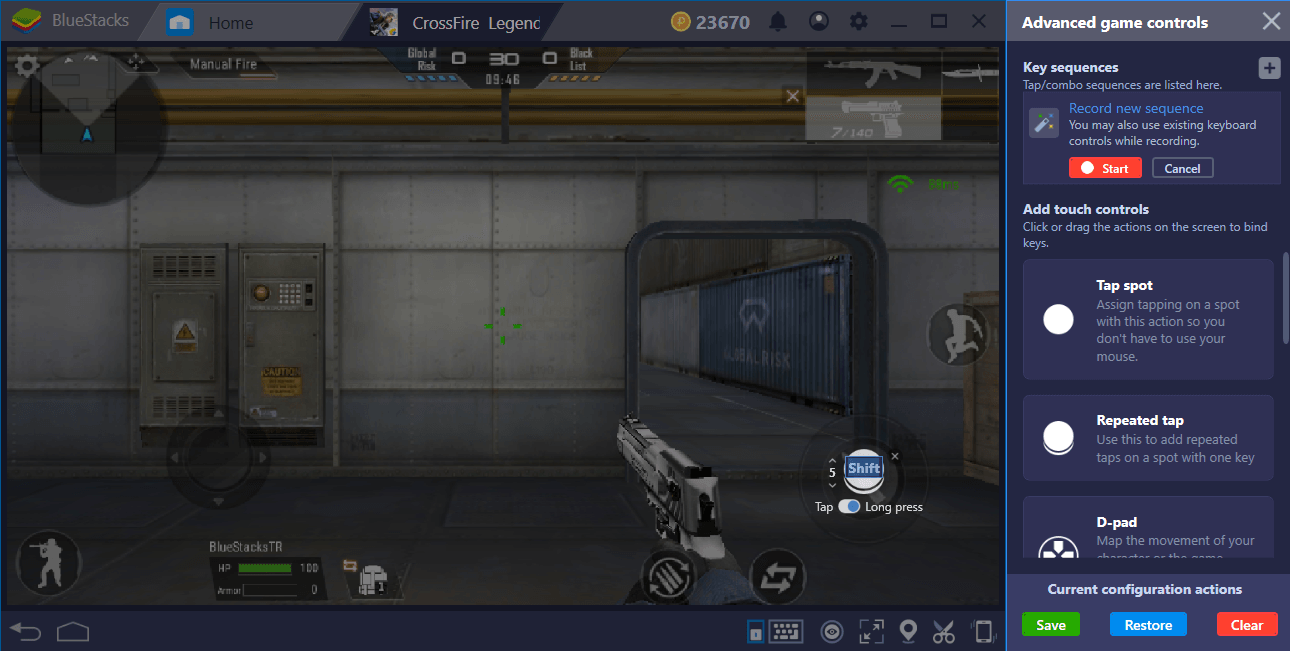 | Alphr |
Aby skonfigurować przewijanie pionowego feedu, przeciągnij element Swipe na środek ekranu i przypisz klawisz Strzałka w dół (symulujący gest przesunięcia w górę), co wyświetli kolejny film. Przypisanie klawisza Strzałka w górę (gest przesunięcia w dół) pozwoli powrócić do poprzedniego materiału.

Kwai - Kwai*100
 Kwai - Kwai*100USD 0.95Kup teraz
Kwai - Kwai*500
Kwai - Kwai*500USD 4.78Kup terazKwai - Kwai*1000
Kwai - Kwai*1000USD 9.55Kup terazKwai - Kwai*2000
Kwai - Kwai*2000USD 19.10Kup terazKwai - Kwai*5000
Kwai - Kwai*5000USD 47.76Kup terazKwai - Kwai*10000
Kwai - Kwai*10000USD 95.51Kup terazKwai - Kwai*15000
Kwai - Kwai*15000USD 143.27Kup terazKwai - Kwai*20000
Kwai - Kwai*20000USD 191.02Kup terazKwai - Kwai*25000
Kwai - Kwai*25000USD 238.78Kup teraz
Zarządzanie nakładkami klawiszy i tryb pełnoekranowy
Litery przypisanych klawiszy wyświetlają się bezpośrednio na odtwarzanym wideo, co pomaga na początku, lecz może przeszkadzać w odbiorze treści po zapamiętaniu układu sterowania.
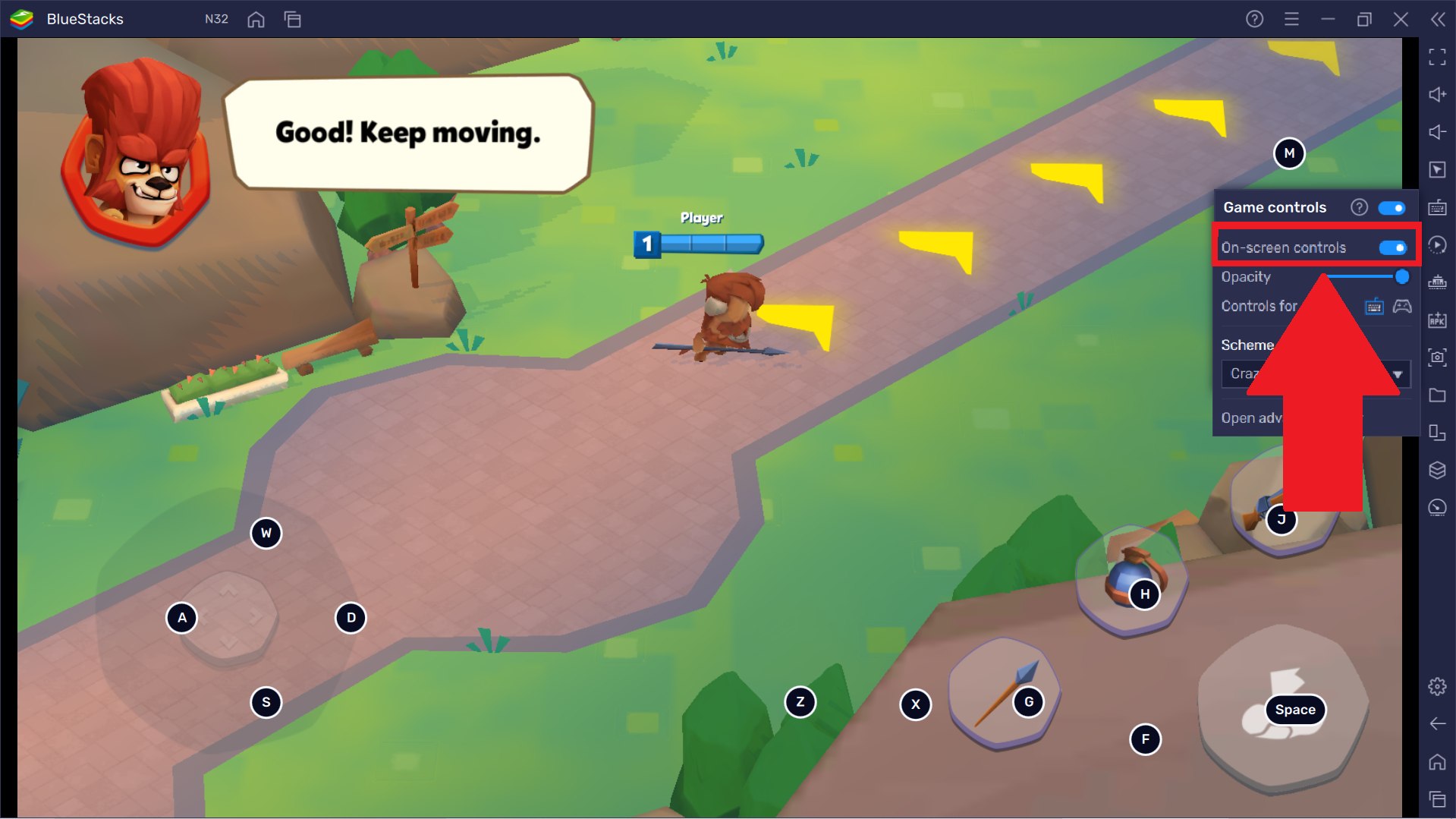
Widoczność etykiet można zmodyfikować lub całkowicie wyłączyć z poziomu bocznego paska narzędzi:
| Opcja ustawień | Ścieżka w menu | Wpływ na odtwarzanie wideo | Źródło | | :--- | :--- | :--- | :--- | :--- | | Wyłączenie nakładek (Toggle Controls Off) | Ikona klawiatury > Game Controls > przełącznik On-screen controls | Całkowicie ukrywa oznaczenia klawiszy na ekranie, pozostawiając sterowanie aktywne | Alphr | | Suwak przezroczystości (Opacity Slider) | Ikona klawiatury > Game Controls > suwak przezroczystości | Zmniejsza widoczność etykiet klawiszy, czyniąc je półprzezroczystymi | Alphr | | Reguła trwałości ustawień | Działanie automatyczne w nowszych wersjach BlueStacks | Po wyłączeniu nakładki pozostają ukryte przy kolejnych uruchomieniach aplikacji | Alphr |
Aby powiększyć okno odtwarzacza po dostosowaniu nakładek, można użyć standardowych skrótów klawiaturowych systemu Windows:
- F1: Włącza lub wyłącza tryb pełnoekranowy w obsługiwanych programach (WikiHow).
- Alt + Enter: Przełącza pomiędzy widokiem w oknie a pełnym ekranem (WikiHow).
- Klawisz Windows + Strzałka w górę: Maksymalizuje okno emulatora do krawędzi pulpitu (WikiHow).
- Klawisz Windows + Shift + Enter: Alternatywny skrót pełnoekranowy w wybranych środowiskach Windows (WikiHow).
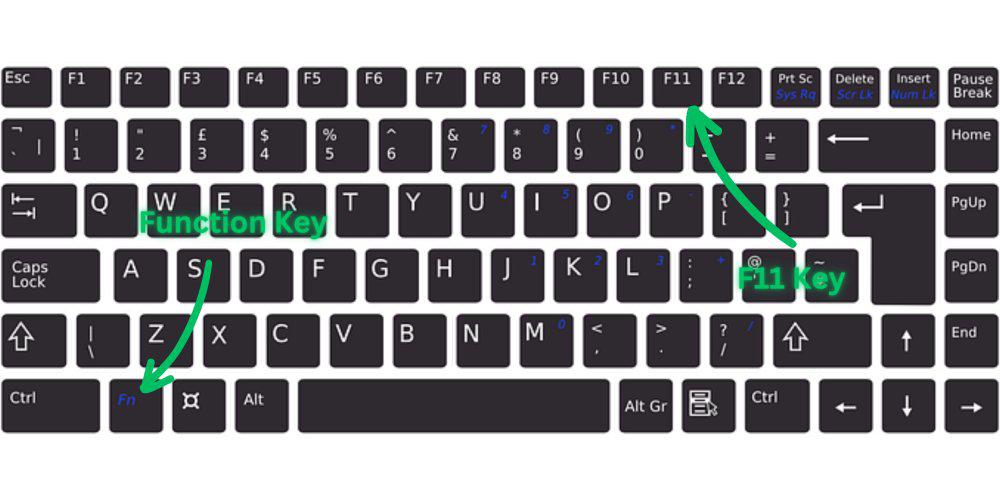
Rozwiązywanie problemów z niedziałającym sterowaniem
Aktualizacje emulatora lub samej aplikacji mobilnej mogą zaburzyć przypisane koordynaty ekranowe, gdy zmieni się układ interfejsu Kwai lub zresetują się zaczepy wejściowe emulatora.
Programy do remapowania klawiszy w systemie Windows (takie jak SharpKeys czy Microsoft PowerToys) nie rozwiążą tego problemu, ponieważ modyfikują jedynie kody klawiszy systemowych, podczas gdy emulator przekłada je na współrzędne ekranu dotykowego w odizolowanym kontenerze Androida. W przypadku utraty kontroli należy skorzystać z wewnętrznej procedury naprawczej emulatora:
- Otwórz aplikację Kwai w BlueStacks.
- Kliknij ikonę Game Controls na bocznym pasku narzędzi.
- Z rozwijanego menu wybierz Controls editor.
- Zlokalizuj przycisk Reset w prawym dolnym rogu ekranu edytora.
- Kliknij Reset, a następnie potwierdź operację ponownym kliknięciem przycisku Reset, co przywróci domyślny profil sterowania (Alphr).
- Otwórz edytor ponownie i nanieś elementy Swipe oraz Tap spot, jeśli domyślny profil nie zawierał gestów przesuwania feedu w Kwai.
| Objaw usterki | Prawdopodobna przyczyna | Zalecane działanie naprawcze | Źródło |
|---|---|---|---|
| Klawisze nie przewijają filmów w Kwai | Uszkodzony schemat mapowania po aktualizacji | Otwórz Controls Editor i kliknij dwukrotnie przycisk Reset w dolnym prawym rogu | Alphr |
| Litery klawiszy zasłaniają napisy i obraz | Włączona maksymalna widoczność nakładek | W menu Game Controls wyłącz opcję On-screen controls lub zmniejsz suwak Opacity | Alphr |
| Zbyt mały obszar roboczy utrudnia nawigację | Okno uruchomione w domyślnych małych wymiarach | Wciśnij F1 lub Alt + Enter, aby rozszerzyć okno na cały ekran | WikiHow |
Najczęściej zadawane pytania
Jak ukryć podpowiedzi klawiszy na ekranie podczas oglądania Kwai w BlueStacks?
Aby ukryć litery nakładek, kliknij ikonę klawiatury na bocznym pasku narzędzi, przejdź do panelu Game Controls i wyłącz przełącznik On-screen controls lub przesuń suwak przezroczystości (opacity slider) w lewo (Alphr).
Co zrobić, gdy przypisane klawisze przestaną reagować po aktualizacji?
Otwórz menu Game Controls na bocznym pasku narzędzi, wejdź w Controls editor i kliknij dwukrotnie przycisk Reset w prawym dolnym rogu, aby przywrócić pierwotne nastawy sterowania emulatora (Alphr).
Jakim skrótem klawiszowym powiększyć okno emulatora na pełny ekran w Windows?
Widok pełnoekranowy lub maksymalizację okna w systemie Windows wywołuje się skrótami F1, Alt + Enter, Klawisz Windows + Up arrow lub Klawisz Windows + Shift + Enter (WikiHow).






Comments