
Prawidłowa konfiguracja parametrów nadawania w Mico Live wymaga odblokowania automatycznego obracania ekranu przed rozpoczęciem sesji, ustawienia fizycznej odległości mikrofonu na 6–12 cali oraz uporządkowania elementów interfejsu (HUD) odpowiedzialnych za filtry, tłumaczenia i tryby wieloosobowe. Właściwe rozmieszczenie narzędzi zapobiega przypadkowym kliknięciom w widżety, ułatwia czytanie czatu i chroni przed zasłonięciem kluczowych przycisków moderacji przez pełnoekranowe animacje.
Odblokowanie funkcji nadawania: wymóg 4. poziomu konta
Choć materiały promocyjne często zapowiadają rozpoczęcie streamu jednym kliknięciem, nowi użytkownicy napotykają barierę zaraz po rejestracji profilu.
Niezależne analizy opublikowane przez Unstar potwierdzają, że świeżo utworzone konta nie mogą od razu uruchomić transmisji na żywo. Twórca musi najpierw osiągnąć 4. poziom konta. Awans na 4. poziom wymaga wykonywania podstawowych zadań w aplikacji — takich jak odbieranie wiadomości od nowych użytkowników — lub zakupu i wydawania monet platformy, co przyspiesza proces zdobywania punktów poziomu.
Jeżeli przycisk nadawania na żywo nie reaguje lub nie wyświetla się w Twoim profilu, przyczyną jest zbyt niski poziom konta. Przed przygotowaniem stanowiska upewnij się, że Twój profil osiągnął wymaganą rangę.

445 monet
 445 monetUSD 3.57Kup teraz
500 monet
500 monetUSD 4.01Kup teraz900 monet
900 monetUSD 7.21Kup teraz1100 monet
1100 monetUSD 8.81Kup teraz2200 monet
2200 monetUSD 17.62Kup teraz2730 monet
2730 monetUSD 21.86Kup teraz3300 monet
3300 monetUSD 26.43Kup teraz4400 monet
4400 monetUSD 35.23Kup teraz5500 monet
5500 monetUSD 44.05Kup teraz5700 monet
5700 monetUSD 45.65Kup teraz6600 monet
6600 monetUSD 52.86Kup teraz7700 monet
7700 monetUSD 61.69Kup teraz8550 monet
8550 monetUSD 68.48Kup teraz8800 monet
8800 monetUSD 70.48Kup teraz11000 monet
11000 monetUSD 88.09Kup teraz22000 monet
22000 monetUSD 176.19Kup teraz33000 monet
33000 monetUSD 264.28Kup teraz55000 monet
55000 monetUSD 440.47Kup teraz
Przygotowanie orientacji ekranu przed rozpoczęciem streamu
Przed uruchomieniem jakichkolwiek narzędzi w samej aplikacji należy sprawdzić blokadę orientacji ekranu w systemie operacyjnym smartfona. Tej opcji nie da się skorygować w trakcie trwającej transmisji.
Systemowa blokada wymusza pionowy układ obrazu, nawet jeśli telefon zostanie zamocowany poziomo w uchwycie. Dokumentacja techniczna PRISM Live Studio wskazuje, że natywna orientacja zostaje zablokowana dokładnie w sekundzie startu transmisji. Obrócenie interfejsu po uruchomieniu live'a jest niemożliwe.
Planując nadawanie w orientacji poziomej, wyłącz blokadę auto-obracania w menu systemowym telefonu i przekręć urządzenie przed dotknięciem przycisku rozpoczęcia transmisji. Pozostawienie aktywnej blokady unieruchomi obraz w pionie aż do zakończenia streamu.
| Tryb i układ interfejsu | Główna struktura wizualna | Rozmieszczenie elementów sterujących | Obsługiwane interakcje i efekty monet | Wizualny punkt odniesienia |
|---|---|---|---|---|
| Pojedynczy prowadzący (Single Host) | Pełnoekranowy pionowy kadr z kamery | Dolny pasek czatu, przyciski naklejek i filtrów beauty, przełącznik tłumaczeń | Bezpośrednie napiwki od widzów, prezenty powitalne, wiadomości tekstowe | 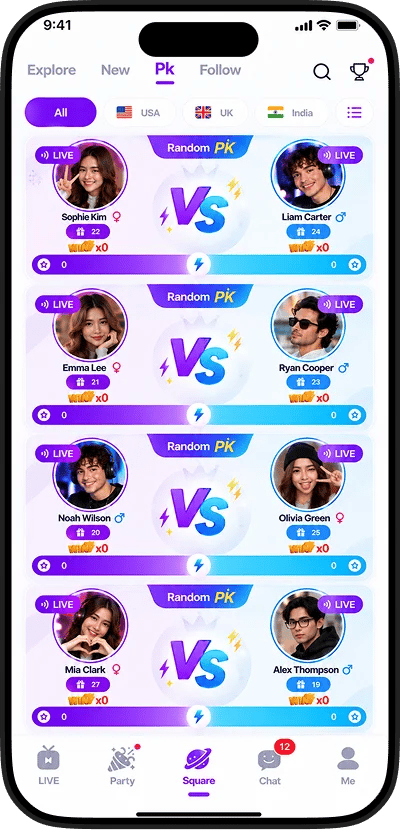 |
| Bitwa 2v2 Live PK | Podzielony ekran w układzie rywalizacji duetów | Dedykowane paski punktacji drużyn, liczniki czasu starcia, wskaźniki kar | Interaktywne zbieranie punktów od widzów, prezenty turniejowe | 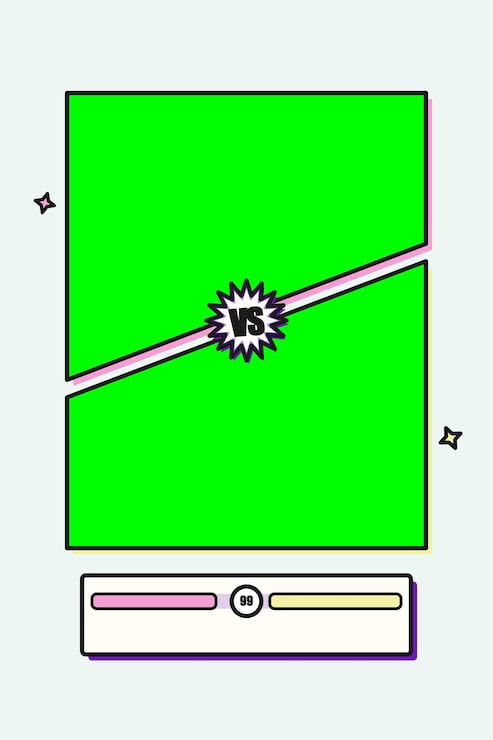 |
| Pokój imprezowy (Party Room) | Siatka mieszcząca do 9 kadrów wideo jednocześnie | Ikony miejsc moderowanych przez hosta, menu wyciszania i usuwania uczestników | Gry wewnątrz pokoju, efekty wizualne wielu gości, animacje wejścia | 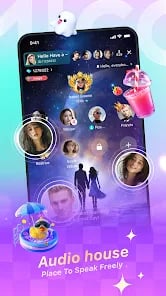 |
Specyfikacja układów interfejsu opracowana na podstawie dokumentacji Soft112. Mechanizmy wirtualnej waluty opisane na bazie katalogu ArcTopup.
Interfejs prowadzącego: filtry upiększające, naklejki i tłumaczenie czatu
MICO Live umieszcza aktywne przyciski kontrolne wzdłuż krawędzi wyświetlacza, pozostawiając centralną część kadru wolną na obraz z kamery i okno czatu. Znajomość położenia ikon zapobiega pomyłkom podczas wzmożonej aktywności widzów.
Jak podaje zestawienie na platformie Soft112, aplikacja integruje wbudowane naklejki na twarz, filtry upiększające w czasie rzeczywistym oraz ekranowy przycisk natychmiastowego tłumaczenia bezpośrednio w widoku transmisji.
- Filtry upiększające i naklejki twarzy: Znajdują się w dolnym panelu opcji kamery. Wygładzanie cery, odcień skóry i konturowanie warto ustawić przed otwarciem pokoju dla publiczności. Zmiana naklejek w trakcie relacji wymaga dotknięcia strefy blisko krawędzi czatu, co przy szybkim napływie komentarzy może wywołać przypadkowe aktywacje.
- Tłumaczenie czatu na żywo: Przycisk tłumaczenia znajduje się tuż obok przychodzących wpisów tekstowych. Dotknięcie go natychmiast przekłada obcojęzyczne wiadomości. Dbaj o to, aby dolna krawędź ekranu nie była zasłonięta przez fizyczny uchwyt telefonu czy dodatkową lampę montowaną na obudowie.
Złożone widoki ekranu: bitwy 2v2 Live PK oraz pokoje 9-osobowe
Obraz z kamery ulega wyraźnemu pomniejszeniu, gdy prowadzący uruchamia funkcje współpracy lub rywalizacji.
Interfejs rywalizacji 2v2 Live PK
Informacje udostępnione przez Soft112 wskazują, że MICO Live udostępnia tryb 2v2 Live PK. Prowadzący nie musi walczyć w pojedynkę — może zaprosić partnera i wspólnie rzucić wyzwanie innej dwójce twórców.
Po starcie bitwy ekran dzieli się na cztery strefy. Twój osobisty kadr kurczy się do mniejszego okna. Na górze pojawiają się paski rywalizacji punktowej, a w centrum wskaźniki zadań karnych. W trakcie bitwy należy unikać przypadkowych kliknięć w środek ekranu, gdzie wyświetlane są banery powiadomień o prezentach.
Siatka wieloosobowa na 9 uczestników
W przypadku transmisji społecznościowych pokoje imprezowe MICO mogą pomieścić do 9 uczestników jednocześnie w jednym układzie wideo (Soft112).
Zarządzanie dziewięcioma oknami wideo na ekranie smartfona wymusza kompresję interfejsu. Okno czatu zostaje zepchnięte do dolnej jednej trzeciej ekranu, a środkową przestrzeń zajmuje siatka gości. Prowadzący musi wówczas precyzyjnie operować ikonami moderacji miejsc, aby wyciszać dźwięk lub zarządzać uczestnikami bez przesłaniania strumienia tekstu.
Optymalizacja czułości i wzmocnienia mikrofonu
Zniekształcenia dźwięku oraz nagłe spadki głośności najczęściej wynikają z automatycznej regulacji wzmocnienia, a nie z poziomu głosu twórcy.
Eksperci z Hollyland zauważają, że systemy Windows, moduły komunikacyjne w telefonach oraz elektronika mikrofonów posiadają niezależne warstwy automatycznej kontroli wzmocnienia (AGC). Działające algorytmy AGC gwałtownie obniżają lub podbijają czułość w reakcji na przypadkowe hałasy otoczenia.
Aby ustabilizować głośność i uniknąć skoków czułości, wykonaj następujące kroki w torze audio:
- Wyłącz automatyczne wyciszanie w systemie operacyjnym: W przypadku przesyłania sygnału przez komputer przejdź do ustawień dźwięku dla komunikacji i zaznacz opcję „Nie rób nic” po wykryciu aktywności głosowej.
- Wyłącz programowe AGC: Dezaktywuj automatyczną regulację wzmocnienia w sterowniku zewnętrznym lub oprogramowaniu przechwytującym.
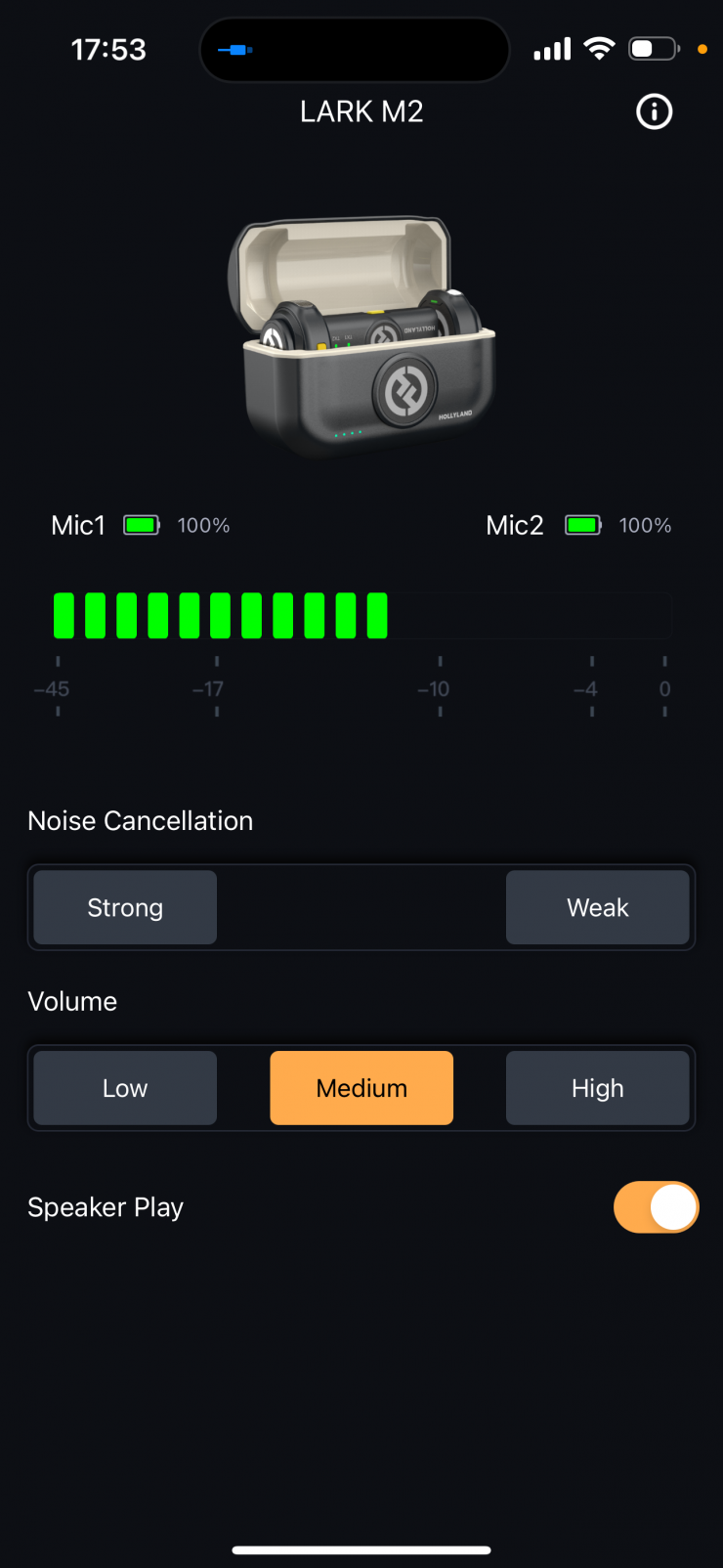
- Ustaw stałe wzmocnienie w nadajniku: Używając zestawu bezprzewodowego, takiego jak Hollyland LARK MAX 2, ustaw stałą wartość wzmocnienia (gain) zamiast trybu dynamicznego (Hollyland).
- Zachowaj odległość 6–12 cali od kapsuły: Aby odizolować głos od pogłosu pomieszczenia i szumu wentylatorów, kardioidalny mikrofon powinien znajdować się w odległości 6 do 12 cali od ust (Hollyland Guide).
- Obniż cyfrowe wzmocnienie wejściowe: Przy zachowaniu dystansu 6–12 cali energia akustyczna głosu jest wysoka. Zmniejszenie suwaka wejściowego ogranicza zbieranie szumów tła bez utraty wyrazistości mowy.
- Zweryfikuj przepustowość łącza: Według poradnika technicznego speedtest.im do stabilnej transmisji w rozdzielczości 0p potrzebny jest upload na poziomie około 3–6 Mb/s, natomiast dla jakości 0p wymagane jest około 6–12 Mb/s. Zapewnienie odpowiedniego pasma zapobiega rozjeżdżaniu się ścieżki audio z obrazem.
Różnica między MICO Live a aplikacją widżetów dźwiękowych
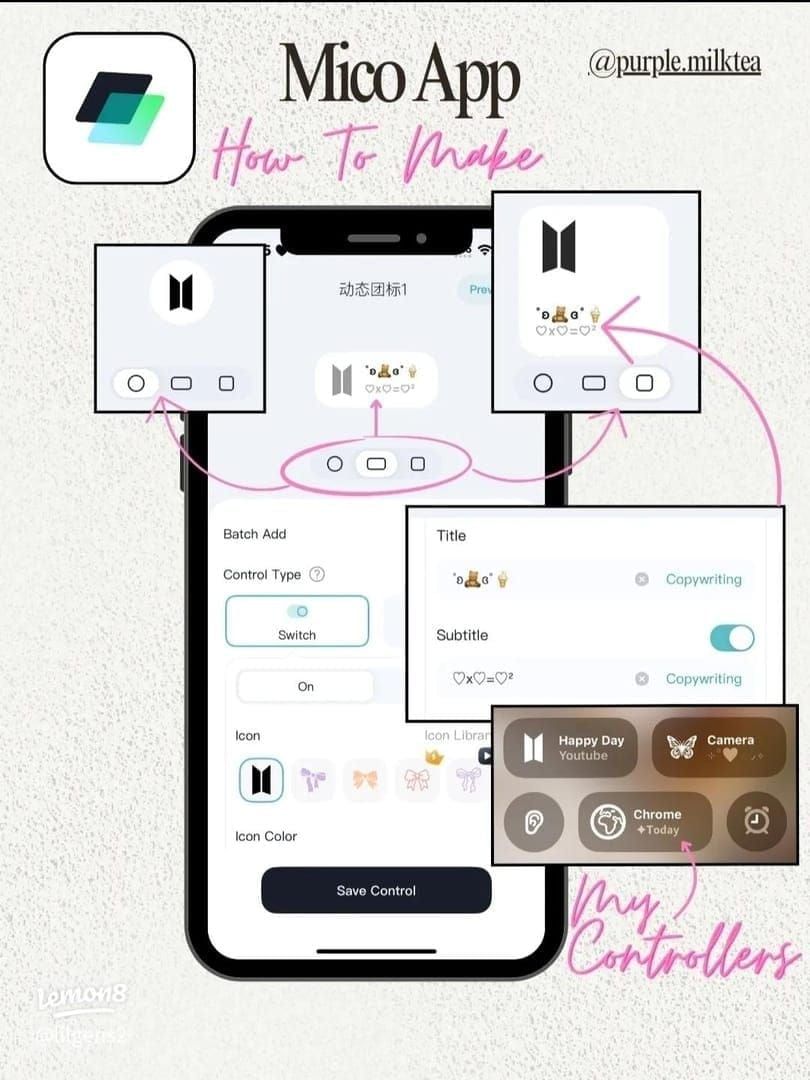
Twórcy szukający instrukcji konfiguracji panelu Mico często trafiają na poradniki pokazujące przyciski soundboardu przypisane do centrum sterowania.
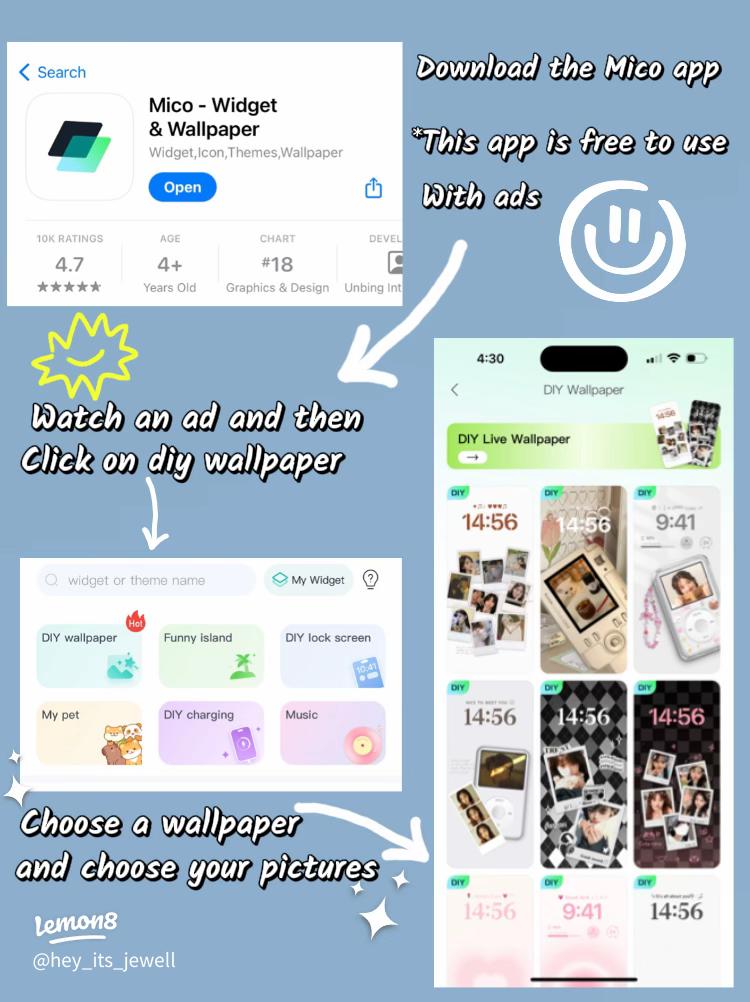
Jest to rezultat zbieżności nazw. Program prezentowany w takich materiałach to nie aplikacja streamingowa MICO Live. Raport opisany na łamach Lemon8 wyjaśnia, że poradniki te dotyczą aplikacji „Mico - Widget & Live Wallpaper”, która służy do personalizacji widżetów i przypisywania klipów audio do menu Control Center w systemie iOS 18.
Narzędzie to nie ma żadnego połączenia z MICO Live. Nie pozwala na wyzwalanie efektów dźwiękowych wewnątrz oficjalnej transmisji. Wszystkie opcje realizatorskie MICO Live znajdują się wyłącznie wewnątrz samej aplikacji streamingowej.
Wirtualna waluta, animacje prezentów i widoczność ekranu
Monety wydawane przez widzów bezpośrednio wpływają na to, co dzieje się na ekranie prowadzącego. Pakiety prezentowe wyzwalają dynamiczne animacje, które potrafią czasowo zająć znaczną część wyświetlacza.
Walutą bazową są monety MICO Coins, służące do wysyłania podarunków, aktywacji animacji w pokoju, uzyskiwania statusu VIP oraz wynagradzania twórców (otrzymane prezenty przeliczają się na Diamenty lub Beans). Pakiety monet można sprawdzić w katalogu doładowań ArcTopup.
| Pakiet monet SKU | Liczba monet | Główne zastosowanie interaktywne | Wpływ na interfejs transmisji |
|---|---|---|---|
| Starter Pack | 560 Monet | Podstawowe napiwki, weryfikacja bezpośrednich wiadomości | Wyróżnienie tekstu na czacie, mała plakietka prezentu |
Warianty pakietów i ich zastosowanie w pokojach opracowano na podstawie danych ArcTopup.
Uruchomienie prezentów najwyższego rzędu, takich jak te z pakietów VIP Pack czy Master Pack, powoduje wyświetlenie pełnoekranowych efektów 3D, które chwilowo zasłaniają centralną część kadru. Z tego względu kluczowe przyciski moderacji należy obsługiwać w dolnej tercji ekranu, aby uniknąć przerw w zarządzaniu pokojem.
Często zadawane pytania
Czy nowe konto może natychmiast prowadzić transmisję na Mico Live?
Nie. Zgodnie z weryfikacją opisaną przez Unstar, MICO wymaga zdobycia 4. poziomu konta przed odblokowaniem funkcji nadawania. Nowy użytkownik musi zrealizować zadania na platformie lub wykorzystać monety, aby podnieść rangę profilu.
Ile kadrów wideo mieści jednocześnie pokój imprezowy w Mico Live?
Pokój imprezowy MICO Live obsługuje do 9 uczestników wideo jednocześnie w ramach wspólnej siatki ekranowej (Soft112).
Czy Mico Live współpracuje z soundboardem w centrum sterowania telefonu?
Nie. Poradniki prezentujące soundboard w menu systemowym dotyczą aplikacji personalizacyjnej „Mico - Widget & Live Wallpaper” dla iOS 18 (Lemon8). Aplikacja do transmisji MICO Live nie integruje się z systemowym centrum sterowania.






Comments