
Aby wyeliminować lagi i zacinanie w Party Star na Androidzie, wyczyść uszkodzone pliki tymczasowe w menu pamięci aplikacji, zmień skalę animacji w Opcjach programisty na 0.5x i odciąż procesor z kompozycji interfejsu poprzez wyłączenie nakładek sprzętowych. Te kroki zapobiegają cichemu dławieniu termicznemu (thermal throttling), które obniża liczbę klatek na sekundę w grze z 60 FPS do 30 FPS, gdy temperatura podzespołów zbliża się do 45°C–50°C podczas dłuższych sesji.
Dlaczego Party Star się przegrzewa i gubi klatki na Androidzie
Wielu graczy uważa, że nagłe spowolnienia w pokojach interaktywnych wynikają z błędów serwera. Głównym winowajcą jest jednak ochrona sprzętu.
Android posiada wbudowany system zarządzania temperaturą, który stopniowo obniża taktowanie procesora (CPU), wydajność układu graficznego (GPU) oraz jasność ekranu, zanim temperatura osiągnie krytyczny próg awaryjny w okolicach 50°C (Kryozon). Rozgrywka działająca w stabilnych 60 FPS może spaść do 30 FPS bez żadnego powiadomienia na ekranie. Ponieważ urządzenie może wydawać się w dotyku zaledwie ciepłe, a nie gorące, to ciche dławienie sprawia wrażenie lagów sieciowych lub źle zoptymalizowanego kodu gry.
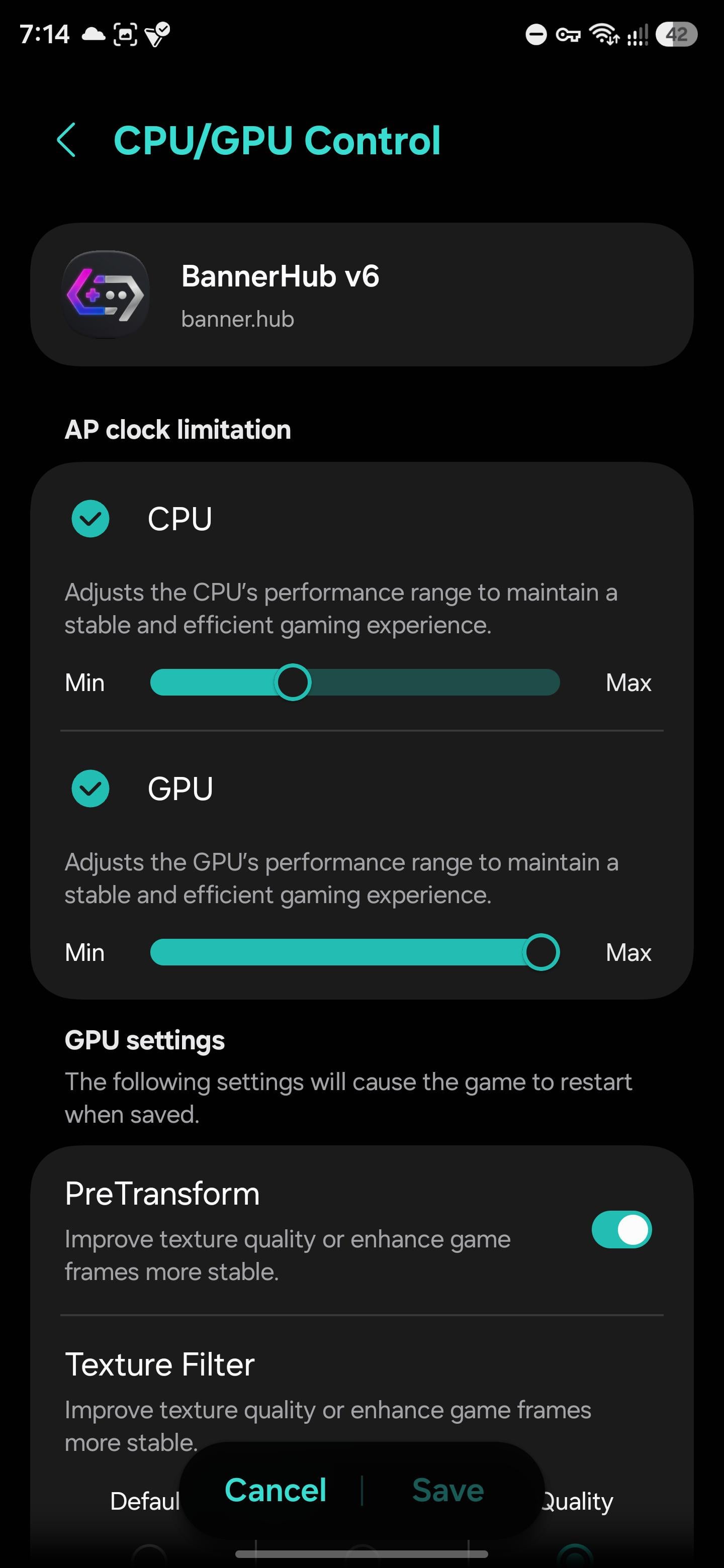
Wymagania systemu operacyjnego również odgrywają istotną rolę. Party Star: Live, Chat & Games (pakiet sg.partying.lcb.android) wymaga systemu Android 7.0 lub nowszego, a standardowe pliki instalacyjne zajmują około 183.12 MB (Uptodown). Starsze urządzenia działające blisko tych minimalnych wymagań nie mają wystarczającego zapasu termicznego, aby jednocześnie obsługiwać interaktywne pokoje głosowe i minigry.

3500 Diamentów
 3500 DiamentówUSD 3.40Kup teraz
7520 Diamentów
7520 DiamentówUSD 7.31Kup teraz11750 Diamentów
11750 DiamentówUSD 11.43Kup teraz23500 Diamentów
23500 DiamentówUSD 22.85Kup teraz47000 Diamentów
47000 DiamentówUSD 45.70Kup teraz70500 Diamentów
70500 DiamentówUSD 68.56Kup teraz94000 Diamentów
94000 DiamentówUSD 91.41Kup teraz117500 Diamentów
117500 DiamentówUSD 114.26Kup teraz200000 Diamentów
200000 DiamentówUSD 194.49Kup teraz500000 Diamentów
500000 DiamentówUSD 486.22Kup teraz
Optymalizacja ustawień Androida krok po kroku
Dostosowanie opcji na poziomie systemu zmniejsza obciążenie procesora, zanim Party Star w ogóle zacznie renderować klatki, co zapobiega rywalizacji procesów w tle o cykle CPU.
1. Włącz Opcje programisty i zmniejsz skalę animacji
Domyślnie Android odtwarza pełnometrażowe animacje przejścia podczas renderowania wyskakujących okienek, menu i okien aplikacji. Skrócenie ich czasu trwania natychmiast poprawia czas reakcji urządzenia (NokiaPowerUser).
- Otwórz Ustawienia urządzenia i dotknij Informacje o telefonie.
- Dotknij Numer kompilacji siedem razy, aż na ekranie pojawi się komunikat, że Opcje programisty zostały włączone.
- Wróć do Ustawienia > System > Opcje programisty.
- Przewiń w dół do sekcji Rysowanie.
- Zmień Skala animacji okna na 0.5x.
- Zmień Skala animacji przejścia na 0.5x.
- Zmień Skala długości animacji na 0.5x.
Dzięki tym modyfikacjom prędkość animacji interfejsu wzrasta dwukrotnie, co redukuje opóźnienia podczas otwierania nakładek w grze lub przełączania okien czatu.
2. Wyłącz nakładki sprzętowe, aby odciążyć procesor
Android zazwyczaj powierza kompozycję niektórych elementów ekranu 2D — takich jak powiadomienia czy paski systemowe — procesorowi (CPU). Wymuszenie kompozycji wyłącznie przez GPU pozwala uniknąć wąskich gardeł po stronie CPU.
- Otwórz Opcje programisty.
- Znajdź sekcję Renderowanie przyspieszane sprzętowo.
- Przełącz opcję Wyłącz nakładki HW na Włączone.
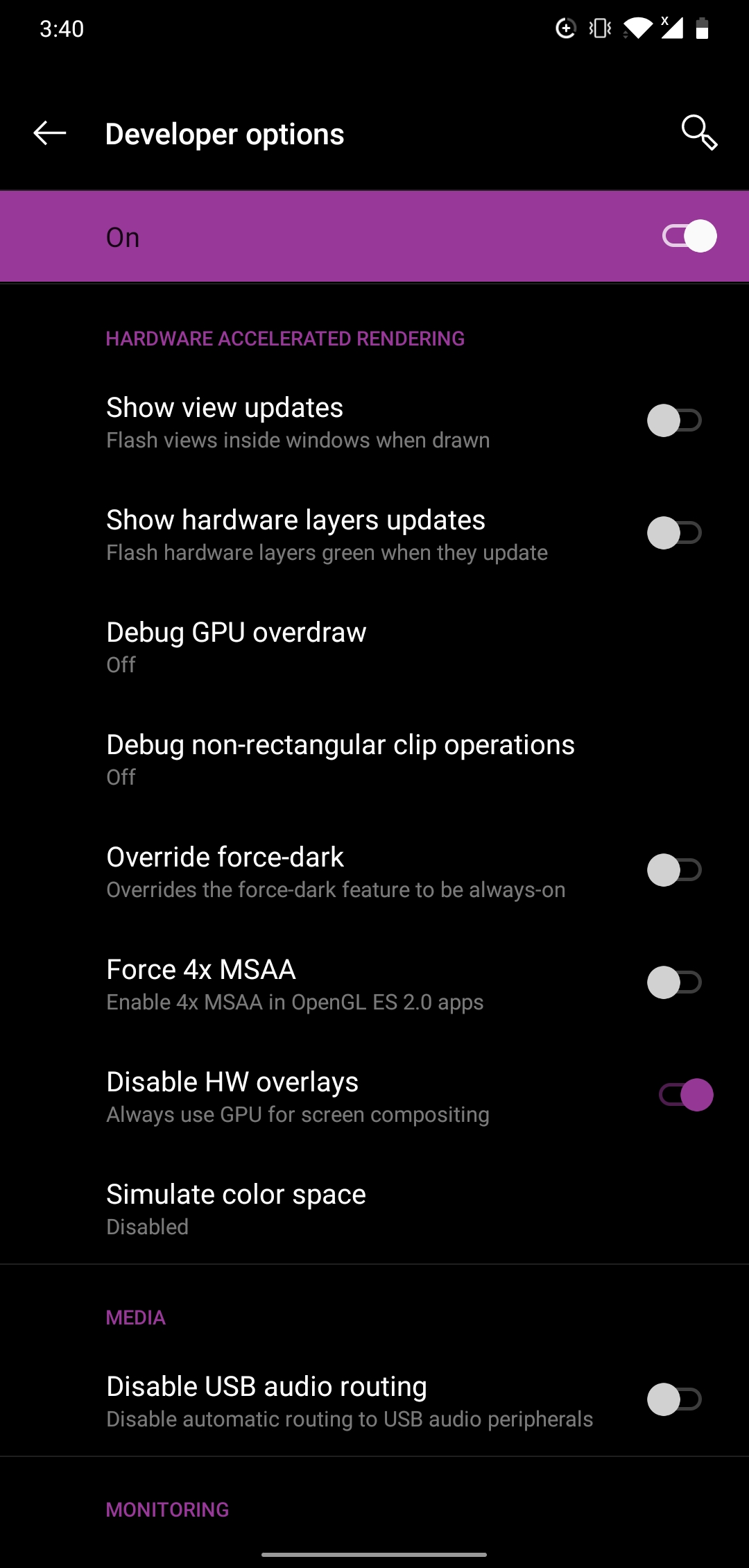
To ustawienie zmusza system do używania układu graficznego (GPU) do kompozycji ekranu (Dokumentacja GitHub G0246). Chociaż odciąża to procesor i eliminuje mikroprzycięcia interfejsu, może zużywać nieco więcej baterii. Jeśli po włączeniu tej opcji na ekranie pojawią się błędy graficzne, po prostu ją wyłącz.
3. Wyczyść pamięć podręczną Party Star
Uszkodzone pliki tymczasowe gromadzą się z czasem, prowadząc do wolnego ładowania oraz niespodziewanego wyłączania się aplikacji.
- Otwórz Ustawienia systemu Android.
- Dotknij Aplikacje (lub Aplikacje i powiadomienia).
- Wybierz Party Star z listy.
- Dotknij Pamięć i pamięć podręczna.
- Dotknij Wyczyść pamięć podręczną.
Wyczyszczenie pamięci podręcznej zwalnia miejsce w pamięci urządzenia i likwiduje powolne działanie aplikacji bez usuwania danych logowania, tokenów sesji czy zapisanych preferencji (Oficjalne wsparcie Androida). Nie dotykaj opcji „Wyczyść pamięć” ani „Wyczyść dane”, chyba że masz pod ręką dane do ponownego zalogowania się.
| Ustawienie / modyfikacja | Zalecana wartość | Bezpośredni wpływ na system |
|---|---|---|
| Skala animacji | Ustaw na 0.5x w Opcjach programisty | Skraca o połowę opóźnienia okien i przejść (NokiaPowerUser). |
| Wyłącz nakładki HW | Ustaw na Włączone | Przenosi kompozycję 2D z procesora (CPU) na układ graficzny (GPU) (GitHub). |
| Czyszczenie pamięci podręcznej aplikacji | Wyczyść przez Aplikacje > Party Star > Pamięć | Usuwa uszkodzone pliki podręczne bez kasowania danych logowania (Wsparcie Androida). |
Rozwiązywanie problemów ze skokami pingu i desynchronizacją dźwięku z obrazem
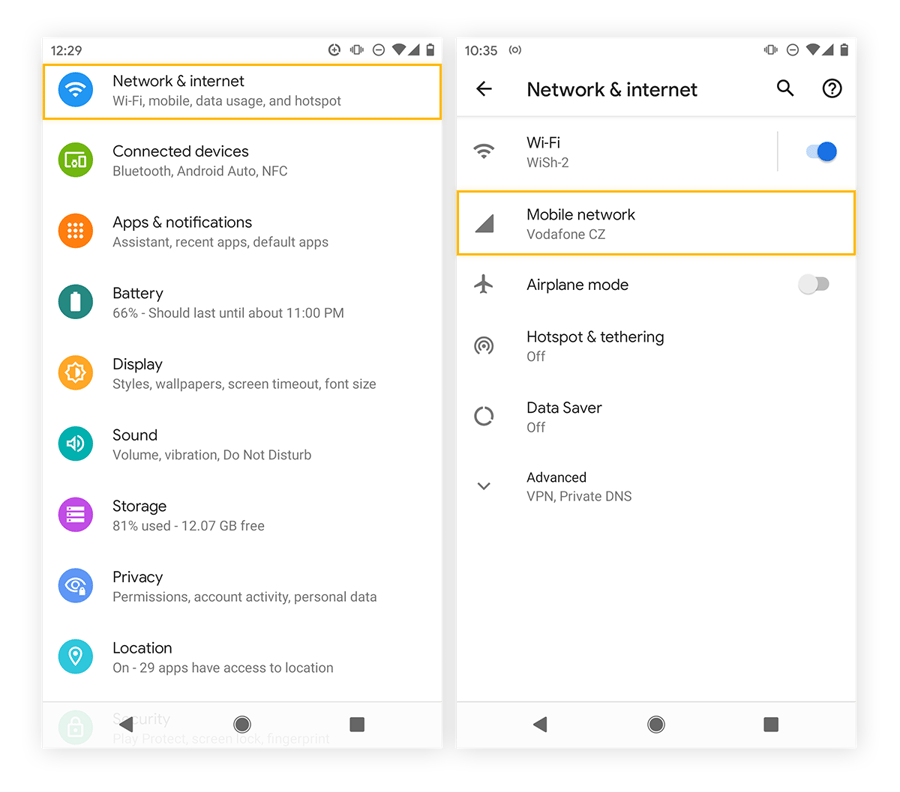
Gdy transmisje głosowe na żywo tracą synchronizację z prezentami na ekranie lub akcjami w minigrach, niemal zawsze przyczyną jest niestabilność sieci lokalnej.
Sesje interaktywne na żywo tracą na jakości, gdy inne aplikacje obciążają przepustowość łącza (Microsoft Community). Synchronizacja plików w tle, aktywne kopie zapasowe w chmurze i usługi VoIP powodują wahania opóźnień. Aby ustabilizować ping:
- Zamknij aplikacje działające w tle zużywające dużo łącza przed uruchomieniem Party Star.
- Zminimalizuj liczbę urządzeń przesyłających strumieniowo dane w tej samej sieci Wi-Fi.
- Zredukuj przeszkody fizyczne między telefonem a punktem dostępowym Wi-Fi, ponieważ ściany pogarszają jakość sygnału i powodują retransmisję pakietów.
Jeśli wydajesz Party Star Diamonds podczas wydarzeń z transmisją na żywo, stabilne połączenie gwarantuje, że prezenty zostaną natychmiast zarejestrowane, a ich animacje nie zostaną pominięte.
Wydajność na urządzeniach Samsung Galaxy: jak poradzić sobie z GOS
Użytkownicy urządzeń Samsung Galaxy mają do czynienia z dodatkową warstwą zarządzania temperaturą, znaną jako Game Optimizing Service (GOS). Samsung zaprojektował usługę GOS w celu regulowania temperatury obudowy urządzenia i zużycia energii podczas aktywnych sesji (The Verge).
Choć Samsung twierdził, że GOS celuje w aplikacje do gier w celu zrównoważenia temperatur, testy branżowe wykazały, że usługa ta może ograniczać tysiące aplikacji z różnych kategorii. Jeśli Twój telefon Galaxy agresywnie dławi Party Star do niskich wartości FPS, sprawdź ustawienia Samsung Game Booster, aby upewnić się, czy w Twojej wersji systemu dostępne są alternatywne opcje zarządzania wydajnością.
Najczęściej zadawane pytania
Dlaczego Party Star gubi klatki po 10 do 15 minutach użytkowania?
Zarządzanie temperaturą w Androidzie stopniowo obniża taktowanie CPU i GPU, gdy temperatura podzespołów rośnie – często na długo przed osiągnięciem limitów bezpieczeństwa w granicach od 45°C do 50°C. To ciche dławienie obniża liczbę klatek z 60 FPS do 30 FPS bez żadnego ostrzeżenia (Kryozon).
Czy wyczyszczenie pamięci podręcznej Party Star usuwa dane logowania do konta?
Nie. Wyczyszczenie pamięci podręcznej aplikacji usuwa wyłącznie pliki tymczasowe, aby rozwiązać problemy ze spowolnieniami i awariami. Dane Twojego konta, status logowania i wirtualne przedmioty pozostają bezpiecznie zapisane na serwerze (Oficjalne wsparcie Androida).






Comments