Masz lagi w War of Emperium? Poznaj najlepsze ustawienia Ragnarok M Eternal Love, by zyskać stałe 60 FPS, oszczędzać baterię i uniknąć przegrzewania telefonu.
Bieganie po Pronterze w godzinach szczytu lub obrona bramy zamku podczas War of Emperium (WoE) często zamienia Ragnarok M: Eternal Love w pokaz slajdów. Telefony nagrzewają się w dwadzieścia minut. Płynność spada poniżej kilkunastu klatek na sekundę. Bateria rozładowuje się na długo przed zakończeniem codziennego farmingu.
Osiągnięcie stabilnych 60 FPS nie wymaga zakupu flagowego smartfona ani drogiego GPU. Wymaga wiedzy, które opcje rzeczywiście obciążają silnik gry, i wyłączenia ich, zanim urządzenie zacznie się nagrzewać.
Dlaczego płynność spada podczas farmingu i War of Emperium
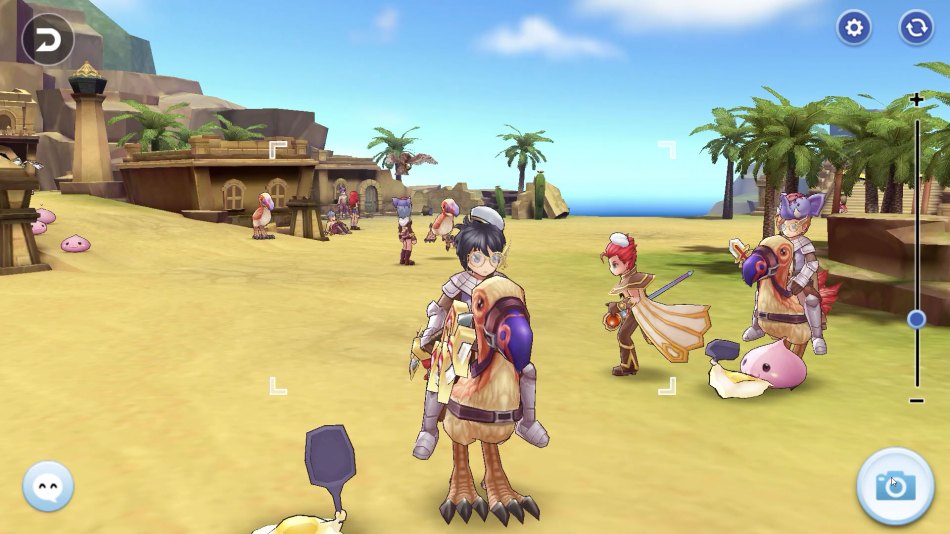
Ragnarok M korzysta z silnika, który ma trudności z obsługą dużej liczby obiektów na ekranie. Gdy w jednym miejscu gromadzi się czterdziestu graczy, sprzęt nie tylko renderuje modele wielokątów i nakrycia głowy. Oblicza w czasie rzeczywistym przejścia oświetlenia, efekty aur, unoszący się tekst obrażeń, animacje umiejętności oraz pakiety pozycji sieciowych dla każdego pojedynczego celu.
Na mapach do farmingu z gęstym zaludnieniem potworów, takich jak Payon Forest czy Toy Factory, co minutę pojawiają się i giną setki mobów. Pozostawienie włączonych efektów wizualnych zmusza procesor do generowania każdego błysku broni, smugi kostiumu i próbki dźwiękowej. Na urządzeniach mobilnych to ciągłe obciążenie prowadzi do szybkiego nagrzewania się układu. Gdy SoC osiągnie swój limit termiczny, obniża taktowanie rdzeni (thermal throttling), by odprowadzić ciepło. To właśnie przez dławienie termiczne gra działa płynnie przez piętnaście minut, a potem zamienia się w rwący, zacinający się koszmar.
Oficjalny klient PC na system Windows radzi sobie z samą liczbą wielokątów znacznie lepiej niż telefony, ale nadal dławi się zbędnymi obliczeniami graficznymi podczas masowych bitew gildyjnych. Efekt overdraw cząsteczek przy nakładających się umiejętnościach obszarowych (AoE) przeciąży potoki renderowania bez względu na surową moc Twojego sprzętu.

18 + 3 Big Cat Coins
 18 + 3 Big Cat CoinsUSD 2.23Kup teraz
24 + 4 Big Cat Coins
24 + 4 Big Cat CoinsUSD 3.01Kup teraz30 + 6 Big Cat Coins
30 + 6 Big Cat CoinsUSD 3.71Kup terazLimitowany Pakiet Specjalny
Limitowany Pakiet SpecjalnyUSD 5.89Kup teraz60 + 12 Big Cat Coins
60 + 12 Big Cat CoinsUSD 7.28Kup teraz120 + 25 Big Cat Coins
120 + 25 Big Cat CoinsUSD 14.32Kup teraz298 + 75 Big Cat Coins
298 + 75 Big Cat CoinsUSD 35.56Kup teraz598 + 150 Big Cat Coins
598 + 150 Big Cat CoinsUSD 71.07Kup teraz1196 + 300 Big Cat Coins
1196 + 300 Big Cat CoinsUSD 143.02Kup teraz2990 + 750 Big Cat Coins
2990 + 750 Big Cat CoinsUSD 356.36Kup teraz
Kompletny profil ustawień dla 60 FPS
Aby zablokować sztywne 60 klatek na sekundę, zrezygnuj ze zbędnych upiększeń i zostaw tylko wskaźniki kluczowe dla rozgrywki. Klient rozprasza opcje graficzne po kilku zakładkach menu, ale najważniejsze z nich znajdziesz w suwakach wizualnych w zakładce Game Settings.
Wykonaj poniższe kroki w grze, aby zastosować zoptymalizowany profil:
- Dotknij More w prawym górnym rogu ekranu i wybierz ikonę koła zębatego, aby wejść w Settings.
- Otwórz Game Settings i przejdź do panelu przełączników grafiki.
- Ustaw bazowy suwak jakości grafiki na Low lub Medium, w zależności od platformy.
- Odznacz display character, aby zastąpić modele graczy spoza drużyny lekkimi, okrągłymi cieniami.
- Odznacz display name, aby wyeliminować renderowanie typografii nad głowami odległych postaci.
- Wyłącz opcję Peak Effects dla innych graczy (dla siebie możesz zostawić ją włączoną).
- Odznacz Toon Lighting i wyłącz transformacje figure change.
- Zmniejsz suwak Screen Resolution do poziomu Medium na ekranach mobilnych lub do natywnego 1080p na monitorach PC.
- Włącz wbudowany wygaszacz ekranu Screen Saver, aby ograniczyć zużycie energii podczas długiego automatycznego farmingu (auto-grind).
Zastosuj konfigurację Low-End za każdym razem, gdy wchodzisz na zatłoczone tereny. Aby dobrać ustawienia do różnych aktywności, skorzystaj z poniższej tabeli.
| Profil konfiguracji | Ustawienie rozdzielczości | Modele postaci i nazwy | Efekty Peak i oświetlenie | Główne zastosowanie |
|---|---|---|---|---|
| Niski / Intensywny farming | Niska (Low) | Wyłączone (okrągłe cienie) | Peak: Wył. / Oświetlenie: Wył. | Długi nocny grind, zatłoczone mapy, budżetowe urządzenia mobilne. |
| Zrównoważony / Oblężenia i instancje | Średnia (Medium) | Tylko modele drużyny / Nazwy wł. | Własne: Wł. / Inni: Wył. | War of Emperium, Thanatos Tower, wymagające rajdy drużynowe. |
| Wysoka jakość / Pokazowy | Wysoka (High) | Wszystkie obiekty włączone | Własne: Wł. / Inni: Wł. | Samotne misje fabularne, zrzuty ekranu w miastach, mocny klient PC. |
Wniosek: Ukrycie modeli innych postaci i wyłączenie dodatkowego oświetlenia eliminuje około 70% spadków płynności przy szczytowym obciążeniu, nie zasłaniając przy tym wrogich ataków sygnalizowanych na ziemi.
Odstąp od tej konfiguracji tylko podczas instancjonowanych treści gildyjnych, gdzie kluczowe jest rozpoznanie wyglądu lidera wrogiej gildii. Nawet wtedy trzymaj efekty zaklęć innych graczy wyłączone, aby bez problemu dostrzegać pułapki na ziemi.
Kluczowe opcje graficzne, które uratują Twoją baterię
Walka automatyczna stanowi większość aktywnego czasu spędzonego w grze. Jeśli Twoje urządzenie pożera 30% baterii na godzinę, leżąc na biurku i bijąc potwory, Twoje ustawienia są błędne.
Cienie postaci a pełne modele 3D
Odznaczenie opcji „display character” i „display name” daje największy pojedynczy skok wydajności w całej grze. Zamiast renderować modele z dużą liczbą wielokątów, unikalne zbroje, powiewające skrzydła i dodatki na plecy, klient zastępuje graczy płaskimi, okrągłymi cieniami na ziemi. Silnik nie musi już aktualizować szkieletów ani animacji biegu osób postronnych. Nadal dokładnie widzisz, kto zajmuje Twoje miejsce do farmingu, ale bez renderowania ekwipunku tych graczy.
Efekty Peak i funkcja Toon Lighting
Peak Effects wyświetlają efektowne, dynamiczne aury wokół postaci, które odblokowały przełamanie poziomu profesji (job breakthrough). W miastach lub na liniach obrony zamku dziesiątki nakładających się aur zmuszają GPU do nieustannego przetwarzania obliczeń przezroczystości (alpha-blending). Bez wahania wyłącz Peak Effects dla opcji „Others”. Przy okazji odznacz Toon Lighting. Opcja ta próbuje rysować ciemne, komiksowe kontury wokół modeli postaci. Wygląda to stylowo, ale algorytm wykrywania krawędzi marnuje cenne cykle mobilnego GPU.
Narzut przetwarzania dźwięku
Dźwięk w tle to często pomijana przyczyna thermal throttlingu. Dekodowanie skompresowanych ścieżek muzycznych i odtwarzanie dziesiątek jednoczesnych efektów dźwiękowych (np. serii ciosów od pięciu pobliskich postaci atakujących z automatu) obciąża procesor. Obniżenie lub całkowite wyciszenie suwaków głośności SFX i BGM zdejmuje ten ciężar z CPU. Procesor nagrzewa się wolniej, co wydłuża czas, przez jaki telefon może utrzymać maksymalne taktowanie.
Wbudowany wygaszacz ekranu
Ragnarok M posiada dedykowaną funkcję wygaszacza ekranu (Screen Saver) w opcjach graficznych. Po jej włączeniu ekran ściemnia się do czerni, wyświetlając jedynie prosty zegar i zasoby, jeśli pozostawisz auto-battle bez dotykania przez kilka minut. Gra kontynuuje walkę w tle, ale podświetlenie ekranu i procesor wyświetlacza zużywają minimalną ilość energii. Zapobiega to wypalaniu ekranów OLED i chroni urządzenie przed przegrzaniem podczas wielogodzinnego automatycznego farmingu.
Jeśli za dnia farmisz na telefonie, a wieczorem przenosisz się na PC, sprawdź niezawodne opcje doładowań w Ragnarok M Eternal Love, aby zapewnić sobie płynny postęp na obu urządzeniach i uniknąć błędów transakcyjnych specyficznych dla danej platformy.
Zaludnienie kanałów i taktyka wyboru instancji map
Spadki klatek nie zawsze wynikają z ograniczeń sprzętowych. Często to sam serwer gry ma problem z przesyłaniem pakietów ze współrzędnymi do setek klientów w tej samej instancji, co wywołuje rubber-banding mylony z zacinaniem grafiki.
Domyślnie nowi i powracający gracze trafiają na kanały o niskich numerach, takie jak World Channel 1 lub Channel 2. Prontera i popularne strefy do farmingu na tych kanałach są permanentnie zatłoczone. Przycinanie w tych strefach wynika z faktu, że klient gry bez przerwy wczytuje i usuwa zasoby z pamięci, gdy gracze teleportują się po mapie.
Aby temu zaradzić, odwiedź postać niezależną Channel Teleporter w Pronterze. Przenieś się z przepełnionych kanałów na te o wyższych numerach, takie jak CH 15, CH 20 lub wyższe. Znajdziesz na nich identyczne potwory i bossów polowych, ale ułamek populacji graczy. Płynność natychmiast się ustabilizuje, ponieważ gra nie będzie musiała przetwarzać setek aktualizacji od pobliskich osób.
Pamiętaj, że zmiana kanału jest zablokowana, gdy znajdujesz się w lochach, bazach gildii czy instancjach bojowych. Musisz wyjść do otwartego świata – np. do Prontery, Morroc czy Payon – zanim ikona wyboru kanału stanie się aktywna. Zmiana kanału nakłada również tymczasową karę na polowanie na bossów, dlatego zaplanuj przenosiny zgodnie ze swoim harmonogramem farmingu.
Konfiguracja samodzielnego klienta Windows
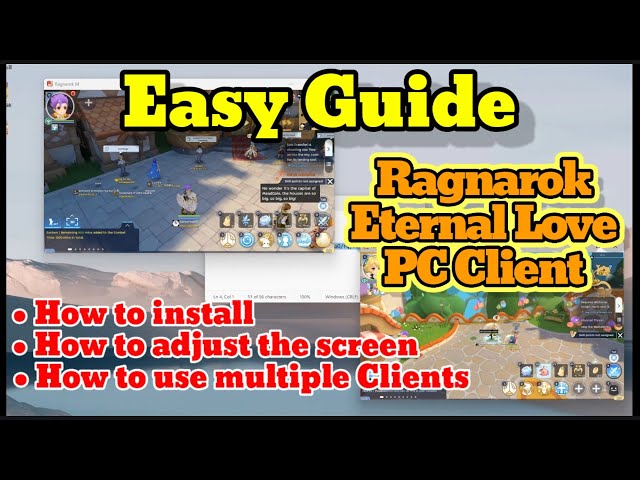
Dla graczy komputerowych oficjalny klient Ragnarok M na system Windows oferuje znacznie lepszą responsywność w porównaniu ze starymi metodami emulacji Androida. Jednak jego prawidłowa konfiguracja wymaga odnalezienia nieco nieintuicyjnego menu.
Okno gry -> More -> Settings -> Game Settings -> Zakładka Effect (druga od prawej) -> Visual Settings
W przeciwieństwie do tradycyjnych portów na PC z osobnym menu wideo przy uruchomieniu, skalowanie rozdzielczości znajduje się w zakładce Effect (drugiej od prawej strony) w menu Game Settings. Jeśli Twoje monitory pracują w rozdzielczości 1080p lub 1440p, dopasuj suwak dokładnie do natywnej rozdzielczości ekranu. Uruchomienie gry w niedopasowanych proporcjach lub skalach powoduje lekkie rozmycie i zmusza grę do filtrowania dwuliniowego w każdej klatce.
Jeśli Twój klient wyświetla różowe Poringi zamiast modeli potworów, NPC czy postaci, oznacza to brak wymaganych plików gry. Ten błąd graficzny pojawia się, gdy gracz uruchomi grę przed zakończeniem pobierania zasobów w tle. Otwórz launcher lub ekran logowania gry i wybierz „Download the full resource pack”, aby pobrać kompletną bibliotekę plików.
Czasami samodzielny klient PC nie chce się uruchomić lub wyłącza się z błędem Visual C++ Runtime Library. Jeśli tak się stanie, otwórz wiersz polecenia z uprawnieniami administratora, przejdź do katalogu %windir%\system32 i zarejestruj podstawowy komponent XML poleceniem:
Regsvr32 Msxml3.dll
To proste polecenie rozwiązuje problemy z powiązaniami bibliotek i pozwala backendowi DirectX 11 na inicjalizację bez zgłaszania błędów naruszenia pamięci.
| Element specyfikacji | Wymagania minimalne (Klient PC) | Zalecana specyfikacja (Płynne 60 FPS) | Docelowa konfiguracja BlueStacks Android |
|---|---|---|---|
| System operacyjny | Windows 7 SP1 64-bit | Windows 10 / 11 64-bit | Windows 10 / 11 64-bit |
| Procesor (CPU) | Dwurdzeniowy Intel / AMD | Intel Core i5 lub lepszy | Przydzielone 2 do 4 rdzeni wirtualnych |
| Pamięć RAM | 4 GB | 8 GB pamięci RAM | 4000 MB przydzielonej pamięci |
| Karta graficzna (GPU) | Zintegrowana karta graficzna | NVIDIA GeForce GT 1030+ | Dedykowana karta z Direct3D |
| Wolne miejsce na dysku | 7 GB wolnego miejsca | 10 GB+ na dysku SSD | 5 GB wolnego miejsca na dysku |
| API graficzne | Zgodne z DirectX 11 | Natywne DirectX 11 | Tryb OpenGL / DirectX |
Wniosek: Oficjalny klient PC działa znacznie lżej niż emulatory i wymaga zaledwie podstawowej karty GT 1030, aby zapewnić 60 FPS w natywnej rozdzielczości.
Ponieważ samodzielna wersja na PC blokuje bezpośrednie zakupy w grze, możesz zrealizować doładowania do Ragnarok M Eternal Love przez internet przed rozpoczęciem kolejnej sesji farmingu. Dzięki temu nie musisz wracać na telefon tylko po to, by odebrać codzienne pakiety transakcyjne.
Optymalizacja emulatora pod kątem płynności klatek
Jeśli wolisz korzystać z emulatorów Androida pokroju BlueStacks ze względu na makra, farming na wielu kontach naraz czy wygodne mapowanie klawiszy, domyślna konfiguracja silnika zapewni fatalną płynność, o ile jej nie zmodyfikujesz.
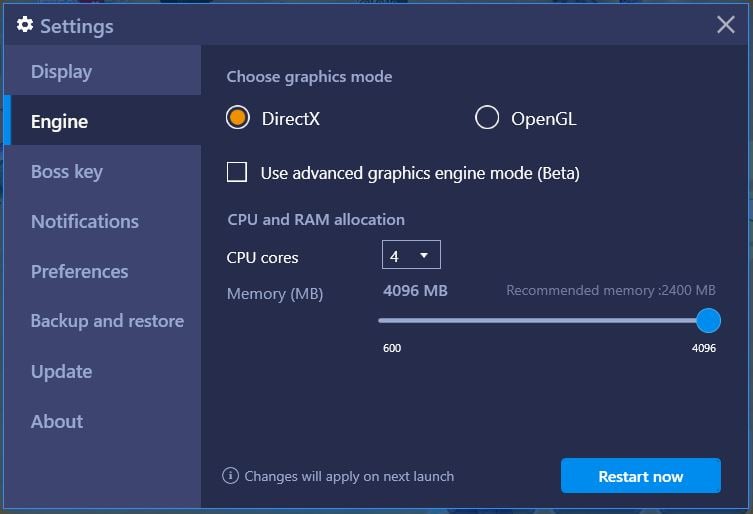
Emulatory mocno obciążają podzespoły komputera, ponieważ w czasie rzeczywistym tłumaczą instrukcje mobilne ARM na instrukcje x86 procesora PC. Aby osiągnąć stabilne 60 FPS:
- Agresywnie przydzielaj zasoby: Przydziel instancji emulatora co najmniej 4000 MB pamięci RAM oraz od 2 do 4 rdzeni procesora. Mniej niż 4000 MB powoduje mocne zacięcia podczas odśmiecania pamięci (garbage collection), gdy gra usuwa zbuforowane tekstury z RAM-u.
- Zapas miejsca na dysku: Upewnij się, że dysk komputera ma co najmniej 5 GB wolnego miejsca dedykowanego na partycję emulatora, aby zapobiec przeciążeniu pliku wymiany.
- Dopasowanie rozdzielczości: Skonfiguruj wewnętrzną rozdzielczość ekranu w emulatorze tak, aby odpowiadała Twojemu monitorowi (np. 1920x1080). Uruchomienie emulatora w 720p i rozciągnięcie okna do ekranu 1080p powoduje powstawanie poszarpanych krawędzi i zwiększa opóźnienie sterowania (input lag).
- Tryb wysokiej liczby klatek: Włącz opcję „Włącz wysoką liczbę klatek na sekundę” w ustawieniach emulatora i zablokuj suwak na wartości 60. Nie ustawiaj 120 ani 240 FPS; silnik Ragnarok M nie korzysta z odblokowanego odświeżania, a jedynie niepotrzebnie rozgrzeje procesor bez żadnych korzyści wizualnych.
Porównanie platform: Klient Windows a emulacja Androida
Wybór między oficjalnym portem na PC, emulatorem Androida a grą bezpośrednio na telefonie zależy od Twojego stylu gry. Każda platforma inaczej zarządza procesem renderowania i zasobami systemowymi.
| Cecha / Wskaźnik | Oficjalny klient Windows | Emulator Androida (np. BlueStacks) | Nowoczesne urządzenie mobilne |
|---|---|---|---|
| Bezpośredni dostęp do sprzętu | Natywne wykonywanie w DirectX 11 | Zwirtualizowany wrapper Androida (translacja ARM) | Natywne Vulkan / OpenGL ES |
| Wydajność CPU i RAM | Niewielki narzut; działa świetnie na 8 GB RAM | Duży narzut; wymaga przydziału 4000 MB RAM | Ograniczone zasoby pamięci; podatność na przegrzewanie |
| Sklep bezpośrednio w grze | Wyłączony (wymaga przeglądarki lub telefonu) | W pełni funkcjonalny interfejs sklepu mobilnego | W pełni funkcjonalny interfejs sklepu mobilnego |
| Blokady regionalne konta | Ścisły podział regionalny instalatorów (SEA / NA / EU) | Region zależy od zainstalowanego pliku APK | Region zależy od konta w sklepie z aplikacjami |
| Czas reakcji sterowania | Błyskawiczne wskazywanie drogi kliknięciem myszy | Konfigurowalne klawisze z lekkim opóźnieniem | Bezpośrednie sterowanie dotykowe |
Wniosek: Oficjalny klient Windows zapewnia najbardziej stabilne 60 FPS, ale nie posiada wbudowanego sklepu i wymaga pobrania wersji zgodnej z regionem Twojego konta.
Zachowaj ostrożność podczas instalacji klienta Windows: stany zapisu są ściśle przypisane do regionów SEA, NA i EU. Jeśli Twoja postać z telefonu znajduje się na serwerze SEA, a pobierzesz instalator Global, ekran wyboru postaci będzie całkowicie pusty. Pobierz instalator przeznaczony dokładnie dla Twojego regionu.
Przed przygotowaniami do weekendowych oblężeń zamków zdobycie BCC i przepustek miesięcznych przez arctopup zapewni Twojej postaci zapas zapasów bojowych bez konieczności użerania się z błędami płatności na emulatorze.
Dzienna wytrzymałość i wydajność walki automatycznej AFK
Optymalizacja ustawień graficznych służy jednemu głównemu celowi: maksymalizacji codziennych zysków z farmingu bez doprowadzania sprzętu do wrzenia. Zarządzanie staminą to fundament progresu w Ragnarok M.
W zależności od wersji gry spotkasz dwa różne systemy: standardowe, nowoczesne serwery opierają się na liczniku staminy, podczas gdy warianty klasyczne wykorzystują limit 3500 zabitych potworów dziennie. Na serwerach nowoczesnych postacie odzyskują codziennie 300 minut staminy bojowej. Pula ta kumuluje się naturalnie do 600 minut, a po zsumowaniu z nagrodami za zadania i bonusami może sięgnąć limitu 900 minut. Po wyczerpaniu staminy nakładane są dotkliwe kary za zmęczenie, redukujące szanse na drop i zdobywane doświadczenie niemal do zera.
Aby skrócić rzeczywisty czas, jaki Twoje urządzenie spędza na farmingu:
- Aktywuj Lightning Chains: Przedmiot Lightning Chain działa przez 60 minut i podwaja tempo zużycia staminy, jednocześnie podwajając zdobywane doświadczenie i łupy.
- Tygodniowe limity: Przy standardowych ograniczeniach możesz zużyć do 7 Lightning Chains tygodniowo. Pozwala to skompresować nagrzewanie telefonu z dwóch godzin farmingu do zaledwie jednej godziny.
- Włączanie wygaszacza ekranu: Za każdym razem, gdy masz aktywny Lightning Chain, zatwierdź listę celów automatycznej walki, obniż rozdzielczość na Low i pozwól uruchomić się wygaszaczowi Screen Saver. Ograniczy to nagrzewanie urządzenia, podczas gdy Twoja postać będzie farmić z maksymalną wydajnością.
FAQ
Jak zmienić rozdzielczość w kliencie Ragnarok M na system Windows?
Otwórz menu, klikając More w prawym górnym rogu, wybierz Settings i wejdź w Game Settings. Przejdź do zakładki Effect (drugiej od prawej strony panelu) i wybierz docelową rozdzielczość ekranu w sekcji Visual Settings.
Dlaczego modele postaci i potworów wyświetlają się jako różowe Poringi?
Różowe Poringi oznaczają brakujące pliki tekstur i modeli spowodowane niekompletną instalacją. Uruchom grę, poczekaj na ekranie tytułowym lub logowania i wybierz opcję pobrania pełnego pakietu zasobów, aby rozwiązać problem.
Jak zapobiec spadkom klatek podczas farmingu w tłumie lub na War of Emperium?
Wejdź w ustawienia grafiki i odznacz opcje „display character” oraz „display name”, aby zamienić innych graczy w płaskie cienie na ziemi. Wyłącz również opcję Peak Effects dla innych graczy, co zapobiegnie obciążaniu karty graficznej przez aury umiejętności.
Ile zasobów przydzielić w emulatorze Androida, aby uzyskać płynne 60 FPS?
W ustawieniach silnika emulatora przydziel co najmniej 4000 MB pamięci RAM oraz od 2 do 4 wirtualnych rdzeni procesora. Upewnij się, że rozdzielczość wewnętrzna emulatora odpowiada natywnej rozdzielczości monitora, co pozwoli uniknąć opóźnień wynikających ze skalowania.
Dlaczego nie widzę swoich postaci mobilnych w kliencie PC?
Oficjalny klient Windows jest ściśle zablokowany regionalnie pomiędzy dystrybucjami SEA, NA oraz EU. Upewnij się, że pobierasz instalator PC odpowiadający dokładnie regionowi serwera, na którym utworzono konto na telefonie.
Czy mogę kupować pakiety doładowań lub przedmioty premium bezpośrednio w kliencie PC?
Nie, bezpośrednie zakupy w sklepie gry są całkowicie zablokowane w samodzielnym kliencie PC na system Windows. Doładowania konta należy realizować w aplikacji mobilnej lub za pośrednictwem autoryzowanego portalu doładowań online.
W jaki sposób zmiana kanału pomaga wyeliminować przycinanie gry?
Przejście z zatłoczonych kanałów, takich jak CH 1, na kanały o wyższych numerach (np. CH 15) zmniejsza zagęszczenie graczy. Mniejsza liczba postaci na ekranie drastycznie obniża zużycie pamięci i eliminuje opóźnienia sieciowe wywołane przeciążeniem instancji mapy.
Prawdziwy kompromis: grafika kontra wydajność
Ragnarok M: Eternal Love to gra polegająca na długofalowym rozwoju postaci, a nie pokaz kinowych fajerwerków graficznych. Uparcie włączone modele postaci w wysokiej rozdzielczości, komiksowe kontury i krzykliwe aury umiejętności podczas codziennego grindu przez 300 minut staminy przynoszą tylko jedno: przegrzewanie urządzenia i niszczenie baterii.
Zablokowanie stabilnych 60 FPS wymaga zaakceptowania prostej prawdy: okrągłe cienie są lepsze niż pełne modele graczy. W momencie wyłączenia renderowania postaci i aur osób postronnych gra całkowicie się zmienia. Zacinanie znika, temperatury telefonu wracają do normy, a masowe potyczki PvP stają się w pełni grywalne. Uruchamiaj natywnego klienta Windows na PC do wymagających rajdów i lochów, obniż ustawienia mobilne do minimum na potrzeby auto-combatu i ciesz się płynnością dokładnie tam, gdzie jej potrzebujesz.






Comments