Masz dość spadków klatek podczas wydarzeń obozowych? Zobacz, jak ograniczyć lagi w LifeAfter w 2026 roku na Androidzie dzięki naszym sprawdzonym poradom.
Nic nie psuje zaciętej obrony obozu szybciej niż ekran zamieniający się w pokaz slajdów w momencie, gdy dwudziestu zarażonych przebija się przez barykady. NetEase stworzyło potężny świat ze szczegółową symulacją pogody, ogromnymi hubami sieciowymi i intensywną walką. Te wizualne ambicje mocno obciążają sprzęt mobilny. Kiedy sterowanie dotykowe zaczyna klatkować, ramki telefonu parzą w dłonie, a płynność drastycznie spada w zatłoczonych miejscach, fabryczne ustawienia urządzenia działają na Twoją niekorzyść.
Utrzymanie stabilnego czasu generowania klatek (frametime) nie wymaga nieopublikowanego jeszcze flagowego procesora. Potrzebujesz precyzyjnej konfiguracji, która wyeliminuje wąskie gardła w renderowaniu, powstrzyma dławienie termiczne (thermal throttling) przed jego aktywacją i postawi responsywność sterowania ponad zbędne wodotryski graficzne.
Identyfikacja wąskiego gardła: opóźnienie sieciowe a przycięcia sprzętowe
Zanim obniżysz ustawienia graficzne do absolutnego minimum, zdiagnozuj dokładne źródło problemu. Gracze często mylą opóźnienia w przesyłaniu pakietów z przeciążeniem podzespołów, próbując naprawiać błędy sieciowe modyfikacjami grafiki.
Przycięcia sprzętowe objawiają się fizycznymi szarpnięciami obrazu. Ekran zamarza na ułamki sekundy, celowanie staje się ociężałe, a obudowa robi się wyraźnie gorąca. Wskazuje to na wąskie gardło procesora (CPU) lub układu graficznego (GPU), które nie nadążają z generowaniem klatek dopasowanych do odświeżania ekranu.
Opóźnienie sieciowe wygląda inaczej. Płynność animacji pozostaje stała, ale jeśli wskaźnik pingu przekracza 40 ms lub zmienia kolor na czerwony, wrogowie zaczynają się teleportować, trafienia rejestrują się z opóźnieniem, a Twoja postać cofa się po mapie (rubber-banding). Generowanie klatek działa normalnie, lecz działania nie docierają do serwera gry w czasie rzeczywistym.
Za większość nagłych skoków pingu odpowiada obciążenie lokalnego Wi-Fi. Pasmo 2.4 GHz jest stale zakłócane przez domową elektronikę, urządzenia smart i sąsiednie sieci. Przełączenie telefonu na mniej zatłoczone pasmo 5 GHz błyskawicznie ogranicza utratę pakietów. Jeżeli dzielisz domowe łącze z osobami streamującymi wideo lub pobierającymi duże pliki, skonfiguruj reguły Quality of Service (QoS) w panelu routera, aby nadać priorytet swojemu telefonowi.
Optymalizacja grafiki w grze pod kątem maksymalnej stabilności
Aktualizacja wizualna Wasteland Rebirth z 17 kwietnia 2026 roku odświeżyła modele oświetlenia, tekstury potworów i symulacje pogodowe na całej mapie. Choć te ulepszenia sprawiają, że świat prezentuje się zjawiskowo, nakładają potężne wymagania na mobilne układy graficzne. Ustabilizowanie wydajności na Androidzie wymaga wyłączenia wymagających obliczeniowo efektów, które nie dają żadnej przewagi taktycznej.
Rozdzielczość renderowania wpływa na obciążenie GPU mocniej niż jakikolwiek inny parametr. Przy natywnej rozdzielczości panelu układ graficzny musi przeliczać każdy shader, odbicie i źródło światła na milionach pikseli. Zmniejszenie skalowania rozdzielczości do poziomu Medium (około 0.8x, czyli 70% do 80%) redukuje surowe tempo wypełniania pikseli, obniżając obciążenie GPU o 30% do 40%. Lekkie rozmycie obrazu jest ledwo zauważalne, a zysk w stabilności klatek następuje od razu.
Kolejnym kluczowym elementem są cienie i geometria otoczenia. Obliczanie dynamicznych cieni zmusza telefon do dwukrotnego renderowania każdego rzucającego cień obiektu w każdej klatce. Ustawienie cieni na Low lub Off szybko obniża temperaturę rdzeni. Połączenie tego z opcją Low w ustawieniu Environment Detail skraca dystans rysowania siatek geometrycznych i uwalnia spore zasoby procesora.
Poniższa tabela przedstawia podstawowe ustawienia graficzne zaprojektowane tak, aby wyeliminować przycięcia na standardowych urządzeniach z Androidem:
| Ustawienie | Wartość docelowa | Wpływ na wydajność |
|---|---|---|
| Render Resolution | Low do Medium (0.8x) | Zmniejsza tempo wypełniania pikseli o 30%–40%, stabilizując frametimes i obniżając nagrzewanie GPU. |
| Shadow Quality | Lowest / Off | Całkowicie usuwa renderowanie cieni w czasie rzeczywistym z kolejki renderowania. |
| Environment Detail | Low | Skraca dystans rysowania geometrii i zmniejsza liczbę wielokątów w strefach dziczy. |
| Anti-Aliasing | Off | Usuwa proces wygładzania krawędzi, zapobiegając mikroprzycięciom podczas szybkich ruchów kamerą. |
| Post-Processing Effects | Off / Minimal | Wyłącza bloom, rozmycie ruchu i głębię ostrości, które pogarszają widoczność podczas walki. |
Zastosowanie tych wartości utrzymuje zużycie GPU w optymalnym zakresie roboczym, chroniąc baterię przed szybkim rozładowaniem.
Opanowanie lagów podczas Camp Invasion i wywołań rysowania CPU
To nagromadzenie wywołań rysowania (draw calls) — a nie sama liczba wielokątów — paraliżuje procesory mobilne podczas obrony Camp Invasion i walk z bossami w otwartym świecie. Wywołanie rysowania to instrukcja wysyłana z CPU do GPU z informacją, jaki obiekt ma zostać wyrenderowany. W spokojnych strefach zbierania surowców kolejka instrukcji jest krótka. Jednak w ułamku sekundy, gdy na jednym dziedzińcu pojawia się trzydziestu członków obozu i pięćdziesięciu zarażonych, kolejki zadań zostają przeciążone.
Procesory mobilne SoC w Androidzie wykorzystują asymetryczną architekturę rdzeni, łącząc jednostki o wysokiej wydajności z mniejszymi rdzeniami energooszczędnymi. Gdy ogromny tłum wywołuje lawinę instrukcji renderowania, wątki ulegają zablokowaniu. Klatka, która powinna renderować się w 16.6 ms (stabilny cel 60 FPS), potrzebuje nagle 29 ms lub 33.3 ms, co obniża odczuwalną płynność do 30 FPS lub jeszcze niżej. Taki nagły skok czasu generowania klatki powoduje niesławne zacięcia podczas inwazji na obóz.
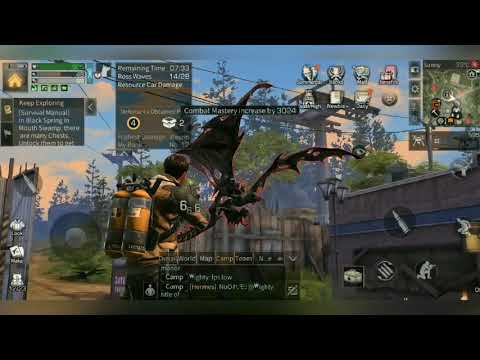
Aby wyeliminować spadki płynności podczas Camp Invasion, przestaw parametr Crowd Density lub limit graczy na ekranie na Low. Dzięki temu silnik gry odcina zbędne modele powyżej ustalonego limitu, zastępując odległe, szczegółowe siatki postaci uproszczonymi modelami zastępczymi lub całkowicie ukrywając postacie drugorzędne. Procesor przestaje dławić się instrukcjami, co pozwala na bezbłędne rejestrowanie akcji bojowych.
Wydarzenia gromadzące wielu graczy generują ekstremalne obciążenia. Przykładowo wydarzenie End of Summer: Firefly Lightseeker skupiło ogromną aktywność graczy we wspólnych strefach aż do 30 września 2026 roku. Oficjalne opisy aktualizacji zawierały sprzeczne daty premiery — część banerów wskazywała na 3 września, podczas gdy główne rejestry mówiły o 4 września 2026 roku — co wywołało nagły napływ graczy logujących się do hubów w tym samym czasie. Kiedy zbierasz drużynę na wydarzenia sezonowe lub planujesz doładować pakiety LifeAfter, ograniczenie gęstości modeli utrzyma płynność nawet w największym tłumie.
Uproszczenie interfejsu: widok drużyny 2D i optymalizacja układu
Elementy interfejsu pochłaniają cykle renderowania dokładnie tak samo jak trójwymiarowe obiekty. Wraz z ostatnimi aktualizacjami gra wprowadziła interfejs drużynowy 2D oraz uproszczone opcje interfejsu bojowego, zaprojektowane specjalnie z myślą o odciążeniu ekranu.
Domyślny interfejs drużyny renderuje dynamiczne modele postaci 3D w menu składu. Przełączenie tego trybu na lekkie tło 2D całkowicie usuwa konieczność renderowania tych postaci, oszczędzając cenną przepustowość pamięci RAM. Włączenie skróconych pasków zadań i uproszczonego czatu ogranicza odświeżanie tekstu UI w czasie rzeczywistym. Warto również wyłączyć lub uprościć animacje liczb zadawanych obrażeń, aby broń automatyczna nie zalewała ekranu setkami drobnych grafik podczas gwałtownej wymiany ognia.
Układ sterowania wpływa bezpośrednio na responsywność. Choć gra nie oferuje opcji przywrócenia starego interfejsu jednym kliknięciem, menu Settings pozwala na indywidualne modyfikowanie elementów. Przywrócenie klasycznego układu paska wyboru broni oraz okna czatu poprawia rozmieszczenie przycisków i eliminuje przypadkowe kliknięcia. Możesz też dopasować skalę oraz przezroczystość przycisków, zapewniając palcom pewne punkty oparcia i odsłaniając pole widzenia do namierzania nadbiegających wrogów.
Architektura platformy: klient mobilny Android a klient PC
Dlaczego Android wymaga rygorystycznego dbania o wolne miejsce na dysku, podczas gdy wersja na PC działa bez przeszkód? Wersja PC korzysta z dedykowanych podzespołów komputerowych, aktywnego chłodzenia i dużego zapasu przestrzeni dyskowej. Urządzenia mobilne funkcjonują natomiast w ramach ścisłych limitów termicznych i współdzielonej architektury pamięci.
Szybkość pamięci masowej ma kluczowy wpływ na mikroprzycięcia. Klient mobilny LifeAfter wymaga około 18 GB pamięci wewnętrznej w porównaniu do 60 GB pełnej wersji PC. Gdy pamięć w Androidzie jest zapełniona niemal do maksimum, wydajność kontrolera pamięci flash gwałtownie spada. Kolejki odczytu i zapisu zacinają się podczas doczytywania tekstur potworów i elementów terenu w wysokiej rozdzielczości, powodując odczuwalne szarpnięcia w trakcie sprintu przez mapę.
Poniższa tabela przedstawia różnice w działaniu klienta mobilnego na Androidzie i dedykowanego klienta PC:
| Czynnik operacyjny | Klient mobilny Android | Klient PC |
|---|---|---|
| Wymagane miejsce na dysku | ~18 GB wymaganej przestrzeni | ~60 GB wymaganej przestrzeni |
| Zalecany zapas pamięci | 15% do 20% wolnej pamięci wewnętrznej | 10% do 15% wolnego miejsca na dysku |
| Próg dławienia termicznego (thermal throttling) | SoC mocno dławi taktowanie w okolicach 95°C | Wentylatory sprzętowe utrzymują 60°C–75°C |
| Architektura pamięci | Zunifikowana pamięć LPDDR RAM współdzielona z systemem | Dedykowany VRAM w karcie graficznej |
| Przetwarzanie wywołań rysowania (draw calls) | Asymetryczne planowanie rdzeni big.LITTLE | Przetwarzanie przez wysoko taktowany procesor stacjonarny |
Utrzymanie co najmniej 15% do 20% wolnej pamięci wewnętrznej w urządzeniu z Androidem zapobiega opóźnieniom zapisu w pamięci flash, gwarantując sprawne doczytywanie wymagających stref do pamięci operacyjnej.
Walka z throttlingiem termicznym: ładowanie obejściowe i odprowadzanie ciepła
Wysoka temperatura obniża wydajność szybciej niż jakikolwiek suwak w ustawieniach. Nowoczesne układy mobilne drastycznie redukują zegary taktujące, gdy temperatura wewnętrzna zbliża się do 95°C. W urządzeniach bez aktywnego chłodzenia ta bariera termiczna pojawia się zazwyczaj po 15–20 minutach ciągłej rozgrywki. Telefon zaczyna parzyć w dłonie, a płynność spada z 60 FPS do szarpanego poziomu 20 FPS.
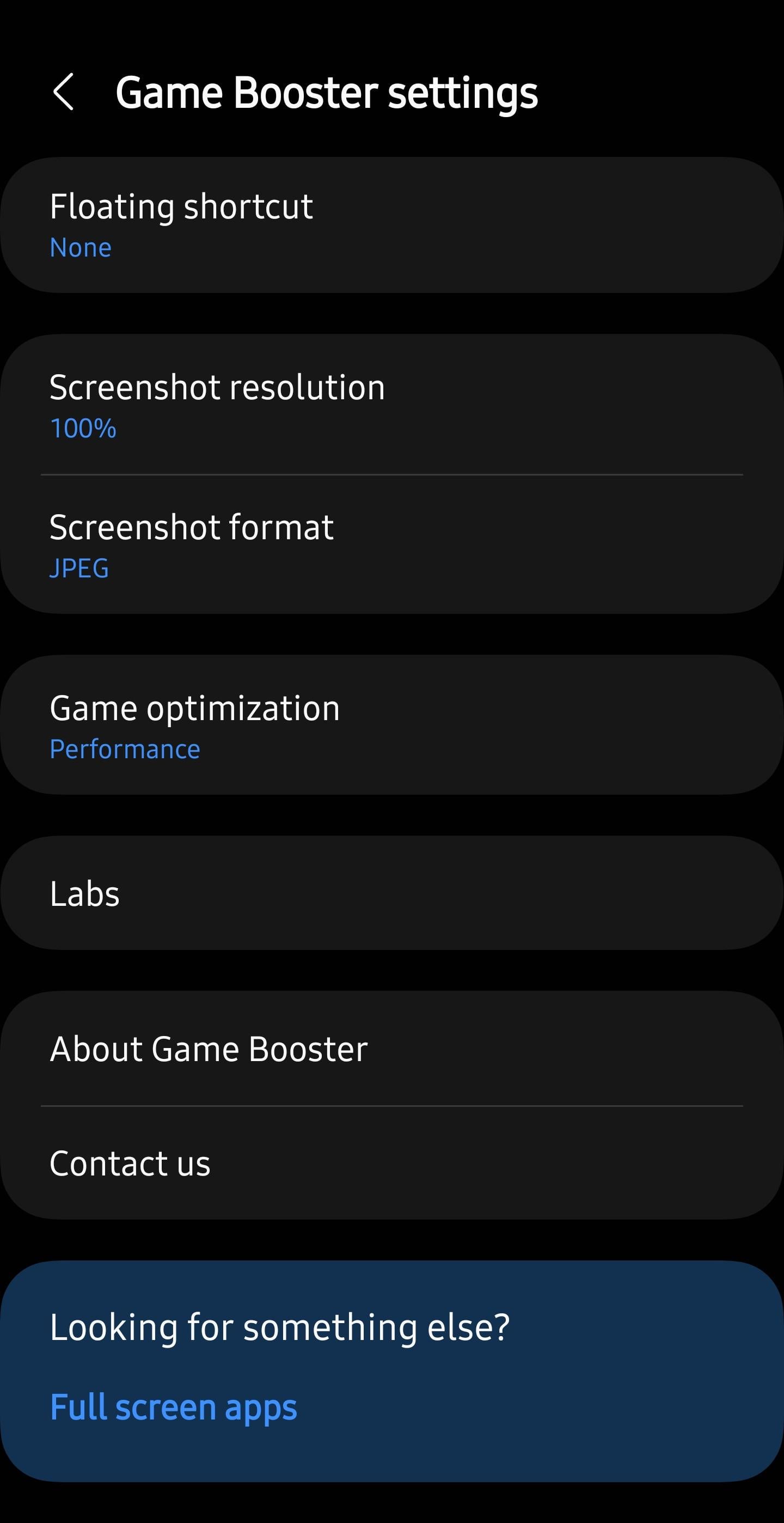
Granie przy włączonym szybkim ładowaniu dosłownie gotuje baterię. Standardowy proces szybkiego ładowania kieruje wysokie napięcie prosto do ogniwa litowego, generując potężne ciepło równolegle z pracującym GPU. Aby zatrzymać przegrzewanie, aktywuj ładowanie obejściowe (bypass charging). Funkcje takie jak „Wstrzymaj ładowanie USB PD podczas gry” w Samsungu lub analogiczne rozwiązania w OxygenOS, ROG UI oraz Xiaomi Game Turbo kierują prąd bezpośrednio do procesora z pominięciem akumulatora.
Aby ładowanie obejściowe działało prawidłowo, podłącz ładowarkę USB-PD PPS o mocy 25 W lub wyższej i upewnij się, że poziom naładowania baterii wynosi powyżej 20%. Telefon pobiera wtedy tylko tyle prądu, ile potrzeba do zasilania układu, całkowicie eliminując ciepło generowane przez baterię. Dzięki temu długie patrole obozowe pozostają w pełni stabilne.
Równie ważne są nawyki związane z fizycznym chłodzeniem. Grube etui ochronne działa jak izolator termiczny, zatrzymując ciepło na tylnym szkle smartfona. Zdejmuj etui na czas dłuższych sesji. Nie kładź telefonu na miękkiej pościeli ani materiałowych powierzchniach, które blokują naturalny przepływ powietrza, i rób dwuminutowe przerwy na schłodzenie sprzętu pomiędzy wymagającymi starciami.
Optymalizacja systemu Android: routing sieciowy i mity o pamięci RAM
Aplikacje do „czyszczenia RAM-u” oraz sztuczne limity procesów w tle w Opcjach programistycznych wcale nie poprawiają wydajności w grach. W praktyce jedynie zaburzają stabilność systemu.
Jądro Linuksa w Androidzie korzysta z wbudowanego mechanizmu Low Memory Killer (LMK) do zarządzania stronami pamięci. Po uruchomieniu LifeAfter moduł LMK automatycznie usypia zadania w tle i przydziela wolną pamięć RAM grze. Instalowanie agresywnych „task killerów” zmusza procesy systemowe do ciągłego zamykania się i ponownego startu. Te zimne starty powodują nagłe skoki obciążenia procesora, drenują baterię i wywołują spadki klatek w środku walki. Zostaw procesy w tle w spokoju i pozwól systemowi zarządzać pamięcią w sposób natywny.
Interwencji wymaga natomiast konfiguracja łączności w systemie. W ustawieniach lokalizacji Androida wyłącz opcje Skanowanie Wi-Fi oraz Skanowanie Bluetooth. Gdy pozostają aktywne, system nieustannie odpytuje okoliczne pasma w poszukiwaniu nadajników lokalizacyjnych, co zakłóca aktywny ruch sieciowy i wywołuje skoki pingu. Z kolei w Opcjach programistycznych warto ustawić skalę animacji okna, przejścia i długości animacji na 0.5x, co zauważalnie przyspiesza reakcję menu.
Poniższa tabela przedstawia wpływ wybranych ustawień systemu Android na płynność gier:
| Ustawienie systemowe | Zalecany stan | Korzyść operacyjna |
|---|---|---|
| Wi-Fi & Bluetooth Scanning | Wyłączone (Ustawienia lokalizacji) | Eliminuje skanowanie pasm w tle, które powoduje utratę pakietów. |
| Optymalizacja baterii dla LifeAfter | Bez ograniczeń / Nie optymalizuj | Zapobiega ograniczaniu aktywnych wątków przez mechanizmy oszczędzania energii systemu. |
| Third-Party RAM Cleaners | Odinstalowane / Wyłączone | Zapobiega obciążającemu CPU ponownemu uruchamianiu aplikacji, pozwalając LMK zarządzać pamięcią. |
| Animator Duration Scale | 0.5x (Opcje programistyczne) | Przyspiesza przejścia w interfejsie systemu i ogólną responsywność. |
| OS Performance Mode | Wyłączony / Standardowy (chyba że stosujesz aktywne chłodzenie) | Zapobiega przedwczesnemu nasyceniu cieplnemu i późniejszemu ostremu dławieniu wydajności. |
Prawidłowe skonfigurowanie systemu operacyjnego gwarantuje, że telefon poświęci całą moc obliczeniową na walkę o przetrwanie, a nie na procesy w tle.
Precyzyjny profil wydajności: konfiguracja krok po kroku
Uzyskanie stabilnego czasu generowania klatek wymaga ustawienia parametrów w odpowiedniej kolejności. Wykonaj poniższe kroki, aby zachować idealny balans między czytelnością pola bitwy a stałą płynnością animacji:
- Uruchom LifeAfter, wejdź w Settings, a następnie wybierz zakładkę Display.
- Ustaw Frame Rate na High lub Ultra (celując w 60 FPS). Nie pozostawiaj klatek bez limitu, jeśli urządzenie nie jest w stanie utrzymać pełnej synchronizacji ekranu.
- Zmniejsz Resolution Scaling do wartości Medium (0.8x) lub Low (0.6x) na starszych chipsetach, aby odciążyć GPU.
- Przestaw Shadow Quality na Lowest lub Off i całkowicie wyłącz opcję Anti-Aliasing.
- Obniż parametry Crowd Density oraz Environment Detail do poziomu Low, co zapobiegnie przeciążeniom procesora przez wywołania rysowania w trakcie inwazji.
- Przejdź do zakładki Interface, włącz opcję 2D Team-Up Display i zmień układ Weapon Bar na Classic.
Kiedy warto zmienić te parametry bazowe
Smartfony gamingowe z aktywnym chłodzeniem lub zewnętrznymi nakładkami półprzewodnikowymi rządzą się innymi prawami. Gdy chłodzenie odprowadza ciepło, zanim temperatura SoC osiągnie 95°C, możesz bezpiecznie podnieść Resolution Scaling na High i celować w 60 FPS lub 90 FPS bez obaw o redukcję taktowania podzespołów.
Z kolei jeśli grasz na budżetowym procesorze lub zauważasz bardzo szybki drenaż baterii, ustaw suwak Frame Rate na sztywne 30 FPS. Chociaż 30 FPS oferuje mniejszą płynność niż 60 FPS, zablokowany, idealnie równy czas generowania klatki na poziomie 33.3 ms daje znacznie lepsze wrażenia niż urządzenie szarpiące chaotycznie między 58 FPS a 20 FPS. Kiedy przygotowujesz się do wojen terytorialnych lub kupujesz zaopatrzenie za pośrednictwem bezpiecznych kredytów LifeAfter, stabilny framerate gwarantuje, że gra nie zawiesi się w decydującym ułamku sekundy.
Często zadawane pytania
Dlaczego LifeAfter klatkuje podczas obrony obozu i walk z bossami?
Obecność dużej liczby graczy tworzy ogromne wąskie gardło w postaci wywołań rysowania (draw calls), które przeciążają procesory mobilne. Zmniejszenie gęstości tłumu i szczegółowości otoczenia natychmiast redukuje liczbę modeli, które telefon musi renderować jednocześnie.
Które ustawienie graficzne najskuteczniej redukuje lagi w LifeAfter?
Największy skok wydajności zapewnia obniżenie rozdzielczości renderowania. Ogranicza to wewnętrzną liczbę pikseli, obniżając obciążenie GPU o 30% do 40% i stabilizując czas generowania klatek.
Jak zapobiec przegrzewaniu się telefonu z Androidem podczas gry w LifeAfter?
Włącz ładowanie obejściowe (bypass charging) w narzędziach Game Booster i zdejmij etui z telefonu. Gra przy włączonym standardowym szybkim ładowaniu wytwarza intensywne ciepło z baterii, wywołując dławienie termiczne już po 15–20 minutach.
Czy warto używać aplikacji do czyszczenia RAM-u lub ograniczać procesy w tle w Opcjach programistycznych?
Nie, zewnętrzne programy czyszczące RAM i sztuczne limity procesów pogarszają wydajność gier na Androidzie. Wbudowany moduł pamięci automatycznie alokuje RAM dla gier, podczas gdy zamykanie aplikacji w tle wymusza ich obciążające CPU ponowne uruchamianie, co wywołuje przycięcia.
Jak rozpoznać, czy lag w LifeAfter to problem z siecią, czy spadek klatek (FPS)?
Sprawdź wskaźnik pingu w grze oraz reakcję telefonu. Teleportujący się przeciwnicy i opóźnione trafienia przy czerwonym pingu oznaczają problemy z siecią lub utratę pakietów. Z kolei szarpanie obrazu, zamrażanie ekranu i wysoka temperatura obudowy wskazują na przeciążenie GPU lub CPU.
Ile wolnej pamięci w telefonie z Androidem wymaga LifeAfter?
Zaleca się pozostawienie co najmniej 15% do 20% wolnej pamięci wewnętrznej. Sam mobilny klient LifeAfter zajmuje około 18 GB, a brak wolnego miejsca drastycznie pogarsza szybkość odczytu pamięci flash i buforowanie zasobów.
Czy można przywrócić klasyczny interfejs w LifeAfter, aby zmniejszyć bałagan na ekranie?
Tak, w menu Settings możesz indywidualnie zmienić często używane elementy, takie jak pasek broni i okno czatu, na wersje klasyczne. Możesz też dopasować wielkość przycisków i włączyć widok drużyny w 2D, aby zyskać więcej przestrzeni na ekranie i odciążyć renderowanie.
Podsumowanie: stabilne klatki ważniejsze od wodotrysków
Wymuszanie ustawień graficznych ultra na telefonie z Androidem bez aktywnego chłodzenia to prosta droga do porażki. Chociaż aktualizacja Wasteland Rebirth przyniosła imponujące oświetlenie i tekstury, procesory mobilne nie są w stanie utrzymać maksymalnych ustawień podczas długich sesji. Próba forsowania najwyższej jakości grafiki nieuchronnie prowadzi do osiągnięcia progu 95°C, drastycznego dławienia wydajności i przegranej obrony obozu.
Stabilność generowania klatek zawsze wygrywa z surową jakością grafiki. Obniżając skalowanie rozdzielczości do 0.8x, wyłączając dynamiczne cienie i limitując gęstość graczy na ekranie, dajesz procesorowi przestrzeń niezbędną do utrzymania responsywnych 60 FPS. Połącz te modyfikacje z pasmem Wi-Fi 5 GHz i ładowaniem obejściowym, aby zupełnie wyeliminować nagrzewanie baterii. Niezależnie od tego, czy bronisz bram posiadłości, czy odbierasz pakiety zaopatrzenia przez sklep internetowy LifeAfter, dobrze zoptymalizowany profil sprawi, że o Twoim przetrwaniu zadecyduje celne oko, a nie zacięcia sprzętowe.






Comments