Wyeliminuj mikroprzycięcia i spadki klatek na swojej konsoli. Oto poradnik 2026, jak naprawić zacięcia na Steam Decku, ustabilizować frametime i oszczędzać baterię.
Granie na przenośnym PC ze SteamOS daje niesamowitą swobodę, lecz nagłe skoki czasu generowania klatek (frame pacing) psują imersję szybciej niż cokolwiek innego. Celujesz do wroga lub obracasz kamerę w grze z otwartym światem, a płynność zamiera na ułamek sekundy.
Sercem przenośnego sprzętu od Valve jest układ APU od AMD wyposażony w 4-rdzeniowy, 8-wątkowy procesor Zen 2 o taktowaniu od 2,4 do 3,5 GHz oraz układ graficzny RDNA 2. Gdy procesor i karta graficzna rywalizują o przepustowość pamięci i wspólny budżet energetyczny przy baterii o pojemności 40 Wh, niezoptymalizowane gry zaczynają się dławić. Aby to naprawić, musisz ręcznie przejąć kontrolę nad liczbą klatek na sekundę, buforami pamięci i kompilacją shaderów.
Dlaczego gry na przenośnym PC przycinają i zacinają się na SteamOS
Mikroprzycięcia nie zawsze wynikają z niskiej średniej liczby klatek na sekundę. Gra może działać w średnio 55 FPS, a mimo to być zupełnie niegrywalna, jeśli poszczególne klatki docierają nieregularnie. Głównym winowajcą tych nagłych szarpnięć jest kompilacja shaderów w czasie rzeczywistym.
Kiedy silnik graficzny napotyka nieznany efekt wizualny, chmurę cząsteczek czy przejście oświetlenia, procesor musi skompilować kod shaderów wysokiego poziomu do postaci binarnego kodu maszynowego dla GPU. Kompilacja pojedynczego shadera na rdzeniach procesora Zen 2 zajmuje od 10 ms do 100 ms. Gdy w dynamicznej scenie nagle wywoływanych jest jednocześnie kilkaset nowych shaderów, procesor łapie zadyszkę. Renderowanie zostaje wstrzymane, podczas gdy silnik czeka na procesor, co wywołuje doskonale znane mikro-zamrożenie obrazu.
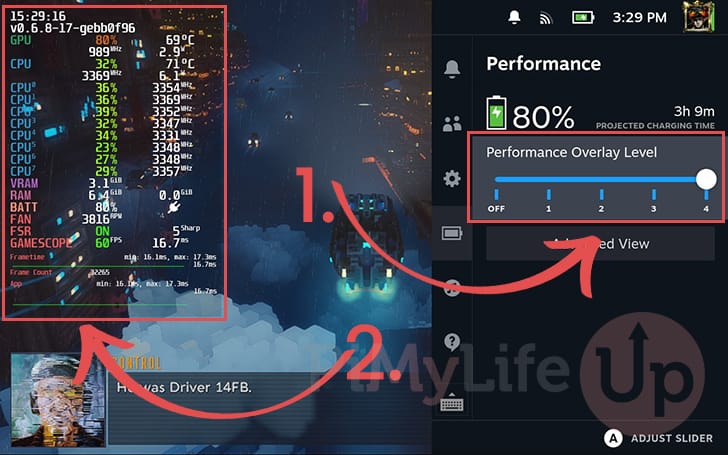
Zjawisko throttlingu termicznego dodatkowo pogłębia ten problem. Ponieważ CPU i GPU dzielą tę samą krzemową strukturę i budżet mocy, skoki temperatury zmuszają sprzęt do obniżania taktowania w trakcie rozgrywki. Kiedy zegary gwałtownie spadają, wykres dostarczania klatek zamienia się w poszarpane zęby piły.
Matematyka czasu wyświetlania klatek: dlaczego 40 FPS zawsze wygrywa z 60 FPS
Dążenie do 60 FPS w wymagających, współczesnych tytułach często pogarsza wrażenia z rozgrywki. Ekran Steam Decka ma rozdzielczość 800p (1280 x 800 px). Próba zmuszenia ciężkich gier do wyciągnięcia 60 klatek na sekundę przeciąża APU, błyskawicznie drenuje akumulator 40 Wh i generuje ciepło wywołujące throttling termiczny.
Ustawienie limitu 40 FPS przy odświeżaniu ekranu 40 Hz to najskuteczniejsza fundamentalna modyfikacja dla tego urządzenia.
| Docelowa liczba klatek | Czas generowania klatki | Wpływ na temperaturę i baterię | Profil opóźnienia wejściowego |
|---|---|---|---|
| Limit 60 FPS | 16,7 ms | Największe obciążenie termiczne; drastyczne zużycie baterii w wymagających tytułach | Najniższe opóźnienie, ale trudne do utrzymania bez spadków płynności |
| Limit 40 FPS | 25,0 ms | Zrównoważone obciążenie APU; zapobiega agresywnemu throttlingowi termicznemu | Złoty środek między 30 a 60 FPS; zapewnia świetną responsywność |
| Limit 30 FPS | 33,3 ms | Najniższy pobór mocy; maksymalny czas pracy na baterii | Wyczuwalnie ociężała reakcja na sterowanie; powolne obracanie kamery drążkiem |
Zablokowanie odświeżania ekranu i limitera klatek na 40 daje połowę redukcji opóźnień oferowanej przez 60 FPS, wymagając przy tym diametralnie mniejszej mocy obliczeniowej APU.
Przy 60 FPS układ APU musi przetworzyć i wygenerować całą klatkę co 16,7 milisekundy. Obniżenie tego wymagania do 40 FPS poszerza okno czasowe dla klatki do 25 milisekund. Te dodatkowe 8,3 milisekundy daje procesorowi Zen 2 i układowi graficznemu RDNA 2 niezbędny oddech na dokończenie zadań w potoku renderowania bez gubienia cykli odświeżania ekranu. Wykres generowania klatek pozostaje dzięki temu idealnie płaski, eliminując irytujące szarpanie przy nagłych spadkach z 60 do 45 FPS.
Kalibracja menu wydajności szybkiego dostępu w SteamOS
Valve umożliwia dostrajanie parametrów na poziomie systemu bezpośrednio z menu szybkiego dostępu (fizyczny przycisk ... po prawej stronie urządzenia). Zamiast pozwalać grom działać bez kontroli, twórz profile wydajności osobno dla każdego tytułu.
Wykonaj następujące kroki kalibracji w menu Wydajność dla każdej gry zmagającej się ze spadkami klatek:
- Naciśnij przycisk szybkiego dostępu (
...) i przejdź do menu z ikoną baterii. - Włącz opcję Użyj profilu dla poszczególnych gier, aby wprowadzone modyfikacje nie wpływały na inne tytuły.
- Ustaw suwak Częstotliwość odświeżania na 40 Hz.
- Dopasuj suwak Limit liczby klatek na sekundę, ustawiając 40 FPS.
- Przewiń w dół i aktywuj Limit poboru mocy (TDP).
- Ustaw suwak TDP między 8 W a 12 W w przypadku tytułów średniej wielkości lub pozostaw maksymalne 15 W wyłącznie dla wymagających produkcji 3D.
- Pozostaw opcję Cieniowanie o połowie szybkości WYŁĄCZONĄ.
- Pozostaw opcję Ręczna kontrola zegara GPU WYŁĄCZONĄ do standardowych gier lub zablokuj ją na 1000 MHz podczas korzystania z emulatorów.
Zachowaj ostrożność przy cieniowaniu o połowie szybkości (Half Rate Shading). Choć zmienna szybkość cieniowania (VRS) odciąża układ graficzny poprzez renderowanie shaderów w połowie rozdzielczości, drastycznie niszczy jakość grafiki. Napisy, minimapy i elementy interfejsu stają się poszarpane, rozpikselowane i nieczytelne. Wyłącz tę funkcję, chyba że grasz w starsze produkcje, w których czytelność czcionek nie ma znaczenia.
Jeśli rozbudowujesz swoją bibliotekę o lżejsze pozycje, które nie obciążają mocno APU, cyfrowe doładowanie portfela Steam ułatwi zakup gier niezależnych działających znakomicie w niskim przedziale energetycznym od 5 W do 7 W.
Modyfikacja w UEFI BIOS: Przypisanie 4 GB bufora ramki UMA
Fabrycznie SteamOS rezerwuje tylko 1 GB ze wspólnej puli 16 GB pamięci LPDDR5 jako dedykowany VRAM dla bufora ramki GPU, pozostawiając 15 GB jako pamięć systemową RAM dla procesora. Chociaż system operacyjny dynamicznie przydziela dodatkową pamięć dla GPU w razie potrzeby, ten proces przekazywania może powodować mikroprzycięcia przy intensywnym strumieniowaniu tekstur.
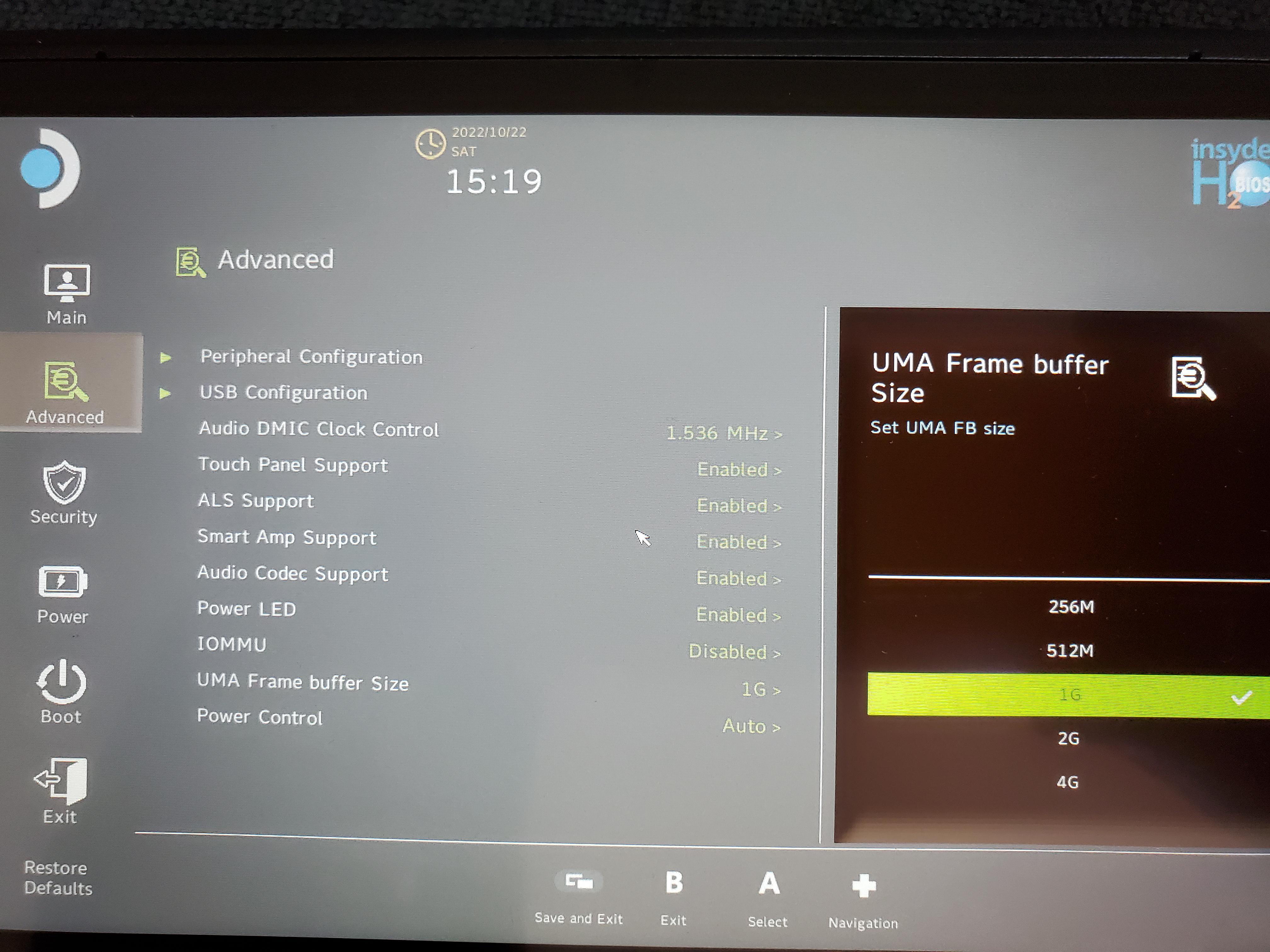
Możesz zwiększyć bazowy rezerwowany VRAM do 4 GB bezpośrednio w BIOS-ie urządzenia. Aby wejść do tego menu, wyłącz całkowicie Steam Decka. Przytrzymaj przycisk zwiększania głośności i naciśnij raz przycisk zasilania. Gdy usłyszysz dźwięk uruchamiania, puść przycisk głośności. Wybierz Setup Utility, przejdź do zakładki Advanced, znajdź pozycję UMA Frame Buffer Size i zmień wartość z 1G na 4G. Naciśnij przycisk Podglądu (dwa nakładające się kwadraty), aby zapisać ustawienia i wyjść.
| Ustawienie | Domyślna alokacja | Zalety | Udokumentowane wady |
|---|---|---|---|
| Domyślny BIOS (1 GB UMA) | 1 GB VRAM / 15 GB pamięci systemowej RAM | Maksymalizuje ilość pamięci RAM dla zadań systemowych w tle i wymagającej emulacji | Zacięcia podczas nagłego doczytywania tekstur i zasobów w wysokiej rozdzielczości |
| Zmodyfikowany BIOS (4 GB UMA) | 4 GB VRAM / 12 GB pamięci systemowej RAM | Eliminuje przycięcia przy strumieniowaniu tekstur; płynniejszy frametime w grach AAA | Niekompatybilność z Red Dead Redemption 2; powoduje błędy przy uruchamianiu gry |
Zwiększenie bufora ramki zapewnia solidny fundament pod współczesne gry, choć niektóre konkretne tytuły cierpią na poważne problemy z kompatybilnością.
Istnieje jeden kluczowy wyjątek: Red Dead Redemption 2 ulega awarii, gdy opcja UMA Frame Buffer Size jest ustawiona na 4 GB. Silnik gry niewłaściwie zarządza przearanżowanymi adresami pamięci na Steam Decku i zawiesza się przy uruchomieniu. Jeśli Red Dead Redemption 2 stale gości w Twojej rotacji gier, pozostań przy domyślnym 1 GB. W przeciwnym razie 4 GB to znacznie lepsza baza do wygładzenia nagłych skoków czasu klatki.
Błędy silników gier i opcje uruchamiania, które przywracają utracone klatki
Warstwy translacji Proton i autorskie silniki gier tworzą specyficzne wąskie gardła, niezależne od surowej mocy APU.
Jeden z uporczywych konfliktów dotyczy wbudowanego w SteamOS limitera klatek oraz silnika Unity. W wielu grach na silniku Unity włączenie systemowego ogranicznika klatek Steam Decka powoduje błąd wewnętrznej synchronizacji silnika, drastycznie obniżając płynność do 40 FPS lub mniej, nawet przy próbie osiągnięcia 60 FPS. Zaznaczenie opcji Wyłącz limit klatek w menu wydajności szybkiego dostępu natychmiast rozwiązuje ten problem z synchronizacją, przywracając wydajność do poziomu 54–56 FPS. W takim przypadku limit klatek należy ustawić w opcjach graficznych samej gry, a nie w nakładce SteamOS.
Gry Direct3D 12 uruchamiane przez Proton bywają źródłem kolejnych problemów. Zmiany w translacji potoku graficznego w warstwie VKD3D mogą wywoływać nieprawidłowe działanie sterty deskryptorów, co prowadzi do zawieszania ekranów startowych lub mocnych przycięć podczas pierwszego ładowania lokacji. Możesz to naprawić, dodając dedykowany parametr uruchamiania:
- Wybierz problematyczną grę w bibliotece Steam i kliknij ikonę koła zębatego (Ustawienia).
- Wybierz Właściwości z menu rozwijanego.
- W zakładce Ogólne przewiń do pola Opcje uruchamiania.
- Wpisz następujący ciąg:
PROTON_VKD3D_HEAP=1 %command%
Ten parametr wymusza prawidłowe zarządzanie stertą pamięci, eliminując czarne ekrany i zawieszenia potoku renderowania w nowoczesnych środowiskach Direct3D 12.
Kalibracja gałek analogowych również wpływa na postrzeganą płynność gry. Domyślna martwa strefa drążków na Steam Decku wynosi fabrycznie aż 8000. Tak szeroka strefa martwa sprawia wrażenie powolnej reakcji sterowania podczas obracania kamery. Przejdź do Ustawienia > Kontroler > Kalibracja i zaawansowane ustawienia i ręcznie zmniejsz martwą strefę do przedziału między 2000 a 3000. Czułość gałek natychmiast zyska na precyzji bez wywoływania zjawiska driftu.
Optymalizacja pamięci, pliki wymiany swap i niebezpieczeństwo pętli restartów
Linux agresywnie zarządza pamięcią fizyczną, lecz gdy pule pamięci się zapełnią, jądro systemu przenosi dane do przestrzeni wymiany (swap) na dysku wewnętrznym. W domyślnej instalacji SteamOS plik swap jest stosunkowo mały, co może powodować drastyczne spadki klatek, gdy zapotrzebowanie na pamięć systemową i VRAM osiągnie szczyt w tym samym momencie.
Narzędzia społecznościowe, takie jak CryoUtilities, radzą sobie z tym problemem poprzez optymalizację parametrów jądra Linuksa, konfigurację swappiness, włączenie mechanizmu Transparent HugePages oraz powiększenie pliku swap aż do 16 GB. Modyfikacje te sprawiają, że system operacyjny nie dusi się, gdy pamięć RAM zbliża się do limitu.
Zachowaj ostrożność podczas zmiany rozmiaru tego pliku. Zmiana rozmiaru pliku swap w SteamOS wymaga wystarczającej ilości wolnego miejsca na wewnętrznym dysku SSD. Próba wykonania tej operacji przy niemal pełnym nośniku aktywuje znany błąd SteamOS wywołujący niszczycielską pętlę ponownego uruchamiania (boot loop). System operacyjny nie wystartuje, zmuszając do uruchomienia urządzenia z zewnętrznego nośnika odzyskiwania w celu ręcznego usunięcia plików lub instalacji SteamOS od zera. Przed modyfikacją konfiguracji swap zawsze upewnij się, że masz co najmniej 15 GB do 20 GB wolnego miejsca na dysku SSD.
Jeśli chcesz zaopatrzyć się w świetnie zoptymalizowane tytuły, które nie obciążają pamięci wymiany, karta podarunkowa Steam to prosty sposób na uzyskanie dostępu do tysięcy gier zweryfikowanych pod kątem urządzeń przenośnych w sklepie.
Poskramianie pamięci podręcznej shaderów i prefiksów Protona
Wstępne buforowanie shaderów na Steamie to główna tarcza ochronna platformy przed mikroprzycięciami. Za pośrednictwem narzędzia Fossilize Steam pobiera z serwerów Valve wstępnie skompilowane potoki shaderów, wygenerowane podczas sesji innych graczy. Ponieważ Twoja konsola otrzymuje gotowe potoki z wyprzedzeniem, procesor Zen 2 nie musi kompilować tych shaderów na bieżąco podczas rozgrywki.
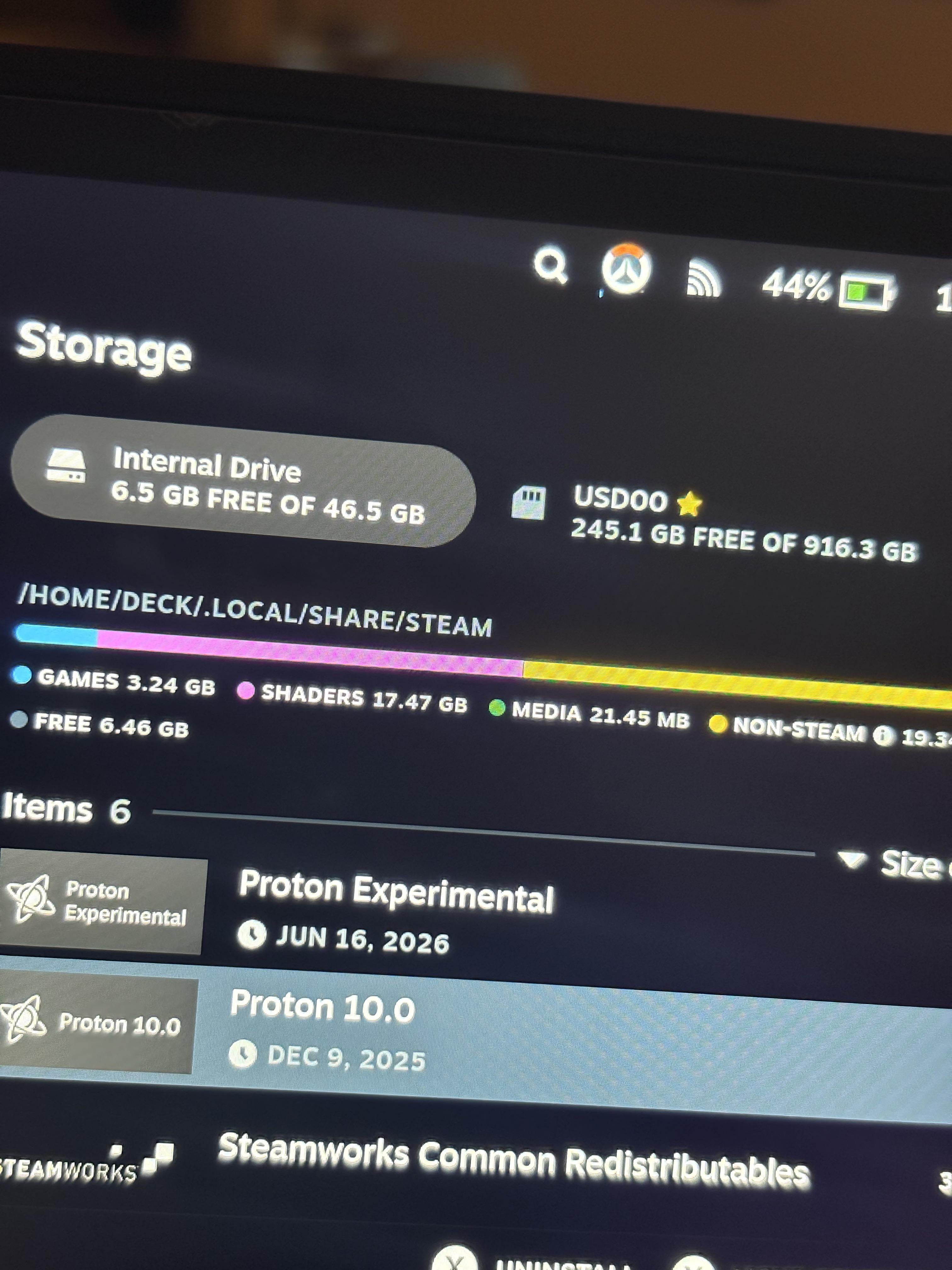
Efektem ubocznym jest szybkie kurczenie się miejsca na dysku, szczególnie w bazowym modelu 64 GB eMMC. Pamięć podręczna shaderów i foldery prefiksów kompatybilności Protona lądują w pamięci wewnętrznej w kategorii „Inne”. Po miesiącach instalowania i odinstalowywania gier pozostają osierocone zbiory shaderów, zajmujące dziesiątki gigabajtów. Oczyszczenie dysku z osieroconych danych za pomocą skryptów konserwacyjnych pozwala natychmiast odzyskać od 7 GB do 9,2 GB marnowanego miejsca, zapobiegając przepełnieniu SSD i degradacji prędkości zapisu.
Dodatkowej ostrożności wymagają modyfikacje systemowe, takie jak Decky Loader. Choć wtyczki oferują wygodne narzędzia do zarządzania pamięcią podręczną, duże aktualizacje SteamOS regularnie psują integrację Decky Loadera z menu szybkiego dostępu. Jeśli Twoje wtyczki znikną po aktualizacji, przejdź do trybu pulpitu i uruchom ponownie oficjalny skrypt instalacyjny lub włącz ponownie zdalne debugowanie CEF w ustawieniach programisty.
Architektura urządzeń przenośnych a wydajność tradycyjnego komputera stacjonarnego
Optymalizacja wydajności mobilnego APU wymaga innego podejścia niż konfigurowanie stacjonarnego zestawu gamingowego. W komputerze stacjonarnym podzespoły pobierają niemal nieograniczoną moc z gniazdka i działają na dedykowanych liniach. Na Steam Decku każda zmiana ustawień przesuwa zasoby między obciążeniem procesora a karty graficznej.
| Atrybut sprzętowy | Konsola Valve Steam Deck | Standardowy PC średniej klasy |
|---|---|---|
| Architektura obliczeniowa | Zintegrowane APU AMD (4 rdzenie / 8 wątków Zen 2 + RDNA 2) | Osobny procesor i dedykowana karta graficzna |
| Limit termiczny i energetyczny | Wspólny budżet mocy TDP od 3 W do 15 W | Niezależny zasilacz od 250 W do ponad 500 W |
| Struktura pamięci | 16 GB współdzielonej dynamicznie pamięci LPDDR5 | 16–32 GB DDR4/DDR5 + 8–16 GB pamięci GDDR VRAM |
| Model kompilacji shaderów | Wstępnie buforowane potoki Fossilize przez Steam | Lokalna kompilacja przy starcie lub w trakcie gry |
| Ograniczenia wyświetlacza | Natywna rozdzielczość 800p, bateria 40 Wh | Natywne 1080p / 1440p / 4K, nielimitowane zasilanie sieciowe |
Wspólne limity energetyczne i termiczne w przenośnym APU oznaczają, że wprowadzanie limitów i kontrolowanie poboru mocy bezpośrednio stabilizuje czas wyświetlania klatek – w przeciwieństwie do komputerów stacjonarnych, które stawiają na czystą siłę podzespołów.
Na komputerze stacjonarnym brak limitu klatek oznacza po prostu wyższy pobór prądu i więcej ciepła. Na Steam Decku nielimitowany klatkaż natychmiast popycha APU do granicy 15 W. Wentylator wchodzi na najwyższe obroty, układ rozgrzewa się, a system obniża taktowanie zegarów. Zmusza to procesor do drastycznego spadku częstotliwości dokładnie w momencie ładowania wymagającej sceny, wywołując zauważalne przycięcie. Ograniczenie wydajności zachowuje rezerwę mocy na wypadek nagłych obciążeń.
Modyfikacje sprzętowe wykraczają poza same procesory. Zmniejszenie jasności ekranu z maksimum do około jednej trzeciej obniża całkowity pobór mocy systemu o ponad 1,5 W (spadek bazowego poboru w prostych grach 2D z 8,2 W do 6,5 W). Zaoszczędzona energia pozostaje do dyspozycji APU, co chroni przed throttlingiem i zauważalnie wydłuża czas pracy na baterii.
Jeśli planujesz eksperymentować z różnymi gatunkami, aby sprawdzić, jak radzą sobie na profilach o niskim poborze mocy, doładowanie konta poprzez tanie doładowanie portfela Steam to świetny sposób na powiększenie biblioteki testowej bez płacenia pełnych cen sklepowych.
FAQ
Dlaczego Steam Deck zacina się podczas pierwszego uruchomienia gry?
Zacięcia występują, gdy procesor kompiluje na bieżąco nowo napotkane shadery do kodu maszynowego. Kompilacja każdego z nich zajmuje od 10 ms do 100 ms, zatrzymując silnik gry, gdy setki operacji wykonują się jednocześnie. Kiedy shadery zostaną skompilowane i zapisane w pamięci podręcznej, powtarzane czynności działają płynnie.
Jaki jest zalecany limit liczby klatek dla płynnego frametime'u na Steam Decku?
Zablokowanie systemu na limicie 40 FPS powiązanym z odświeżaniem 40 Hz daje najlepsze rezultaty. Profil ten zapewnia stały czas wyświetlania klatki na poziomie 25 ms, odczuwalnie redukując opóźnienia w porównaniu do 30 FPS i zużywając znacznie mniej energii APU niż 60 FPS.
Czy warto zwiększyć rozmiar bufora UMA Frame Buffer do 4 GB w BIOS-ie?
Zwiększenie rozmiaru bufora z 1 GB do 4 GB pomaga grom z intensywnym doczytywaniem tekstur unikać zacięć związanych z alokacją pamięci. Jednak tytuły takie jak Red Dead Redemption 2 borykają się z poważnymi błędami kompatybilności przy wybranym 4 GB, dlatego musisz zachować domyślny 1 GB, jeśli grasz w tę konkretną produkcję.
Co daje opcja Half Rate Shading na Steam Decku?
Funkcja Half Rate Shading zmniejsza pobór mocy GPU poprzez renderowanie cieniowania pikseli w połowie natywnej rozdzielczości. Choć oszczędza baterię, psuje wyrazistość obrazu i sprawia, że teksty oraz elementy interfejsu w grze stają się rozmyte i nieczytelne. Najlepiej pozostawić ją wyłączoną.
W jaki sposób wstępne buforowanie shaderów na Steamie ogranicza mikroprzycięcia?
Serwery Valve zbierają i wstępnie kompilują potoki shaderów od graczy z całego Steama przy użyciu narzędzia Fossilize. Steam automatycznie pobiera te pliki przed uruchomieniem gry, umożliwiając urządzeniu ładowanie shaderów bezpośrednio z dysku SSD zamiast kompilowania ich w trakcie rozgrywki.
Czy narzędzia innych firm, takie jak CryoUtilities, mogą uszkodzić Steam Decka?
CryoUtilities w bezpieczny sposób modyfikuje pliki wymiany i parametry pamięci jądra Linuksa, ale zmiana rozmiaru pliku swap bez odpowiedniej ilości wolnego miejsca może wywołać zapętlenie restartu systemu (boot loop). Zawsze upewnij się, że masz co najmniej 15 GB do 20 GB wolnego miejsca na dysku SSD przed modyfikacją konfiguracji swap.
Podsumowanie: jak uzyskać idealną płynność na konsoli przenośnej
Gonitwa za maksymalną liczbą klatek na Steam Decku to zła droga. Najprostszą receptą na stabilną rozgrywkę bez zacięć na sprzęcie przenośnym jest równomierność i stabilność ponad surowe liczby.
Zablokuj odświeżanie ekranu na 40 Hz, ustaw limit klatek na 40 FPS i zmień UMA Frame Buffer Size na 4 GB – chyba że regularnie uruchamiasz Red Dead Redemption 2. Jeśli to możliwe, ograniczaj TDP dla poszczególnych gier w optymalnym przedziale od 9 W do 12 W, aby uchronić APU przed przegrzaniem, i zawsze pozwól Steamowi na wstępne pobranie shaderów przed rozpoczęciem rozgrywki. Wprowadź te ustawienia, a spędzisz znacznie mniej czasu na wpatrywaniu się w nakładkę wydajności, skupiając się w pełni na samej grze.






Comments