
Aby dostosować powiadomienia o prezentach i kartach podarunkowych na platformie Steam bez przerywania rozgrywki głośnymi sygnałami dźwiękowymi, przejdź do ścieżki Steam > Ustawienia > Powiadomienia w kliencie stacjonarnym. W sekcji wyskakujących okienek powiadomień wybierz preferowaną widoczność (np. Gdy nie jestem w grze lub Zawsze) oraz wyłącz opcję Odtwarzaj dźwięk. W ten sposób nowe podarunki i doładowania cyfrowe zostaną zasygnalizowane dyskretną, zieloną ikoną dzwonka w prawym górnym rogu klienta PC oraz powiadomieniem push na dolnym pasku nawigacji w aplikacji Steam Mobile.
Ścieżki powiadomień na różnych platformach Steam
Platforma Steam obsługuje cyfrowe vouchery, karty podarunkowe oraz środki społeczności za pośrednictwem odrębnych interfejsów na komputerach i urządzeniach mobilnych. Bezpośrednie prezenty przekazywane wewnątrz systemu Steam wymagają odebrania w ciągu 30 dni – po tym czasie następuje automatyczny zwrot środków do kupującego. Z kolei kody cyfrowe z kart podarunkowych nigdy nie tracą ważności. Prawidłowa konfiguracja miejsc wyświetlania powiadomień pozwala odebrać środki bez ryzyka rozproszenia uwagi podczas ważnego meczu.
| Platforma | Ścieżka weryfikacji w interfejsie | Wskaźnik alertu o prezencie | Zdjęcie | Źródło |
|---|---|---|---|---|
| Klient stacjonarny (PC) | Steam > Ustawienia > Powiadomienia | Ikona dzwonka w prawym górnym rogu podświetla się na zielono przy oczekującym prezencie |  | Poradnik WikiHow oraz Recharge |
| Aplikacja mobilna | Zakładka dzwonka na dolnym pasku nawigacyjnym | Bezpośredni baner z informacją o oczekującym podarunku |  | Poradnik Recharge |
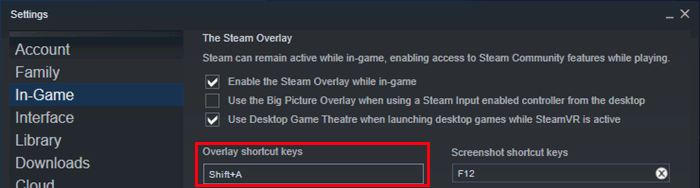
| Nakładka Steam w grze | Steam > Ustawienia > W grze | Okienka wyskakujące podczas gry (możliwość całkowitego wyłączenia) | 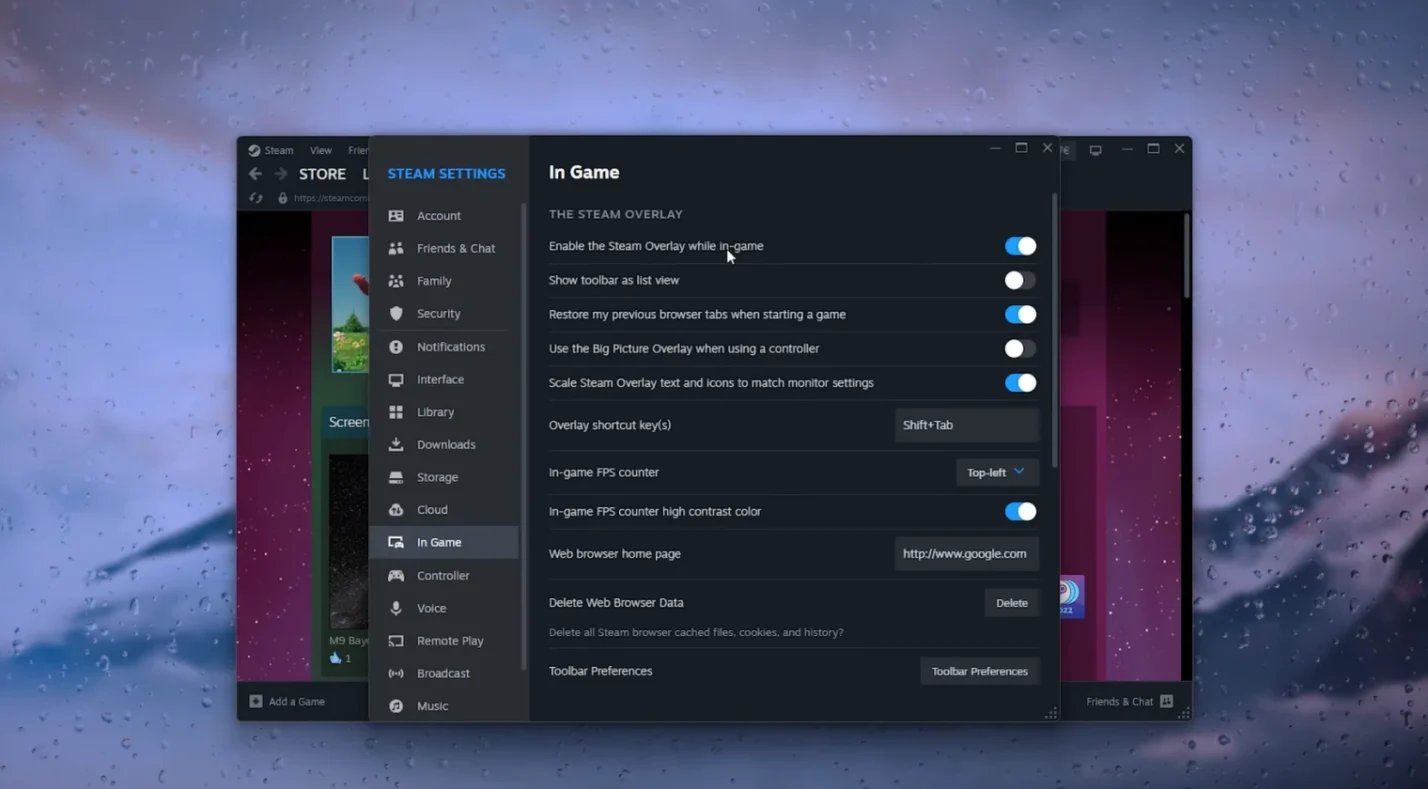 | Poradnik WikiHow |
Konfiguracja powiadomień i dźwięków w kliencie stacjonarnym
Nieoczekiwane dźwięki komunikatora w trakcie rozgrywek rankingowych bywają uciążliwe. Klient Steam rozdziela banery graficzne od sygnałów audio, co pozwala na ich niezależne dostosowanie.
- Otwórz klienta Steam na komputerze.
- W lewym górnym rogu kliknij menu Steam i wybierz Ustawienia.
- W menu po lewej stronie wybierz sekcję Powiadomienia.
- Odszukaj menu rozwijane dotyczące wyświetlania powiadomień (toasts).
- Zaznacz Gdy nie jestem w grze, aby zachować czysty ekran w trakcie grania, lub Zawsze, jeśli chcesz widzieć ciche powiadomienia w narożniku ekranu.
- Odznacz opcję Odtwarzaj dźwięk.
Wyłączenie opcji odtwarzania dźwięku eliminuje domyślny sygnał audio, zachowując jednocześnie wizualne wskaźniki pod ikoną dzwonka. Gdy otrzymasz prezent, dzwonek zmieni kolor na zielony. Po kliknięciu w niego możesz przeczytać dołączoną wiadomość od znajomego, zweryfikować jego nazwę i odebrać zawartość.
Zarządzanie nakładką Steam w grze
Jeżeli wyskakujące powiadomienia odciągają wzrok podczas gry, warto dostosować działanie nakładki systemowej. Dzięki temu wyeliminujesz elementy graficzne bez utraty możliwości ręcznego doładowania konta po zakończeniu meczu.
- Otwórz menu Steam > Ustawienia.
- Przejdź do zakładki W grze.
- Znajdź pozycję Włącz nakładkę Steam podczas gry.
- Wyłącz ten przełącznik, aby uzyskać pełną izolację od powiadomień wizualnych.
Gdy nakładka jest wyłączona, informacje o oczekujących prezentach gromadzą się w ikonie dzwonka w głównym oknie klienta i staną się widoczne po zminimalizowaniu lub zamknięciu gry.
Powiadomienia push w aplikacji Steam Mobile
Na urządzeniach z systemami Android oraz iOS powiadomienia dostarcza aplikacja mobilna Steam. W momencie otrzymania prezentu cyfrowego lub zasilenia konta komunikat pojawia się w zakładce dzwonka na dolnym pasku nawigacji.
Dotknięcie dzwonka otwiera centrum aktywności, w którym można natychmiast zaakceptować podarunek do biblioteki gier bez konieczności uruchamiania komputera.
Użytkownicy preferujący bezpośrednie wprowadzanie kodu zamiast zautomatyzowanych podarunków mogą zasilić saldo, wykorzystując cyfrową kartę podarunkową Steam. Pozwala to przypisać środki do Portfela Steam na zakup gier PC, dodatków DLC, przedmiotów czy zawartości Rynku Społeczności bez konieczności oczekiwania na akceptację znajomości w systemie.
Rekomendowane profile ustawień: tryb skupienia a aktywny handel
Styl korzystania ze Steama decyduje o doborze powiadomień. Gracz rywalizujący sieciowo potrzebuje całkowitej ciszy, podczas gdy handlarz na Rynku Społeczności lub odbiorca bonów woli natychmiastową informację wizualną.
| Ustawienie / Profil | Tryb skupienia (zero zakłóceń w grze) | Aktywny handel i odbieranie prezentów | Udokumentowana ścieżka |
|---|---|---|---|
| Wyskakujące okienka powiadomień | Ustaw na Gdy nie jestem w grze lub wyłącz | Ustaw na Zawsze | Steam > Ustawienia > Powiadomienia |
| Odtwarzaj dźwięk | Wyłączone | Włączone (lub wyłączone dla cichych banerów) | Steam > Ustawienia > Powiadomienia |
| Nakładka Steam w grze | Wyłączona | Włączona | Steam > Ustawienia > W grze |
| Weryfikacja w aplikacji mobilnej | Pasywne sprawdzenie po meczu | Aktywne śledzenie alertów push na dolnym pasku | Pasek nawigacyjny Steam Mobile |
Weryfikacja ścieżek konfiguracji na podstawie opracowań WikiHow i Recharge.
W profilu skupienia żadne powiadomienie o doładowaniu nie wywoła dźwięku ani nie pojawi się na środku ekranu – komunikat bezpiecznie poczeka pod ikoną dzwonka na komputerze lub smartfonie.
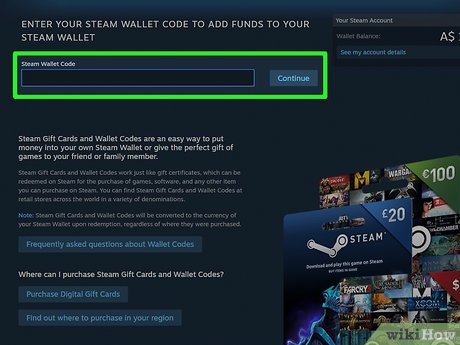
Gdzie zrealizować kod i sprawdzić saldo Portfela Steam
Bezpośrednie prezenty wewnątrz platformy podlegają 30-dniowemu limitowi na ich przyjęcie – po tym terminie zamówienie zostaje anulowane, a Valve automatycznie zwraca środki nadawcy. Cyfrowe kody alfanumeryczne na doładowanie portfela nie przedawniają się i nie mają terminu ważności.
Aktywacja karty Steam Gift Card o wartości równej bądź wyższej niż $5.00 USD znosi również ograniczenia nowo założonych kont, wypełniając wymóg minimalnego wydatku $5.00 i odblokowując zaproszenia do znajomych, czaty grupowe oraz dostęp do Rynku Społeczności.
| Metoda doładowania / realizacji | Dokładna ścieżka w menu | Obszar weryfikacji salda | Źródło |
|---|---|---|---|
| Klient stacjonarny PC | Gry > Aktywuj kod Portfela Steam | Prawy górny róg okna obok nazwy konta użytkownika | Dokumentacja ArcTopup dla kart Steam |
| Przeglądarka internetowa | store.steampowered.com/account/redeemwalletcode | Główne pole wprowadzania kodu z natychmiastową aktualizacją salda | Dokumentacja ArcTopup dla kart Steam |
| Aplikacja mobilna | Profil > Szczegóły konta > Dodaj środki | Rozwijane menu stanu portfela w systemach iOS i Android | Dokumentacja ArcTopup dla kart Steam |
Różnice w wymaganiach dotyczących wysyłania prezentów
Zasady przekazywania podarunków cyfrowych różnią się w zależności od przyjętej metody. Zgodnie z analizą serwisu Polygon w przeszłości istniała możliwość podarowania gry bezpośrednio na adres e-mail, nawet jeśli odbiorca nie znajdował się na liście znajomych.
W przypadku ograniczeń na liście kontaktów wprowadzenie zakupionego kodu doładowania portfela całkowicie omija wymogi społecznościowe – można go zrealizować bezpośrednio według powyższych ścieżek bez konieczności odczekiwania minimalnego czasu znajomości.
Najczęściej zadawane pytania (FAQ)
Jak sprawdzić w aplikacji mobilnej, czy otrzymano prezent lub powiadomienie o karcie?
Otwórz aplikację Steam Mobile i dotknij ikony dzwonka na dolnym pasku nawigacyjnym, aby wyświetlić listę oczekujących zdarzeń i bezpośrednich prezentów, jak podaje serwis Recharge.
Jak wyłączyć dźwięk powiadomień na PC, zachowując okienka podczas gry?
W menu Steam > Ustawienia > Powiadomienia w kliencie stacjonarnym ustaw wyświetlanie powiadomień na Zawsze i odznacz opcję Odtwarzaj dźwięk zgodnie z instrukcją WikiHow.
Czy kody cyfrowych kart podarunkowych Steam ulegają przedawnieniu?
Nie. Zgodnie z danymi ArcTopup kody portfela Steam nie tracą ważności. Przedawnieniu po 30 dniach ulegają wyłącznie bezpośrednie podarunki gier wysyłane między użytkownikami wewnątrz platformy, które w razie braku akceptacji podlegają automatycznemu zwrotowi do nabywcy.






Comments