Napraw błąd wyłączania Watcher of Realms na ekranie ładowania na Androidzie. Wyczyść pamięć podręczną, napraw WebView i zwolnij RAM, aby gra działała płynnie.
Watcher of Realms to taktyczny RPG fantasy od Skystone Games, osadzony w krainie Tya. Wyrzucenie do ekranu głównego podczas wyświetlania planszy tytułowej uniemożliwia dotarcie do tawerny lub menu bitwy. Gra weryfikuje zasoby w czasie rzeczywistym podczas uruchamiania. Kiedy nagle się zamyka lub zawiesza, przyczyna zazwyczaj leży w jednym z trzech elementów: uszkodzonej lokalnej pamięci podręcznej łatek, wyczerpaniu pamięci RAM podczas inicjalizacji zasobów 3D lub problemach z komponentem Android System WebView.
Niektóre oficjalne opisy w sklepach wspominają o ponad 170 bohaterach z 10 frakcji, natomiast klient US w wersji 1.5.82.748.1 rejestruje ich już ponad 200. Rozpakowywanie tych modeli w wysokiej rozdzielczości i szkieletów animacji przy starcie wywiera natychmiastową presję na pamięć RAM i kontrolery pamięci urządzenia. Jeśli pamięć się wyczerpie lub trafi na nieczytelny blok danych, aplikacja natychmiast się wyłącza.
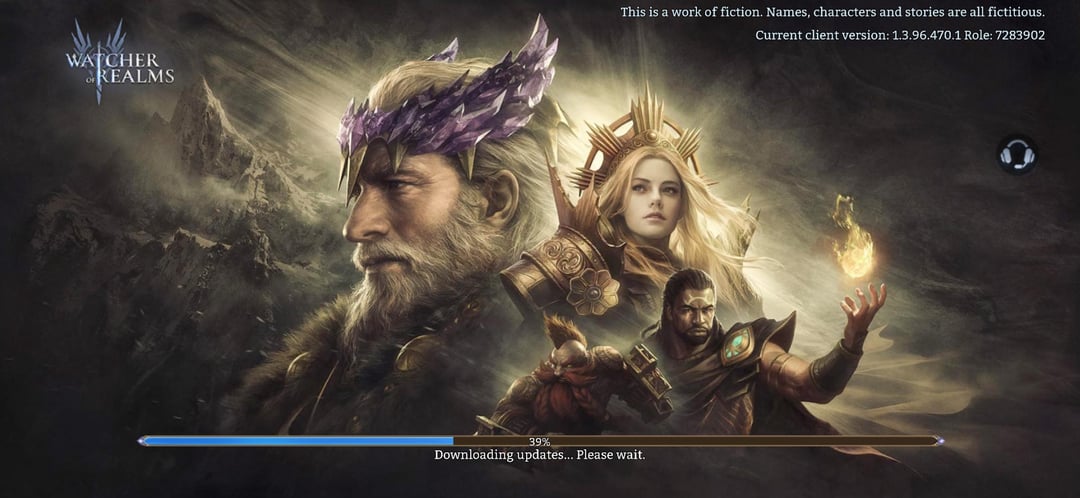
Dlaczego Watcher of Realms zacina się i wyłącza przy uruchamianiu
Sekwencja startowa to nie tylko statyczny ekran powitalny. Silnik gry łączy się z serwerami logowania, sprawdza manifesty aktualizacji, weryfikuje lokalne pliki OBB, rozpakowuje shadery i inicjalizuje warstwy uwierzytelniania sieciowego. Błąd na dowolnym z tych etapów powoduje przerwanie całego wątku wykonawczego.
Poniższa tabela przedstawia główne punkty awarii powodujące błędy startowe na Androidzie oraz natychmiastowe działania naprawcze.
| Punkt awarii | Główna przyczyna | Natychmiastowe rozwiązanie |
|---|---|---|
| Konflikt z Android System WebView | Uszkodzony moduł renderowania sieci | Cofnij aktualizacje WebView lub zaktualizuj przez Sklep Play |
| Uszkodzona pamięć podręczna zasobów | Przerwane pobieranie łatki | Wyczyść pamięć aplikacji i tymczasową pamięć podręczną |
| Błąd braku pamięci (OOM) | Zbyt mało pamięci RAM (<4 GB) | Zamknij zadania w tle i zrestartuj telefon |
| Brak miejsca na dysku | Mniej niż 10% wolnego miejsca | Zwolnij co najmniej 5 GB pamięci wewnętrznej |
| Brakujący plik OBB / błąd uprawnień | Ograniczone uprawnienia do pamięci | Przyznaj dostęp do pamięci lub zresetuj preferencje aplikacji |
Wniosek: Problemy z uruchamianiem rzadko wynikają z awarii serwerów; niemal zawsze wskazują na lokalny brak pamięci RAM, zablokowane uprawnienia do plików lub uszkodzony moduł renderowania.


Szybka diagnostyka przed zmianą zaawansowanych ustawień
Przejdź przez podstawowe kroki diagnostyczne przed modyfikowaniem pakietów systemowych lub czyszczeniem danych. Te proste czynności rozwiązują wiele zawieszeń bez ingerencji w ustawienia zaawansowane.
- Sprawdź aktywne połączenie sieciowe: Podczas synchronizacji profilu gracza chwilowa utrata pakietów wywołuje przekroczenie limitu czasu API, co zamyka grę. Włącz tryb samolotowy na dziesięć sekund, wyłącz go i przetestuj grę zarówno na Wi-Fi 5 GHz, jak i na danych mobilnych.
- Sprawdź ilość wolnej pamięci wewnętrznej: Watcher of Realms wymaga tymczasowej przestrzeni dyskowej do dekompresji zasobów. Jeśli na telefonie zostało mniej niż 10% wolnego miejsca, Android może przerwać procedurę wypakowywania plików.
- Wykonaj pełny restart urządzenia: Nie ograniczaj się do wygaszenia i włączenia ekranu. Użyj menu zasilania, aby wykonać pełne ponowne uruchomienie systemu, co usunie zalegające procesy w tle z pamięci operacyjnej.
- Wyłącz nakładki ekranowe innych aplikacji: Aplikacje do nagrywania ekranu, nakładane celowniki czy pływające monitory wydajności ingerują w potok graficzny i mogą powodować awarię ekranu ładowania.
Jeśli gra nadal wyłącza się podczas weryfikacji zasobów, przejdź bezpośrednio do naprawy poszczególnych komponentów.
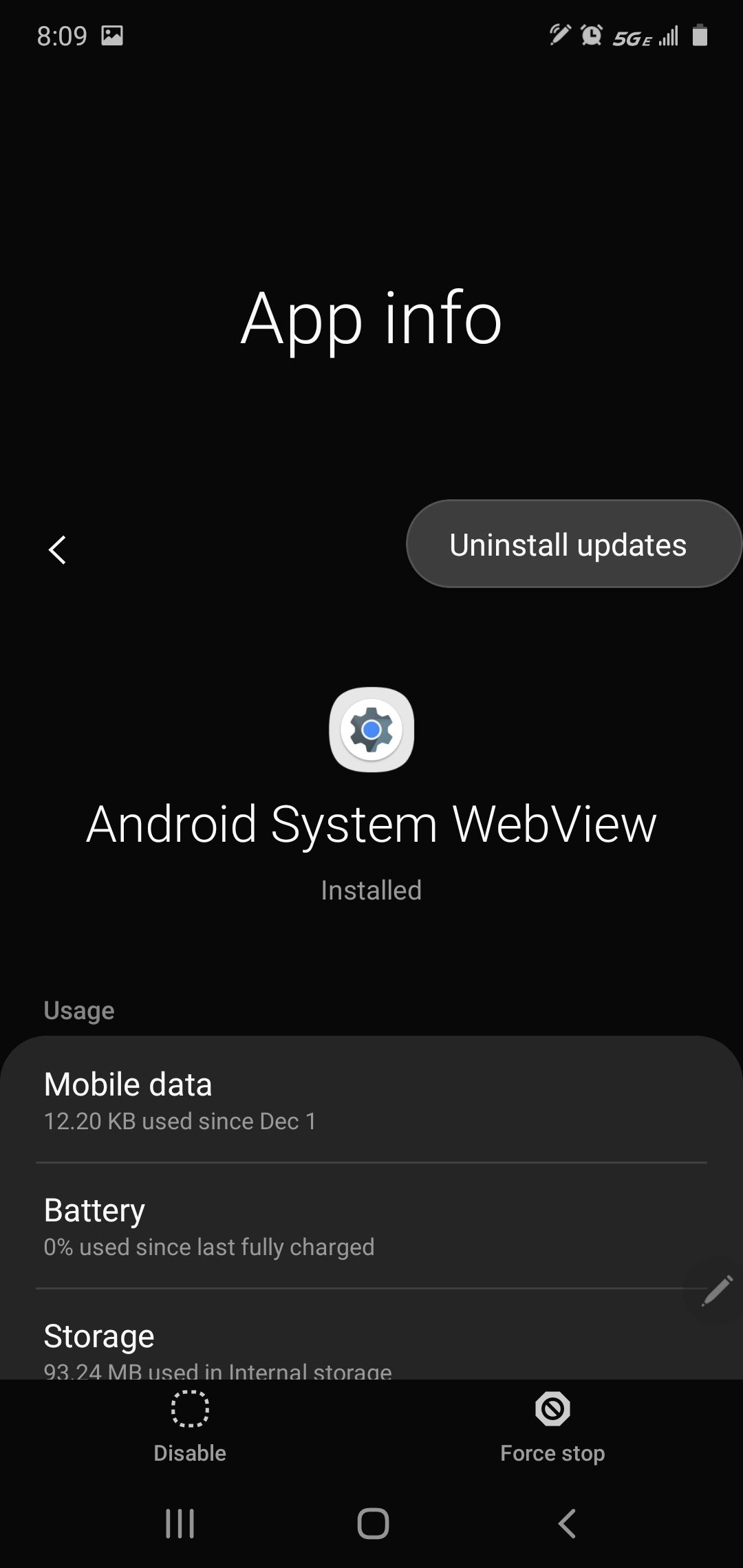
Krok 1: Naprawa Android System WebView i Google Chrome
Android System WebView odpowiada za wyświetlanie treści internetowych wewnątrz aplikacji, w tym portali logowania, ogłoszeń o wydarzeniach i wyskakujących powiadomień. Gdy Google wyda wadliwą kompilację — tak jak w przypadku głośnego incydentu z wersją 89.0.4389.105 — gry korzystające z wewnętrznych widoków sieciowych potrafią wyłączać się natychmiast po uruchomieniu.
Sposób rozwiązania problemu zależy od sytuacji. Jeśli awaria pojawiła się po niedawnej aktualizacji systemu, cofnięcie WebView do wersji fabrycznej jest najszybszym rozwiązaniem. Jeśli urządzenie nie było aktualizowane od miesięcy, właściwym krokiem będzie aktualizacja WebView za pośrednictwem Sklepu Play.
Jak cofnąć aktualizacje Android System WebView
- Otwórz Ustawienia urządzenia.
- Dotknij Aplikacje (lub Zarządzanie aplikacjami).
- Wybierz menu z trzema kropkami w prawym górnym rogu i zaznacz Pokaż procesy systemowe.
- Przewiń w dół i wybierz Android System WebView.
- Dotknij trzech kropek w górnym rogu i wybierz Odinstaluj aktualizacje.
- Potwierdź chęć przywrócenia wersji fabrycznej, a następnie zrestartuj urządzenie.
Rozwiązywanie zależności architektonicznych Google Chrome
Na nowszych wersjach Androida WebView współdzieli kluczowe biblioteki z Google Chrome. Jeśli naprawa WebView nie rozwiąże problemu, zaktualizuj Google Chrome w Sklepie Google Play. Alternatywnie przejdź do Ustawienia > Aplikacje > Chrome, wybierz Wymuś zatrzymanie i wyczyść pamięć podręczną przeglądarki Chrome, aby usunąć nieaktualne powiązania renderowania.
Krok 2: Czyszczenie pamięci podręcznej i danych aplikacji w celu usunięcia uszkodzonych zasobów
Watcher of Realms otrzymuje częste mikropat популяcje i małe łatki. Niestabilne połączenie Wi-Fi podczas pobierania może zapisać uszkodzone bloki danych. W rezultacie klient napotyka błąd serializacji przy starcie i wymusza zamknięcie gry.
Zastosowanie metody watcher of realms clear cache android fix usuwa uszkodzone pliki tymczasowe, zachowując jednocześnie główną instalację gry.
Jak wyczyścić pamięć podręczną i dane aplikacji
- Przejdź do Ustawienia > Aplikacje > Watcher of Realms.
- Wybierz Pamięć i pamięć podręczna.
- Dotknij Wyczyść pamięć podręczną, a następnie uruchom grę.
- Jeśli gra nadal się wyłącza, wróć do tego menu i wybierz Wyczyść pamięć (lub Wyczyść dane).
Ustawienia -> Aplikacje -> Watcher of Realms -> Pamięć i pamięć podręczna -> Wyczyść pamięć
Uwaga dotycząca bezpieczeństwa konta: Wyczyszczenie pamięci usuwa lokalne pliki kont gościa oraz niezalogowane sesje. Dopóki konto jest powiązane z Moonton ID, kontem Google Play lub profilem społecznościowym, wszyscy bohaterowie, ekwipunek i postępy w kampanii pozostają bezpieczni na serwerach. Gdy gra zacznie uruchamiać się prawidłowo, gracze mogą bezpiecznie uzupełnić zapasy złota w Watcher of Realms za pośrednictwem sprawdzonych platform.
Krok 3: Rozwiązywanie problemów z brakiem pamięci RAM i zamykaniem procesów w tle przez nakładki producentów
Watcher of Realms wymaga co najmniej 4 GB fizycznej pamięci RAM do stabilnego renderowania zasobów. Podczas uruchamiania silnik ładuje jednocześnie atlasy tekstur, szkielety modeli i biblioteki dźwiękowe dla wielu klas bohaterów. Na urządzeniach z 4–6 GB pamięci RAM aplikacje działające w tle mogą doprowadzić system do stanu Out-Of-Memory (OOM), przez co wbudowany mechanizm Androida ubija proces gry.
Autorskie nakładki systemowe — w tym MIUI/HyperOS od Xiaomi, OxygenOS od OnePlus czy EMUI od Huawei — stosują agresywne zarządzanie energią. Mechanizmy te często traktują początkowe wczytywanie zasobów jako nietypowe obciążenie w tle i zamykają grę, zanim pojawi się ekran główny.
Niski poziom RAM urządzenia + Wymagające zadania w tle -> Wyczerpanie pamięci systemu -> Ciche zamknięcie aplikacji
Wyłączanie optymalizacji baterii dla stabilnego uruchamiania
- Przejdź do Ustawienia > Aplikacje > Watcher of Realms.
- Wybierz Bateria lub Zużycie baterii przez aplikację.
- Zmień ustawienie z Zoptymalizowano lub Ograniczone na Bez ograniczeń.
- Na urządzeniach z MIUI/HyperOS otwórz Oszczędzanie baterii na stronie informacji o aplikacji i wybierz Brak ograniczeń.
Przed włączeniem Watcher of Realms zamknij wszystkie uruchomione aplikacje z poziomu menu ostatnich zadań, aby uwolnić jak najwięcej fizycznej pamięci RAM.
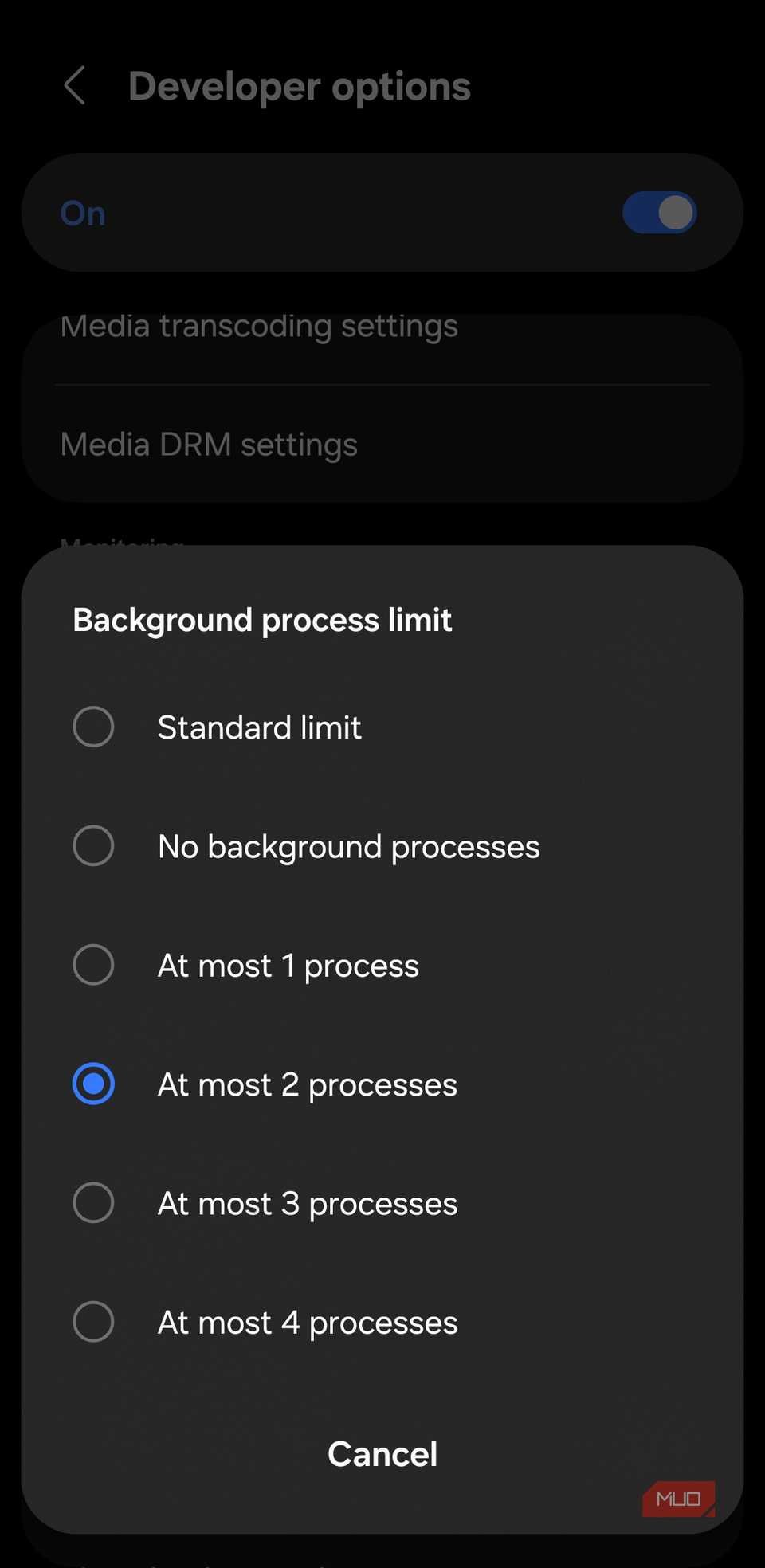
Krok 4: Naprawa uprawnień do pamięci, plików OBB i preferencji aplikacji
Zacięcie na komunikacie watcher of realms stuck on verifying resources wskazuje na uszkodzoną ścieżkę między plikiem APK a dodatkowymi plikami OBB w katalogu pamięci Androida. Bez uprawnień do odczytu proces weryfikacji zatrzymuje się na 0% lub 100%, po czym następuje powrót do ekranu głównego telefonu.
Ponowne przyznanie uprawnień
- Otwórz Ustawienia > Aplikacje > Watcher of Realms.
- Dotknij Uprawnienia.
- Upewnij się, że opcja Pamięć (lub Pliki i multimedia) jest ustawiona na Zezwalaj na dostęp tylko do multimediów lub Zezwalaj na zarządzanie wszystkimi plikami.
Resetowanie preferencji aplikacji
Jeśli uprawnienia są włączone, ale klient nadal nie może odczytać katalogów lub nawiązać połączenia sieciowego, zresetuj preferencje aplikacji. Spowoduje to przywrócenie wyłączonych komponentów, blokad danych w tle oraz domyślnych uprawnień w całym systemie bez usuwania plików osobistych.
- Otwórz Ustawienia > System > Opcje resetowania (lub Aplikacje > Menu trzech kropek).
- Wybierz Zresetuj preferencje aplikacji.
- Potwierdź wybór i zrestartuj telefon.
Krok 5: Zaawansowane czyszczenie partycji pamięci podręcznej i diagnostyka w trybie awaryjnym
Uporczywe zawieszanie się podczas uruchamiania może wynikać z konfliktów plików na poziomie systemowym, poza samą aplikacją. Android przechowuje dane kompilacji systemu na dedykowanej partycji pamięci podręcznej. Gdy po aktualizacji systemu pozostaną nieaktualne wskaźniki, gry 3D potrafią wyłączać się podczas kompilacji shaderów GPU.
Czyszczenie partycji cache w systemie Android
- Wyłącz całkowicie urządzenie.
- Przytrzymaj Przycisk zasilania + Zwiększanie głośności (lub Zasilanie + Zmniejszanie głośności, zależnie od producenta), aż pojawi się ekran recovery.
- Użyj fizycznych przycisków głośności, aby podświetlić pozycję Wipe cache partition.
- Naciśnij Przycisk zasilania, aby zatwierdzić.
- Wybierz Reboot system now.
Uwaga: Wyczyszczenie partycji pamięci podręcznej nie usuwa danych osobistych, zdjęć ani aplikacji; kasuje jedynie tymczasowe pliki systemowe.
Diagnozowanie konfliktów aplikacji w trybie awaryjnym
Aby sprawdzić, czy gra nie jest wyłączana przez zewnętrzny bloker reklam, aplikację VPN lub inną usługę w tle, uruchom Androida w trybie awaryjnym. Tryb awaryjny tymczasowo dezaktywuje zbędne procesy firm trzecich.
- Naciśnij i przytrzymaj Przycisk zasilania, aż pojawi się menu wyłączania.
- Przytrzymaj palec na opcji Wyłącz lub Uruchom ponownie, aż pojawi się komunikat Uruchom w trybie awaryjnym.
- Dotknij OK.
- Po uruchomieniu telefonu w trybie awaryjnym upewnij się, że masz połączenie z siecią, i spróbuj włączyć grę.
Wykluczenie konfliktów systemowych daje pewność, że urządzenie poradzi sobie z rajdami i przywołaniami, gdy kupisz tanie pakiety złota do Watcher of Realms.
Krok 6: Czysta reinstalacja po uszkodzonych aktualizacjach
Tabele serializacji łatek mogą ulec uszkodzeniu przy wydaniach takich jak watcher of realms crashing after update 2026. Gdy aktualizacje różnicowe nie nadpiszą prawidłowo istniejących bloków danych, klient przechodzi w stan hybrydowy i wyłącza się podczas poszukiwania brakujących ścieżek plików.
Czysta reinstalacja tworzy całkowicie nową strukturę katalogów pobraną z serwerów Google Play.
Procedura czystej reinstalacji
- Otwórz Ustawienia > Aplikacje > Watcher of Realms.
- Dotknij Wyczyść dane, a następnie wybierz Odinstaluj.
- Otwórz menedżer plików i upewnij się, że folder
Android/data/com.sg.worszostał usunięty. - Uruchom ponownie urządzenie.
- Otwórz Sklep Google Play, wyszukaj Watcher of Realms i zainstaluj grę ponownie.
- Połącz się z szybką siecią Wi-Fi, aby pobrać pełny pakiet zasobów.
Pozostaw aplikację otwartą na ekranie przez cały czas pobierania zasobów. Nie przełączaj aplikacji ani nie blokuj ekranu, dopóki pasek postępu nie osiągnie 100%.
Porównanie platform: Podatność na błędy na różnych systemach
Watcher of Realms działa na wielu platformach, a każda z nich zarządza pamięcią i procesami w tle w inny sposób. Urządzenia z Androidem borykają się z agresywnym zamykaniem procesów i aktualizacjami WebView, emulatory PC z wąskimi gardłami wirtualizacji, a system iOS stosuje restrykcyjne limity pamięci.
Poniższa tabela porównuje profile stabilności i typowe przyczyny awarii na systemach Android, emulatorach PC oraz iOS.
| Platforma | Typowa przyczyna awarii | Wrażliwość na pamięć | Główny sposób naprawy |
|---|---|---|---|
| Android (Mobile) | Konflikt z WebView / Uszkodzona pamięć podręczna łatki | Wysoka (wymaga 4 GB+ RAM) | Wyczyść pamięć podręczną aplikacji / Cofnij aktualizacje WebView |
| Emulacja PC (Android) | Konflikt Hyper-V / Nieaktualne sterowniki GPU | Średnia (przydzielone 4–8 GB) | Zmień silnik graficzny (DirectX/Vulkan) / Przydziel 4+ rdzenie CPU |
| Apple iOS | Limit pamięci RAM na starszym sprzęcie | Ekstremalna (agresywne zamykanie procesów przez jetsam) | Twardy reset urządzenia / Odinstaluj nieużywane aplikacje |
Wniosek: Android zapewnia bezpośrednią kontrolę nad diagnostyką poprzez czyszczenie pamięci podręcznej i cofanie wersji komponentów, podczas gdy inne platformy opierają się na wirtualizacji silnika lub sztywnym zarządzaniu pamięcią przez system.
Zalecane wymagania sprzętowe dla stabilnego działania
Aby uniknąć zapętlenia awarii podczas dużych aktualizacji zawartości, upewnij się, że Twój sprzęt spełnia odpowiednie wymagania.
Poniższa tabela przedstawia minimalne i zalecane wymagania systemowe do płynnego działania klienta na Androidzie.
| Podzespół / Składnik oprogramowania | Wymagania minimalne | Zalecana specyfikacja |
|---|---|---|
| System operacyjny | Android 7.0 lub nowszy | Android 12.0 lub nowszy |
| Pamięć RAM | 4 GB fizycznej pamięci RAM | 6 GB – 8 GB fizycznej pamięci RAM |
| Wolne miejsce na dysku | 5 GB wolnego miejsca (lub 10% pojemności) | 10 GB+ szybkiej pamięci UFS |
| Android System WebView | Wersja fabryczna | Najnowsza stabilna wersja (w pełni zaktualizowana) |
| Zarządzanie baterią | Tryb zrównoważony / standardowy | Brak ograniczeń / Tryb wydajności |
Wniosek: Zachowanie co najmniej 5 GB wolnego miejsca i 4 GB fizycznej pamięci RAM gwarantuje, że tekstury bohaterów w wysokiej rozdzielczości rozpakują się poprawnie bez wywoływania błędu braku pamięci.
Gdy zadbasz o odpowiednią bazę techniczną, możesz bezpiecznie kupić złoto do Watcher of Realms, aby ulepszać postacie i rozwijać ekwipunek.
FAQ
Dlaczego Watcher of Realms wyłącza się na ekranie ładowania na Androidzie?
Zazwyczaj wynika to z uszkodzonych plików pamięci podręcznej aktualizacji, błędu braku pamięci (OOM) na urządzeniach ze zbyt małą ilością RAM-u lub problemów ze składnikiem Android System WebView podczas inicjalizacji ekranu startowego. Zwolnienie miejsca i wyczyszczenie pamięci podręcznej aplikacji rozwiązuje większość tych problemów.
Jak naprawić błąd związany z Android System WebView?
Otwórz Ustawienia urządzenia, przejdź do Aplikacji, włącz widok aplikacji systemowych, wybierz Android System WebView i dotknij opcji „Odinstaluj aktualizacje” w górnym menu. Alternatywnie otwórz Sklep Google Play i zaktualizuj zarówno Android System WebView, jak i Google Chrome do najnowszych stabilnych wersji.
Czy wyczyszczenie danych aplikacji usunie moje postępy w Watcher of Realms?
Nie, wyczyszczenie danych aplikacji nie usunie Twoich postępów, jeśli konto zostało powiązane z Moonton ID, Google Play Games lub profilem w mediach społecznościowych. Po pobraniu nowych plików konfiguracyjnych gra po prostu poprosi Cię o ponowne zalogowanie.
Ile wolnego miejsca na urządzeniu z Androidem wymaga Watcher of Realms?
Zaleca się zachowanie co najmniej 5 GB wolnego miejsca lub około 10% całkowitej pamięci urządzenia. Klient potrzebuje tej przestrzeni do dekompresji tekstur postaci, plików dźwiękowych i map w trakcie ładowania gry.
Czy tryb oszczędzania baterii może powodować wyłączanie Watcher of Realms?
Tak, agresywne zarządzanie energią w nakładkach takich jak MIUI, HyperOS czy OxygenOS często ubija proces gry podczas wypakowywania dużych zasobów w tle. Ustawienie profilu baterii na „Bez ograniczeń” zapobiega zamykaniu gry przez system.
Co zrobić, jeśli ekran ładowania zacina się na 100% lub nie przechodzi weryfikacji?
Jeśli pasek postępu zatrzyma się podczas weryfikacji zasobów, przełącz telefon między Wi-Fi a danymi komórkowymi, aby odświeżyć połączenie z API. Jeśli to nie pomoże, wymuś zatrzymanie aplikacji, wyczyść jej pamięć podręczną w ustawieniach i zrestartuj urządzenie.
Podsumowanie stabilności na ekranie ładowania na Androidzie
Rozwiązanie problemów z wyłączaniem Watcher of Realms na Androidzie sprowadza się do zlokalizowania wąskiego gardła. W większości przypadków awarie wynikają z ograniczeń pamięci RAM, braku miejsca na dysku lub problematycznej wersji Android System WebView, a nie z awarii serwera. Zacznij od wyczyszczenia pamięci podręcznej i upewnienia się, że masz 5 GB wolnego miejsca. Jeśli gra wyłącza się w ułamku sekundy po pojawieniu się planszy startowej, cofnij aktualizacje WebView. Po zastosowaniu tych kroków gra powinna uruchamiać się bez niespodziewanych powrotów do pulpitu.






Comments