
Aby rozwiązać błąd where winds meet failed to initialize graphics device, wymuś uruchamianie gry przez system operacyjny na dedykowanej karcie graficznej zamiast na zintegrowanym układzie procesora, sprawdź w narzędziu dxdiag, czy Twoje GPU obsługuje poziomy funkcji DirectX 12 (12_0 lub wyższy), oraz pomiń launcher, uruchamiając grę bezpośrednio z pliku wykonywalnego w folderze instalacyjnym. Ten błąd pojawia się, gdy klient gry odpytuje adaptery graficzne DirectX 12, które albo nie posiadają wymaganych poziomów funkcji, albo na konfiguracjach z dwoma GPU są błędnie przekierowywane na energooszczędną zintegrowaną grafikę.

Sprawdź poziomy funkcji DirectX 12 w narzędziu dxdiag
Where Winds Meet bezwzględnie wymaga komunikacji przez interfejs API DirectX 12. Jeśli Twoja karta graficzna lub środowisko sterowników nie potrafi utworzyć aktywnego urządzenia D3D12, klient zatrzymuje się podczas uruchamiania, wyświetlając błąd inicjalizacji grafiki lub czarny ekran.
Możesz zdiagnozować dokładny zakres obsługi API przez Twój sprzęt za pomocą wbudowanego w system Windows narzędzia diagnostycznego DirectX, zgodnie z zaleceniami zawartymi w poradniku DirectX serwisu Driver Easy:
- Naciśnij klawisze Windows + R, wpisz
dxdiagi naciśnij Enter. - Przejdź do zakładki Ekran (lub Ekran 1 / Ekran 2, jeśli posiadasz wiele monitorów lub dwa układy GPU).
- Odszukaj sekcję Sterowniki po prawej stronie i sprawdź listę Poziomy funkcji.
- Zwróć uwagę na najwyższą wyświetlaną wartość: - 12_2 lub 12_Ultimate: Pełna, nowoczesna obsługa DirectX 12 wymagana przez nowsze potoki graficzne. - 12_0 lub 12_1: Standardowa obsługa DirectX 12, wystarczająca do podstawowego uruchomienia gry. - 11_1 lub niższy: Brak kompatybilności z grą. Karta graficzna nie jest w stanie wykonywać instrukcji nowoczesnego standardu DirectX 12.
Nieaktualne sterowniki karty graficznej lub starsze wersje systemów Windows 10/11 mogą również blokować raportowanie możliwości DirectX 12. Czysta aktualizacja sterowników GPU pozwala uniknąć tych problemów z przekazywaniem instrukcji API.

60 Echo Beads
 60 Echo BeadsUSD 0.80Kup teraz
180 Echo Beads
180 Echo BeadsUSD 2.38Kup terazMonthly Pass
Monthly PassUSD 3.98Kup teraz300 + 30 Echo Beads
300 + 30 Echo BeadsUSD 3.98Kup teraz600 + 68 Echo Beads
600 + 68 Echo BeadsUSD 7.97Kup terazElite Battle Pass
Elite Battle PassUSD 7.97Kup teraz900 + 115 Echo Beads
900 + 115 Echo BeadsUSD 12.04Kup terazPremium Battle Pass
Premium Battle PassUSD 15.93Kup teraz1800 + 268 Echo Beads
1800 + 268 Echo BeadsUSD 24.08Kup teraz3000 + 458 Echo Beads
3000 + 458 Echo BeadsUSD 39.81Kup teraz6000 + 1200 Echo Beads
6000 + 1200 Echo BeadsUSD 80.29Kup teraz12000 Echo Beads
12000 Echo BeadsUSD 160.59Kup teraz
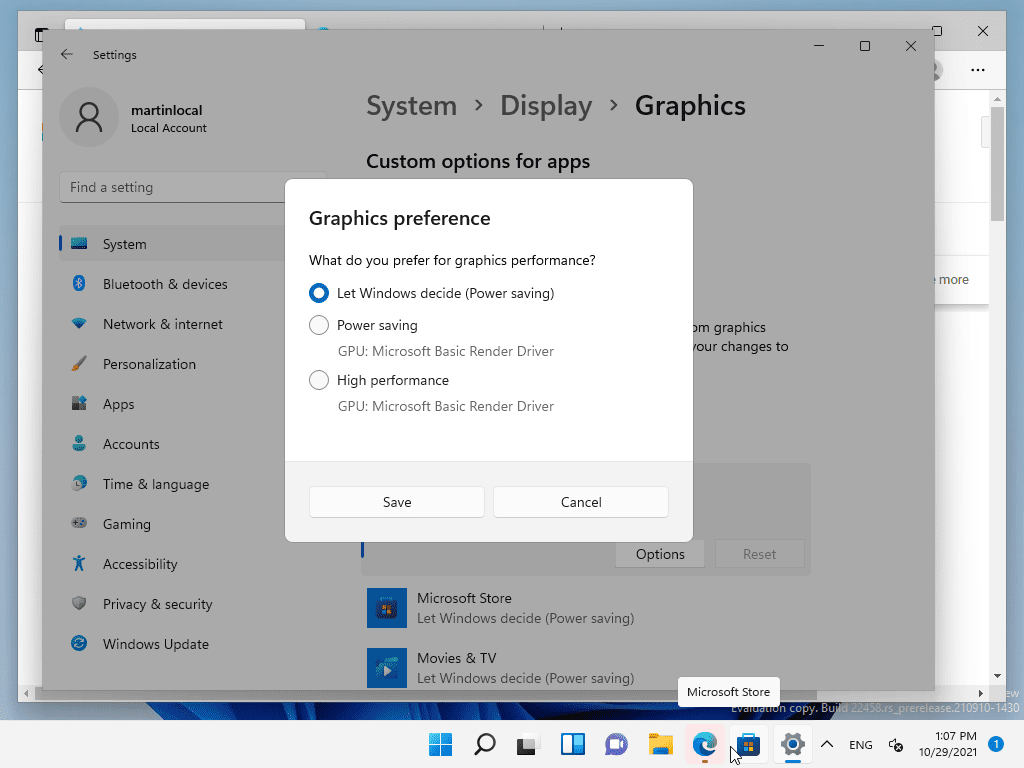
Wymuś dedykowaną kartę graficzną w ustawieniach grafiki systemu Windows
Laptopy gamingowe oraz procesory stacjonarne ze zintegrowanym układem graficznym często cierpią na błąd niewykrywania karty przez launcher. Windows nierzadko domyślnie przypisuje procesy w tle lub nierozpoznane programy uruchamiające do energooszczędnego zintegrowanego układu (takiego jak Intel UHD lub AMD Vega), zamiast przekazać obciążenie do dedykowanej karty graficznej. Poradnik XDA Developers dotyczący dedykowanych kart graficznych opisuje, jak ręcznie przypisać wydajniejszą kartę.
Wykonaj poniższe kroki, aby na stałe przypisać plik wykonywalny gry do dedykowanej karty:
- Otwórz menu Ustawienia w systemie Windows i wybierz System.
- Kliknij Ekran, a następnie przewiń w dół i wybierz Grafika.
- W sekcji Niestandardowe opcje dla aplikacji wybierz Aplikacja klasyczna i kliknij Przeglądaj.
- Przejdź do katalogu instalacyjnego Where Winds Meet i zaznacz główny plik wykonywalny gry (
.exe). - Gdy gra pojawi się na liście, wybierz ją i kliknij Opcje.
- Zmień preferencję grafiki z Pozwól systemowi Windows zdecydować na Wysoka wydajność, wskazując dedykowaną kartę AMD, Intel ARC lub Nvidia.
- Kliknij Zapisz i zamknij Ustawienia.
Ustaw dedykowaną kartę graficzną w Panelu sterowania Nvidia
Jeśli korzystasz z karty graficznej Nvidia, przypisz główny układ GPU na poziomie sterownika, aby zapobiec pętli awarii D3D12 jeszcze przed załadowaniem ekranu tytułowego. Poradnik GPU serwisu XDA Developers szczegółowo przedstawia konfigurację zarządzania programami:
- Kliknij prawym przyciskiem myszy puste miejsce na pulpicie i wybierz Panel sterowania Nvidia.
- Rozwiń drzewo Ustawienia 3D po lewej stronie i wybierz Zarządzaj ustawieniami 3D.
- Otwórz zakładkę Ustawienia programu w głównym oknie.
- Kliknij Dodaj, aby odszukać i wybrać plik wykonywalny Where Winds Meet. Jeśli nie ma go na liście ostatnich aplikacji, przejdź ręcznie do katalogu instalacyjnego.
- W menu rozwijanym podpisanym Wybierz preferowany procesor graficzny dla tego programu zaznacz Procesor NVIDIA o wysokiej wydajności.
- Kliknij Zastosuj w prawym dolnym rogu, aby zapisać zmiany.
Pomiń nieresponsywny launcher
Awarie podczas uruchamiania nierzadko wynikają z problemów w komunikacji pomiędzy osobnym launcherem gry a głównym silnikiem renderującym. Według informacji zawartych w oficjalnym poradniku instalacji i uruchamiania Where Winds Meet, zawieszenie launchera lub problem z włączeniem gry można rozwiązać przez uruchomienie jej bezpośrednio.
Otwórz eksplorator plików, odszukaj główny folder instalacyjny gry i kliknij dwukrotnie podstawowy plik .exe zamiast skrótu do launchera na pulpicie. Jeśli launcher nadal zawiesza się lub nie wykrywa aktualizacji, ponowne pobranie i zainstalowanie instalatora launchera bezpośrednio z oficjalnej strony przywróci brakujące pliki startowe.
Gdy klient uruchomi się już bez przeszkód, gracze przemierzający erę Dziesięciu Królestw mogą sprawdzić opcje doładowania Where Winds Meet, aby zdobyć Echo Beads na stroje, przepustki bojowe i elementy kosmetyczne broni.
Wymagania systemowe i ograniczenia architektury GPU
Sprzęt niespełniający minimalnych wymagań wydajnościowych stwarza ryzyko natychmiastowego wyłączenia się gry przy starcie lub pojawienia się trwałego czarnego ekranu podczas inicjalizacji silnika.
| Poziom wymagań | Wersja systemu operacyjnego | Procesor (CPU) | Karta graficzna (GPU) | Pamięć RAM | Miejsce na dysku |
|---|---|---|---|---|---|
| Wymagania minimalne | Windows 10/11 (x64) | Intel i7-4770K / AMD Ryzen 5 2400G | Nvidia GTX 750 Ti / AMD RX 550 / Intel ARC A380 | 8GB | 60GB HDD |
| Wymagania zalecane | Windows 10/11 (x64) | Intel i7-10700 / AMD Ryzen 7 3700X | Nvidia RTX 2070 SUPER / AMD RX 6700 XT / Intel ARC A750 | 32GB | 100GB SSD |
(Źródło: Oficjalny poradnik instalacji i uruchamiania Where Winds Meet)
W przypadku laptopów oficjalne wytyczne określają jako próg minimalny procesor AMD Ryzen 7 5800HS w połączeniu z kartą graficzną Nvidia MX450 lub ich odpowiedniki.
Rozbieżność między DirectX 11 a DirectX 12 w przypadku starszych GPU
W źródłach technicznych istnieje udokumentowana sprzeczność dotycząca obsługi starszych kart graficznych. Oficjalny poradnik instalacji podaje leciwe karty bazowe, takie jak Nvidia GTX 750 Ti, jako spełniające wymagania minimalne. Z kolei niezależne doniesienia techniczne w analizie wymagań sprzętowych serwisu GFuel podkreślają, że Where Winds Meet bezwzględnie wymaga architektury DirectX 12, zaznaczając, że starszy sprzęt ograniczony do DirectX 11 – w szczególności seria Nvidia GTX 700 oraz AMD R9 200 – nie uruchomi tego tytułu.
Jeśli posiadasz starszą kartę graficzną i mimo zaktualizowania sterowników nadal występuje błąd inicjalizacji grafiki, uruchom narzędzie dxdiag w sposób opisany powyżej. Jeżeli Twoje Poziomy funkcji kończą się na 11_1 lub 11_0, fizyczny sprzęt nie jest w stanie zainicjować środowiska DirectX 12 wymaganego przez silnik gry.
Najczęściej zadawane pytania
Czy mogę uruchomić Where Winds Meet na karcie graficznej obsługującej wyłącznie DirectX 11?
Nie. Klient gry wymaga funkcjonalności DirectX 12. Karty, które obsługują wyłącznie poziomy funkcji DirectX 11, nie zainicjują silnika renderującego, co spowoduje natychmiastowe zamknięcie gry podczas uruchamiania.
Dlaczego gra wyświetla czarny ekran zaraz po kliknięciu „Graj”?
Czarny ekran przy uruchamianiu najczęściej pojawia się, gdy ilość pamięci RAM w systemie wynosi poniżej wymaganego progu 8GB, karta graficzna nie obsługuje wymaganych poziomów funkcji lub system Windows przypisuje wątek renderowania do zintegrowanego układu zamiast do dedykowanej karty graficznej.
Czy ponowna instalacja launchera usuwa pliki gry?
Przeinstalowanie samego programu uruchamiającego naprawia uszkodzone pliki startowe i aktualizatora bez usuwania głównych plików gry, pod warunkiem że podczas instalacji wskażesz istniejący katalog instalacyjny.






Comments