Ace Racer travando ao abrir no Android? Veja como corrigir a tela preta, limpar o cache corrompido, atualizar o WebView e acelerar nas pistas sem perder dados.
Nada estraga mais uma sessão de jogo do que tocar no ícone, ver a tela ficar preta e voltar direto para a tela inicial do celular. Quando o título arcade da NetEase se recusa a iniciar, o problema geralmente vem de um gargalo na descompactação inicial dos arquivos, tempo limite esgotado na autenticação ou um componente web do sistema corrompido. Não é preciso formatar o aparelho nem sacrificar seu progresso salvo para voltar ao asfalto.
Por frustração, muitos jogadores costumam desinstalar e baixar novamente todo o pacote de vários gigabytes, apenas para se deparar com a mesmíssima tela preta. A culpa raramente é do motor do jogo. O Android gerencia a alocação de memória em segundo plano, a compilação de shaders e os tokens de segurança de rede em sequências rigorosas. Se qualquer etapa falhar durante os primeiros cinco segundos de inicialização, o sistema operacional encerra o processo imediatamente.
Sequência de Inicialização do Jogo:
[Tocar no Ícone] ──> [Alocação de Memória do SO] ──> [Handshake de Autenticação do WebView] ──> [Pré-Cache de Shaders] ──> [Tela da Garagem]
                               │                                        │                                    │
                       Pouca RAM / Armazenamento                WebView do Sistema                  Cache Corrompido
                       Encerra o Motor Forçadamente             Desatualizado Trava                 Provoca Tela Preta
Comece com limpezas simples de cache antes de tentar correções no nível do sistema para resolver os travamentos na inicialização sem arriscar seus dados pessoais.
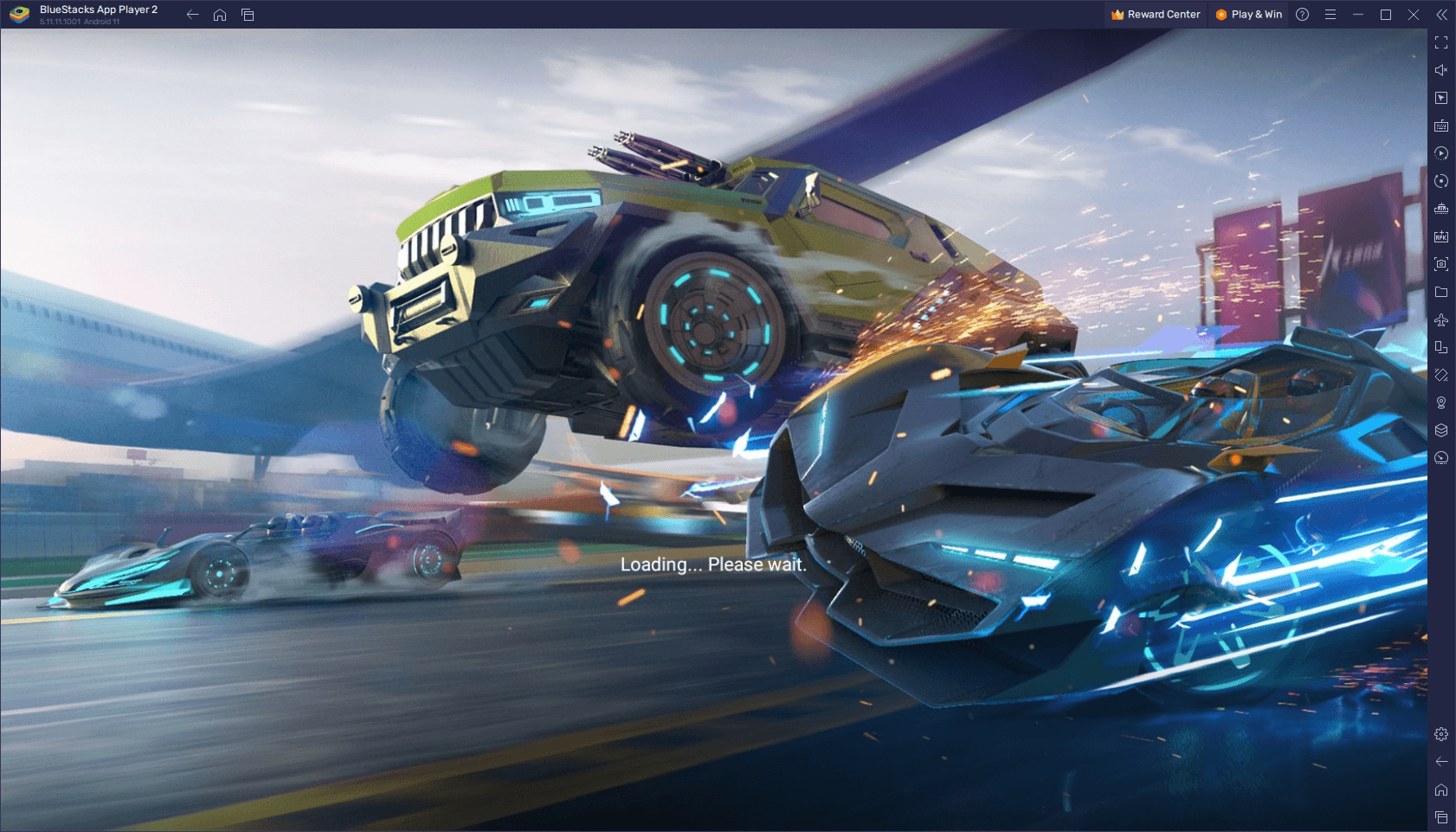
Por Que o Ace Racer Fecha Sozinho Durante a Inicialização
Durante o carregamento, o Ace Racer executa diversas tarefas pesadas em tempo de execução. Ele aciona o Android System WebView para autenticar sua conta, aloca memória para texturas em alta resolução e inicializa bibliotecas gráficas 3D. Se os recursos do sistema forem insuficientes, o kernel do sistema operacional encerra o processo na hora.
O estado térmico do aparelho é outro fator crítico. Se você acabou de sair de uma longa sessão em outro jogo 3D exigente ou desconectou o telefone do carregador rápido, o estrangulamento térmico (thermal throttling) entra em ação. Os processadores mobile encerram motores de renderização pesados na inicialização quando as temperaturas ultrapassam os limites de segurança. Deixar o aparelho esfriar por cinco minutos evita esses encerramentos prematuros pelo kernel antes mesmo de o logotipo carregar.
Conflitos de driver também causam fechamentos instantâneos. Muitas versões de 64 bits do Android utilizam a API gráfica Vulkan. Embora a Vulkan seja suportada a partir do Android 7 (API 24) e padrão em aparelhos com Android 10+ (cobrindo cerca de 85% dos hardwares ativos), drivers de GPU Adreno específicos costumam falhar durante o processamento de shaders. Quando o motor tenta compilar shaders em tempo de execução com um driver sem correção, ele trava e vai direto para a tela preta.
Principais Causas de Travamento na Inicialização:
├── Cache Temporário Corrompido: Arquivos de shader corrompidos falhando nas verificações de integridade
├── Android System WebView: Componente de renderização web desatualizado bloqueando a autenticação
├── Pouco Espaço de Armazenamento: Menos de 10% de espaço livre interrompe a extração de recursos
├── Estrangulamento Térmico: Altas temperaturas do processador provocam encerramento pelo kernel
└── Falhas de Conexão de Rede: Perda de pacotes durante a validação inicial de arquivos
Picos de latência na rede durante a verificação de arquivos na tela inicial também causam fechamentos silenciosos. A perda de pacotes durante a checagem do manifesto faz o cliente perder a conexão e fechar. Verifique se a sua conexão está estável antes de conferir as opções de recarga do Ace Racer para as próximas pistas e eventos da temporada.

65 Tokens (60 + 5 Bônus)
 65 Tokens (60 + 5 Bônus)USD 0.64Comprar agora
Ace Racer-270 (250 + 20) Tokens
Ace Racer-270 (250 + 20) TokensUSD 2.57Comprar agoraAce Racer-740 (680 + 60) Tokens
Ace Racer-740 (680 + 60) TokensUSD 6.44Comprar agoraAce Racer-1300 (1180 + 120) Tokens
Ace Racer-1300 (1180 + 120) TokensUSD 11.59Comprar agoraAce Racer-3180 (2880 + 300) Tokens
Ace Racer-3180 (2880 + 300) TokensUSD 29.52Comprar agoraAce Racer-6530 (5880 + 650) Tokens
Ace Racer-6530 (5880 + 650) TokensUSD 57.86Comprar agora
Requisitos de Hardware e Compatibilidade do Sistema Operacional
Confira os requisitos básicos de hardware antes de gastar tempo modificando as configurações do sistema. A documentação oficial traz dados conflitantes: uma seção lista Android 4.3 para o cliente global NA, enquanto distribuições regionais exigem Android 5.0 ou superior para estabilidade.
Rodar títulos 3D modernos em versões anteriores ao Android 10 traz sérios riscos à estabilidade. Mesmo que aparelhos com Android 4.3 ou 5.0 consigam instalar o jogo, sistemas antigos não possuem as otimizações de gerenciamento de memória e as revisões de driver Vulkan necessárias para renderizar as corridas sem travamentos.
O espaço livre em disco é igualmente essencial. O Android precisa de uma margem ativa para descompactar arquivos dinamicamente. Um armazenamento interno lotado impede que o motor crie páginas de memória local.
A tabela abaixo apresenta os parâmetros operacionais necessários para evitar travamentos por alocação de memória ao iniciar o jogo:
| Componente do Sistema | Mínimo Documentado | Limite Recomendado | Impacto Principal na Inicialização do Jogo |
|---|---|---|---|
| Versão do SO Android | Android 4.3 (Regional: 5.0+) | Android 10.0+ (64 bits) | Evita incompatibilidade de APIs e falhas de permissão em tempo de execução |
| API Gráfica | OpenGL ES 3.0 | Vulkan (API 24 / Android 7+) | Elimina travamentos de driver Adreno e tela preta de shaders |
| Armazenamento Interno Livre | 10% da Capacidade Total | 3 a 4 GB Não Alocados | Permite a descompactação segura de arquivos de boot e cache de texturas |
| Arquitetura do Sistema | ARM de 32 bits | ARM de 64 bits (padrão em 85%) | Garante compatibilidade com pacotes modernos de alta resolução |
| Estado Térmico | Temperatura Normal de Operação | Abaixo de 38°C (Sem Throttling) | Evita o encerramento imediato do processo pelo kernel do SO ao iniciar |
Manter pelo menos 3 a 4 GB de armazenamento local livre junto a um SO de 64 bits garante que o celular tenha o fôlego necessário para iniciar sem atingir o teto de memória.
Liberar espaço no armazenamento interno continua sendo a solução mais rápida a nível de hardware para falhas frequentes de inicialização em versões mais antigas.
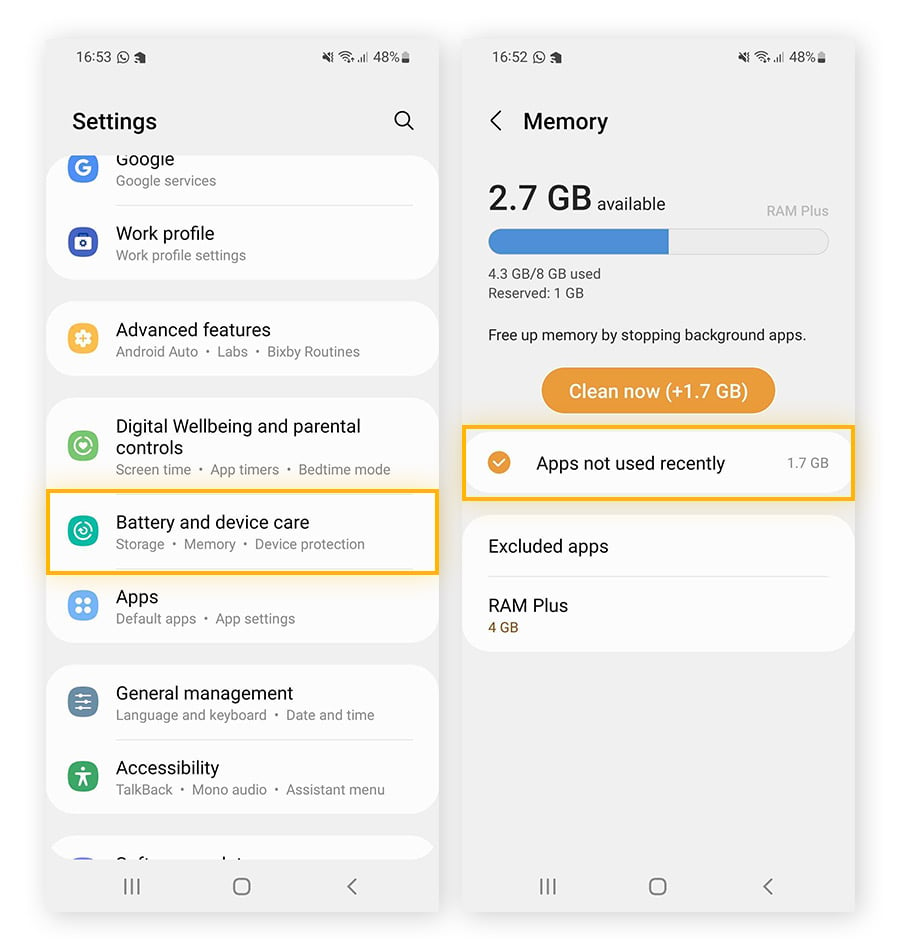
Soluções Rápidas e Seguras para Falhas de Inicialização
Comece a resolução de problemas com métodos seguros que preservam suas configurações locais, controles personalizados e contas vinculadas.
Primeiro, faça uma reinicialização forçada. Reinicializações rápidas comuns costumam manter estados temporários salvos na memória volátil. Segure o botão Liga/Desliga por 30 segundos ou segure Liga/Desliga e Diminuir Volume ao mesmo tempo por 10 segundos. Isso limpa filas de instruções travadas na GPU e resolve vazamentos de memória em segundo plano.
Em seguida, encerre processos travados em segundo plano. Um encerramento incorreto pode deixar subprocessos presos no gerenciador de tarefas do Android, impedindo novas tentativas de inicialização.
Siga estes passos para forçar a parada e limpar o cache corretamente:
- Abra as Configurações do dispositivo e toque em Apps (ou Apps e Notificações).
- Role a lista de aplicativos instalados e selecione Ace Racer.
- Toque em Forçar parada para encerrar qualquer processo travado em segundo plano.
- Toque em Armazenamento e cache.
- Toque em Limpar cache.
Configurações > Apps > Ace Racer > Armazenamento e Cache > [Limpar Cache]
  (Mantém o login da conta seguro enquanto remove shaders corrompidos)
Não toque em "Limpar armazenamento" ou "Limpar dados" nesta etapa. A limpeza de cache apaga apenas arquivos temporários de shaders e prévias da web. As vinculações da sua conta, configurações de sensibilidade e mapeamento de botões continuarão intactos.
A dessincronização do relógio é outro motivo comum para travamentos. Se o relógio do sistema estiver adiantado ou atrasado alguns segundos em relação ao horário da rede, os certificados de segurança falham durante a inicialização. Acesse Configurações > Sistema > Data e hora e desative e reative a opção Definir horário automaticamente. Isso ressincroniza seus tokens de autenticação SSL com os servidores de rede, evitando falhas de handshake no login.
Ajustes em Componentes do Sistema e na Conexão de Rede
Se limpar o cache não resolver a tela preta, a causa provável está em componentes compartilhados do sistema ou na rota da sua rede local. Jogos para Android dependem diretamente do Android System WebView para exibir contratos de usuário, formulários de suporte e telas de login. Uma versão desatualizada do WebView trava o motor no instante em que esse componente é chamado.
Abra a Google Play Store, pesquise por Android System WebView e toque em Atualizar se houver uma nova versão disponível. Grandes atualizações do sistema operacional podem deixar componentes do sistema desajustados até que sejam atualizados manualmente.
A estabilidade da rede nos primeiros cinco segundos é igualmente decisiva. O motor consulta servidores remotos para validar os manifestos de versão; conexões com alta latência ou perda de pacotes causam o esgotamento do tempo limite (timeout) do handshake.
Checklist para Diagnóstico de Conexão:
[ ] Desative perfis de VPN ativos (evita incompatibilidades de servidores regionais)
[ ] Desative bloqueadores de anúncios / DNS Privado (corrige bloqueios em domínios de autenticação)
[ ] Ative o Modo Avião por 5 segundos (reinicia as interfaces de rede celular/Wi-Fi)
[ ] Troque o Wi-Fi de 2.4 GHz congestionado pelos dados móveis durante o carregamento inicial
O Modo de Economia de Energia do Android também pode atrapalhar a inicialização. Quando ativado, ele limita a velocidade da CPU e reduz a voltagem da GPU, impedindo o processador gráfico de carregar os recursos dinâmicos das pistas. Desative o Modo de Economia de Energia nas configurações rápidas antes de abrir o jogo.
Consulte esta tabela para identificar os sintomas de travamento e suas respectivas soluções:
| Sintoma de Falha na Inicialização | Causa Raiz Provável | Ação de Correção Recomendada | Risco aos Dados da Conta |
|---|---|---|---|
| Tela preta após o logo da distribuidora | Cache de shaders corrompido em tempo de execução | Limpar o cache do app pelas Configurações | Nenhum (100% seguro) |
| Fechamento imediato ao tocar no ícone | WebView desatualizado ou conflito com o SO | Atualizar o Android System WebView | Nenhum (100% seguro) |
| Ícone de carregamento infinito no login | Tempo limite esgotado na rede ou bloqueio por VPN | Desativar VPN / DNS Privado | Nenhum (100% seguro) |
| Travamento após atualizar o sistema Android | Partição de cache do sistema corrompida | Limpar a partição de cache (Modo Recovery) | Nenhum (100% seguro) |
| Fechamento durante a extração inicial de arquivos | Armazenamento interno abaixo de 10% livre | Liberar de 3 a 4 GB no armazenamento local | Nenhum (100% seguro) |
| Mensagem de erro fatal persistente | Instalação base do APK corrompida | Limpar dados do app ou reinstalar do zero | Exige novo login na conta |
Identificar os sintomas exatos do fechamento evita desinstalações desnecessárias e preserva suas configurações durante os testes.
Com as rotas de rede e os componentes do sistema ajustados, confira as ofertas de recarga do Ace Racer para garantir que a autenticação da sua conta e a conexão com a loja estejam funcionando perfeitamente.
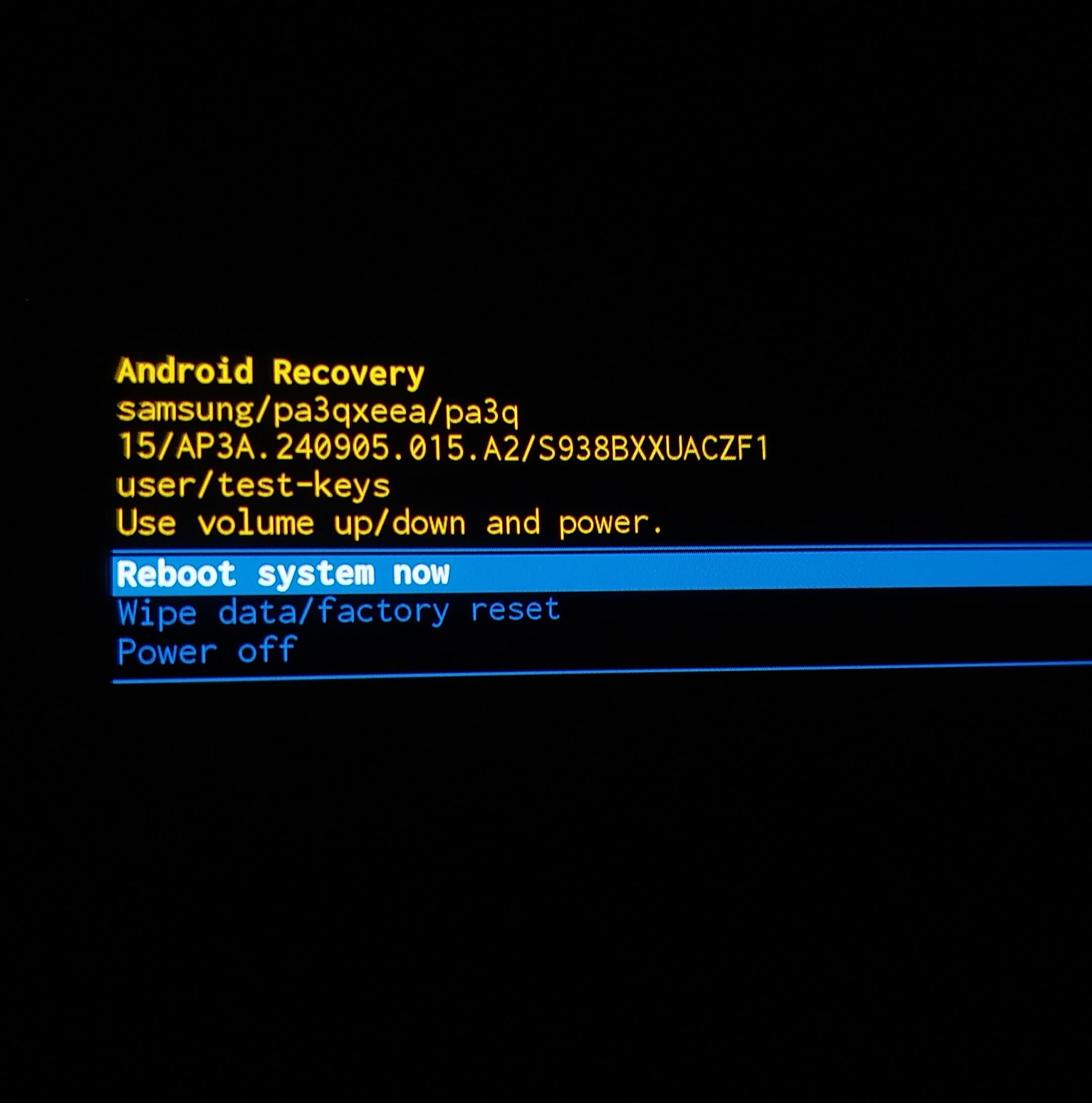
Limpeza da Partição do Sistema e Diagnósticos Avançados
Grandes atualizações do Android podem deixar instruções de renderização antigas na partição de cache do sistema que as limpezas comuns de aplicativos não conseguem alcançar. Limpar essa partição apaga arquivos temporários do sistema operacional sem apagar fotos, contatos ou dados pessoais.
Entrar no Modo de Recuperação (Recovery Mode) do Android permite limpar a partição do sistema diretamente. As combinações de botões variam um pouco conforme o fabricante, mas o procedimento geral é semelhante na maioria dos aparelhos.
Siga estes passos para limpar a partição de cache do dispositivo com segurança:
- Desligue completamente o seu dispositivo Android.
- Pressione e segure o Botão Liga/Desliga e o botão de Aumentar Volume ao mesmo tempo até o logotipo do fabricante aparecer.
- Solte os botões assim que a tela do Android Recovery carregar.
- Use o botão físico de Diminuir Volume para selecionar Wipe Cache Partition.
- Pressione o Botão Liga/Desliga para confirmar a escolha.
- Selecione Yes e pressione Liga/Desliga para executar a limpeza.
- Assim que o processo terminar, selecione Reboot system now.
[Desligar] ──> Segurar [Liga/Desliga + Aumentar Vol] ──> [Modo Recovery] ──> [Wipe Cache Partition] ──> [Reiniciar]
Esse procedimento remove conexões de renderização corrompidas deixadas por atualizações de segurança mensais, resolvendo conflitos de driver com a estrutura gráfica do Ace Racer.
Se os travamentos continuarem, redefina a área de trabalho local do aplicativo. Acesse Configurações > Apps > Ace Racer > Armazenamento e cache e selecione Limpar armazenamento (ou Limpar dados). Isso restaura o jogo ao seu estado de instalação limpa, removendo arquivos de preferências corrompidos, tabelas de download danificadas e sessões expiradas.
Atenção: Limpar os dados do aplicativo desconecta sua conta. Vincule seu jogo ao e-mail, Google Play Games ou a uma rede social antes de continuar. Na próxima inicialização, o jogo baixará novamente todas as configurações necessárias.
Guia Passo a Passo de Solução de Problemas de Emergência
Siga esta ordem de diagnóstico ao solucionar travamentos na inicialização:
Ordem de Resolução de Problemas:
[Passo 1: Triagem Básica] ──> [Passo 2: Limpeza do App] ──> [Passo 3: Atualizar Componentes] ──> [Passo 4: Armazenamento e Reinstalação]
  • Reinicialização Forçada 30s • Forçar Parada             • Atualizar System WebView       • Liberar 4 GB de Espaço
  • Esfriar o Aparelho          • Limpar Cache do App       • Alternar Data/Hora Automática  • Limpar Dados / Reinstalar
1. Faça uma Triagem de Hardware
Segure o botão liga/desliga por 30 segundos para reiniciar totalmente o aparelho. Se o celular estiver quente, deixe-o sobre uma superfície plana em um ambiente fresco por cinco minutos. Evite abrir jogos 3D pesados enquanto o aparelho estiver no carregamento rápido.
2. Limpe a Memória Temporária do Jogo
Acesse Configurações > Apps > Ace Racer. Toque em Forçar parada, depois abra Armazenamento e cache e toque em Limpar cache para excluir shaders corrompidos sem prejudicar sua conta.
3. Atualize Serviços Web e Ressincronize o Relógio
Abra a Google Play Store, busque por Android System WebView e faça a atualização. Depois, vá em Configurações > Sistema > Data e hora e desative e reative Definir horário automaticamente para corrigir problemas de autenticação de tokens.
4. Verifique a Rota de Rede e Desative VPNs
Desconecte-se de qualquer VPN ou serviço de proxy ativo. Desative bloqueadores de anúncios ou configurações de DNS privado que possam bloquear endpoints de autenticação. Ative o Modo Avião por cinco segundos e reconecte-se a uma rede estável.
5. Verifique o Espaço de Armazenamento Interno
Confira nas configurações se há pelo menos 10% de capacidade livre (ou de 3 a 4 GB de espaço não alocado). Apague vídeos sem uso ou downloads temporários para liberar espaço para a descompactação de arquivos.
6. Limpe os Dados do App e Baixe Novos Manifestos
Se o jogo continuar fechando na tela inicial, acesse Configurações > Apps > Ace Racer > Armazenamento e cache e toque em Limpar dados. Abra o jogo, faça login novamente na sua conta vinculada e aguarde o download da atualização inicial sem interrupções.
Comparativo de Versões do Android e Arquiteturas
Os sistemas operacionais gerenciam paginação de memória, pipelines gráficos e permissões de segurança por meio de APIs distintas, o que afeta diretamente o carregamento do Ace Racer em diferentes gerações de hardware.
Ambientes antigos de 32 bits rodando Android 4.3 ou 5.0 têm dificuldades com modelos de iluminação modernos, enquanto arquiteturas de 64 bits no Android 10 ou superior oferecem suporte nativo à Vulkan. No entanto, versões mais recentes também aplicam limites rígidos de execução em segundo plano que encerram rapidamente aplicativos que não respondem.
A arquitetura do sistema operacional afeta a inicialização e a estabilidade de renderização do jogo de maneiras específicas:
| Versão do Android e Arquitetura | Pipeline Gráfico Principal | Perfil de Gerenciamento de Memória | Causa Comum de Travamento ao Iniciar |
|---|---|---|---|
| Android 4.3 - 5.0 (32 bits Antigo) | OpenGL ES 2.0 / 3.0 | Alocação básica de heap; buffers de RAM limitados | Erros de memória insuficiente (OOM) na extração de dados |
| Android 6.0 - 9.0 (Versões de Transição) | OpenGL ES 3.1 / Vulkan (API 24+) | Encerramento moderado de processos em segundo plano | Conflitos de permissão e instâncias desatualizadas do WebView |
| Android 10.0+ (64 bits Moderno, 85%) | Padrão Vulkan / Shaders Dinâmicos | Encerramento agressivo de processos em segundo plano | Bugs de driver de GPU e limitação por economia de bateria |
| Versões Regionais do Jogo | OpenGL / API Proprietária do Fabricante | Otimizado para hardwares específicos de operadoras | Bloqueios de região no servidor de login e conflitos de VPN |
Versões mais novas do Android em 64 bits oferecem os pipelines gráficos mais estáveis, mas exigem drivers de GPU atualizados para evitar falhas de compilação de shaders na inicialização.
Em hardwares modernos, priorize a atualização de componentes do sistema e a desativação de modos agressivos de economia de bateria antes de mexer nas configurações internas do jogo.
Reinstalação Completa do Jogo como Último Recurso
Arquivos de instalação corrompidos exigem uma reinstalação completa. Se uma falha do Android ou a falta de bateria interrompeu uma atualização durante o jogo, os arquivos binários salvos na memória podem ficar ilegíveis.
Desinstalar o aplicativo remove por completo pacotes de texturas corrompidos, executáveis danificados e arquivos de configuração com problemas.
Fluxo de Reinstalação Limpa:
[Desinstalar App] ──> [Reiniciar Celular] ──> [Verificar 4 GB Livres] ──> [Instalar pela Google Play] ──> [Concluir Download dos Dados]
Antes de desinstalar, verifique se a sua conta está vinculada a uma plataforma externa e não configurada como conta de convidado (guest). Reinicie o telefone antes de baixar novamente para que o sistema operacional limpe os diretórios residuais do registro.
Após reinstalar pela Google Play, abra o jogo em uma rede Wi-Fi estável e deixe todos os pacotes de dados serem baixados antes de correr. Com a sua garagem de volta, acesse a página da loja do Ace Racer para garantir seus tokens, tunar seus carros e voltar ao topo do ranking.
Perguntas Frequentes
Por que o Ace Racer fecha sozinho ao iniciar no meu dispositivo Android?
O Ace Racer costuma fechar na inicialização devido a arquivos de cache corrompidos, versão desatualizada do Android System WebView ou falta de espaço no armazenamento interno. Travamentos também podem acontecer se a economia de bateria limitar a velocidade da GPU durante a inicialização.
Limpar o cache apaga o progresso da minha conta no Ace Racer?
Não, limpar o cache do aplicativo exclui apenas arquivos temporários de shaders e dados da web, mantendo seu login e progresso 100% seguros. Por outro lado, tocar em "Limpar dados" ou "Limpar armazenamento" vai restaurar o jogo ao estado inicial e exigirá um novo login.
Qual é a versão mínima do Android necessária para rodar o Ace Racer?
O cliente global lista o Android 4.3 como requisito mínimo absoluto, enquanto versões regionais exigem Android 5.0 ou superior. Para boa estabilidade e compatibilidade com a API Vulkan, é altamente recomendável usar um dispositivo de 64 bits com Android 10 ou superior.
De quanto espaço livre de armazenamento meu dispositivo precisa para o Ace Racer?
É recomendável manter pelo menos 3 a 4 GB de armazenamento interno livre, ou cerca de 10% da capacidade total do aparelho. Esse espaço livre permite que o motor do jogo descompacte arquivos e compile shaders gráficos sem travar.
Por que atualizar o Android System WebView resolve os travamentos do jogo?
O Android System WebView gerencia páginas web integradas, portais de autenticação e janelas de suporte abertas na inicialização. Se esse componente estiver desatualizado ou corrompido, o jogo encontra uma exceção não tratada e fecha instantaneamente.
O modo de economia de bateria pode travar o Ace Racer em uma tela preta?
Sim, modos agressivos de economia de bateria limitam o desempenho da CPU e da GPU para poupar energia, impedindo que motores 3D pesados construam os pipelines de renderização iniciais. Desativar a otimização de bateria antes de abrir o jogo evita essas telas pretas.
Minha Análise sobre a Estabilidade do Jogo no Android
Travamentos na inicialização do Ace Racer parecem graves, mas quase sempre são causados por conflitos simples no sistema operacional. Na minha experiência com motores mobile, 90% dos problemas ao abrir o jogo se resumem a dois fatores: cache temporário corrompido ou o Android System WebView desatualizado. Partir logo para a reinstalação completa do app costuma ser apenas perda de tempo e de franquia de internet.
Comece fazendo uma reinicialização forçada e limpando o cache do jogo. Se a tela preta persistir, atualize o WebView pela Google Play Store e garanta que o armazenamento interno tenha pelo menos 3 a 4 GB livres. Deixe a reinstalação completa do jogo como último recurso — sempre após conferir os vínculos da sua conta. Seguindo essa ordem, você gastará muito menos tempo com mensagens de erro e muito mais tempo acelerando na pista.






Comments